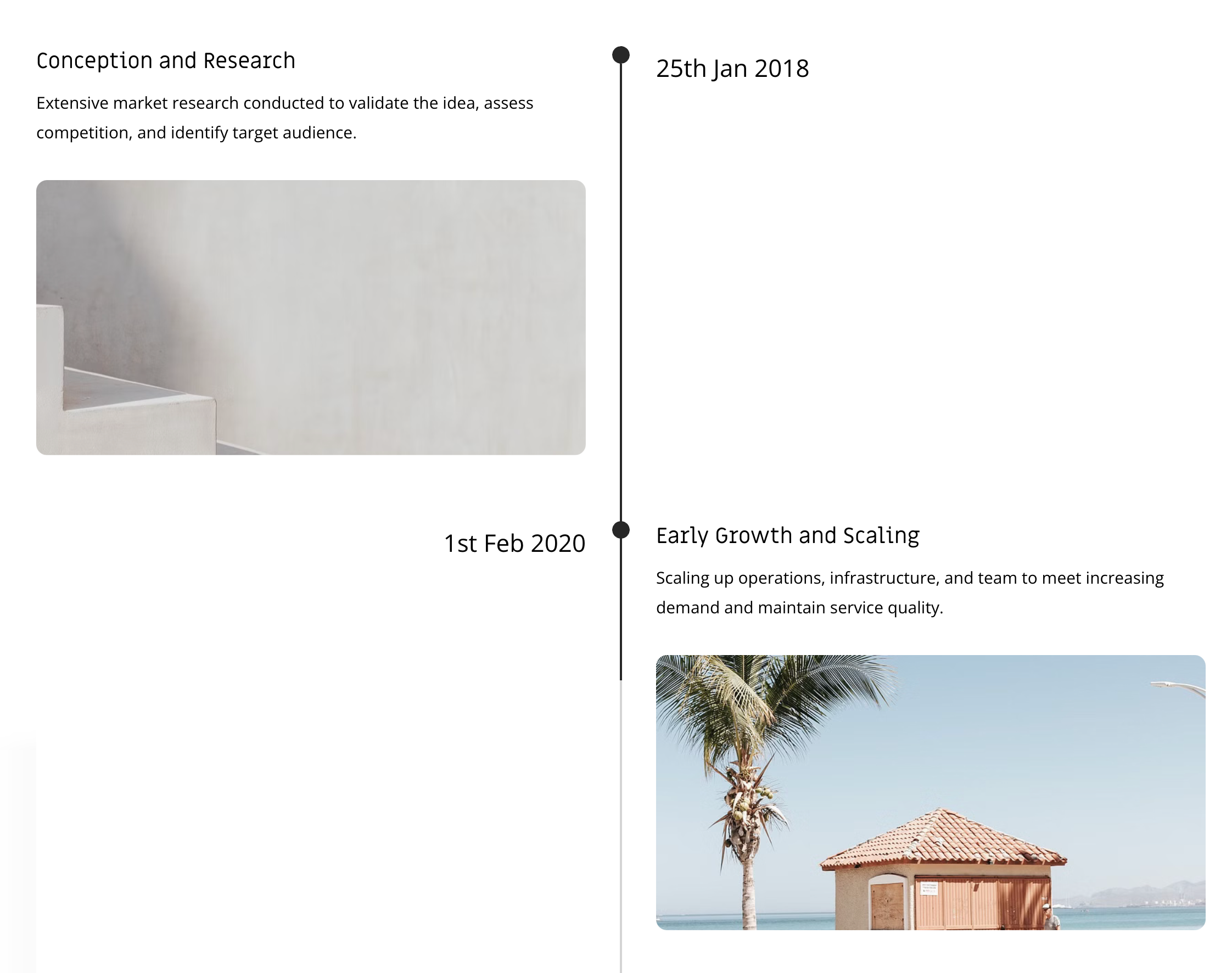
In diesem Zeitleistenabschnitt können Benutzer Projektmeilensteine und -aufgaben in chronologischer Reihenfolge anzeigen.
Dies ist besonders nützlich, um Projektfortschritte hervorzuheben, Bewerbungsprozesse zu veranschaulichen, Erfolge wie Auszeichnungen zu präsentieren und andere anpassbare Optionen anzubieten.
Es bietet eine strukturierte und optisch ansprechende Möglichkeit, Informationen in einem Zeitleistenformat zu präsentieren und so die Benutzererfahrung und das Engagement zu verbessern.
In diesem Artikel:
- Abschnitt zu Ihrer Seite hinzufügen
- Listenelemente hinzufügen/bearbeiten
- Elemente der Sequenzliste
- Elemente verwalten
- Abschnittslayout ändern
- Stiloptionen
Abschnitt zu Ihrer Seite hinzufügen
- Einer Seite kann ein Abschnitt hinzugefügt werden. Sie können entweder einen Abschnitt zu einer bereits vorhandenen Seite hinzufügen oder eine neue Seite erstellen innerhalb Ihrer Website.
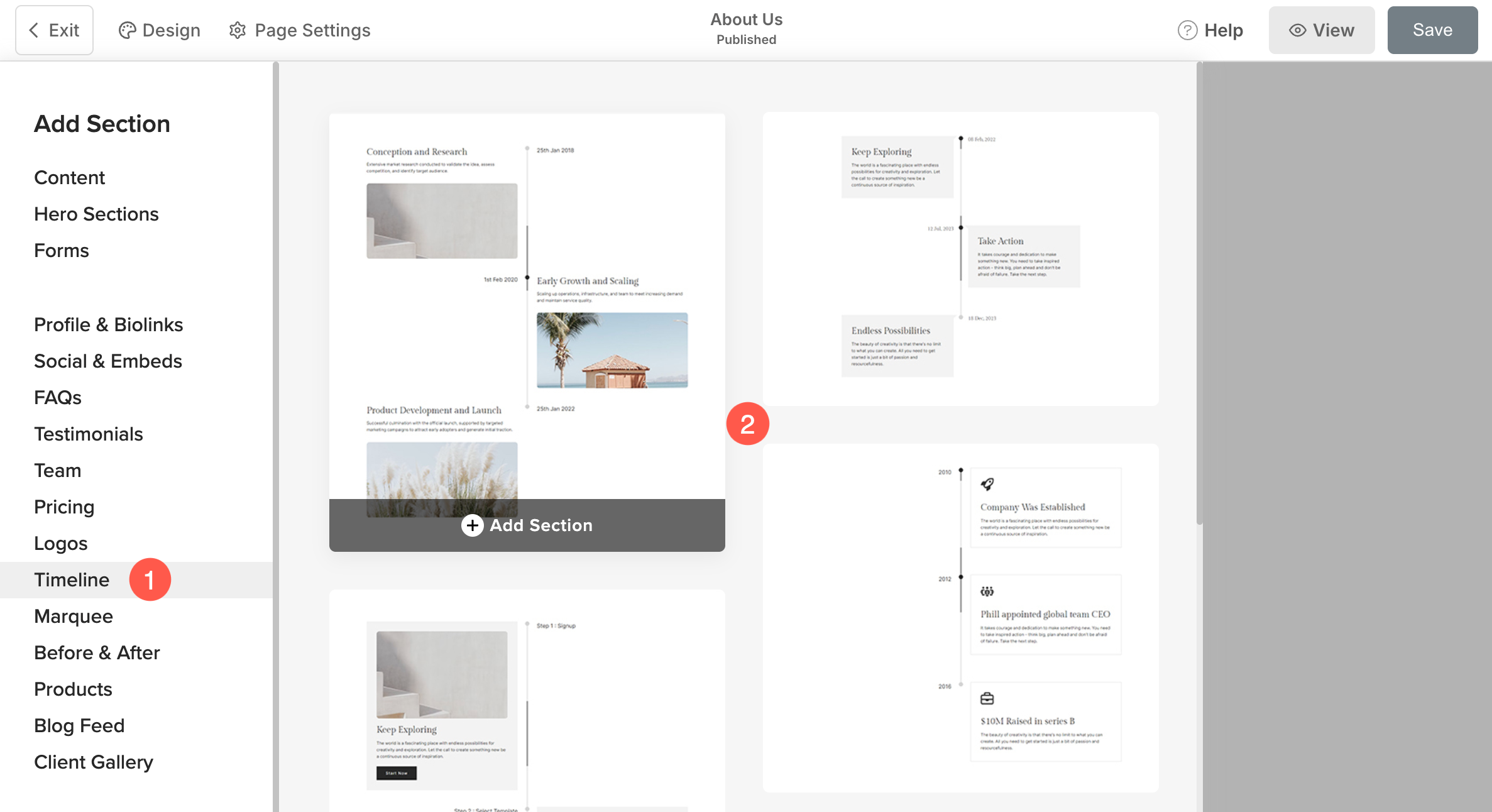
- Auf deiner Seite, Klicken Sie auf blau + Symbol hinzufügen a Neuer Abschnitt auf Ihre Seite.

- Sie sehen jetzt die Abschnitt Kategorien auf der linken Seite.
- Klicken Sie auf Geschichte Registerkarte (1), aus der Sie wählen können verschiedene Layouts des Zeitleistenabschnitts (2).
- Der Abschnitt wird nun zur Seite hinzugefügt. Klicke auf Gespeichert (3)-Taste, um die Änderungen beizubehalten.
Listenelemente hinzufügen und bearbeiten
Listenelement hinzufügen
Nachdem Sie den Abschnitt hinzugefügt haben:
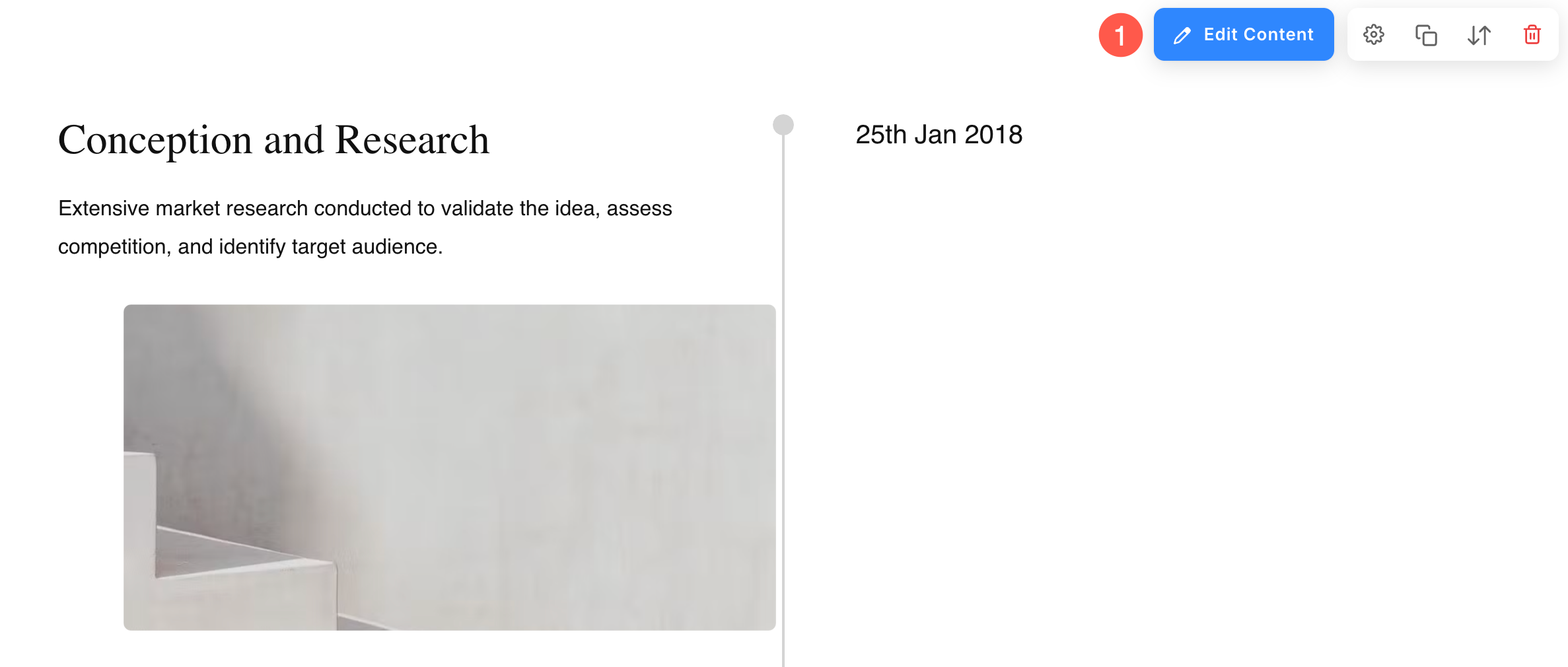
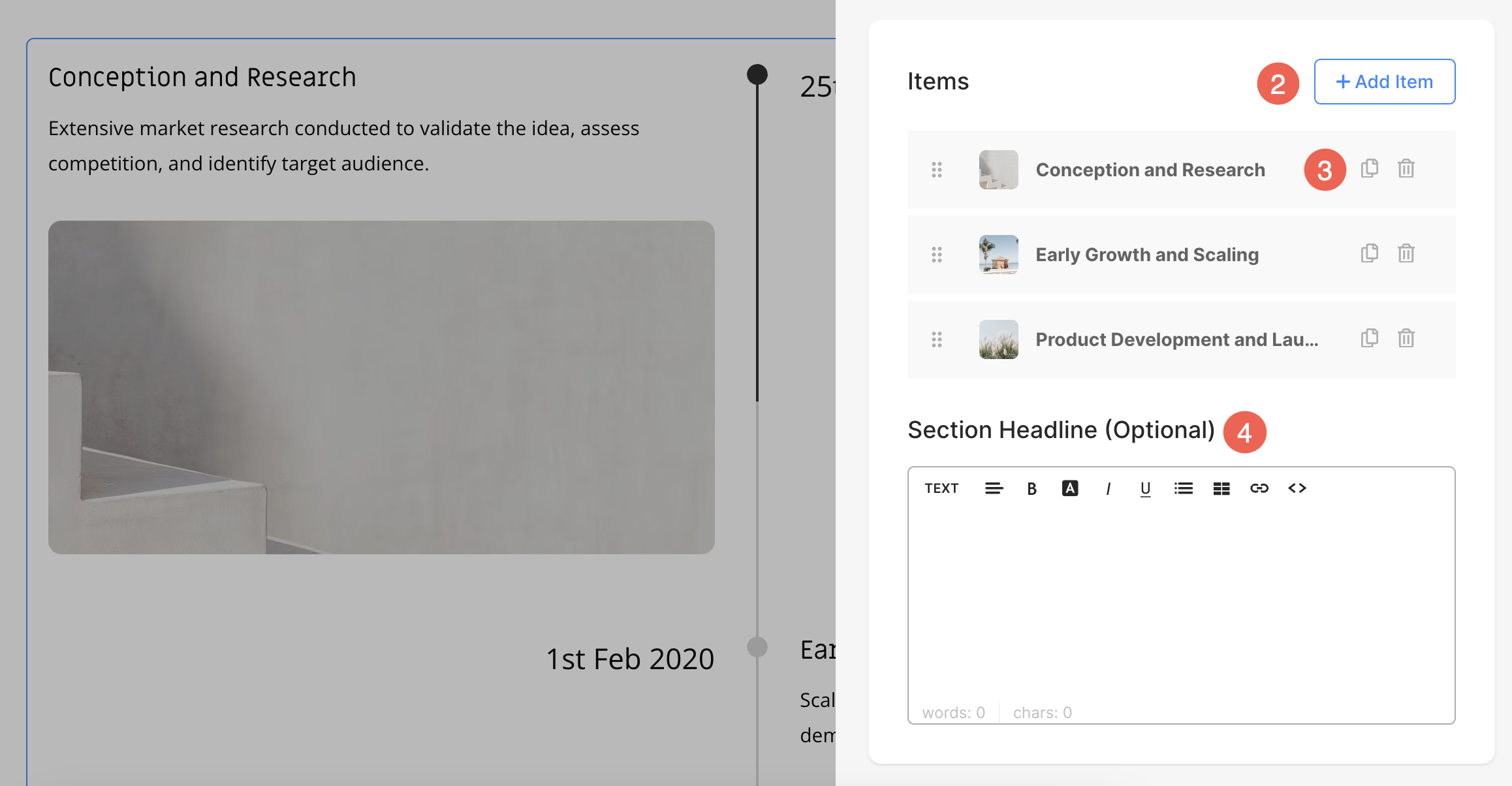
- Klicken Sie auf Zeitleiste bearbeiten (1) Schaltfläche zum Öffnen des Listenelementfensters.
- Klicken Sie auf Artikel hinzufügen (2) Schaltfläche, um ein neues Listenelement hinzuzufügen.
- Sie können wählen, um Duplizieren oder löschen (3) die Listenelemente.
- Geben Sie a an Schlagzeile (4) für den Zeitleistenabschnitt.
Listenelement bearbeiten
Klicken Sie auf das Listenelement, das Sie bearbeiten möchten. Dadurch werden die Bearbeitungsoptionen für das jeweilige Listenelement geöffnet.
Von hier aus können Sie:
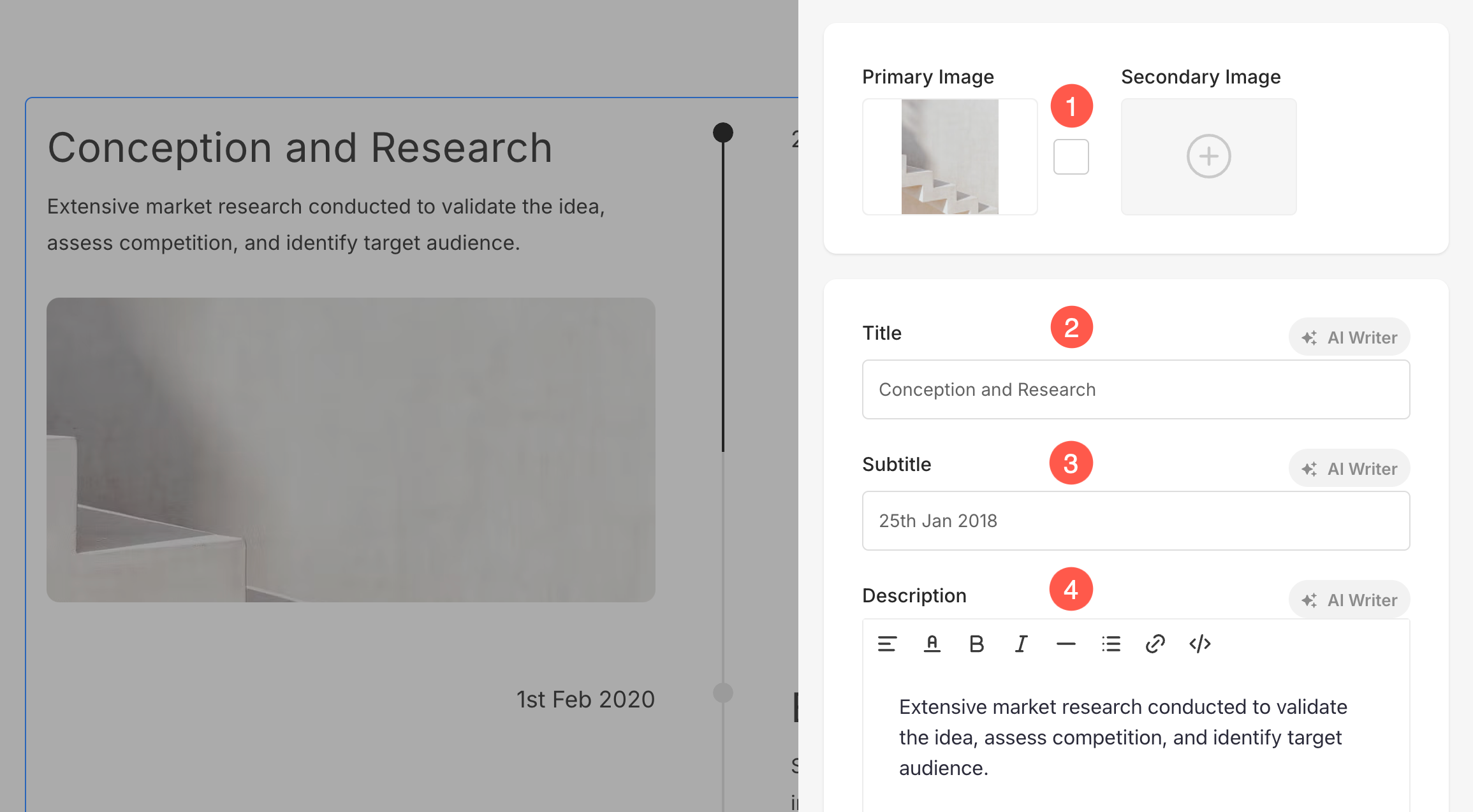
- Primäres und sekundäres Bild hochladen / entfernen (1)
Sie können eine hochladen Sekundärbild zusammen mit dem Primäres Bild für jedes Listenelement. Wenn ein Benutzer mit der Maus über das Element fährt, wird das sekundäre Bild angezeigt und ersetzt das primäre Bild. Darüber hinaus können Sie die Bildakzentfarbe, das beim Hovern über das Bild angezeigt wird. - Hinzufügen Titel (2), Untertitel (3), und Beschreibung (4) des Listenelements.
- Je nach gewähltem Layout finden Sie möglicherweise die Option für Untertitel und Beschreibung bei bestimmten Listenelementen nicht.
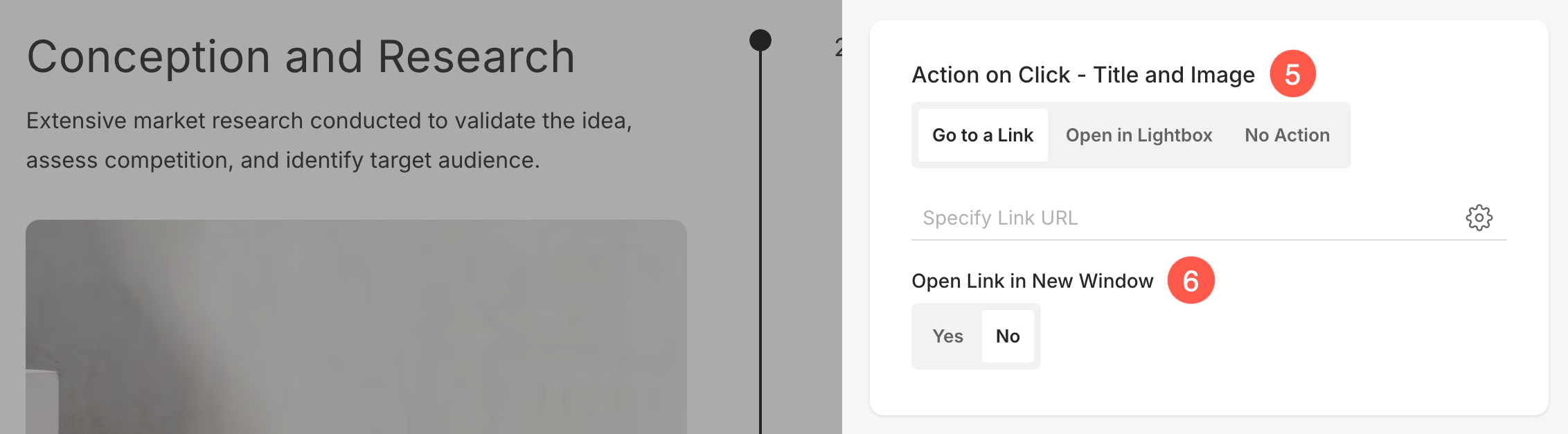
5. Aktion beim Klicken – Titel und Bild
Sie können das Klickverhalten einzelner Elemente im Zeitleistenbereich anpassen . Nachfolgend sind die verfügbaren Optionen aufgeführt:
- Gehe zu einem Link
Wenn Sie diese Option auswählen, öffnet sich das Link-Builder, sodass Sie diesem Element einen Hyperlink hinzufügen können. Der Link kann Benutzer auf eine andere Seite Ihrer Website oder eine externe URL weiterleiten. WEITERE INFORMATIONEN Über Uns Link-Builder. - In Lightbox öffnen
Diese Option zeigt den Artikel vergrößert an. Lightbox angezeigt, wenn angeklickt wird. In diesem Modus wird das Untertitel und Beschreibung Mit dem Element verknüpfte Elemente werden nicht in der Rasteransicht angezeigt, sind aber im Lightbox-Modus sichtbar. - Keine Aktion
Wählen Sie diese Option, um das Element nicht anklickbar zu machen. Wenn diese Option ausgewählt ist, wird beim Anklicken des Elements keine Aktion ausgelöst.
6. Link in neuem Fenster öffnen: Legen Sie fest, ob der Link in einem neuen Tab oder im selben Tab geöffnet werden soll. Diese Option ist nur sichtbar, wenn im Menü „Aktion beim Klicken“ die Option „Zu einem Link springen“ ausgewählt ist.
7. Schaltflächen & Links: Fügen Sie dem Listenelement beliebige Links hinzu . Sie können Schaltflächen, Bildlinks, Social-Media-Symbole oder Textlinks hinzufügen. Weitere Informationen.

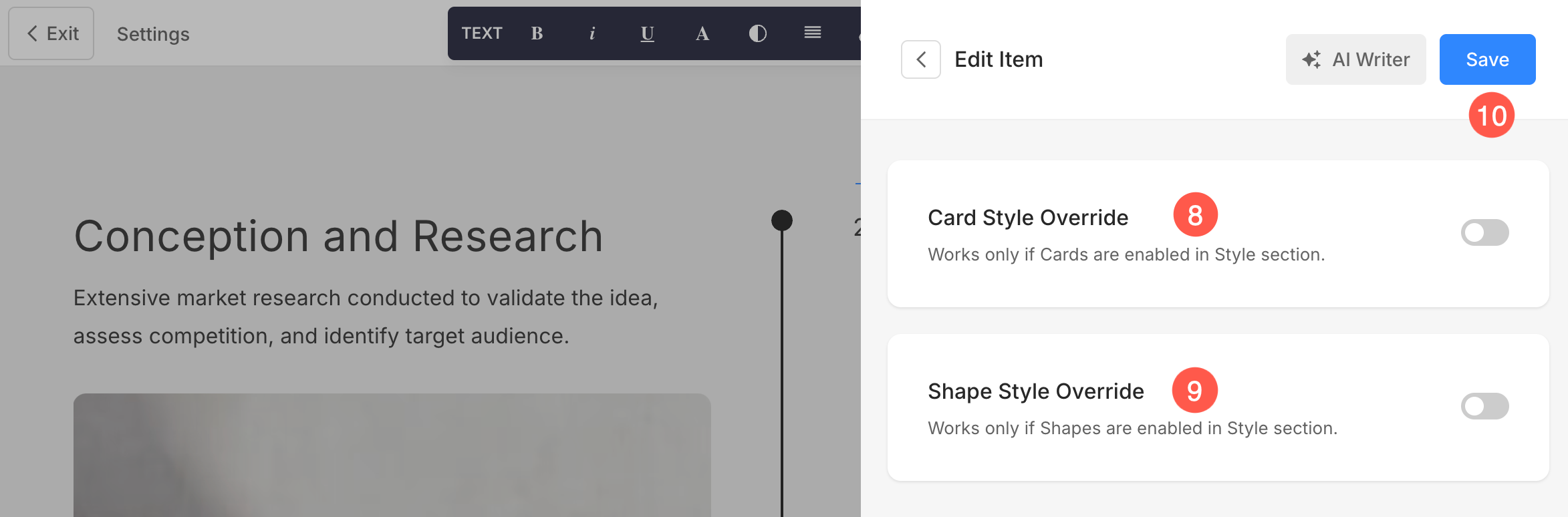
8. Kartenstil-Überschreibung
Sie können die globalen Kartenstileinstellungen in den Stileinstellungen des Abschnitts überschreiben und die Karten der einzelnen Elemente im Zeitleistenabschnitt individuell anpassen. Dadurch können Sie verschiedenen Listenelementen unterschiedliche Stile zuweisen und so eine bessere Anpassung ermöglichen.
Erfahren Sie mehr über die Kartenoption im dynamischen Bereich.
9. Formstil überschreiben
Mit der Option „Überschreiben“ können Sie jedem Bild im Zeitleistenbereich einzeln eine andere Form zuweisen und so die visuelle Gestaltung jedes Elements präziser steuern. Erfahren Sie mehr über Formmasken.
10. Speichern: Nachdem Sie die Anpassungen vorgenommen haben, speichern Sie die Änderungen.
Elemente der Sequenzliste
Elemente des Zeitleistenabschnitts verwalten
Der Abschnitt „Zeitleiste“ enthält eine Registerkarte „Elemente“ , mit der Sie die Sichtbarkeit verschiedener Elemente innerhalb des Abschnitts einfach verwalten können. Mithilfe einfacher Schalter können Sie bestimmte Elemente aktivieren oder deaktivieren, ohne die Elemente selbst löschen oder bearbeiten zu müssen.
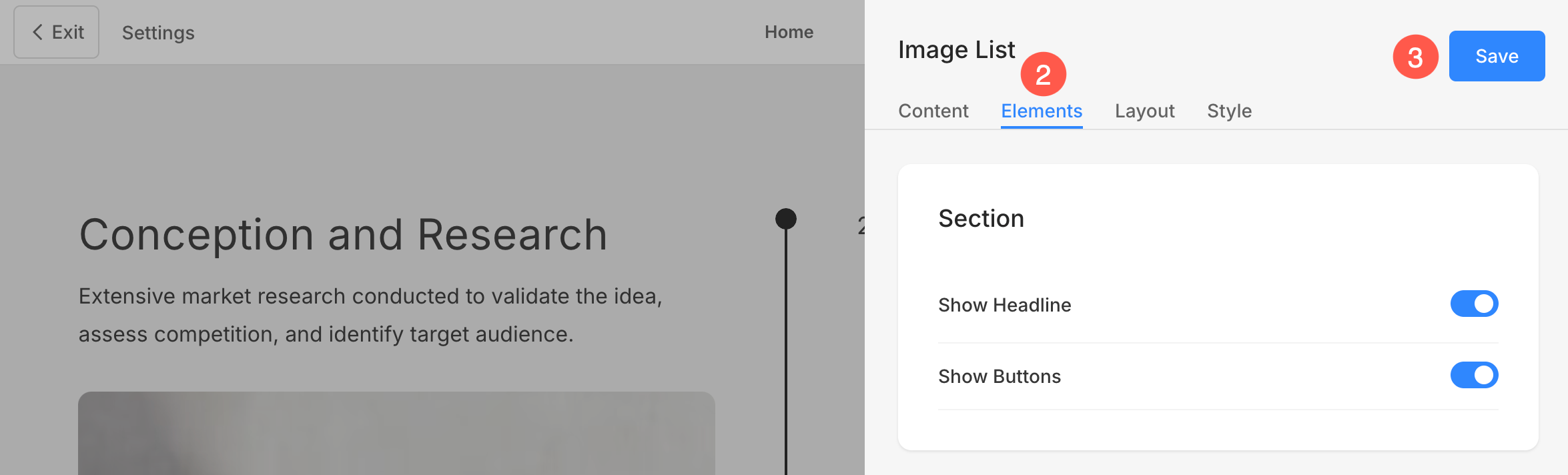
- Klicken Sie auf Zeitleiste bearbeiten (1) Taste.
- Wähle die Elements Serie. (2) Registerkarte.
- Nachdem Sie die Änderungen vorgenommen haben, klicken Sie auf Gespeichert (3) Taste.
Abschnittsoptionen
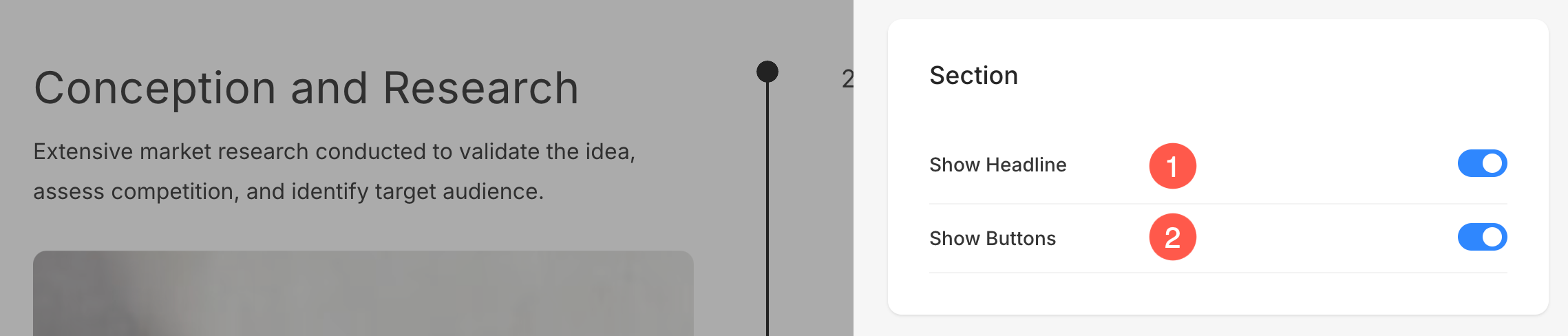
- Überschrift anzeigen: Aktivieren oder deaktivieren Sie die Sichtbarkeit der Überschrift für den Abschnitt „Zeitleiste“.
- Schaltflächen anzeigen: Steuern Sie, ob Schaltflächen auf Abschnittsebene angezeigt werden.
Artikeloptionen
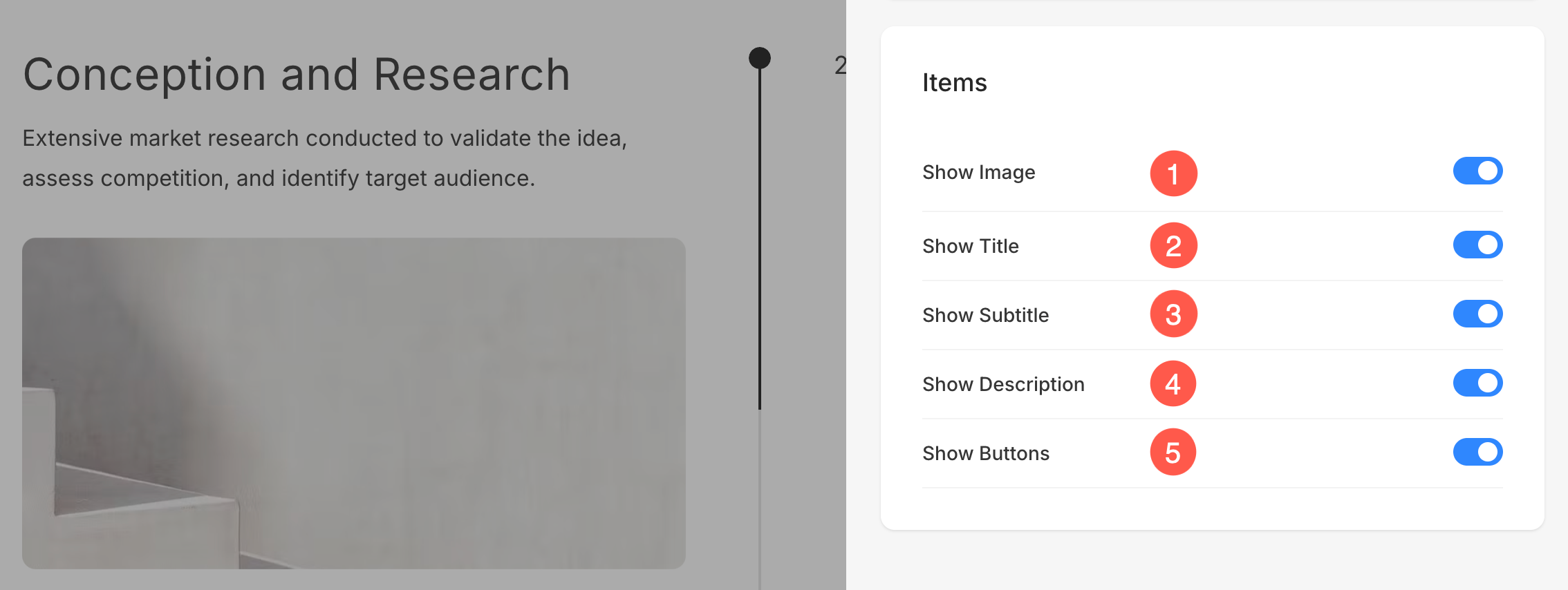
- Bild anzeigen: Sichtbarkeit der Bilder umschalten.
- Zeige Titel: Steuert, ob der Titel angezeigt wird.
- Untertitel anzeigen: Untertitel aktivieren oder deaktivieren.
- Beschreibung anzeigen: Verwalten Sie die Sichtbarkeit von Artikelbeschreibungen.
- Schaltflächen anzeigen: Entscheiden Sie, ob Schaltflächen für einzelne Elemente angezeigt werden sollen.
Abschnittslayout ändern
- Klicke auf das Zeitleiste bearbeiten Schaltfläche, um das Abschnittsbearbeitungsfenster zu öffnen.
- Wähle die Layout Tab.
- Von hier aus können Sie das Layout des Abschnitts auch nach dem Hinzufügen zur Seite problemlos ändern.
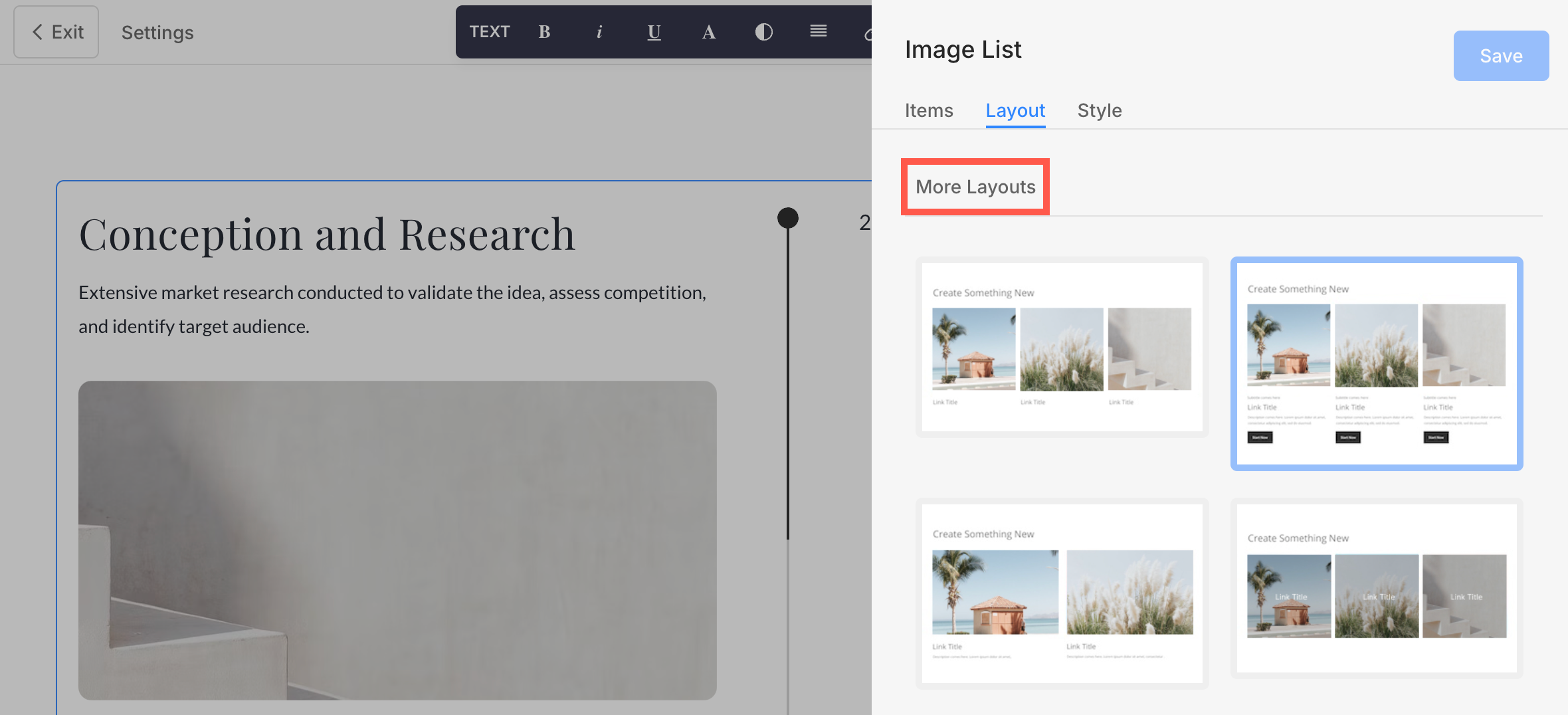
Während Sie das Layout ändern, werden Ihnen oben die abschnittsbezogenen Layouts angezeigt.
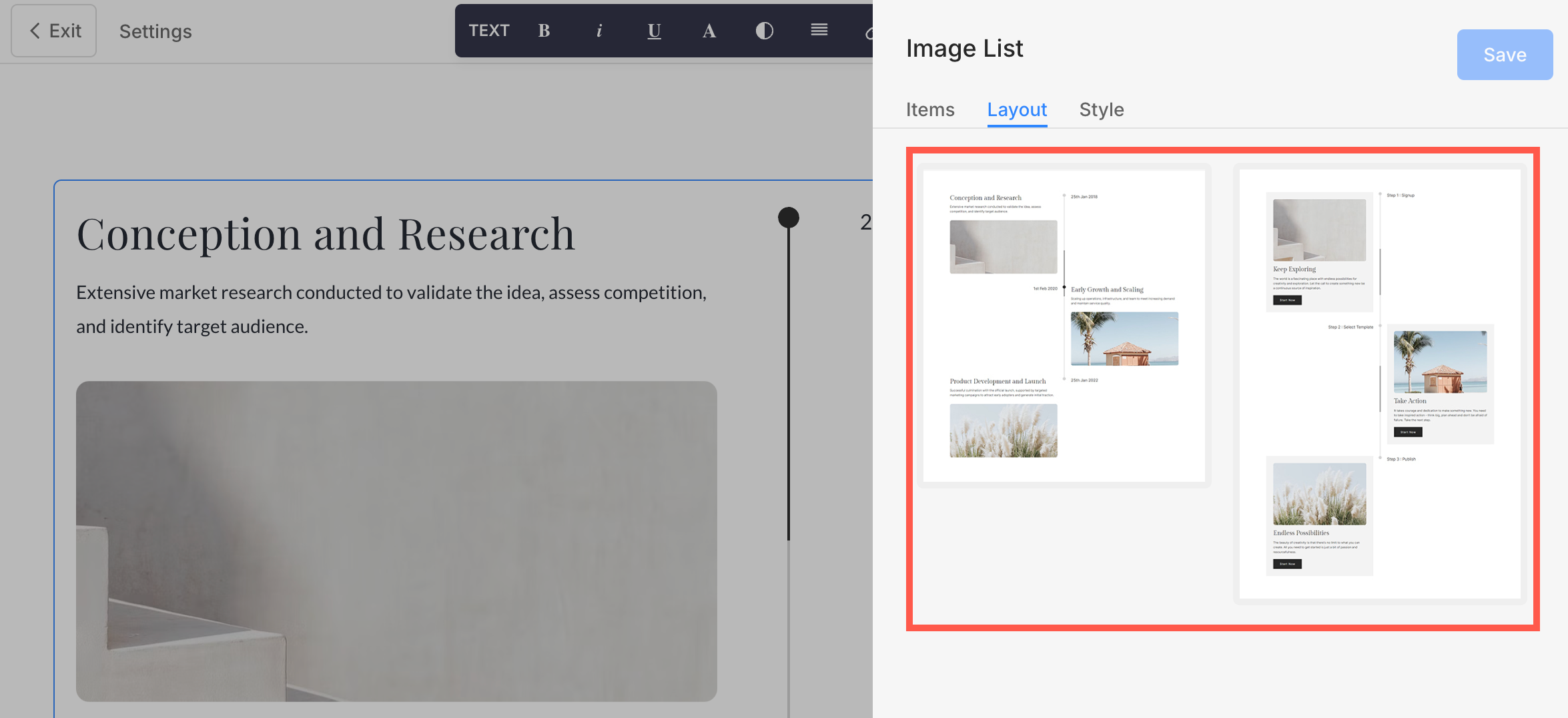
Darüber hinaus haben Sie unter der Überschrift „Weitere Layouts“ auch die Möglichkeit, ein Layout aus anderen Abschnitten auszuwählen.
Stiloptionen
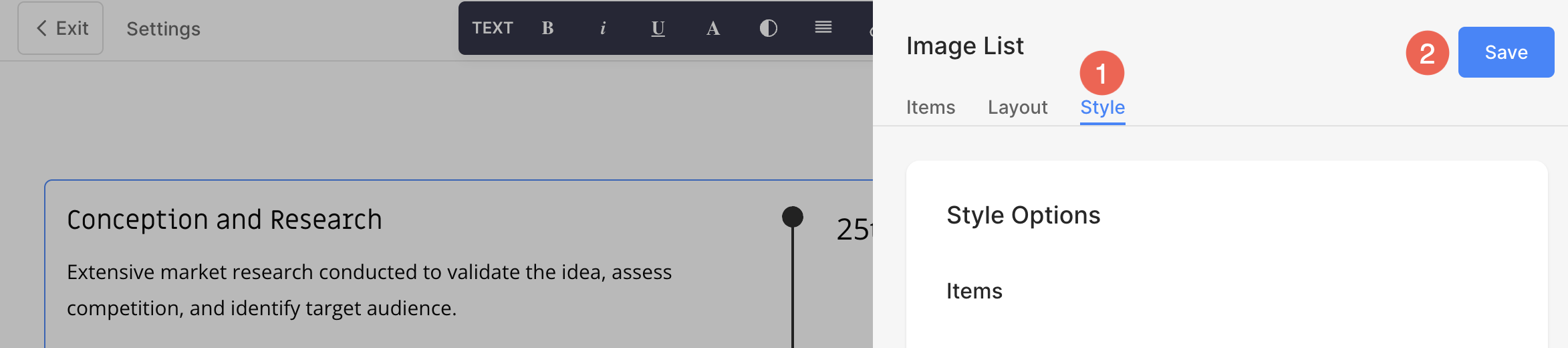
- Klicken Sie auf Bildliste bearbeiten .
- Wähle die Stil (1) Tab.
- Ändern Sie den Stil für die Abschnittselemente und Speichern (2) Ihre Änderungen.
Sie haben mehrere Stiloptionen für den Abschnitt:
- Anzeige-Eigenschaften
- Ausrichtung
- Textgröße
- Abstand
- Abschnittsüberschrift
- Stiloptionen für die Zeitleiste
- Bildoptionen
- Formmaske
- Bild-Hover-Optionen
- Bildrand
- Kartenoptionen
- Schattenoptionen
- Schaltflächen & Links
Anzeigeoption
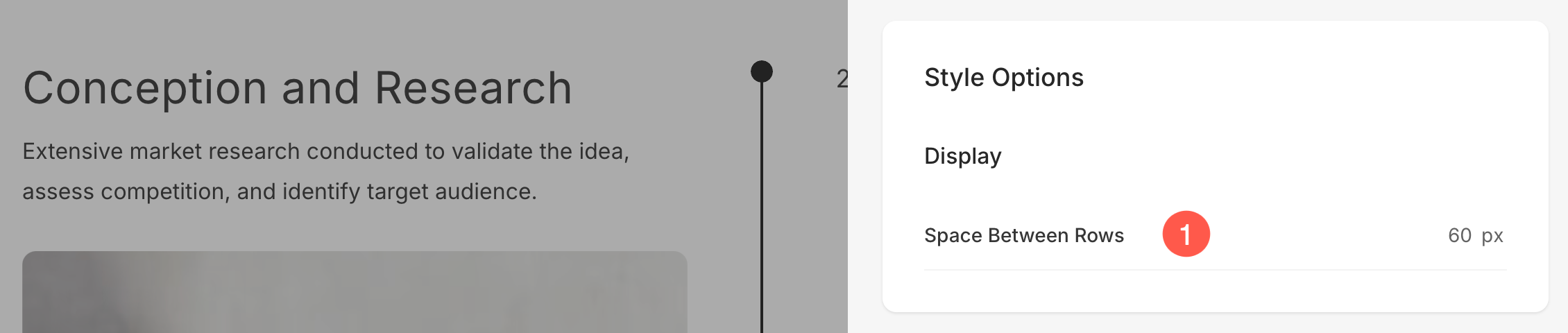
- Präzisiere das Abstand zwischen Zeilen der Listenelemente.
Ausrichtung
- Ausrichten den Text horizontal im Abschnitt. Sie können sie linksbündig, rechtsbündig oder zentriert ausrichten.
- Ausrichten den Inhalt vertikal im Abschnitt. Sie können sie oben, mittig und unten ausrichten.
- Wähle die Inhaltsreihenfolge dh die Bilder der Listenelemente, die zuerst angezeigt werden sollen, oder der zugehörige Text.

Textgröße
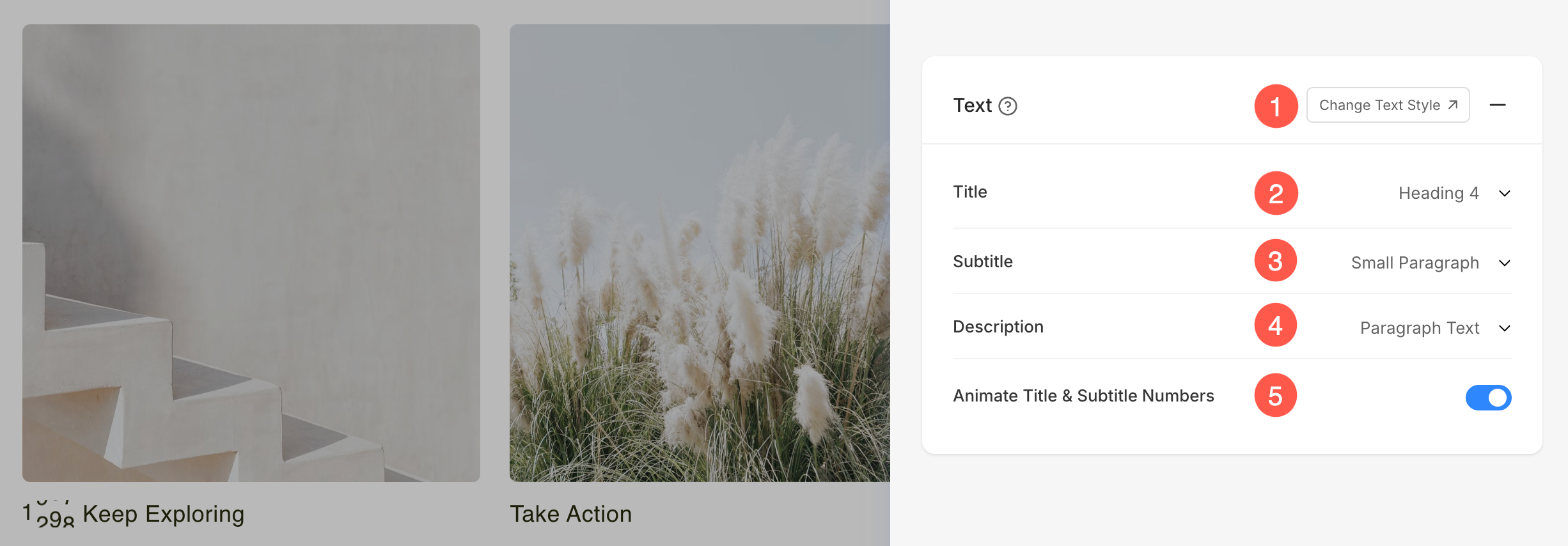
- Klicken Sie auf Textstil ändern Schaltfläche, um die zu besuchen Technologie Abschnitt und Verwalten Sie Ihre Schriftgrößen und -stile.
- Setze die Titel Schriftart für die Listenelemente des Abschnitts.
- Setze die Untertitel Schriftart für die Listenelemente des Abschnitts.
- Legen Sie die Standardeinstellung fest Beschreibung Schriftart für die Listenelemente des Abschnitts.
- Aktivieren Sie diese Option, um Animiere beliebige Zahlen anwesend in der Titel und Untertitel Felder. Wenn diese Option aktiviert ist, werden numerische Werte mit einer dynamischen Zählanimation angezeigt, was sie optisch ansprechender macht.
Abstand
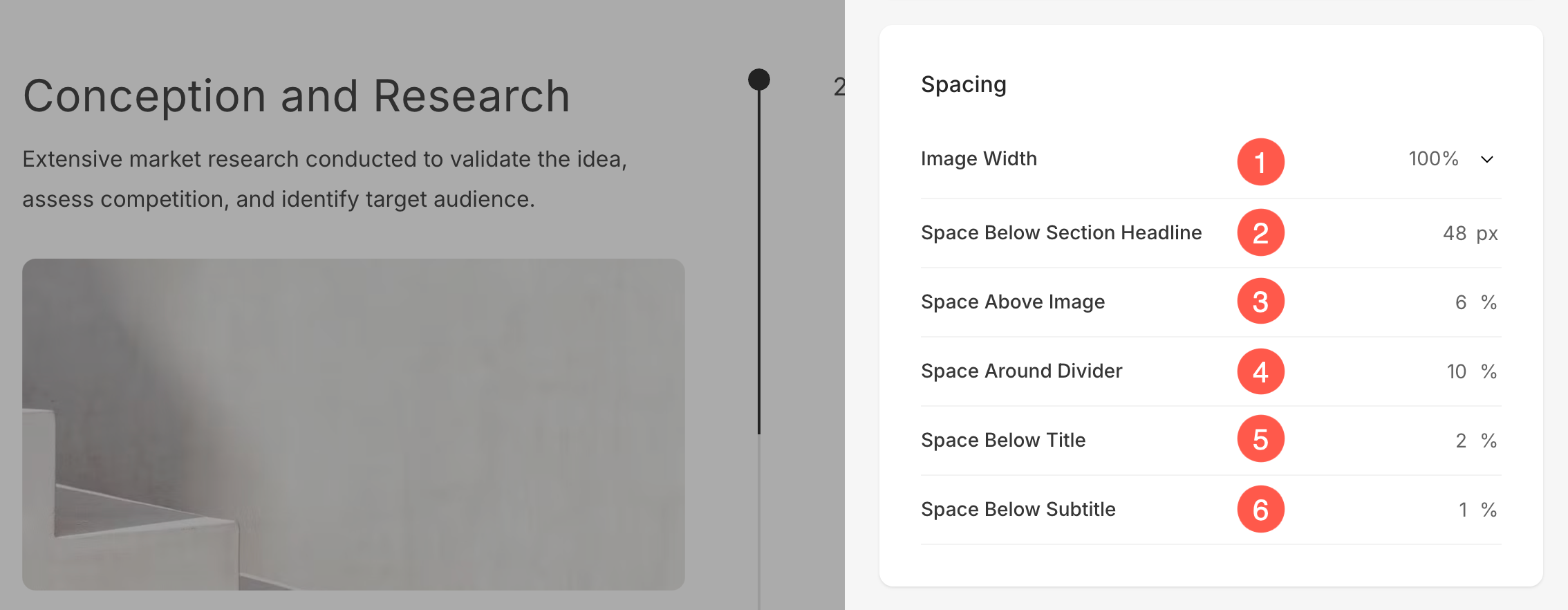
- Präzisiere das Bildbreite für Listenelemente.
- Präzisiere das Leerzeichen unter der Abschnittsüberschrift in px.
- Präzisiere das Space Above-Bilder der Listeneinträge (in %).
- Präzisiere das Platz um die Trennwand horizontal der Listenelemente (in %).
- Präzisiere das Leerzeichen unter den Titeln der Listeneinträge (in %).
- Präzisiere das Leerzeichen unter den Untertiteln der Listeneinträge (in %).
Abschnittsüberschrift
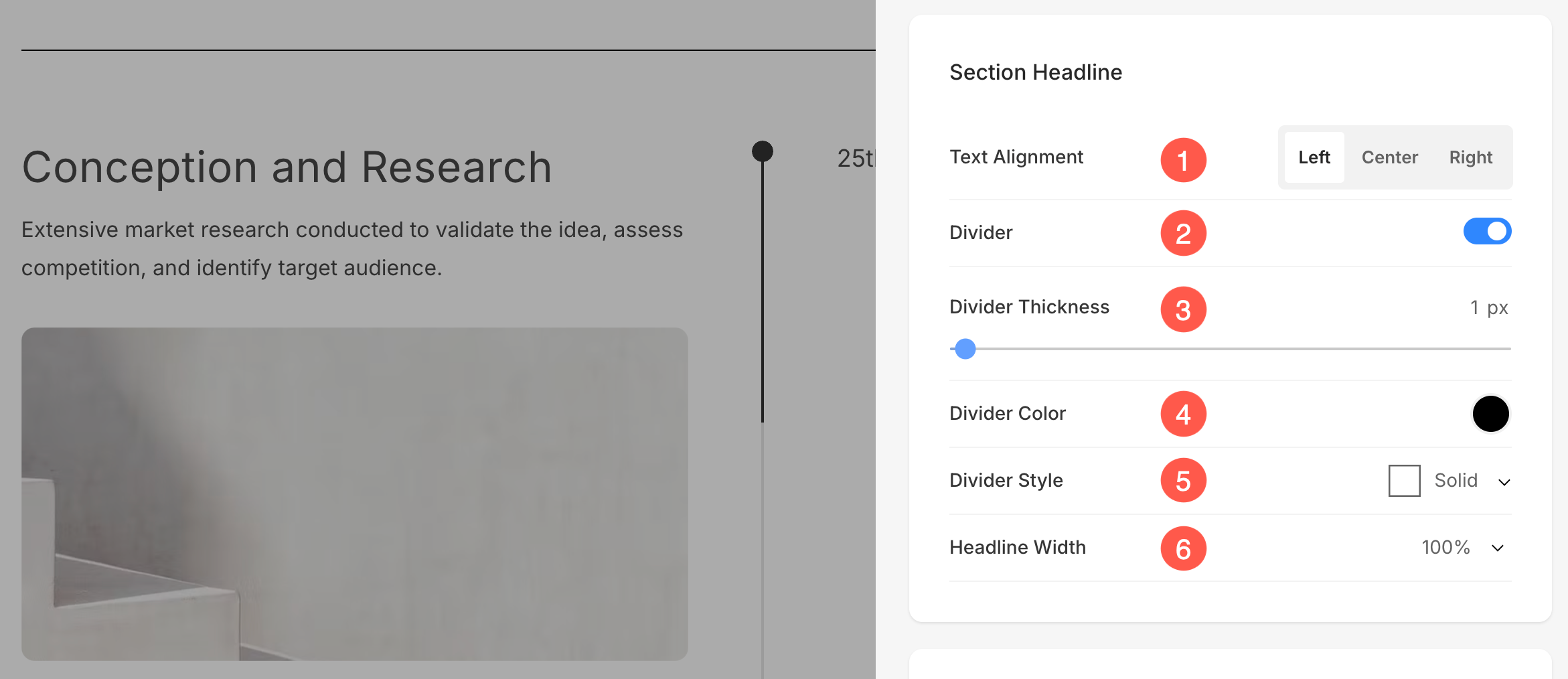
- Horizontal ausrichten der Abschnittsüberschriftstext. Sie können ihn auf Links, Mitte und Rechts einstellen.
- Aktivieren/Deaktivieren der Trennwand zwischen der Abschnittsüberschrift und dem Abschnittsinhalt.
- Setze die Dicke der Trennwand (in px).
- Präzisiere das Teilerfarbe aus dem Farbwähler.
- Wähle ein Teilerstil aus dem Dropdown.
- Setze die Überschriftenbreite um festzulegen, wie breit der Abschnittstitel angezeigt wird, beginnend bei einem Minimum von 50 %.
Stiloptionen für die Zeitleiste
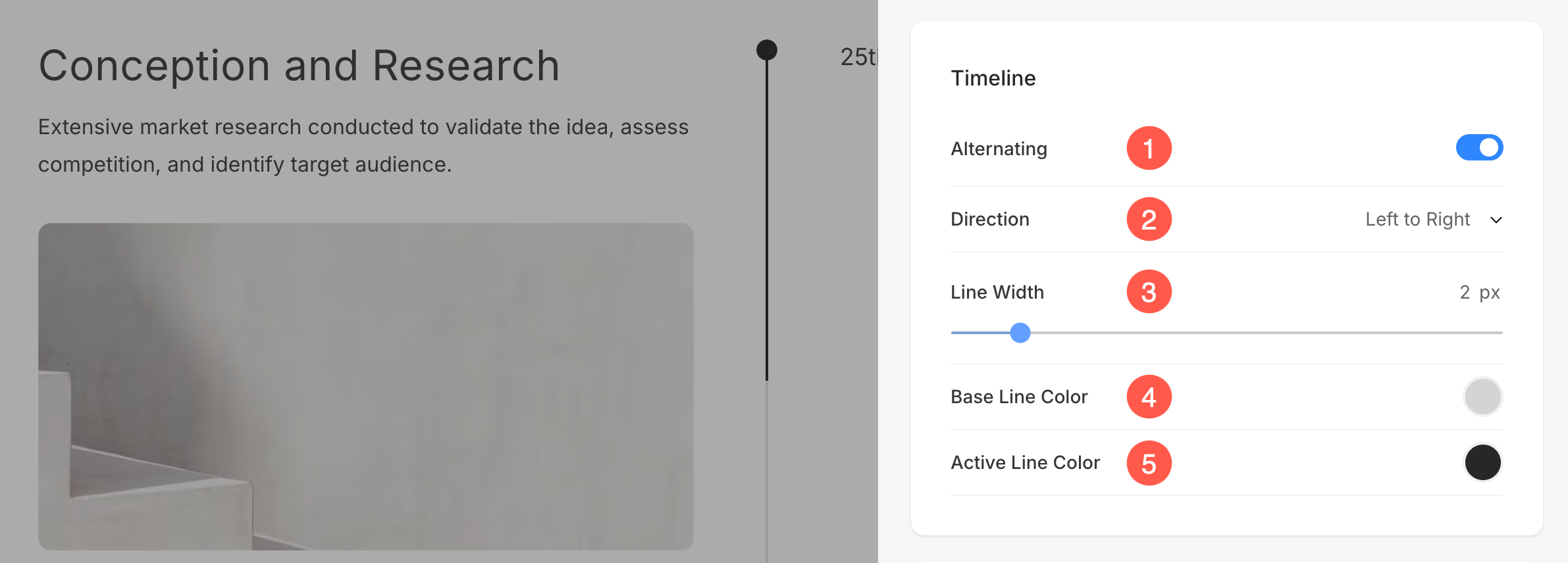
- Aktivieren Sie diese Option, wenn Sie möchten, dass jedes zweite Element im Abschnitt angezeigt wird Wechseln (gegenüberliegende Seite.
- Wähle aus Anleitung der Artikel.
- Präzisiere das Breite der Trennlinie für die Sektion.
- Präzisiere das Basislinie (Hintergrund) Farbe für den Teiler.
- Präzisiere das Aktive Linie (hervorgehoben) Farbe für den Teiler.
Bilder
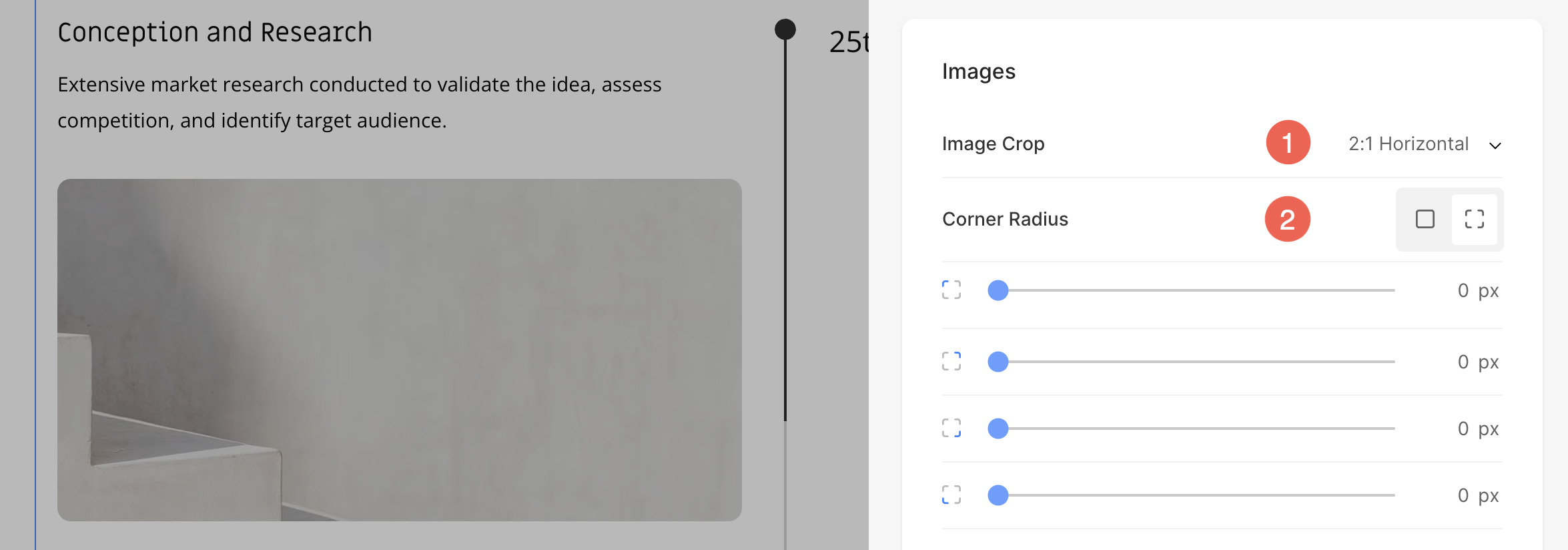
- Wähle die IMagier Crop für die Listenelemente. Sie können die Bilder als „Quadrat“, „Kreis“, „Horizontal“, „Hochformat“ und „Original“ festlegen.
- Wählen Sie einen gemeinsamen Eckenradius oder einen anderen Eckenradius für jede Seite der Listenelemente und legen Sie eine Zahl (in px) für die fest COrdner Radius der Listenelementbilder. WEITERE INFORMATIONEN .
Formmaske
- Formmaske: Aktivieren Sie diesen Schalter, um dem Bild im Abschnitt „Zeitleiste“ eine Formmaske zuzuweisen. Sobald diese Option aktiviert ist, schneidet die ausgewählte Form das Bild optisch in diese Form.
- Form auswählen: Wählen Sie aus verschiedenen vordefinierten Formen für Ihr Bild. So können Sie Ihren Inhalt kreativ gestalten, indem Sie das Bild in einer einzigartigen Form wie abgerundet, rautenförmig, tropfenförmig usw. darstellen.
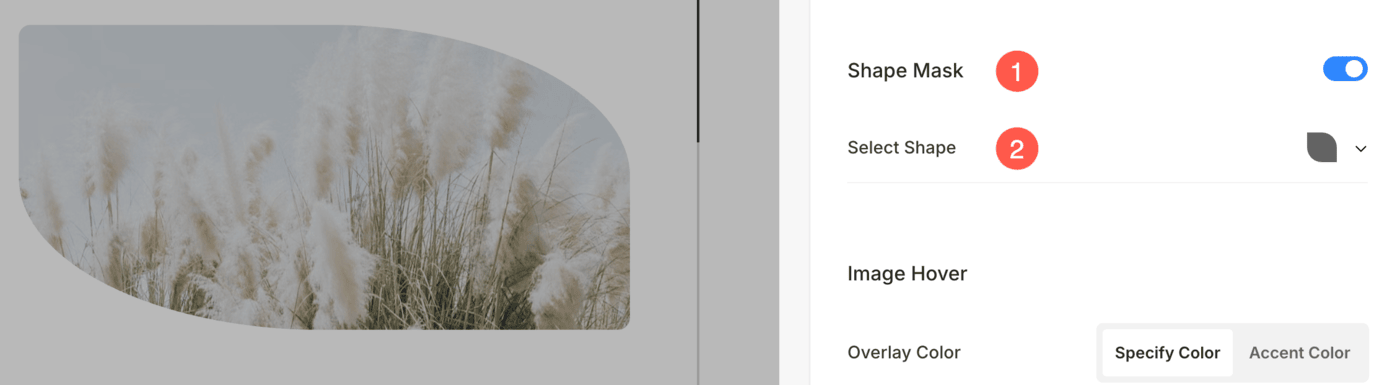
Bild schweben
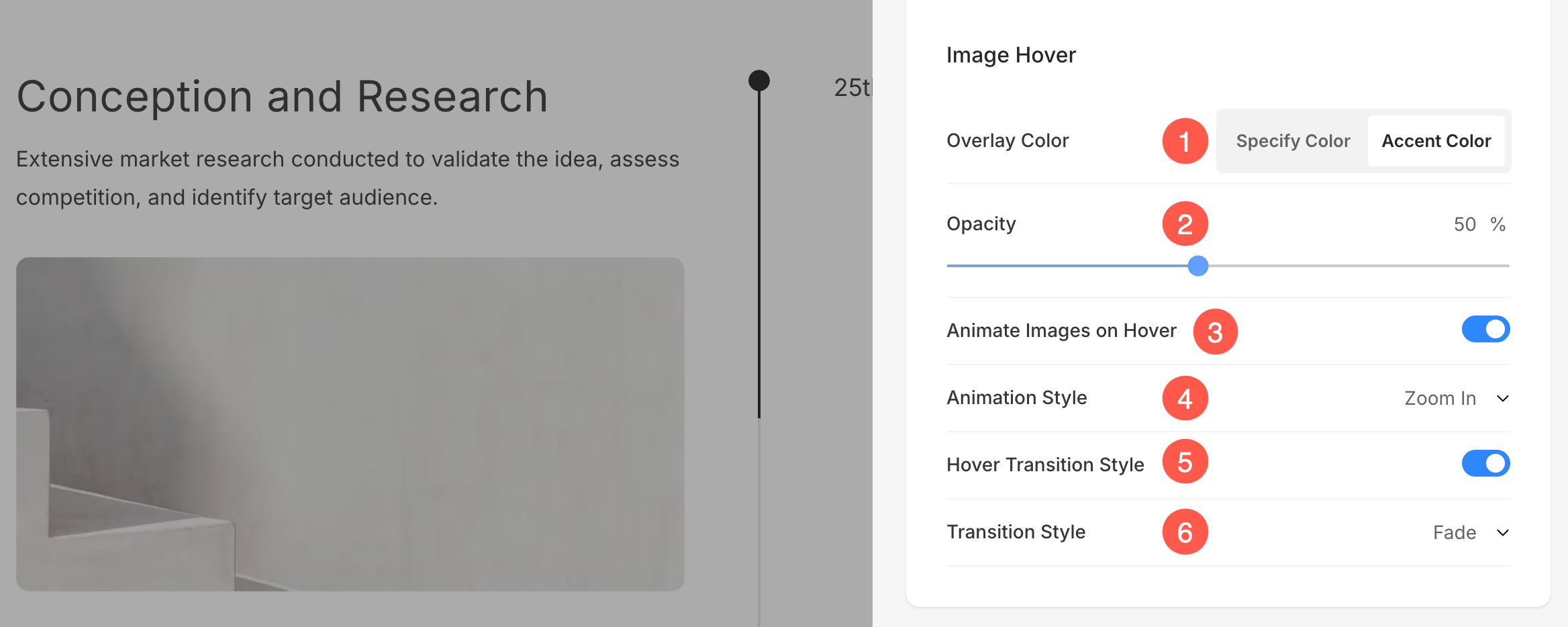
- Wähle die Bild-Hover-Farbe um als Akzentfarbe oder sein angegeben. Wenn Sie die gewählt haben AkzentfarbeGeben Sie dann die an OpazitätSie können die Akzentfarbe für jedes Element festlegen von Element bearbeiten Panel.
- Wenn Sie die gewählt haben Farbe angeben Option setzen Sie dann die Overlay-Farbe und Deckkraft.
- Wählen Sie auf Animieren Sie die Bilder der Listenelemente beim Hover durch Klicken auf Ja. Überprüfen Sie diese Funktion auf einer Live-Seite.
- Wähle ein Animationsstil für Bilder, wenn der Cursor darüber schwebt.
- Wählen Sie, ob Sie zulassen möchten, dass Übergänge von Bildern beim Schweben oder nicht.
- Wählen Sie ein Übergangsstil für den Hover-Übergang. Verfügbare Optionen sind „Ausblenden“ und „Umdrehen“.
Bildrand
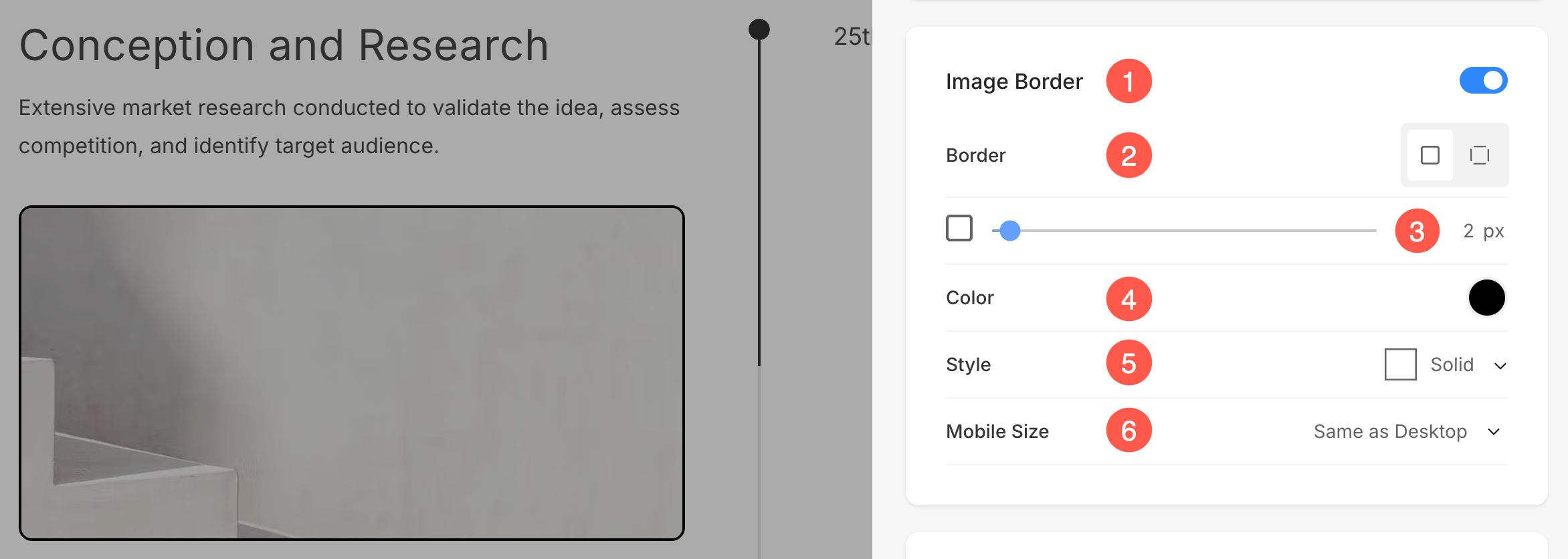
- Rand aktivieren/deaktivieren um die Bilder herum, indem Sie den Schalter umschalten.
- Wählen Sie eine gemeinsame Grenze auf allen Seiten von Bildern oder Sie können das angeben Grenzen separat für jede Seite.
- Präzisiere das Breite der Grenze. Wenn es auf 0 gesetzt ist, wird der Rand nicht angezeigt. Sie haben auch die Möglichkeit, die Randbreite für jede Seite des Bildes individuell festzulegen.
- Wähle aus Rahmenfarbe aus dem Farbwähler.
- Wählen Sie eine bevorzugte aus Border Style aus dem Dropdown.
- Bestimmen Sie die Randbreite für Mobilgeräte Geräte und richten Sie es an der für den Desktop gewählten Breite aus.
Karten
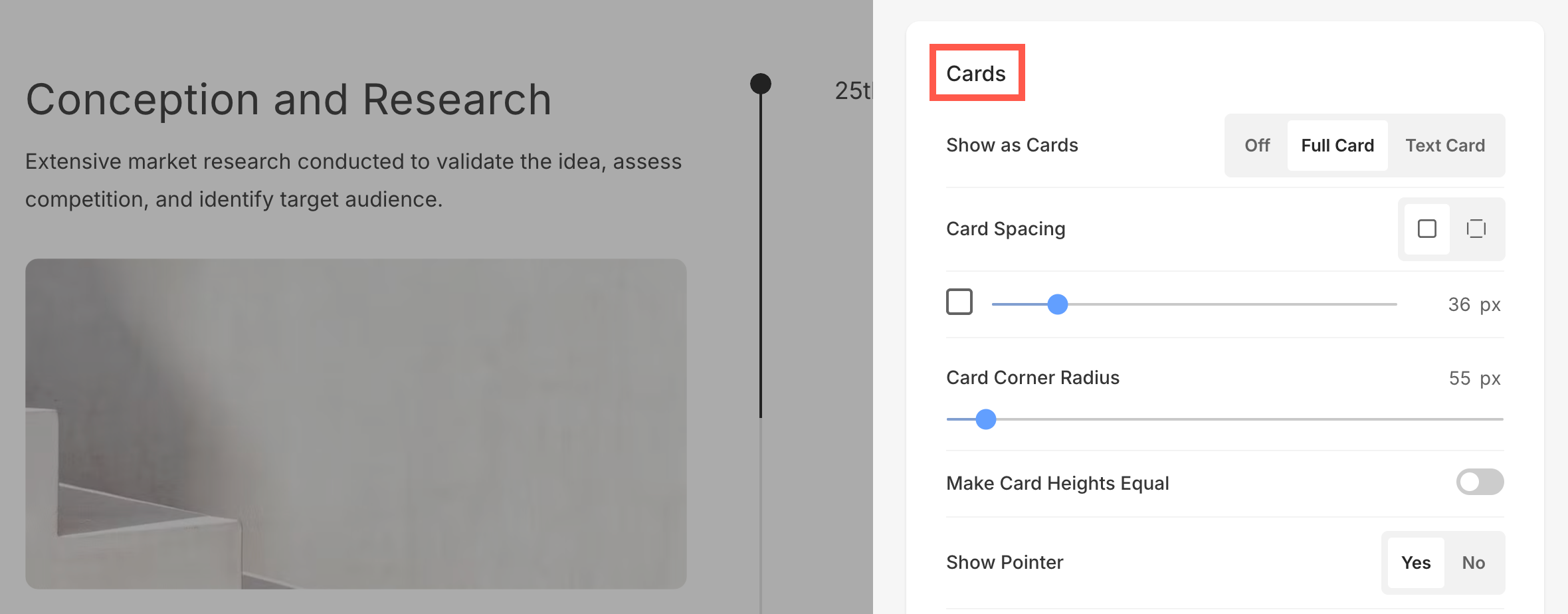
- Sehen Sie, wie Karten zu verwalten.
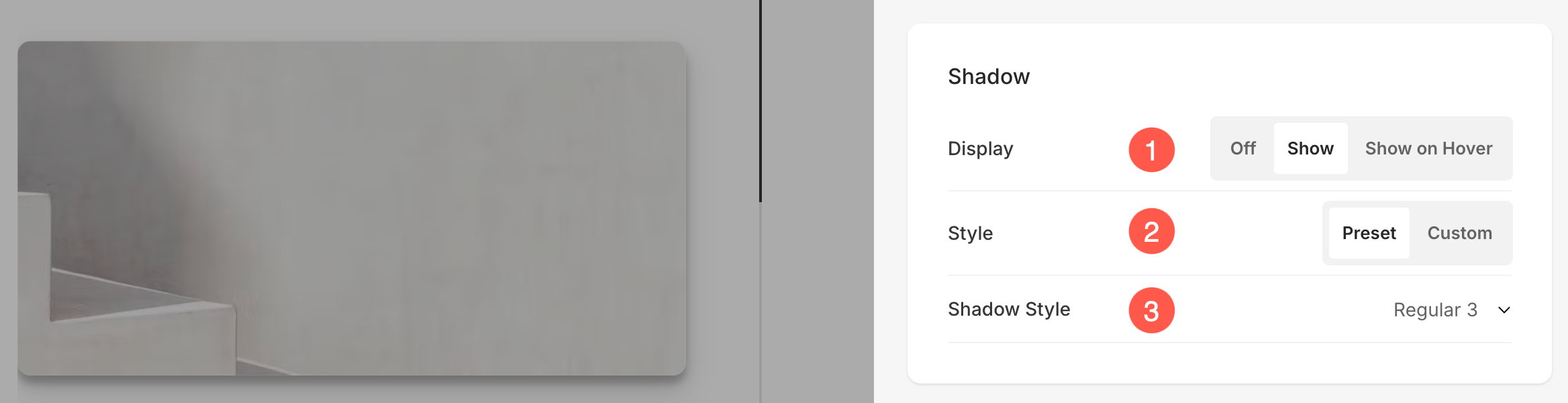
Shadow
- Präsentation – Wählen Sie, ob der Schatten hinter den Listenelementen immer oder nur beim Hover angezeigt werden soll.
- Design – Wählen Sie aus vorhandenen Voreinstellungen oder erstellen Sie einen benutzerdefinierten Schatten.
Falls Sie die benutzerdefinierte Option gewählt haben, besuchen Sie diese Box-Schatten-Generator um einen benutzerdefinierten Schatten zu erstellen. Zum Schluss kopieren und einfügen Box-Schatten-CSS. - Falls Sie die Option Voreinstellungen gewählt haben, dann Wählen Sie Schattenstile aus dem Dropdown.
Schaltflächen & Links
- Sehen Sie, wie um das Styling zu verwalten Schaltflächen und Links.