
Die Client-Galerien von Pixpa verfügen jetzt über erweiterte globale Designeinstellungen, mit denen Sie das Erscheinungsbild aller Galerien in einem Album (außer Videogalerien) von einem einzigen Ort aus personalisieren können.
Dadurch entfällt die Notwendigkeit, jede Galerie einzeln zu gestalten, was den Anpassungsprozess für ein einheitliches und professionelles Erscheinungsbild optimiert. Mit diesen erweiterten Optionen können Sie Coverdesigns, Layouts und visuelle Stile problemlos anpassen, um ein nahtloses und ansprechendes Benutzererlebnis zu bieten.
In diesem Artikel:
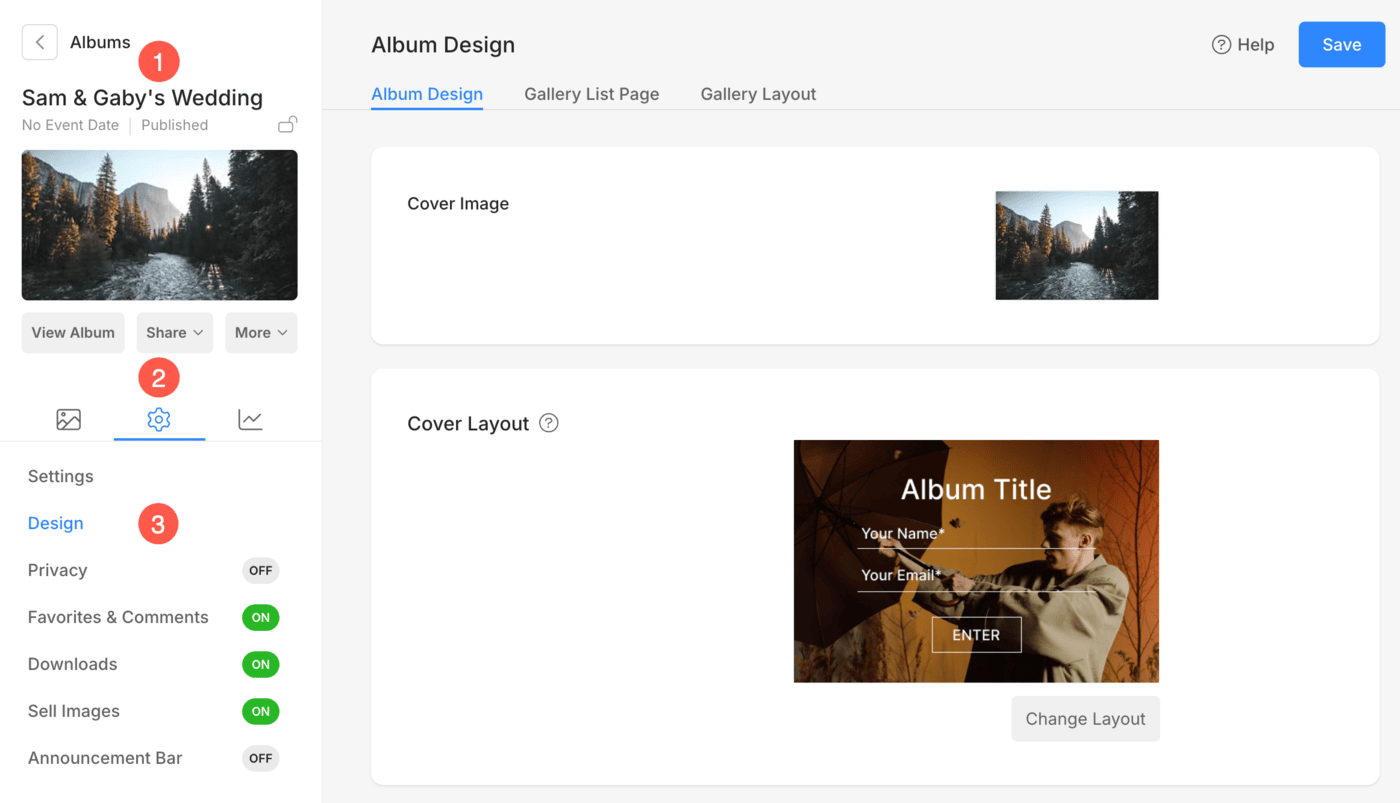
Um die Designeinstellungen eines Albums zu verwalten, befolgen Sie die unten aufgeführten Schritte:
- Öffne das Album (1), die Sie bearbeiten möchten.
- Klicken Sie auf Einstellungen (2) Symbol und wählen Sie Technologie (3) Option.
Album-Design
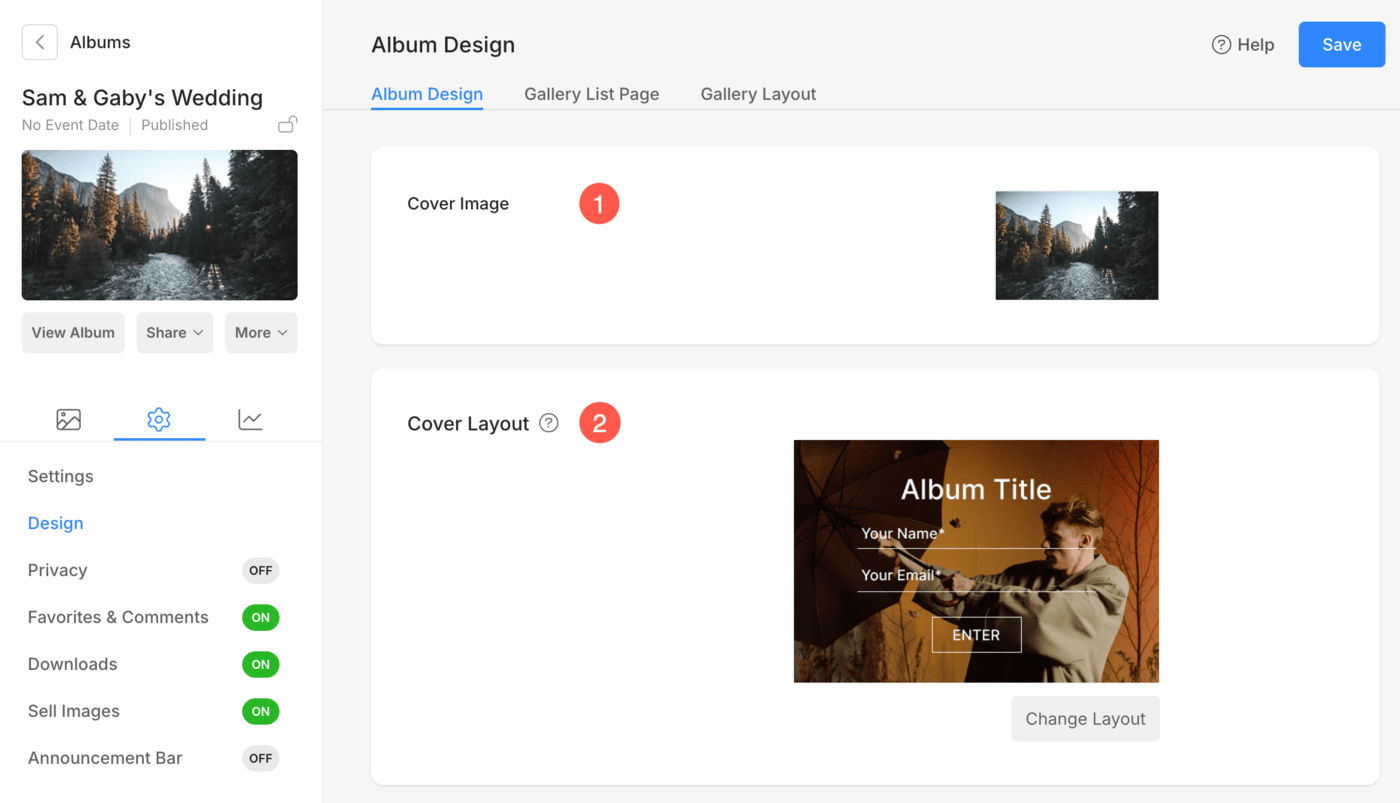
Das Album-Design Mit der Registerkarte können Sie das Coverdesign und die Textelemente für Ihr Album anpassen. Hier sind die Funktionen:
- Titelbild: Laden Sie das Coverbild für das Album hoch oder aktualisieren Sie es. Sie können auch die Mittelpunkt Wählen Sie für das Titelbild das Akzentfarbe und angeben Alt-Tag.
- Cover-Layout: Wählen Sie aus verschiedenen Layoutstilen, um festzulegen, wie das Coverbild und die Albumdetails angezeigt werden. Klicken Sie auf Layout ändern um Ihr bevorzugtes Layout auszuwählen.
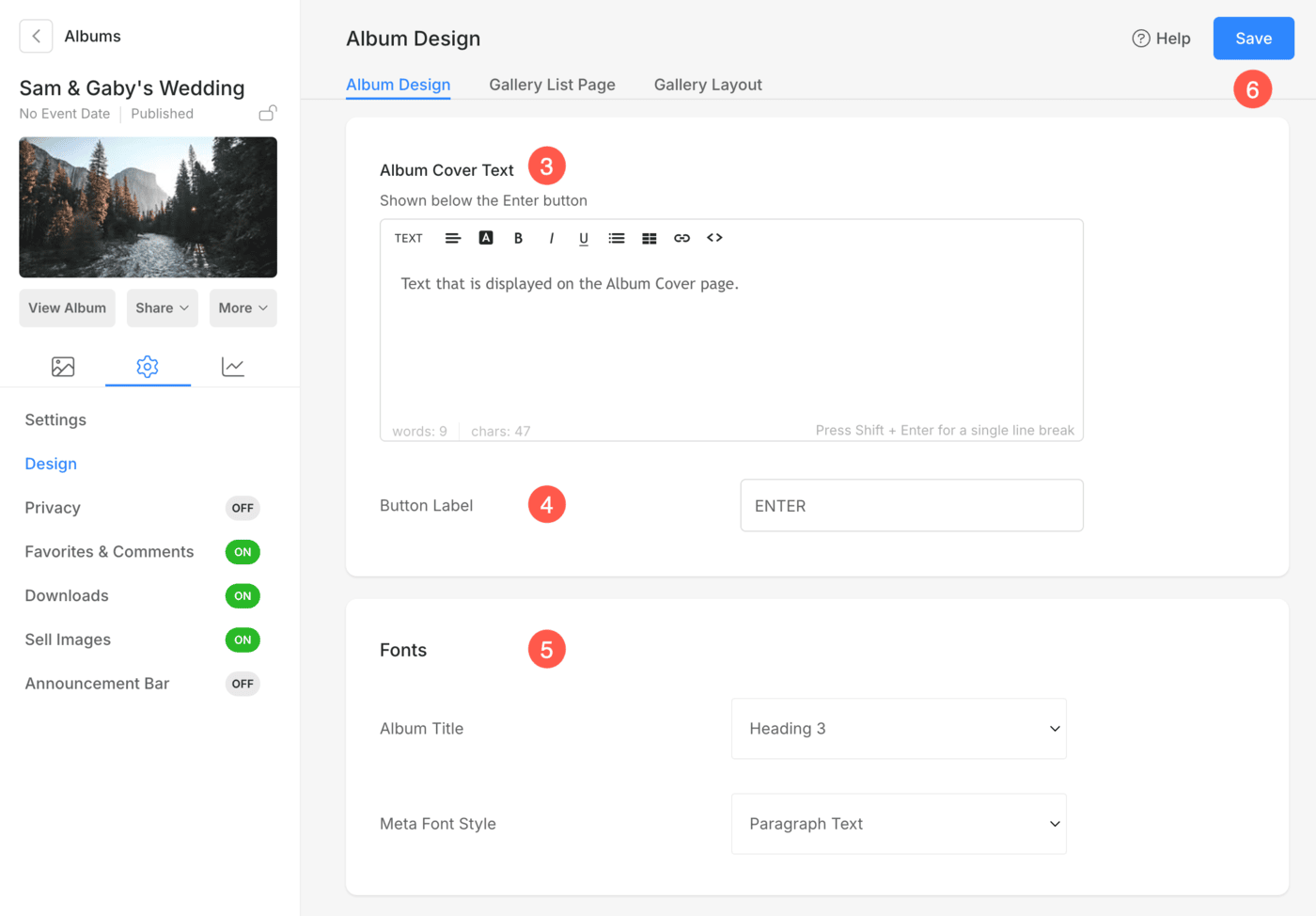
- Albumcover-Text: Passen Sie den Text des Albumcovers an, indem Sie beispielsweise beschreibende Informationen oder Notizen hinzufügen.
- Tastenbeschriftung: Bearbeiten Sie den auf der Schaltfläche zum Eingeben des Albums angezeigten Text (z. B. „Eingabe“).
- Schriftarten: Schriftstile anpassen für:
- Albumtitel
- Meta-Schriftstil: Es wird verwendet, um das Veranstaltungsdatum des Albums auf der Albumcoverseite anzuzeigen.
- Speichern: Nachdem Sie die Anpassungen vorgenommen haben, Speichern die Veränderungen.
Seite mit der Galerieliste
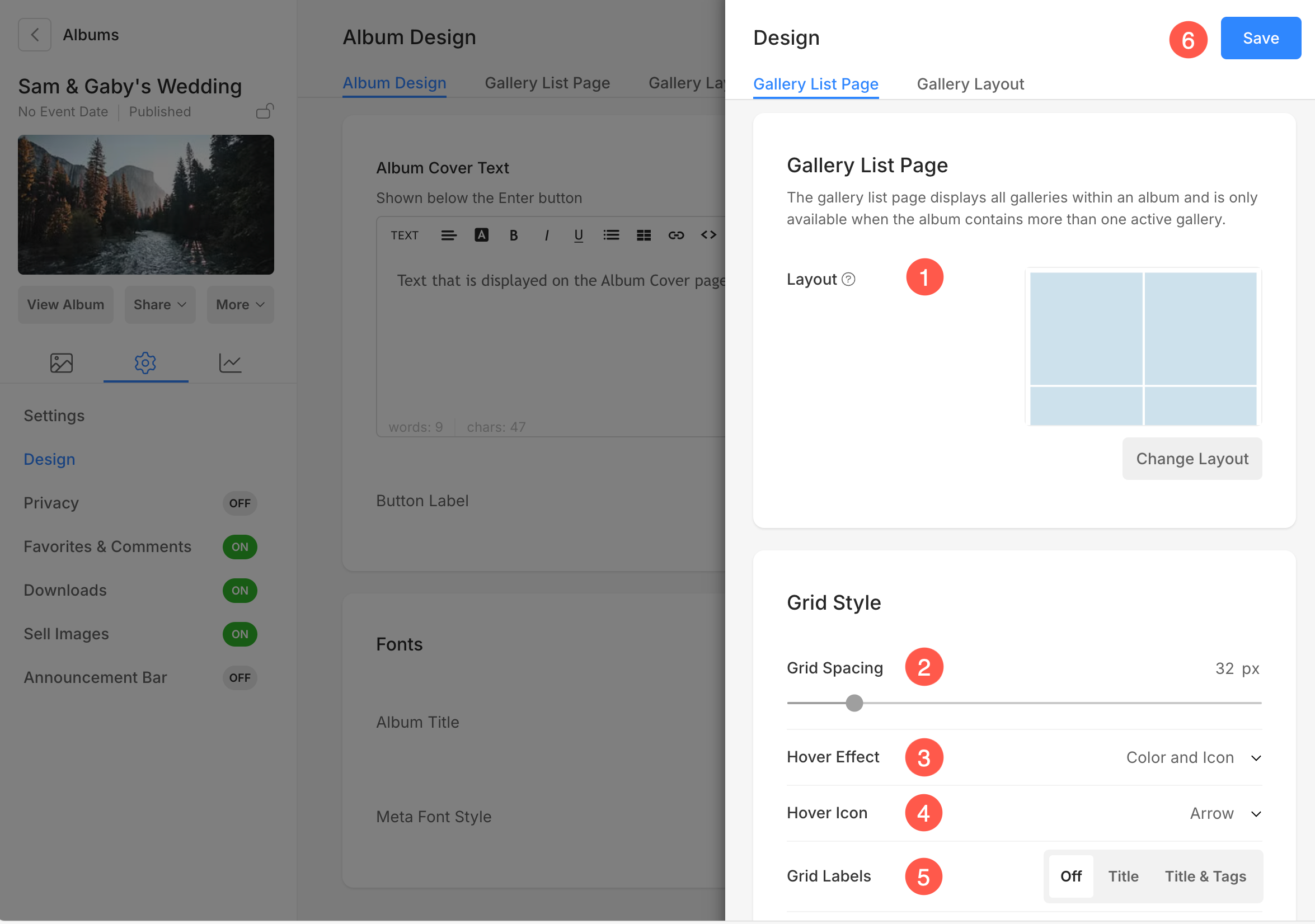
Das Seite mit der Galerieliste Mit der Registerkarte können Sie verwalten, wie die verschiedenen Galerien in diesem Album auf der Galerielistenseite angezeigt werden.
- Layout: Wählen Sie das Layout für die Anzeige der Galerien auf der Listenseite aus.
- Rasterabstand: Geben Sie den Abstand zwischen den Galerierastern auf der Galerielistenseite an (0–250 Pixel).
- Hover-Effekt: Der Hover-Effekt wird nur in a verwendet Gitterstruktur. Wählen Sie einen Effekt aus, wenn Sie den Cursor über die Galerieraster bewegen. Im Folgenden finden Sie die verschiedenen Optionen, aus denen Sie wählen können:
- Kein Effekt – Es wird keine Auswirkung auf das Schweben geben.
- Farbe, – Die Hover-Farbe wird beim Hover angezeigt.
- Farbe und Titel – Die Hover-Farbe und der Titel werden beim Hover angezeigt. Sie können die Overlay-Farbe und die Farbe/Schriftart/Größe/Stärke des Unterelement-Titeltexts über einstellen Technologie Abschnitt.
- Farbe und Symbol – Die Hover-Farbe und das Symbol werden beim Hover angezeigt.
- Farbe, Titel und Symbol – Die Hover-Farbe, der Titel und das Symbol werden beim Hover angezeigt. Sie können ein beliebiges Symbol wie Plus, Pfeil, Kreuz und Auge aus der folgenden Option auswählen.
- Hover-Symbol: Sie können Ihren Galerien ein Hover-Symbol hinzufügen. Die verfügbaren Optionen sind Plus, Pfeil, Kreuz und Auge. Nur anwendbar, wenn in Punkt 3 ein Symbol ausgewählt ist.
- Rasterbeschriftungen: Sie können Galerietitel unter den Rasterbildern mit Titeln/Titeln und Tags anzeigen.
Galerie Layout
Das Galerie Layout bietet umfangreiche Optionen zum Verwalten des Erscheinungsbilds und der Funktionalität verschiedener Galerien im Album (mit Ausnahme der Videogalerien).
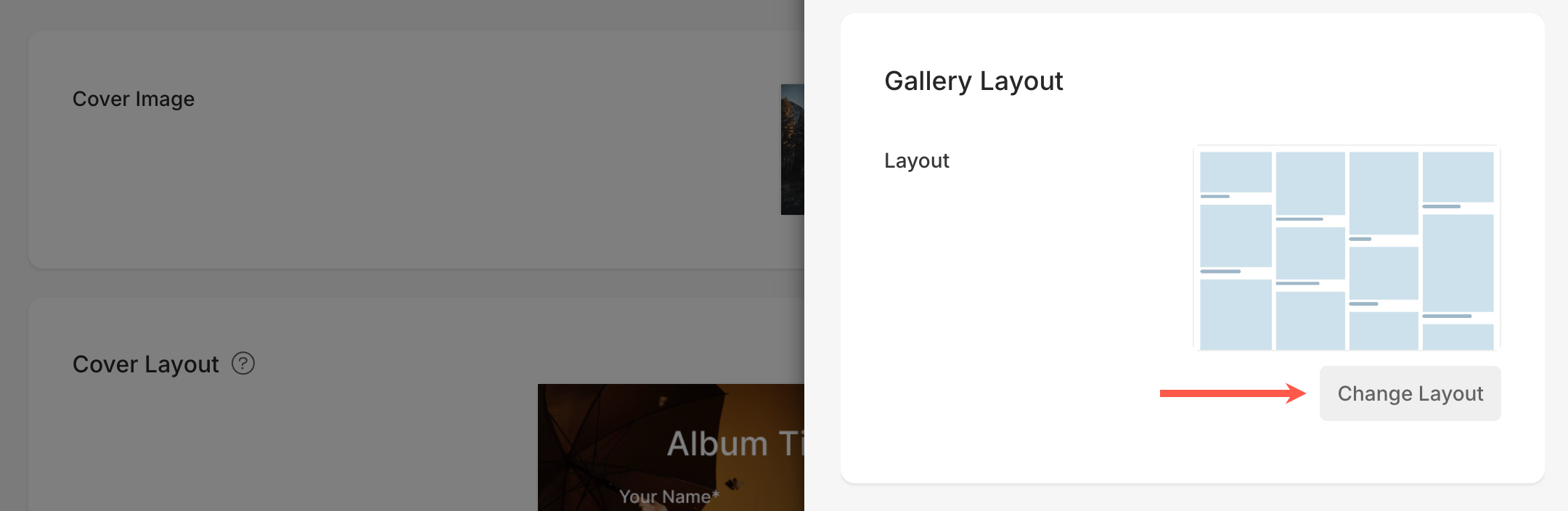
- Layout: Wählen Sie, wie die Galeriebilder auf der Seite angeordnet werden. Verwenden Sie die Layout ändern Option zum Wechseln zwischen verfügbaren Layouts.
Rasterstil
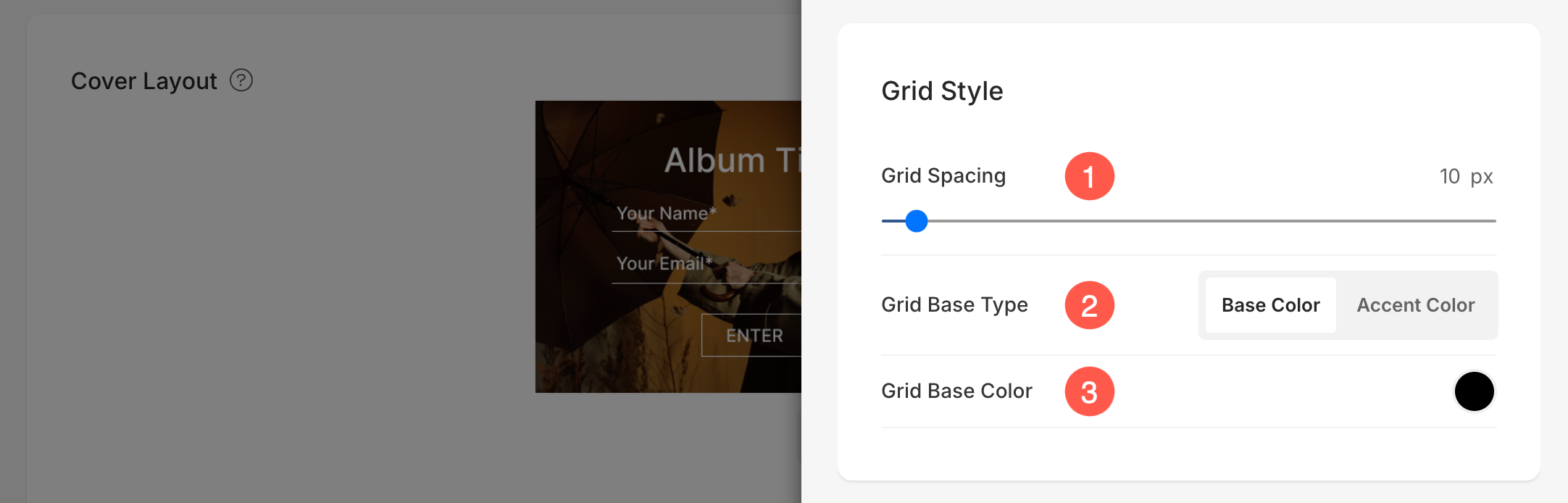
- Rasterabstand: Geben Sie den Bundstegabstand zwischen den Bildern in Rasterlayouts an. (0 – 250 Pixel)
- Gitterbasistyp: Setze die Gitterbasistyp um die Grundfarbe oder Akzentfarbe anzupassen. Akzentfarbe ergibt ein mehrfarbiges Raster unter Verwendung der Akzentfarben jedes Bildes.
- Grundfarbe des Gitters: Wenn im vorherigen Schritt „Grundfarbe“ ausgewählt wurde, geben Sie eine Farbe an.
Lightbox
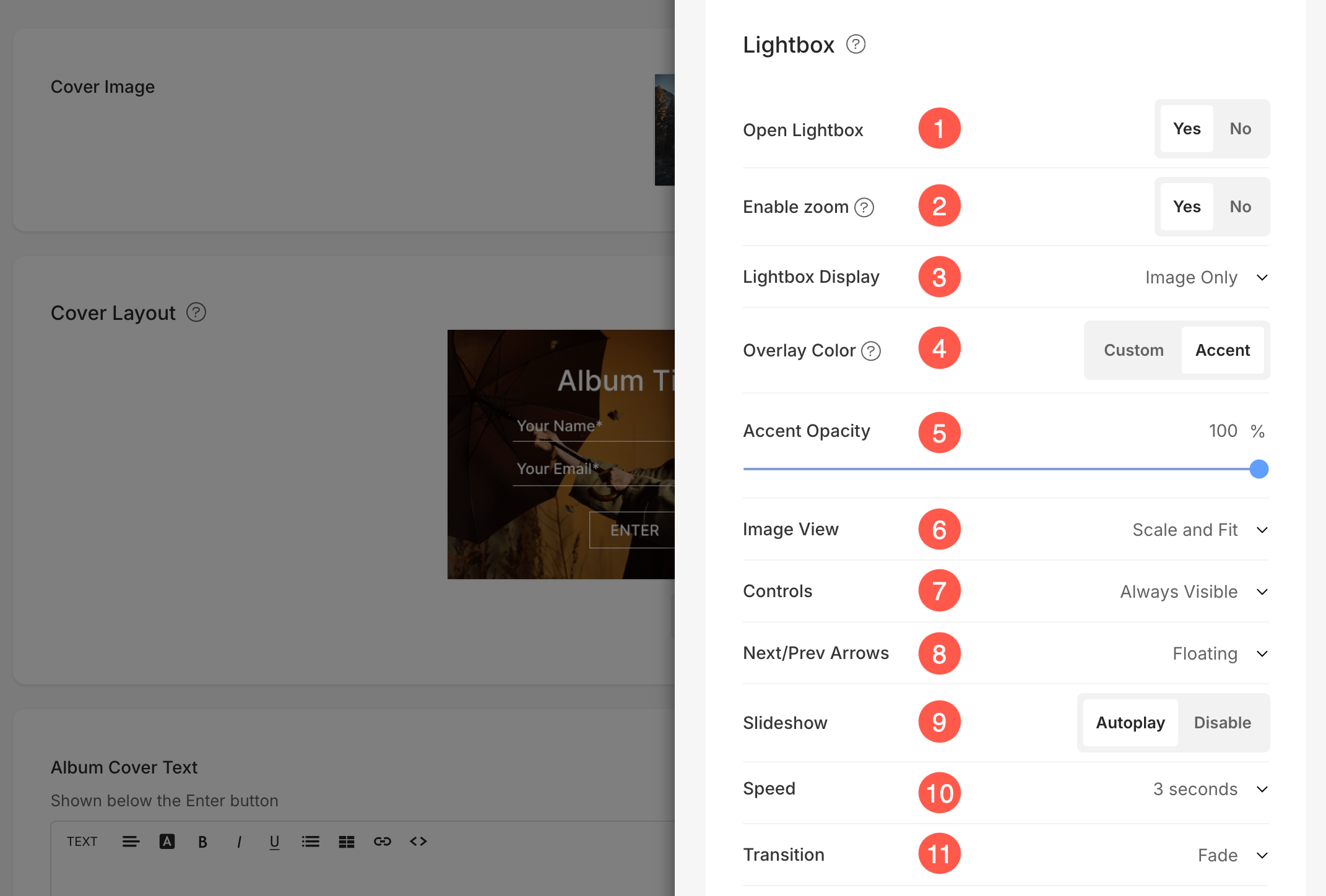
- Lightbox öffnen: Aktivieren oder deaktivieren Sie die Lightbox Option zum Zulassen der Bildvergrößerung in einer Popup-Ansicht.
- Zoom aktivieren: Dadurch kann der Betrachter durch Doppelklicken in das Bild hineinzoomen, um feinere Details anzuzeigen.
- Leuchtkastenanzeige: Wählen Sie, wie Sie Ihre Bilder in der Vollbildanzeige anzeigen möchten. Sie können wählen zwischen nur Bilder anzeigen, Bild mit Vorschaubildern, Bild mit Beschriftungen unten und Bild mit Bildunterschrift rechts.
- Overlay-Farbe: Dies ist die Hintergrundfarbe, die angezeigt wird, wenn Bilder im Lightbox-Modus angezeigt werden.
- Wähle die Custom Color Option zum Festlegen einer bestimmten Hintergrundfarbe für alle Bilder, die im Lightbox-Modus angezeigt werden. Sie können Ihre bevorzugte Farbe im Überlagerungsfarbe Einstellung. Mehr erfahren.
- Wählen Akzentfarbe um aus den Akzenttönen jedes Bildes eine einzigartige Farbe anzuwenden. Sie können dies für jedes Bild individuell nach Wunsch anpassen. Mehr erfahren.
- Akzentdeckkraft: Wenn Sie die Option Akzentfarbe wählen, können Sie die Deckkraft (Transparenz) der Hintergrundfarbe.
- Bildansicht: Legen Sie den Anzeigemodus für den Leuchtkasten fest –
- Skalieren und anpassen – Bilder werden so skaliert, dass sie in den verfügbaren Browserbereich passen, sodass das vollständige Bild sichtbar ist.
- Vollblut – Bilder werden so bemessen, dass sie den gesamten verfügbaren Browserbereich ausfüllen – einige Teile des Bildes werden möglicherweise abgeschnitten, um diese Vollbildanzeige zu erreichen.
- Regler: Wählen Sie, wie Sie Navigationssteuerelemente wie Bildinfosymbol, Galerieinfosymbol, Kreuzsymbol, Browser-Anpassungssymbol usw. anzeigen möchten.
- Nächste/Vorherige Pfeile: Wählen Sie aus, wie Ihre Navigationspfeile angezeigt werden sollen. Sie haben die folgenden Optionen zur Auswahl: Schwebend, Winkel, Pfeile, Pfeil im Kreis anzeigen und Ausgeblendet.
- Diashow: Klicken Sie auf Autoplay um die Diashow automatisch im Vollbildbetrachter zu starten. Sie können die Diashow auch deaktivieren.
- Geschwindigkeit : Wählen Sie die Übergangsgeschwindigkeit. Sie können zwischen 1 und 10 Sekunden wählen.
- Übergang : Wählen Sie den Übergangsstil der Diashow.
Mobile Anzeige
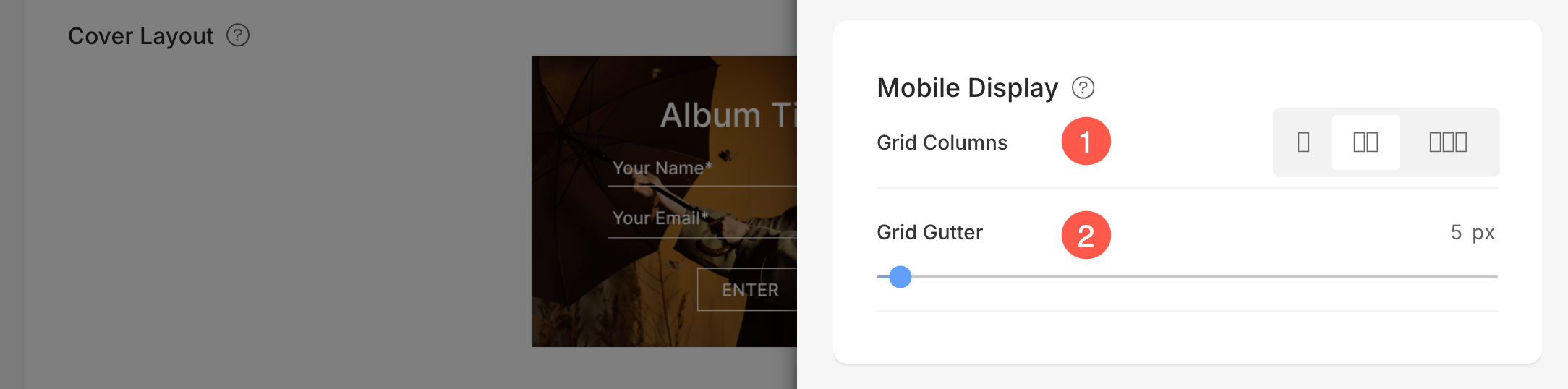
- Rasterspalten: Wählen Sie aus 1-, 2- oder 3-Spalten-Ansicht für die Rasteranzeige in der mobilen Ansicht.
- Rasterabstand: Setze die Rinne zwischen Bildern in mobile Ansicht.
In Verbindung stehende Artikel: