
Infobereiche sind sinnvoll, um neben der Produktbeschreibung weitere Inhalte anzuzeigen.
In diesem Artikel:
Infobereich erstellen
- Enter Produkte speichern (1) in der Suchleiste.
- Klicken Sie in den zugehörigen Ergebnissen auf die Produkte speichern Option (2) unter Studio-Links.
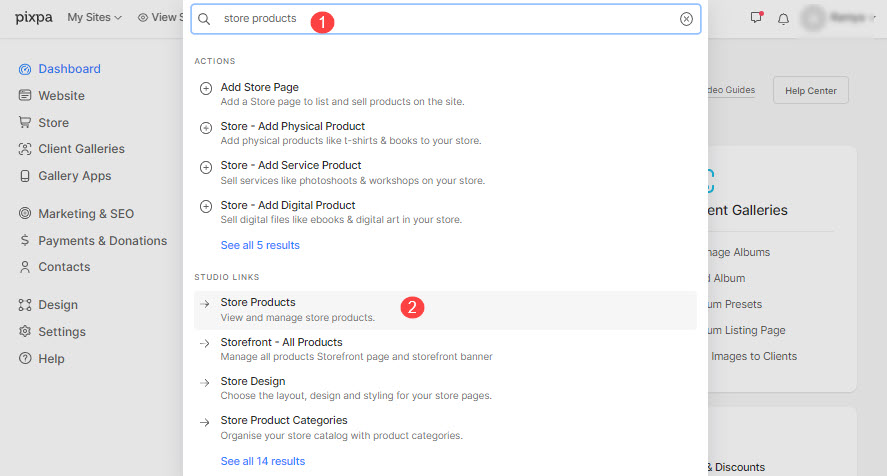
- Sie erreichen nun die Produkte
- Auf dieser Seite sehen Sie die Auflistung aller vorhandenen Produkte.
- Klicken Sie auf Info-Abschnitte Tab.

- Klicken Sie auf + Infobereich hinzufügen Schaltfläche, um einen neuen Infobereich hinzuzufügen.

- Geben Sie nun die an Titel des Infobereichs (1) und Beschreibung (2).
Überprüfen Sie auch: Der Pixpa-Texteditor. - Sie können beliebige Textinhalte hinzufügen oder Bilder/Videos/Tabellen/Code einfügen.
- Schließlich schlagen Sie die Gespeichert Taste (3).

- Sobald Sie Infobereiche erstellt haben, können Sie diese per Drag-and-Drop anordnen.

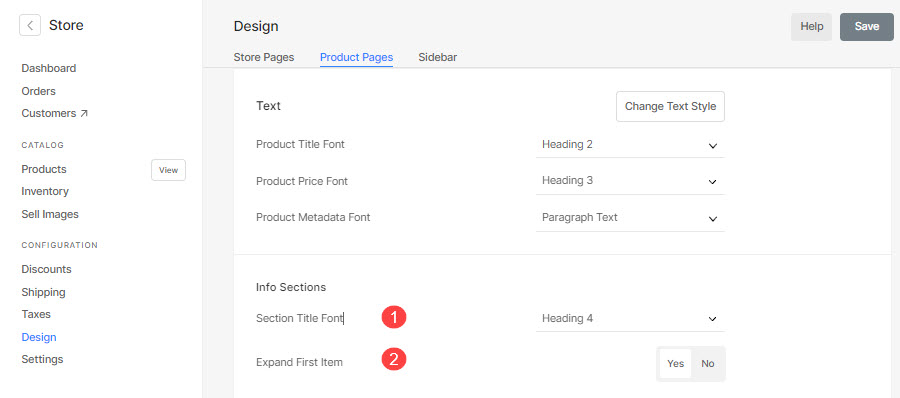
- Besuchen Sie die Ladendesign > Produktseiten Registerkarte, um die Schriftart des Abschnittstitels (1) zu verwalten und den ersten Infoabschnitt zu erweitern, der dem Produkt standardmäßig hinzugefügt wird. WEITERE INFORMATIONEN .
Infobereich zu Produkten hinzufügen
- Geben Sie die Titel des Produkts (1) an dem Sie arbeiten möchten.
- Klicken Sie in den Ergebnissen auf PRODUKTE (2) unter den STORE-PRODUKTEN.

- Sie gelangen nun auf die Produktbearbeitungsseite.
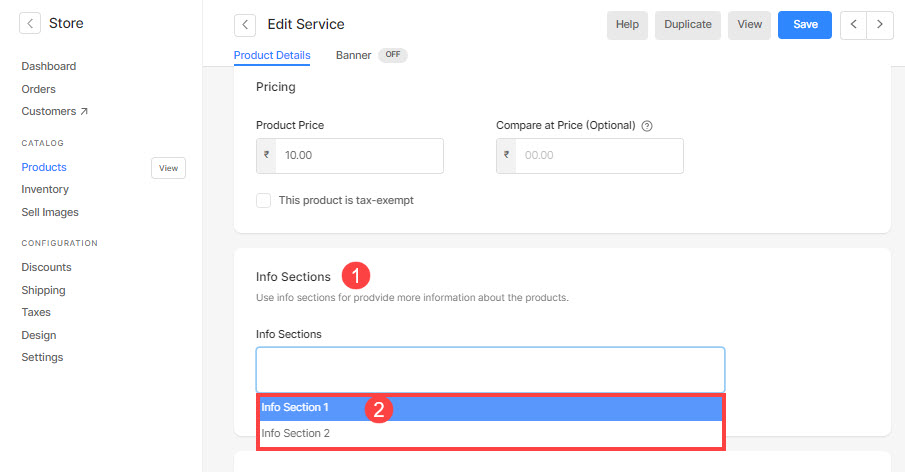
- Scrollen Sie nach unten zum Info-Abschnitte (1), klicken Sie auf das Textfeld und dann auf das gewünschte Info-Sektion(en) (2) auf der Produktseite enthalten sein.
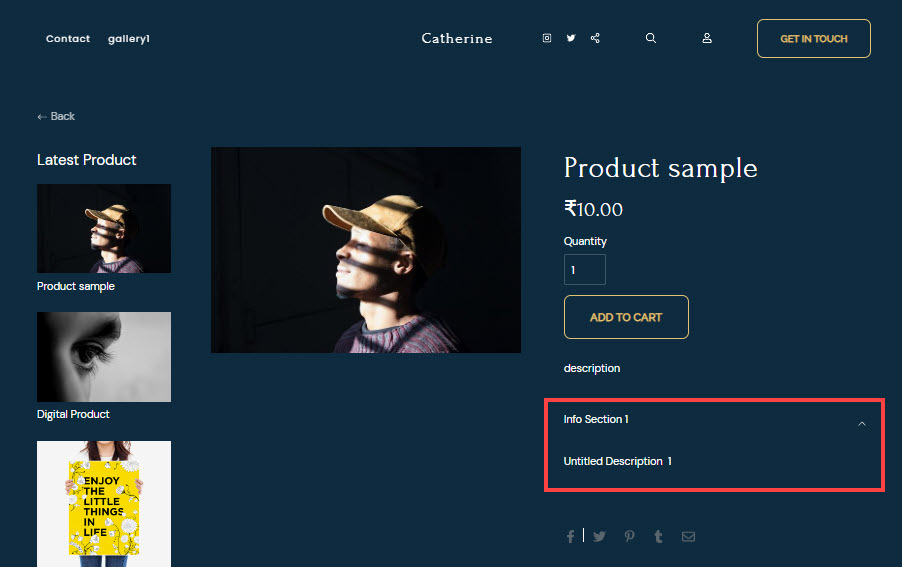
- Sehen Sie sich jetzt das Produkt an, um die Info-Abschnitte unter der Beschreibung zu überprüfen.
Stil-Info-Bereich
Das Styling des Infobereichs können Sie ganz einfach von hier aus verwalten.
- Verwalten Sie die Schriftart für den Titel des Infoabschnitts. Überprüfen Sie auch: Website-Textstil.
- Wähle die Stil von Infoabschnitten auf Produktseiten. Sie können die Infoabschnitte entweder in anzeigen Vertikales Akkordeon or Horizontales (Tab-)Akkordeon.
- Wählen Sie auf Erweitern Sie den ersten Infobereich standardmäßig zum Produkt hinzugefügt. Dies funktioniert nur mit der Option „Vertikales Akkordeon“.

- Wenn die Funktion Mehrere offene Elemente zulassen (4) Wenn die Option aktiviert ist, können Benutzer mehrere Akkordeons gleichzeitig erweitern.
- Präsentation Trennwand zwischen Akkordeons des Infobereichs.
- Zeigen Sie einen Teiler vor dem an Erste Infos Abschnittselement. Diese Option ist nur sichtbar, wenn Divider aktiviert ist.
- Zeigen Sie einen Teiler nach dem an Letzte Infos Abschnittselement. Diese Option ist nur sichtbar, wenn Divider aktiviert ist.
- Wähle aus Icon für Infobereiche. Sie können wählen, ob ein Pfeil- oder ein Plus-Symbol angezeigt werden soll.
- Präzisiere das Platzierung des Symbols. Sie können es auf die linke oder rechte Seite des Akkordeons einstellen.
- Präzisiere das Abstand zwischen Elementen des Infobereichs (in Pixel).
