
Mit Pixpa können Sie den Shop/die E-Commerce-Galerien jederzeit über Ihre Website aktivieren oder deaktivieren. Um Produkte über den Shop zu verkaufen , müssen Sie ihn zunächst aktivieren.
Nachdem Sie den Shop deaktiviert haben:
- Alle Ihre Produkte und Kategorielinks werden angezeigt nicht gefunden (404).
- Das Warenkorb-Symbol wird ebenfalls von Ihrer Website entfernt.
- Danach kann niemand mehr in Ihrem Geschäft bezahlen.
E-Commerce-Galerien sind eine intelligentere Wahl für Fotografen und andere bildende Künstler, die Hunderte oder sogar Tausende von Bildern als Drucke und Downloads verkaufen möchten.
Sobald Sie sie deaktivieren, sind alle Ihre E-Commerce-Galerien ohne Warenkorbsymbol sichtbar. Niemand kann auschecken, um ein Bild zu kaufen.
In diesem Artikel:
Deaktivieren Sie den Shop
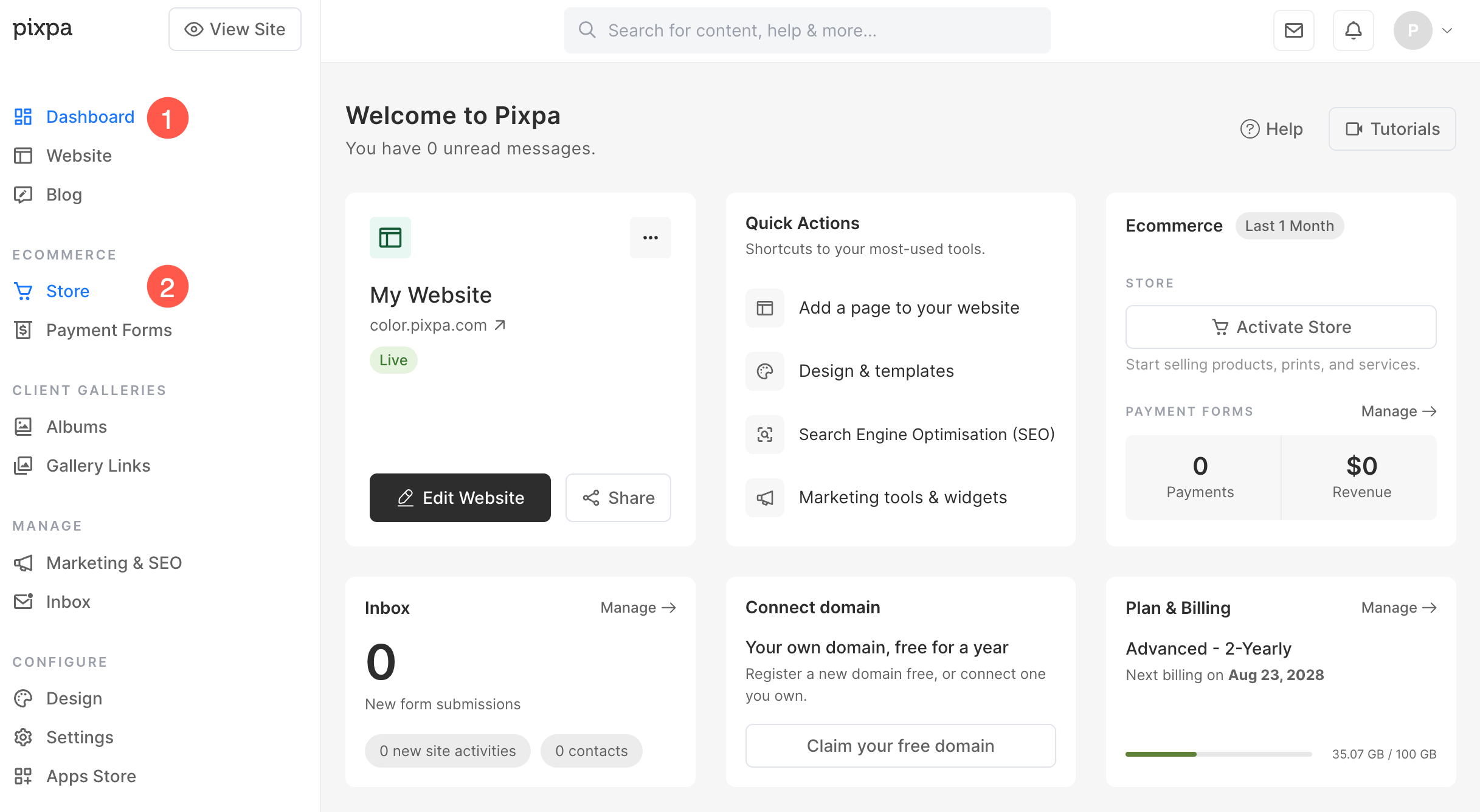
- Unter „Shop“ klicken Sie auf Einstellungen Option (3). Sie gelangen nun zu Einstellungen speichern
- Scrollen Sie nach unten, um die Optionen von anzuzeigen Deaktivieren des Shops (4) und die E-Commerce-fähigen Galerien (5).
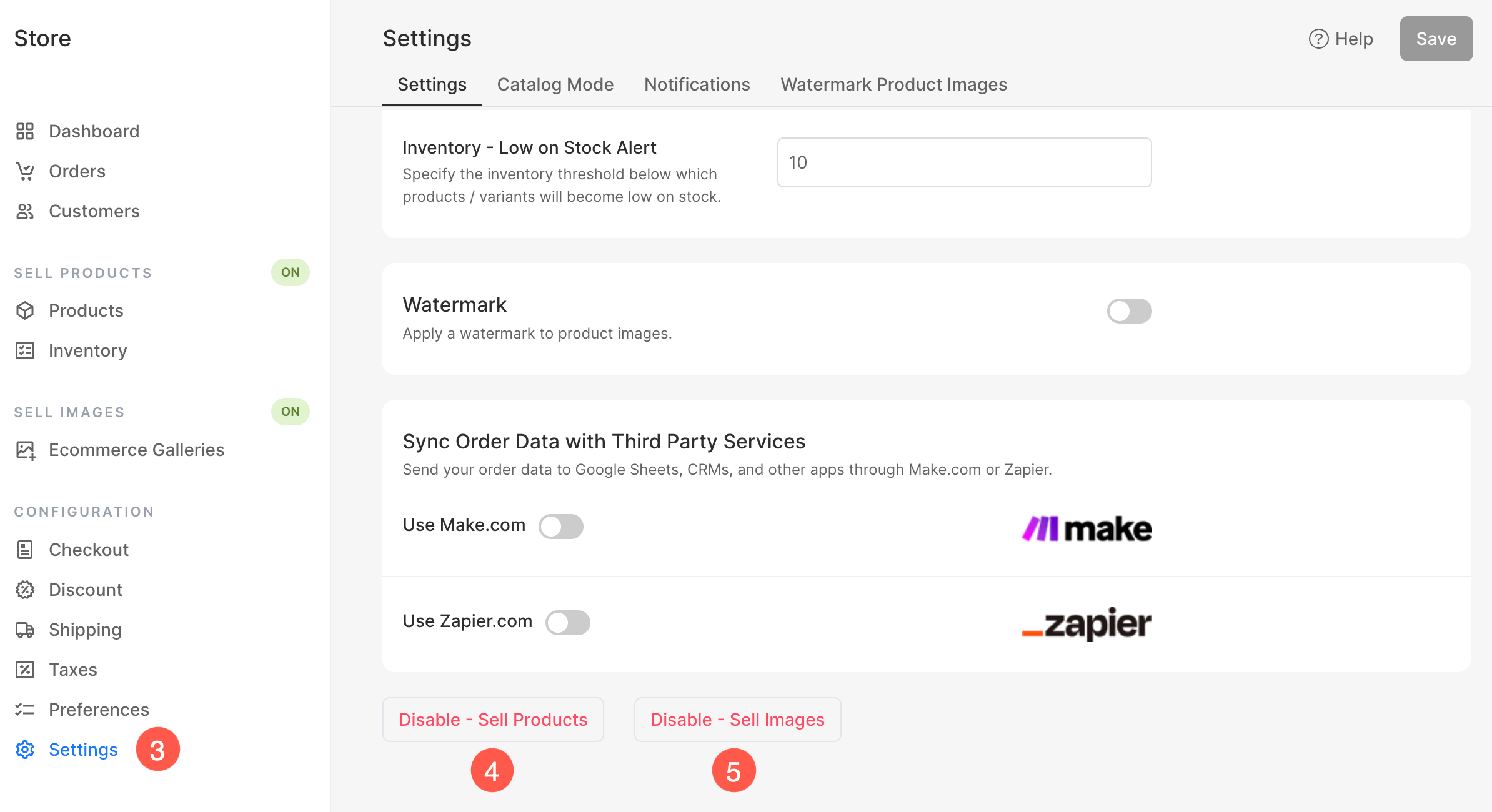
- Wenn Sie auf die Schaltfläche „Deaktivieren“ klicken, wird ein Bestätigungs-Popup angezeigt.
- Hit Ja, deaktivieren zum Deaktivieren der Shop-/E-Commerce-fähigen Galerien.

Aktivieren Sie den Shop
- Gehen Sie zur Einstellungen speichern.
- Scrollen Sie nach unten, um die Optionen von anzuzeigen Laden aktivieren (1) und die E-Commerce-fähigen Galerien (2).
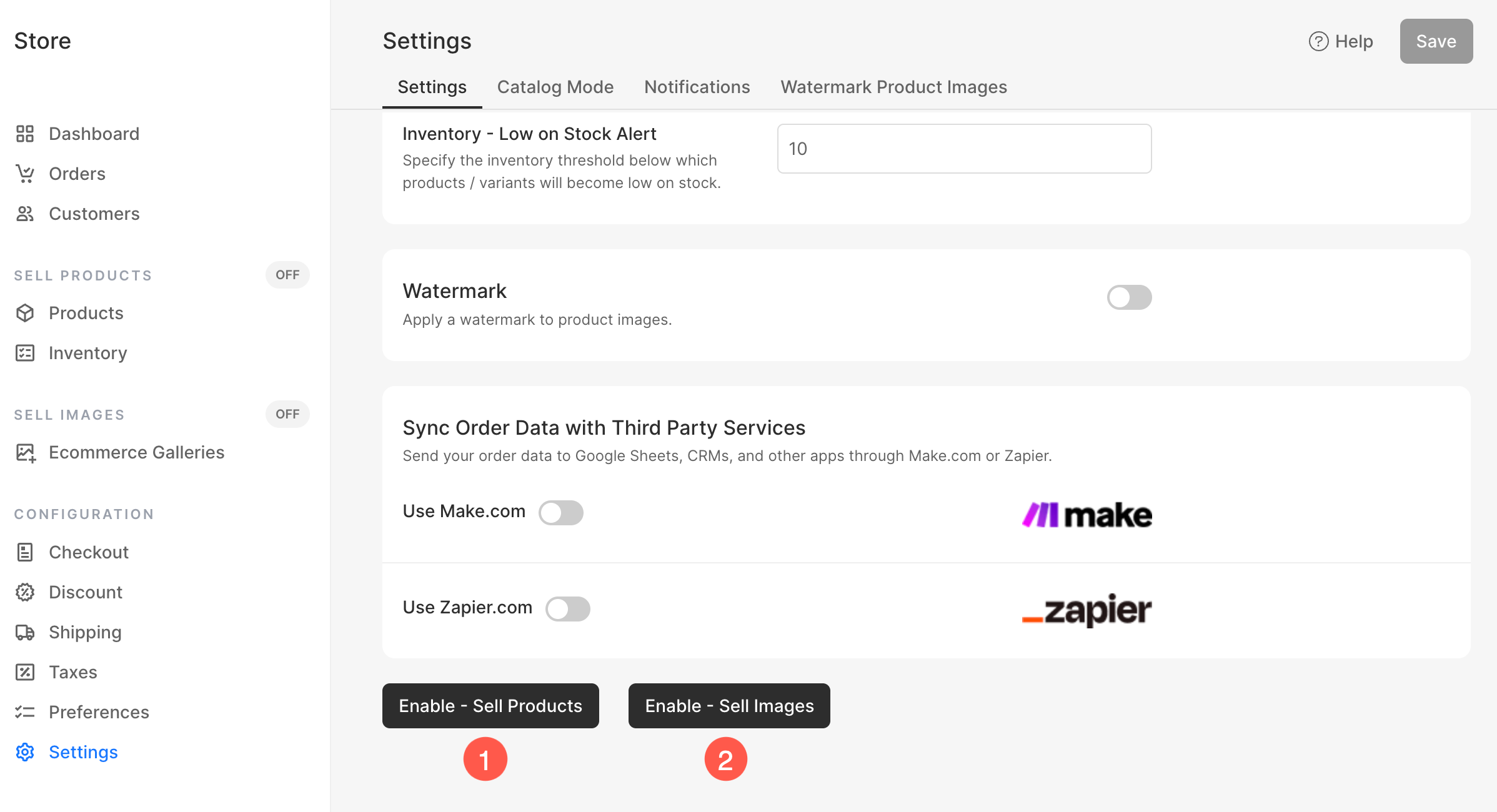
- Wenn Sie darauf klicken, wird ein Popup-Fenster angezeigt, um die Aktivierung Ihrer Shop-/eCommerce-fähigen Galerien zu bestätigen.

Voila!! Sie haben jetzt Ihre Shop-/eCommerce-fähigen Galerien aktiviert.