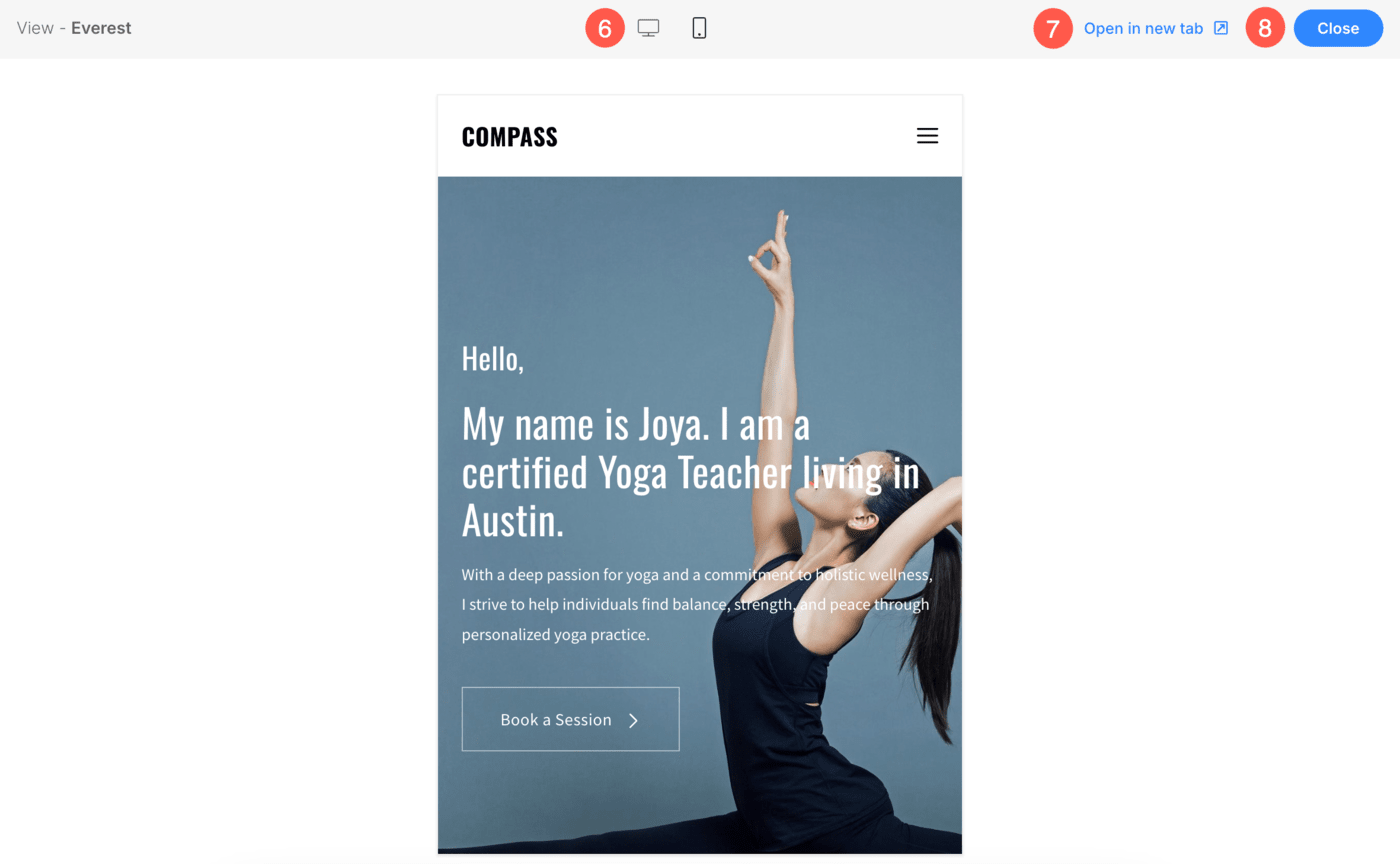
Pixpa macht es unglaublich einfach, Ihre Website anzuzeigen und zu sehen, wie sie aussieht, während Sie Aktualisierungen vornehmen. Mit der Option, Ihre Live-Website direkt vom Studio aus anzuzeigen und eine Vorschau Ihrer Website auf verschiedenen Geräten anzuzeigen, können Sie sicherstellen, dass Ihre Inhalte überall perfekt aussehen.
Dieser Artikel führt Sie durch die Anzeige Ihrer Live-Website und die Nutzung der gerätespezifischen Anzeigeoptionen von Pixpa.
In diesem Artikel:
Zeigen Sie Ihre Website vom Studio aus an
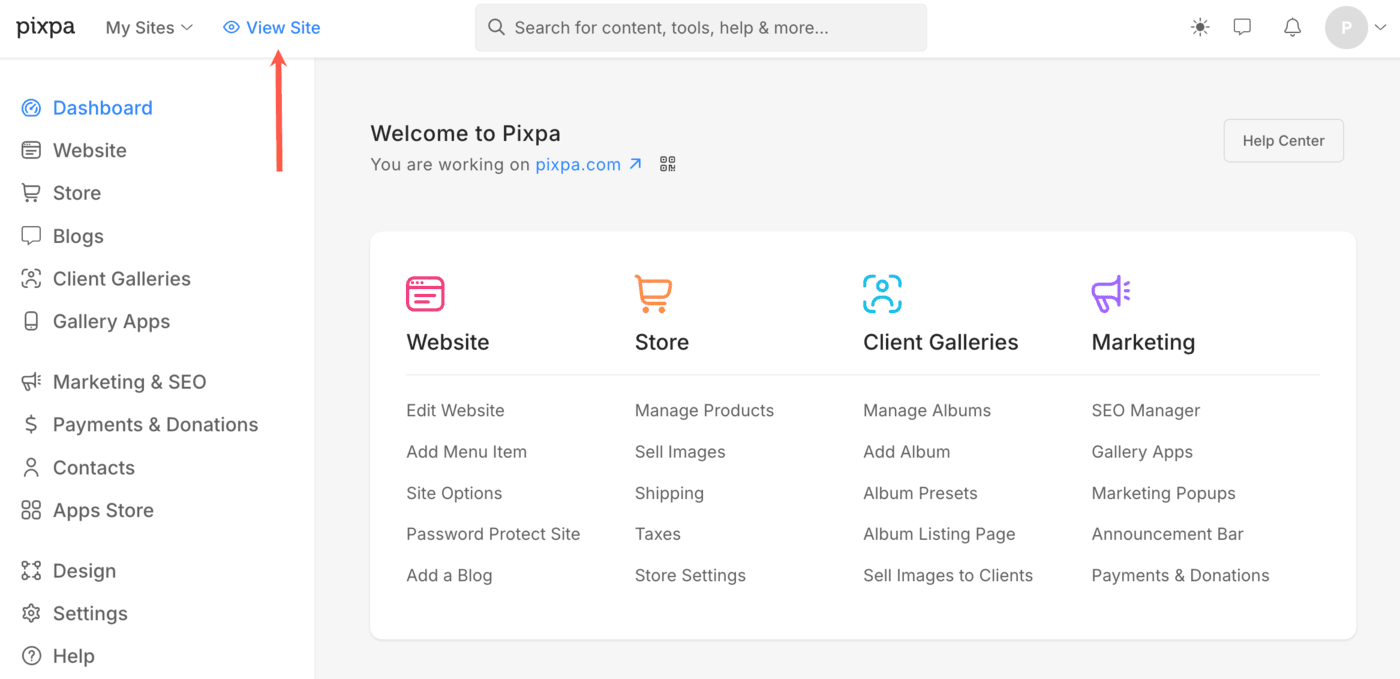
Pixpa bietet Ihnen eine komfortable Möglichkeit, Ihre Website live zu sehen, während Sie Änderungen vornehmen. Sie können Ihre Website jederzeit aufrufen, indem Sie im Studio auf die Schaltfläche „Website ansehen“ klicken.
Dadurch können Sie sicherstellen, dass die von Ihnen vorgenommenen Aktualisierungen sofort auf Ihrer Live-Website angezeigt werden.
Gerätespezifische Anzeigeoptionen
Mit den gerätespezifischen Anzeigeoptionen von Pixpa können Sie sehen, wie Ihre Website auf verschiedenen Geräten wie Desktops und Mobiltelefonen angezeigt wird. Dies ist wichtig, da Ihre Website-Besucher möglicherweise verschiedene Geräte verwenden, um auf Ihre Website zuzugreifen.

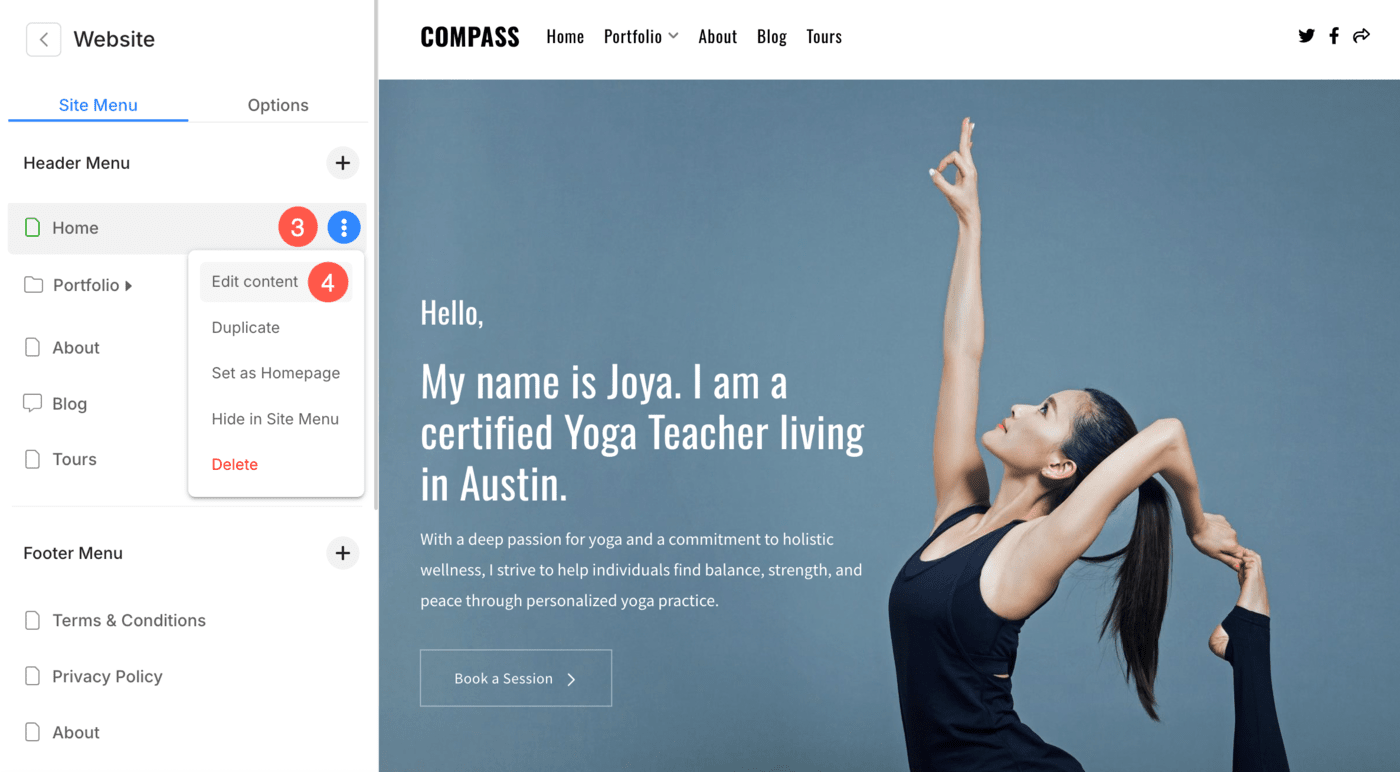
- Bearbeiten Sie eine beliebige Seite / Galerie / einen beliebigen Ordner, indem Sie auf das drei Punkte (3) Symbol.
- Klicken Sie auf Inhalt bearbeiten (4) Option.
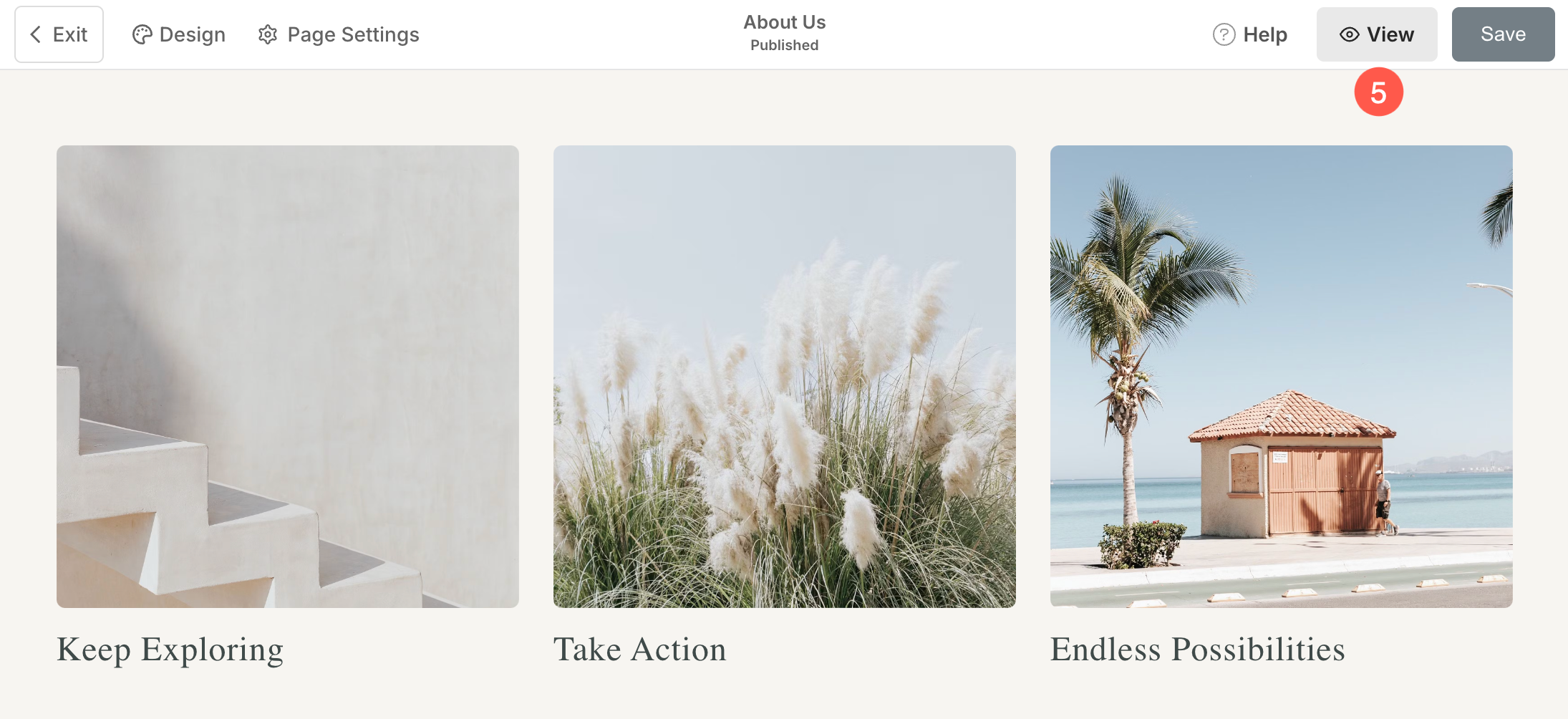
- Der Seiteneditor öffnet sich und Sie können die Seite anzeigen. Klicken Sie auf Ansehen (5) Option.
- Das Fenster zur Anzeige der Website wird geöffnet. Von hier aus können Sie wählen Desktop oder Mobilgerät (6) Ansicht.
- Um die Website in einem anderen Tab anzuzeigen, klicken Sie auf In neuer Registerkarte öffnen (7) Option.
- Um zum Bearbeitungsfenster zurückzukehren, klicken Sie auf Menu (8) Taste.