
Verbessern Sie die visuelle Attraktivität Ihrer Pixpa-Website, indem Sie im Marquee-Bereich Lauftext integrieren. Scrollender Text sorgt für dynamische Bewegung auf Ihrer Website, erregt die Aufmerksamkeit der Besucher und sorgt für ein ansprechenderes Benutzererlebnis.
Es kann verwendet werden, um Kernbotschaften, Werbeaktionen oder wichtige Ankündigungen hervorzuheben und sicherzustellen, dass sie von Ihrem Publikum wahrgenommen werden.
In diesem Artikel
- Abschnitt zur Seite hinzufügen
- Listenelemente hinzufügen/bearbeiten
- Overlay-Abschnittslink
- Stiloptionen
Abschnitt zur Seite hinzufügen
- Einer Seite kann ein Abschnitt hinzugefügt werden. Sie können entweder einen Abschnitt zu einer bereits vorhandenen Seite hinzufügen oder eine neue Seite erstellen innerhalb Ihrer Website.
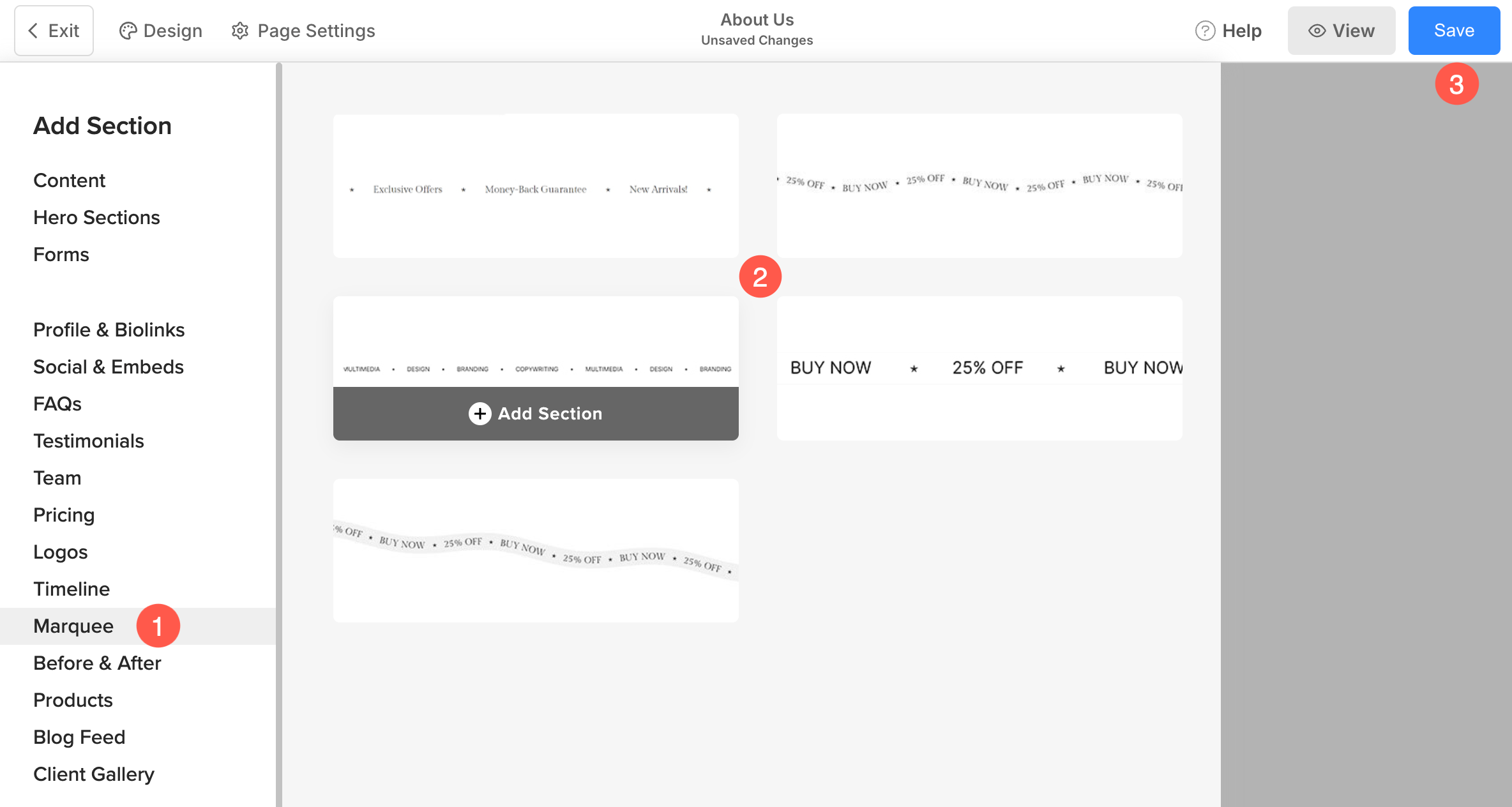
- Auf deiner Seite, Klicken Sie auf blau + Symbol hinzufügen a Neuer Abschnitt auf Ihre Seite.

- Sie sehen jetzt die Abschnitt Kategorien auf der linken Seite.
- Klicken Sie auf Zelt Registerkarte (1), aus der Sie wählen können verschiedene Layouts des Abschnitts „Festzelt“ (2).
- Der Abschnitt wird nun zur Seite hinzugefügt. Klicke auf Gespeichert (3)-Taste, um die Änderungen beizubehalten.
Listenelemente hinzufügen/bearbeiten
Listenelement hinzufügen
Nachdem Sie den Abschnitt hinzugefügt haben:
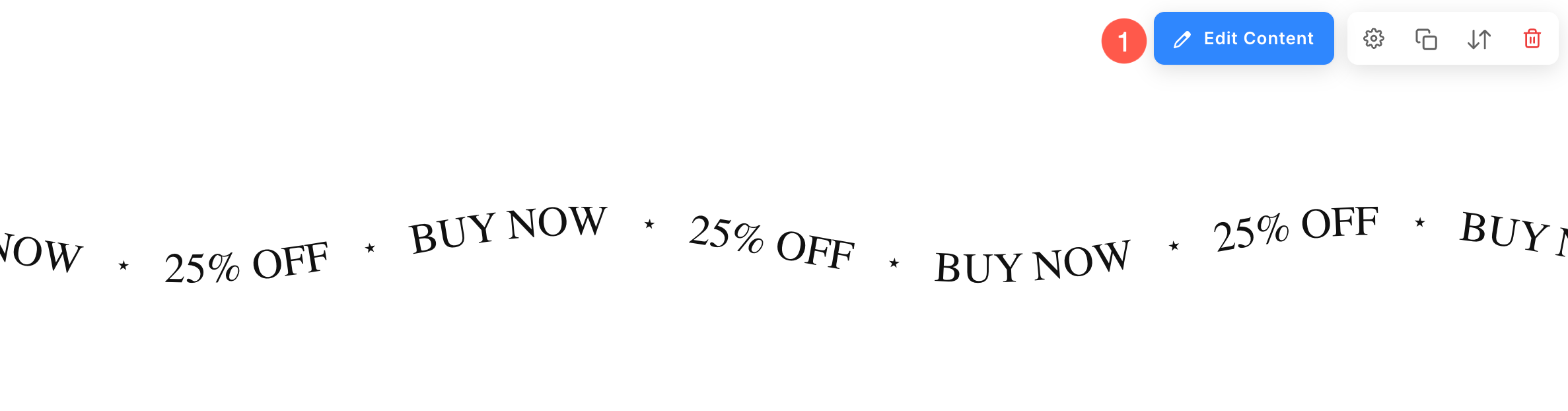
- Klicken Sie auf Marquee bearbeiten (1) Schaltfläche zum Öffnen des Listenelementfensters.
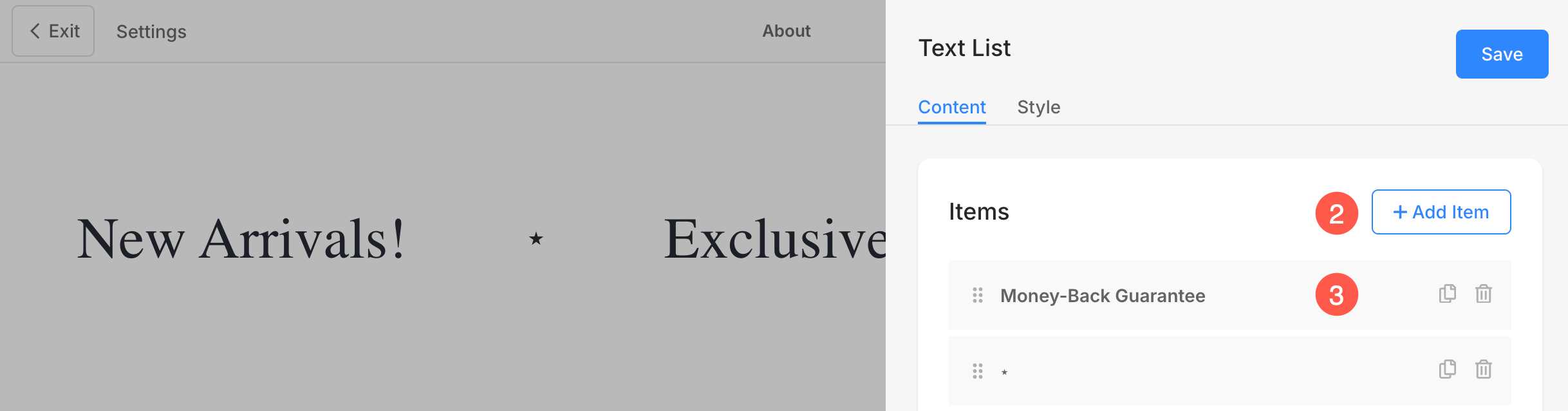
- Klicken Sie auf Artikel hinzufügen (2) Schaltfläche, um ein neues Listenelement hinzuzufügen.
- Sie können wählen, um Duplizieren oder löschen (3) die Listenelemente.
Listenelemente bearbeiten
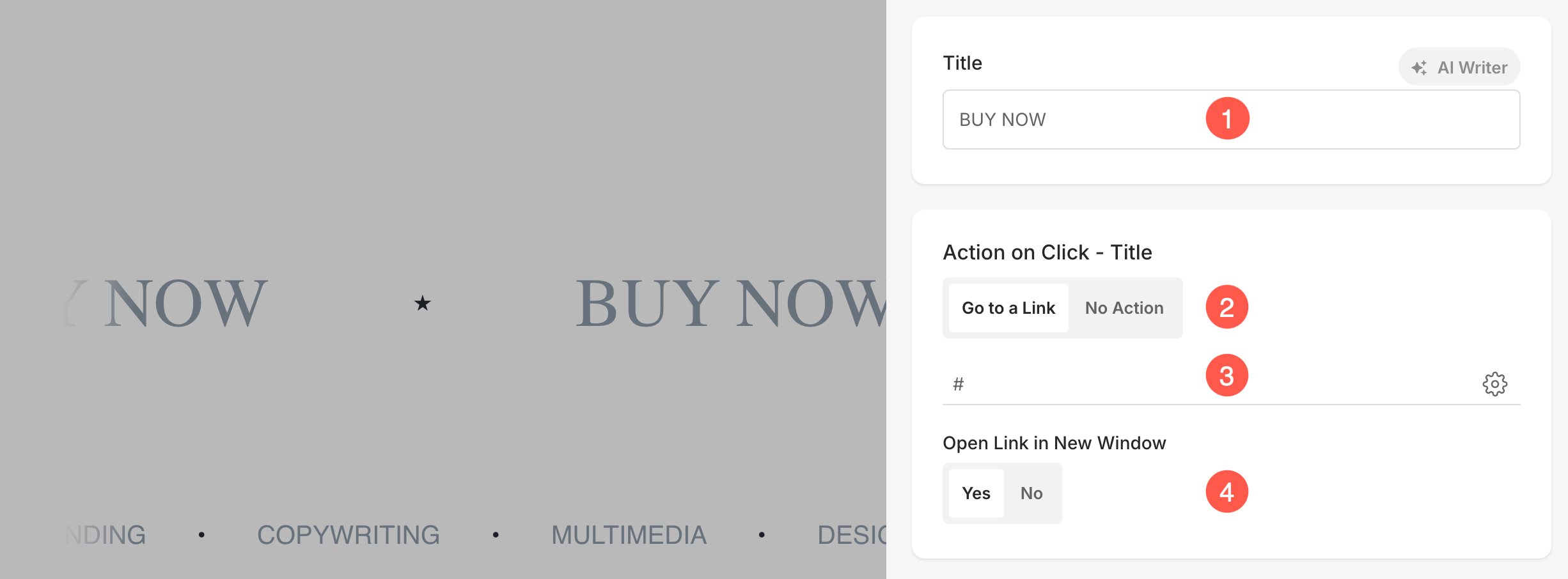
Klicken Sie auf ein Element, um es zu bearbeiten.
- Titel: Präzisiere das Titel des Artikels.
- Aktion bei Klick – Titel: Sie können das Klickverhalten einzelner Elemente im Marquee-Bereich anpassen. Klicken Sie auf Gehe zu einem Link Option zu einen Link angeben zu diesem bestimmten Artikel. Wählen Sie Keine Aktion um den Artikel zu machen nicht anklickbar.
- Geben Sie die Link-URL an: Präzisiere das Titellink. Zu unseren Stellenangeboten um zu erfahren, wie Sie den Link-Builder von Pixpa verwenden.
- Link in neuem Fenster öffnen: Aktivieren Sie diese Option, wenn der Link beim Anklicken in einem neuen Browser-Tab geöffnet werden soll.
Overlay-Abschnittslink
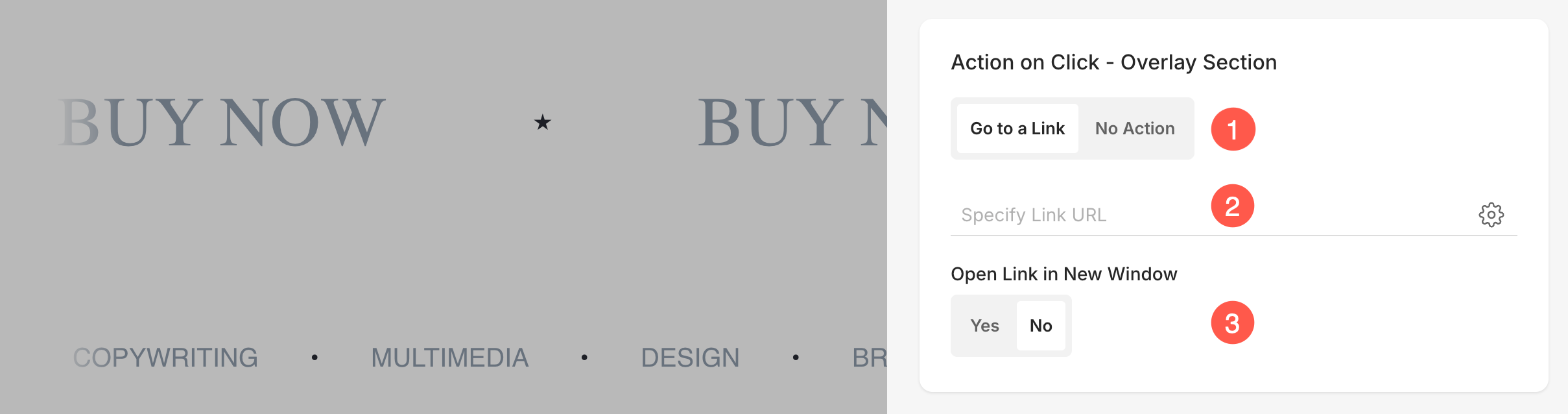
Sie können nun mithilfe der Option „Overlay-Link“ einen einzigen Link für den gesamten Laufschriftbereich zuweisen . Dies ist besonders hilfreich, wenn der gesamte Bereich als anklickbares Banner fungieren soll, anstatt für jedes Element einen individuellen Link einzurichten.
- Aktion bei Klick – Overlay-Bereich: Wählen Gehe zu einem Link den Abschnitt zu machen klickbar und leiten Sie Benutzer zu einer angegebenen URL weiter. Wählen Sie Keine Aktion wenn Sie nicht möchten, dass der Abschnitt auf Klicks reagiert.
- Geben Sie die Link-URL an: Geben Sie hier die URL für den Overlay-Link an. Zu unseren Stellenangeboten um zu erfahren, wie Sie den Link-Builder von Pixpa verwenden.
- Link in neuem Fenster öffnen: Aktivieren Sie diese Option, wenn der Link beim Anklicken in einem neuen Browser-Tab geöffnet werden soll.
Stiloptionen
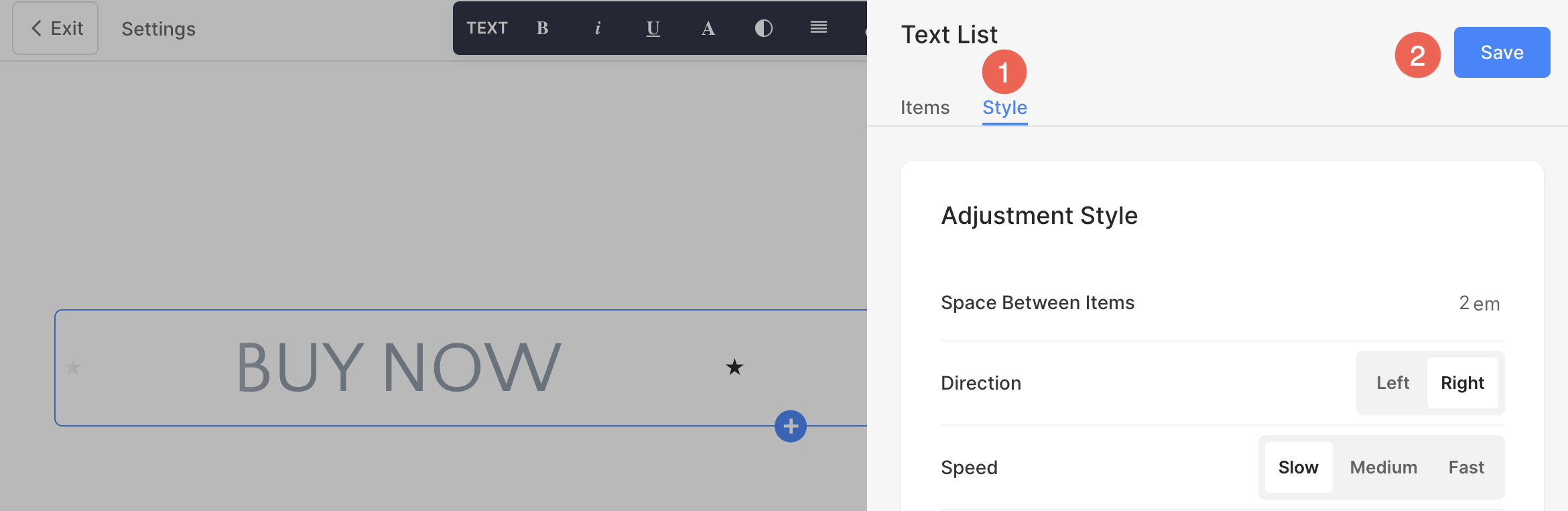
- Klicken Sie auf Marquee bearbeiten .
- Wähle die Stil (1) Tab.
- Ändern Sie den Stil für die Abschnittselemente und Speichern (2) Ihre Änderungen.
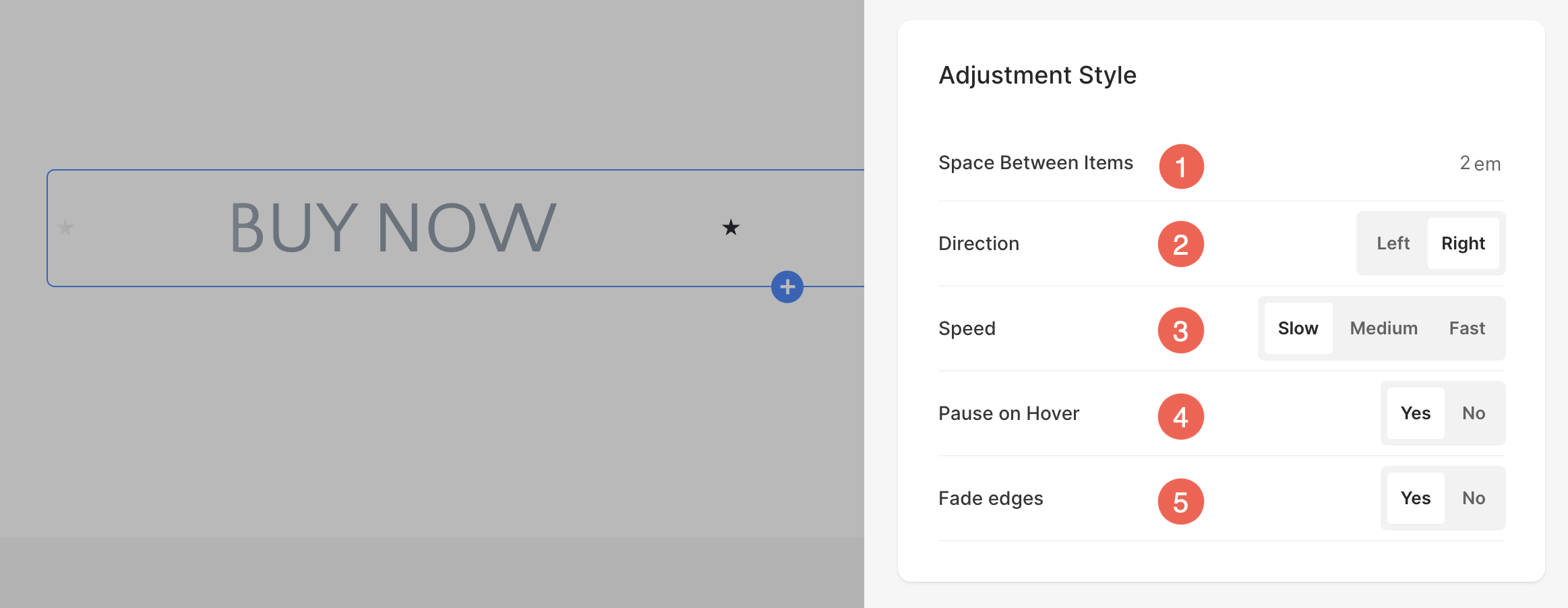
Für den Abschnitt stehen Ihnen folgende Stiloptionen zur Verfügung:
Anpassungsstil
- Präzisiere das Abstand zwischen verschiedenen Elementen (1) des Marquee-Abschnitts.
- Wähle aus Animationsrichtung (2) für den Lauftext.
- Setze die Schnelligkeit (3) der Scroll-Animation.
- Aktivieren Sie diese Option, um die Animation (4) anzuhalten, wenn der Cursor über dem Text steht.
- Verblassen Sie die Kanten (5) des Abschnitts „Festzelt“.
Marquee-Textstil
- Klicken Sie auf Textstil ändern (1) Schaltfläche zum Besuchen der Technologie Abschnitt und Verwalten Sie Ihre Schriftgrößen und -stile.
- Setze die Titel (2) Schriftart für die Listenelemente des Abschnitts.
