Mit dem Share-Widget können Besucher die Inhalte Ihrer Website ganz einfach über verschiedene Social-Media-Plattformen und Kommunikationskanäle teilen.
Sobald das Widget aktiviert ist, erscheint es auf Ihrer Website und erleichtert es Besuchern, Seiten, Blogbeiträge, Produkte und Galerieinhalte mit anderen zu teilen.
In diesem Artikel:
- Zugriff auf die Einstellungen des Teilen-Widgets
- Teilen-Widget aktivieren oder deaktivieren
- Widget-Position auf der Website teilen
- Soziale Plattformen
- Erscheinungsbild des Teilen-Widgets
Zugriff auf die Einstellungen des Teilen-Widgets
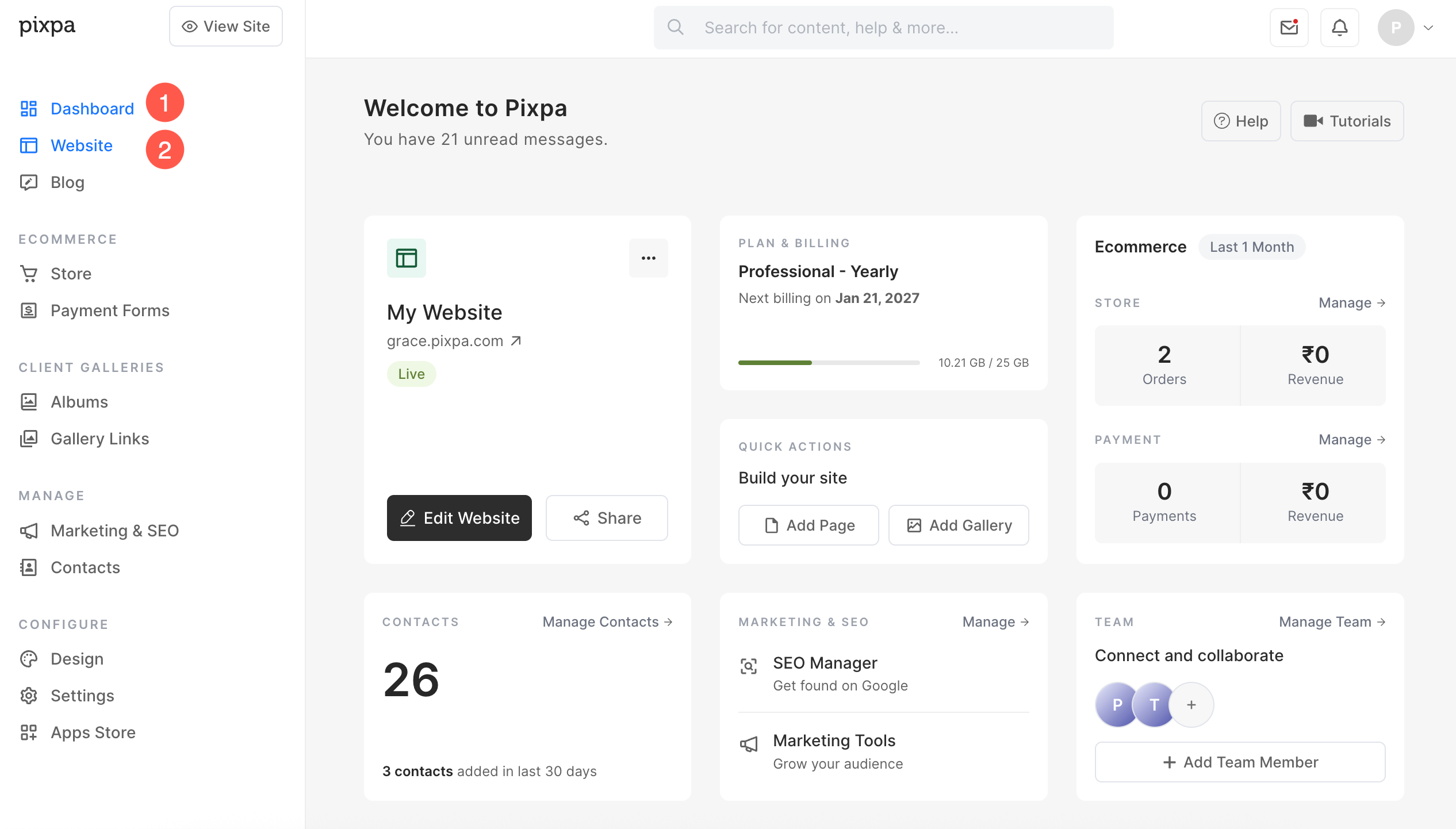
- Von dem Dashboard (1) des Studios, klicken Sie auf Website (2) Abschnitt.
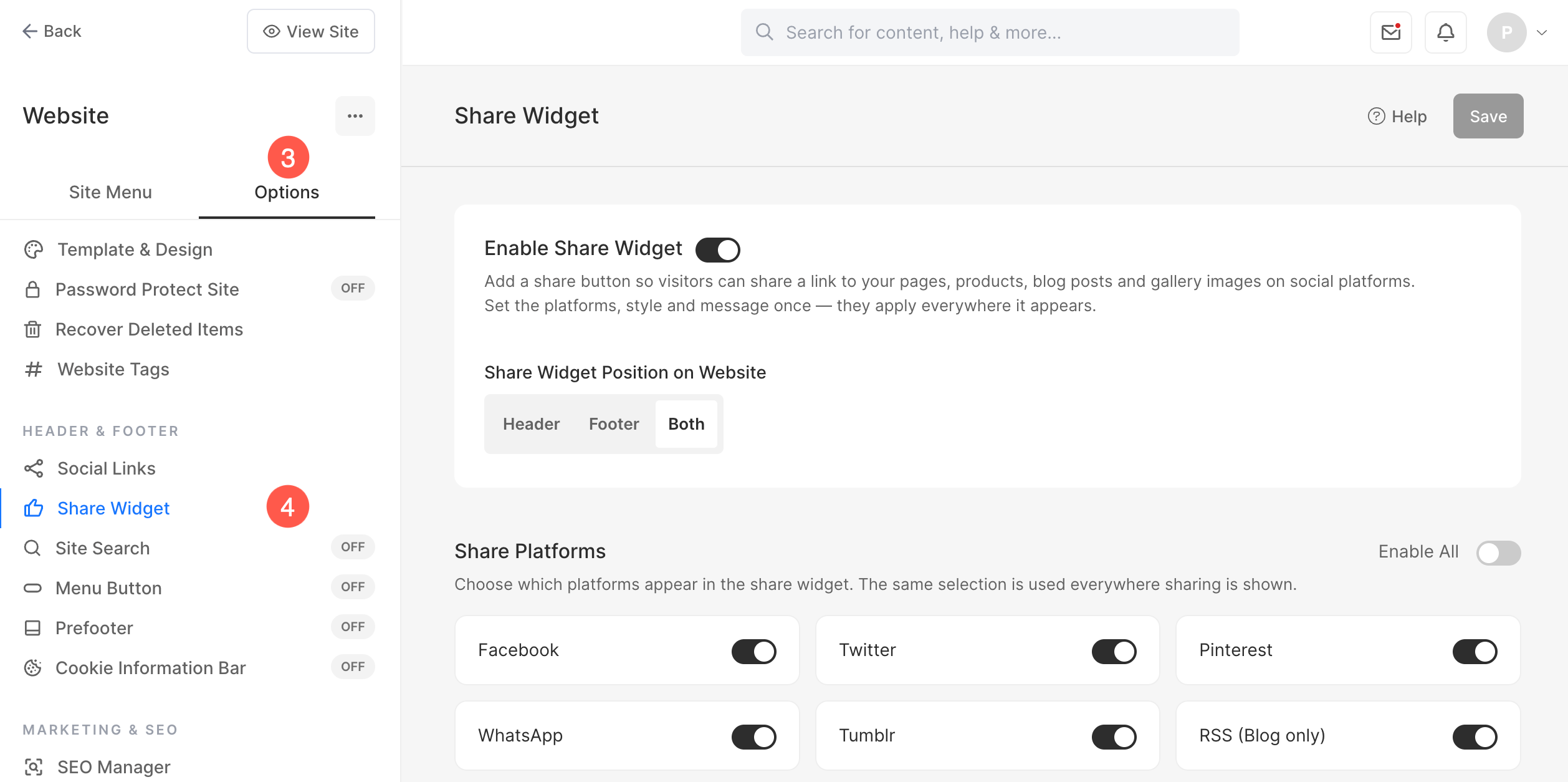
- Unter dem Optionen (3) klicken Sie auf das Teilen-Widget (4) Option gemäß der Kopfzeile Fußzeile .
Teilen-Widget aktivieren oder deaktivieren
Das Share-Widget kann auf Ihrer Website aktiviert oder deaktiviert werden.
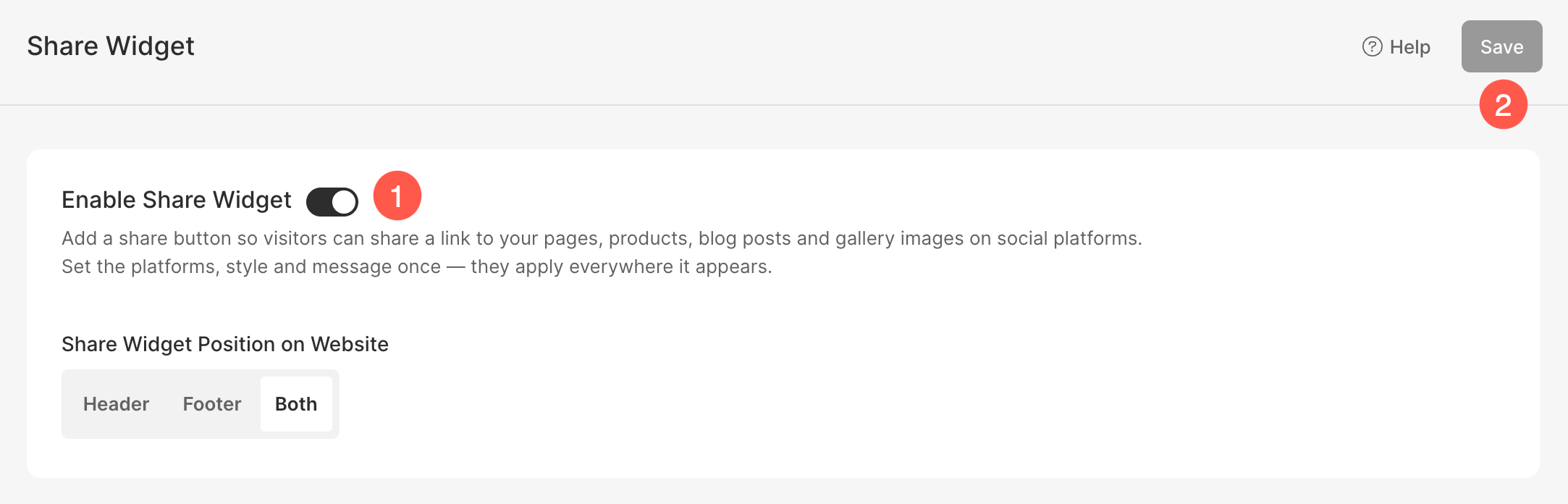
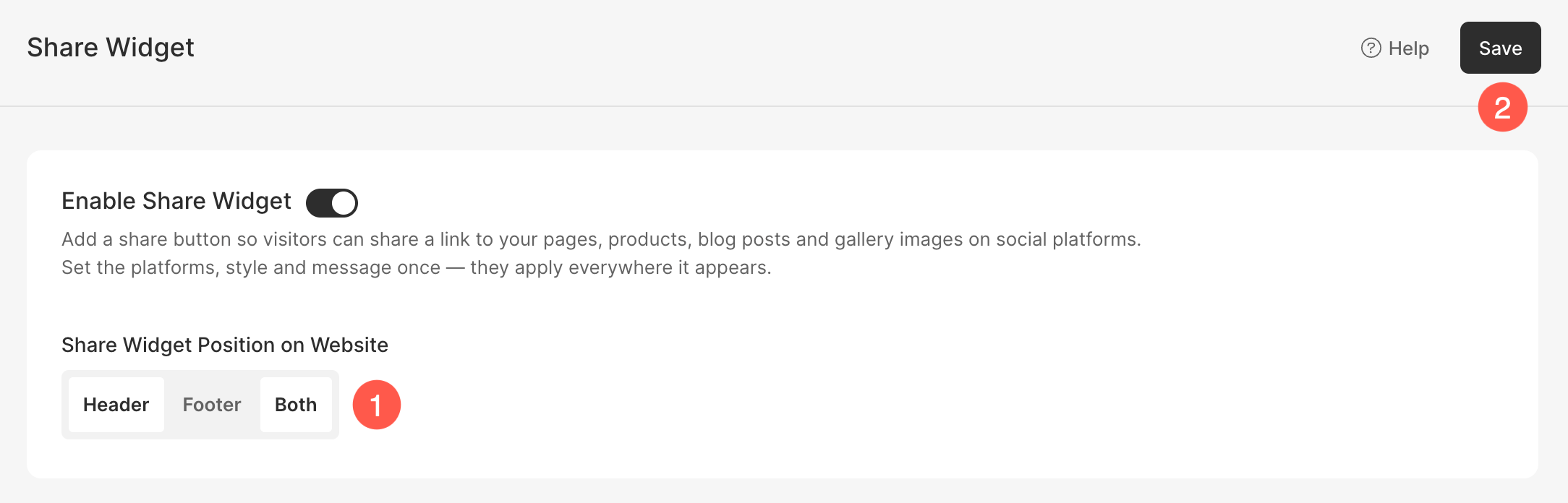
- Schalten Sie den Schalter ein. Teilen-Widget aktivieren (1) auf Ihrer Website. Schalten Sie es aus, um das Widget zu deaktivieren.
- Klicken Sie auf Gespeichert (2) die Änderungen anzuwenden.
Widget-Position auf der Website teilen
- Der Widget-Position teilen Wählen Sie auf der Website aus, wo das Teilen-Widget auf Ihrer Website angezeigt werden soll:
- Kopfzeile – Das Teilen-Widget in der Website-Kopfzeile anzeigen.
- Fußzeile – Das Share-Widget in der Fußzeile der Website anzeigen.
- Beides – Das Teilen-Widget soll sowohl in der Kopf- als auch in der Fußzeile angezeigt werden.
- Klicken Sie auf Gespeichert um Ihre Änderungen zu übernehmen.
Soziale Plattformen
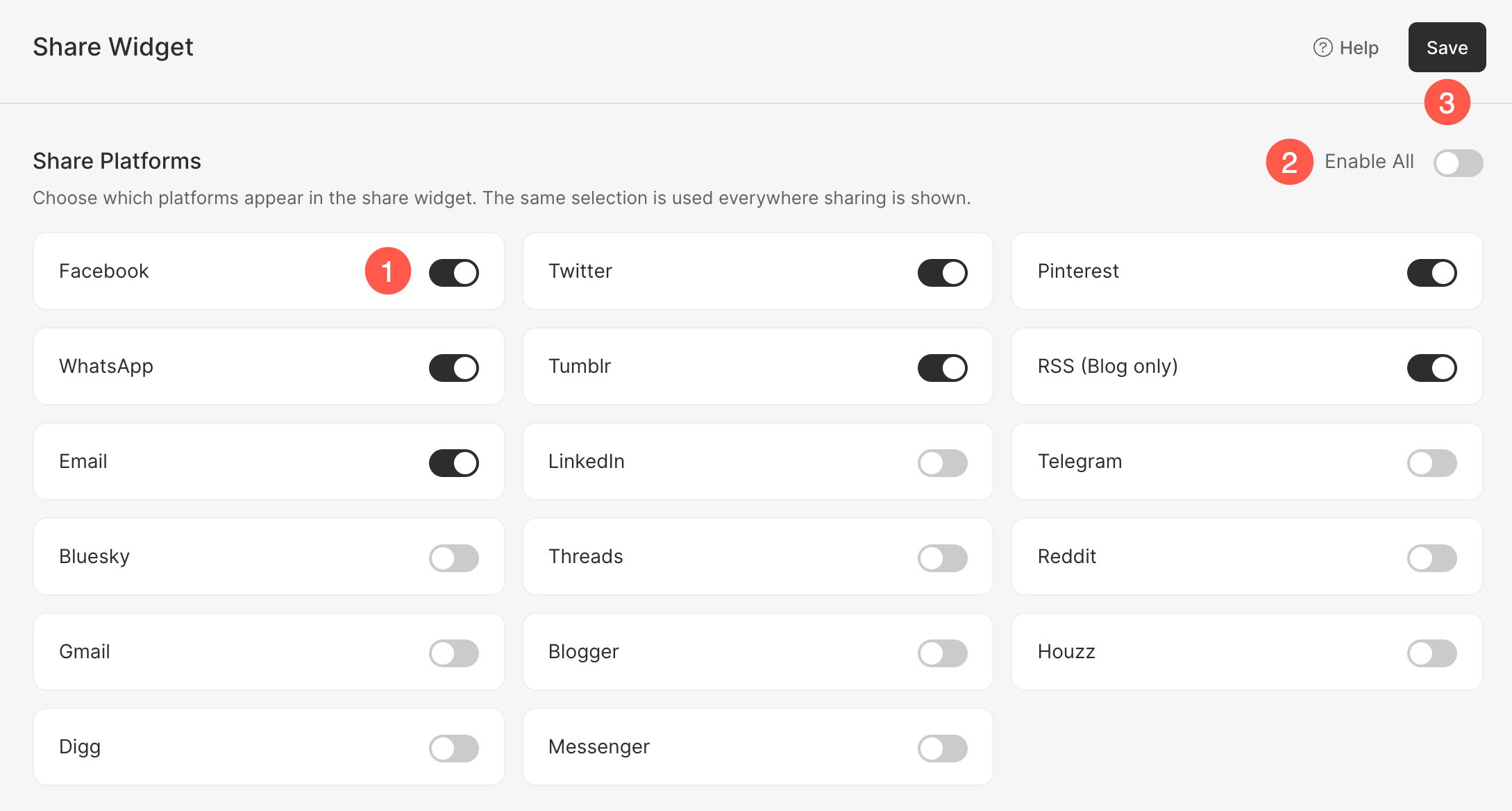
Im Abschnitt „Share-Plattformen“ können Sie festlegen, welche Plattformen Besuchern zur Verfügung stehen, wenn sie das Share-Widget verwenden.
- Verwenden Sie die Umschalter neben jeder Plattform um es zu aktivieren oder zu deaktivieren.
- Verwenden Sie die Alle aktivieren Um alle verfügbaren Sharing-Plattformen schnell zu aktivieren, schalten Sie diese Option ein.
- Klicken Sie auf Gespeichert um Ihre Änderungen zu übernehmen.
Erscheinungsbild des Teilen-Widgets
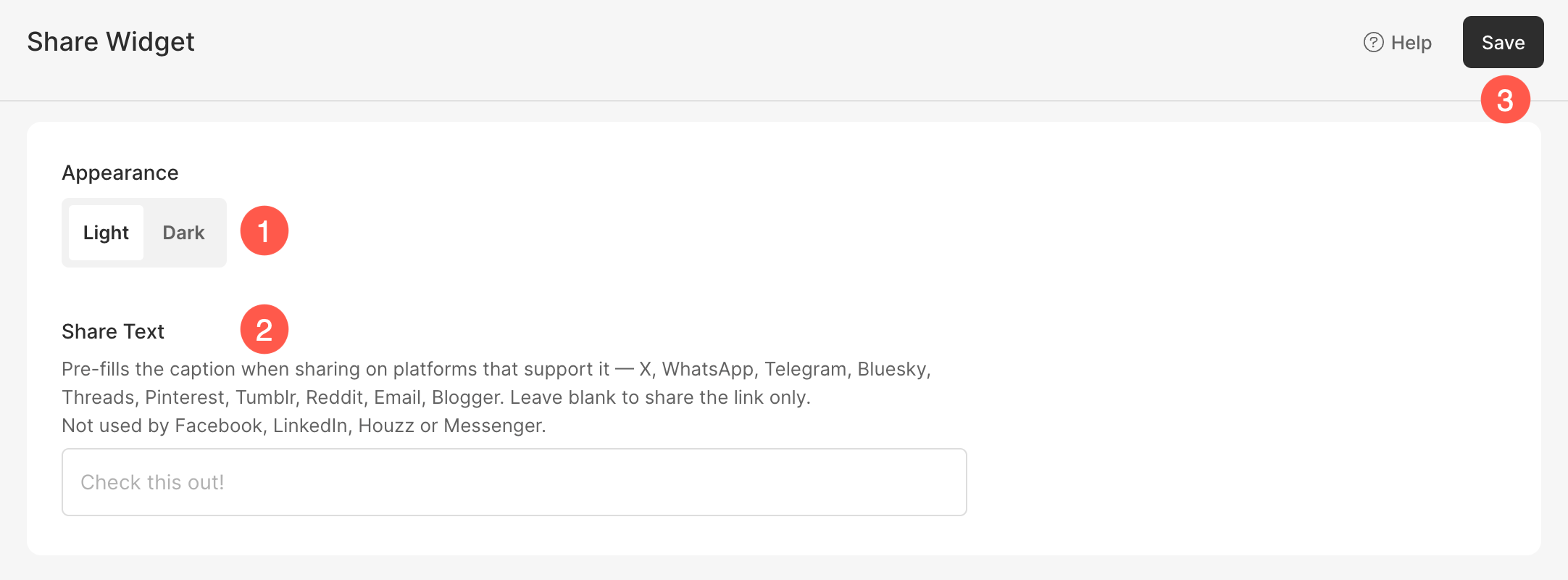
Im Abschnitt „Darstellung“ können Sie auswählen, wie das Teilen-Widget angezeigt wird.
- Darstellungsoptionen:
- Leicht – Zeigt das Teilen-Widget in einem hellen Farbschema an.
- Dunkel – Zeigt das Teilen-Widget in einem dunklen Farbschema an.
- Text teilen – Im Feld „Freigabetext“ können Sie eine Standardnachricht definieren, die angezeigt wird, wenn Besucher Inhalte über unterstützte Plattformen teilen.
- Der Text wird automatisch als Bildunterschrift auf Plattformen hinzugefügt, die benutzerdefinierte Freigabenachrichten unterstützen.
- Lassen Sie dieses Feld leer, wenn Besucher nur die URL ohne vordefinierte Nachricht teilen sollen.
- Speichern - Nachdem Sie die Einstellungen des Teilen-Widgets konfiguriert haben, überprüfen Sie Ihre Plattformauswahl und die Darstellungseinstellungen. Klicken Sie abschließend auf Gespeichert um die Änderungen auf Ihrer Website anzuwenden.