
Pixpa bietet ansprechende und individuell anpassbare Kontaktformulare für Ihre Website. Durch die Verbindung dieser Formulare mit Zapier können Sie Aufgaben wie das Speichern von Anfragen in einer Tabelle, das Versenden von E-Mail-Benachrichtigungen, das Benachrichtigen Ihres Teams oder das Erstellen von Folgeaktionen in Ihren bevorzugten Produktivitäts-Apps automatisieren – ganz ohne Programmierung.
Diese Anleitung führt Sie durch die Einrichtung von Zapier, um Einsendungen von Ihrem Pixpa-Kontaktformular zu empfangen und zu verarbeiten.
In diesem Artikel:
Was Sie alles brauchen
Bevor Sie beginnen, stellen Sie sicher, dass Sie über Folgendes verfügen:
- Eine Pixpa-Website mit aktivem Kontaktformularbereich.
- Ein Google-Konto mit Google Sheet, das zum Sammeln der Formularantworten vorbereitet wurde.
- A Zapier.com Konto (kostenlos oder kostenpflichtig), um Automatisierungs-Workflows zu erstellen.
So funktioniert’s
- Pixpa sendet Formulardaten – Wenn eine neue Übermittlung erfolgt, sendet Pixpa die Details an einen Zapier.com-Webhook.
- Zapier.com verarbeitet die Daten – Zapier empfängt die Formulardaten und bereitet sie für die Speicherung vor. Jede neue Formularübermittlung wird als neue Zeile mit allen übermittelten Feldern in Ihrem verknüpften Google Sheet hinzugefügt.
- Läuft in Echtzeit – Der gesamte Prozess ist automatisiert, sodass neue Einsendungen sofort in Ihrem Blatt erscheinen – kein manueller Aufwand erforderlich.
Schritt für Schritt Anleitung
Erstellen Sie ein Google Sheet
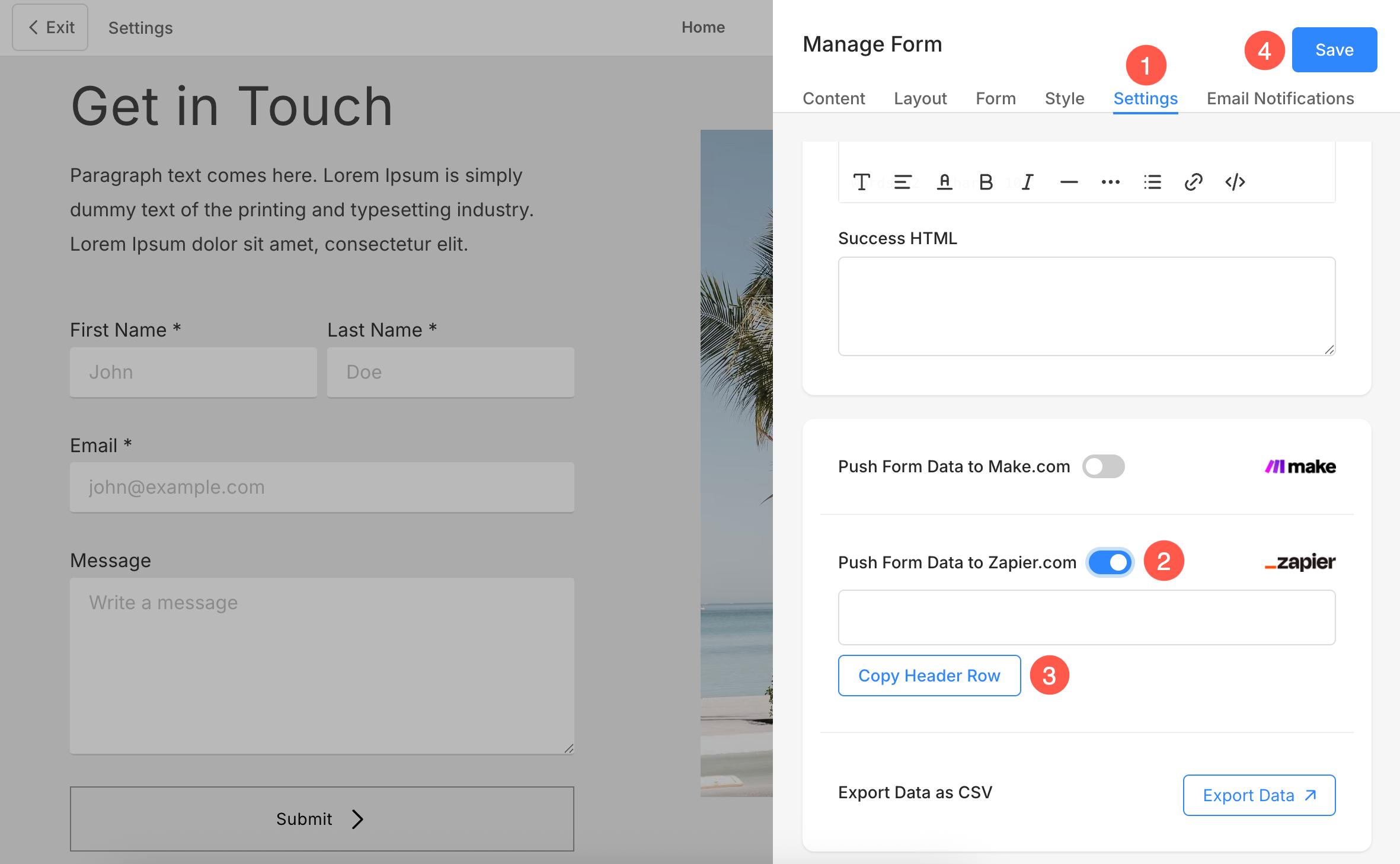
- Öffnen Sie die Seite, auf der Sie den Abschnitt „Kontaktformular“ zu Ihrer Pixpa-Website hinzugefügt haben, und klicken Sie auf Kontaktformular bearbeiten .
- Unter dem Einstellungen (1) Registerkarte, aktivieren Formulardaten an Zapier.com übertragen (2) umschalten.
- Klicken Sie auf Kopfzeile kopieren (3) Taste und Gespeichert (4) die Änderungen.
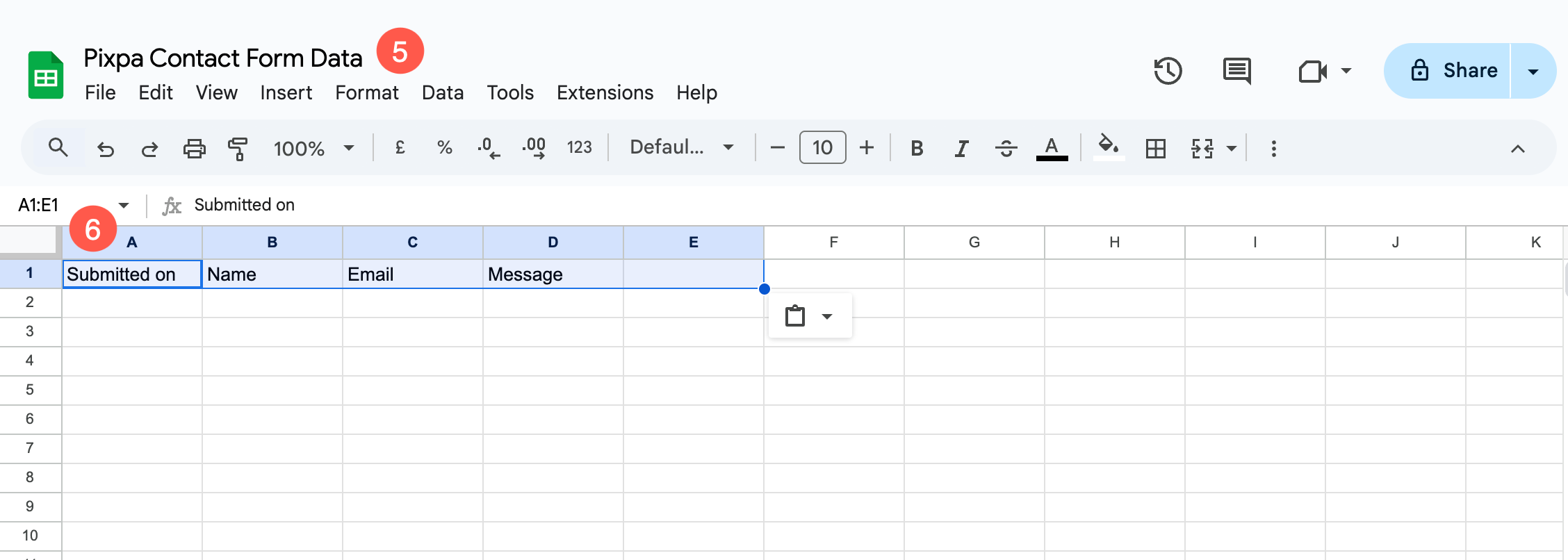
- Melden Sie sich jetzt bei Ihrem Google-Konto und erstelle ein neues Kalkulationstabelle.
- Geben Sie eine an identifizierbarer Name (5) für das Blatt und fügen Sie die Kopfzeile (6) Daten in der ersten Zeile des Blattes.
Erstellen Sie einen Zap in Zapier.com
- Erstellen Sie ein neues Konto in Zapier.com or login zu Ihrem Konto, falls Sie bereits eines haben.

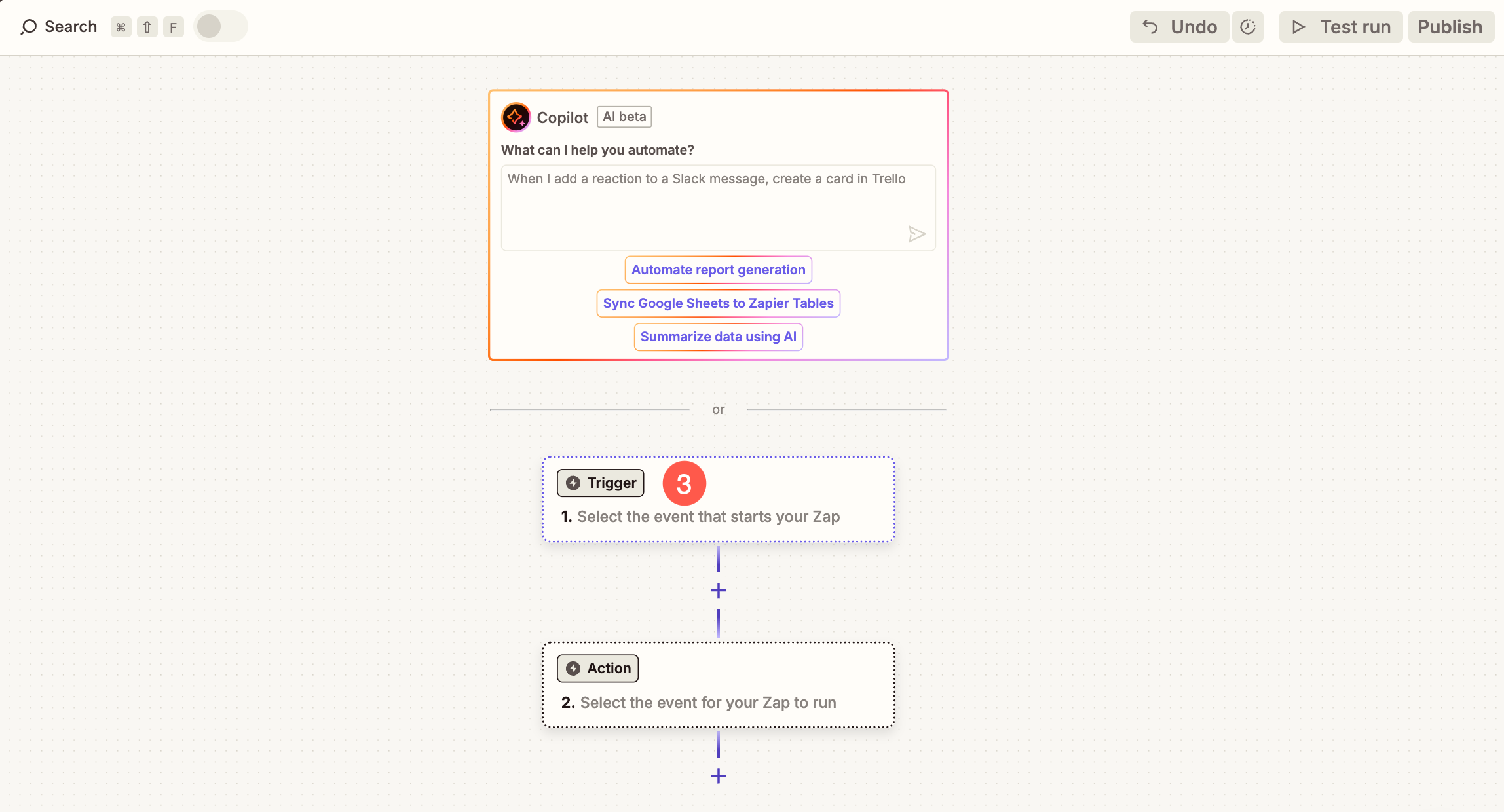
- Gehen Sie in Ihrem Zapier.com-Konto zu Zappen (1) Abschnitt und klicken Sie auf + Zap erstellen (2) Taste.

- Klicken Sie auf Auslösen (3) Taste.
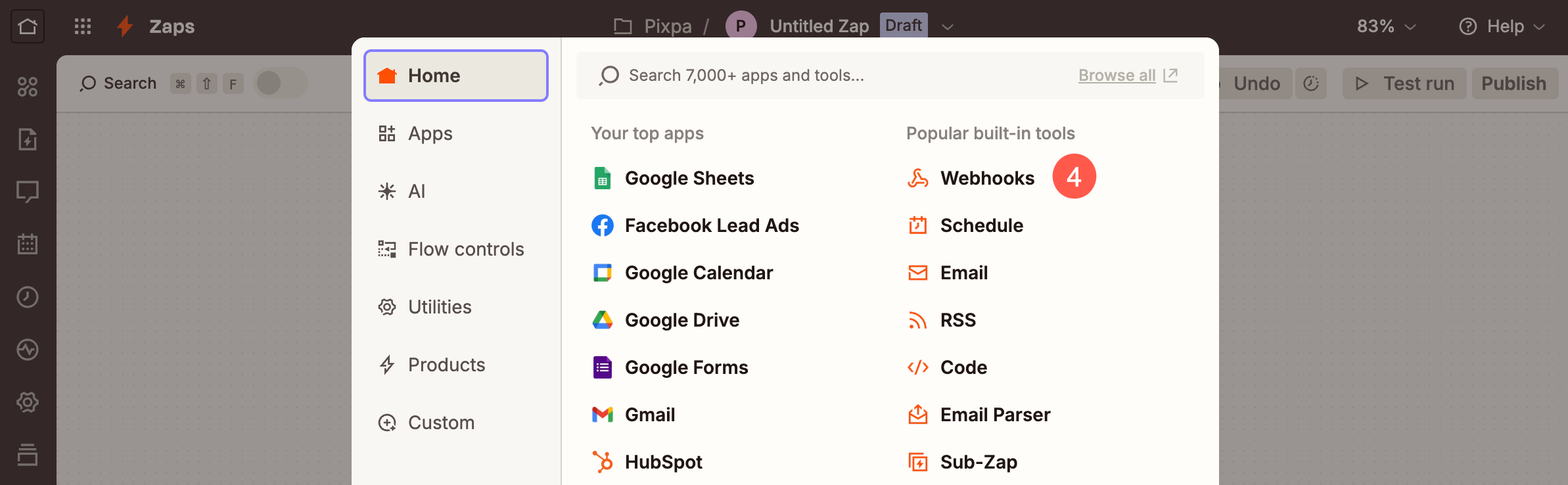
- Es öffnet sich ein Popup, in dem Sie auswählen müssen Webhooks (4) Option.
- Unter dem Einrichtung klicken Sie auf Auslösendes Ereignis (5) Dropdown und wählen Sie Fanghaken (6) Option.
- Klicken Sie auf Fortfahren (7) um fortzufahren.
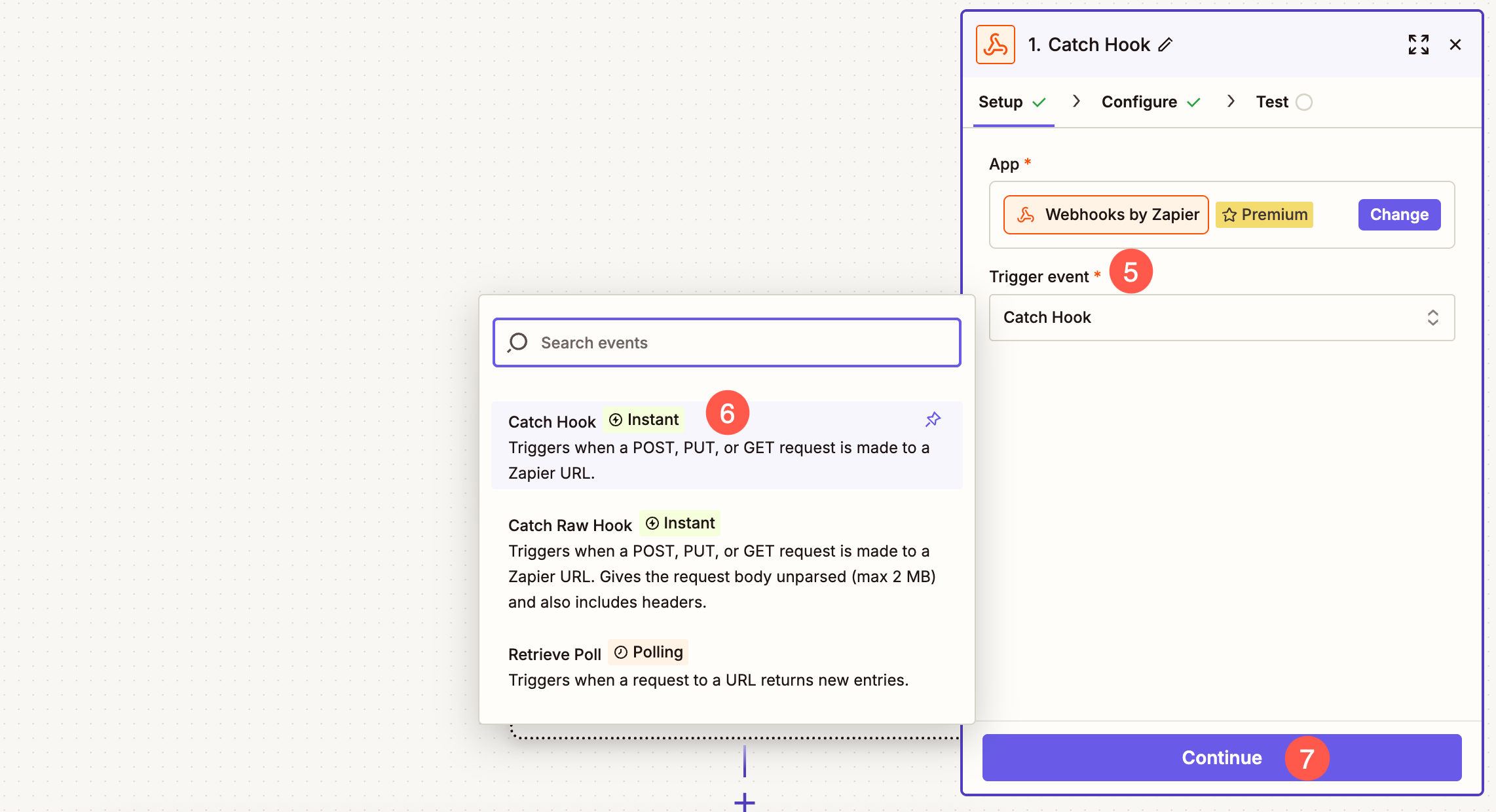
- Unter dem Einrichtung Nehmen Sie keine Änderungen vor und klicken Sie einfach auf Fortfahren .
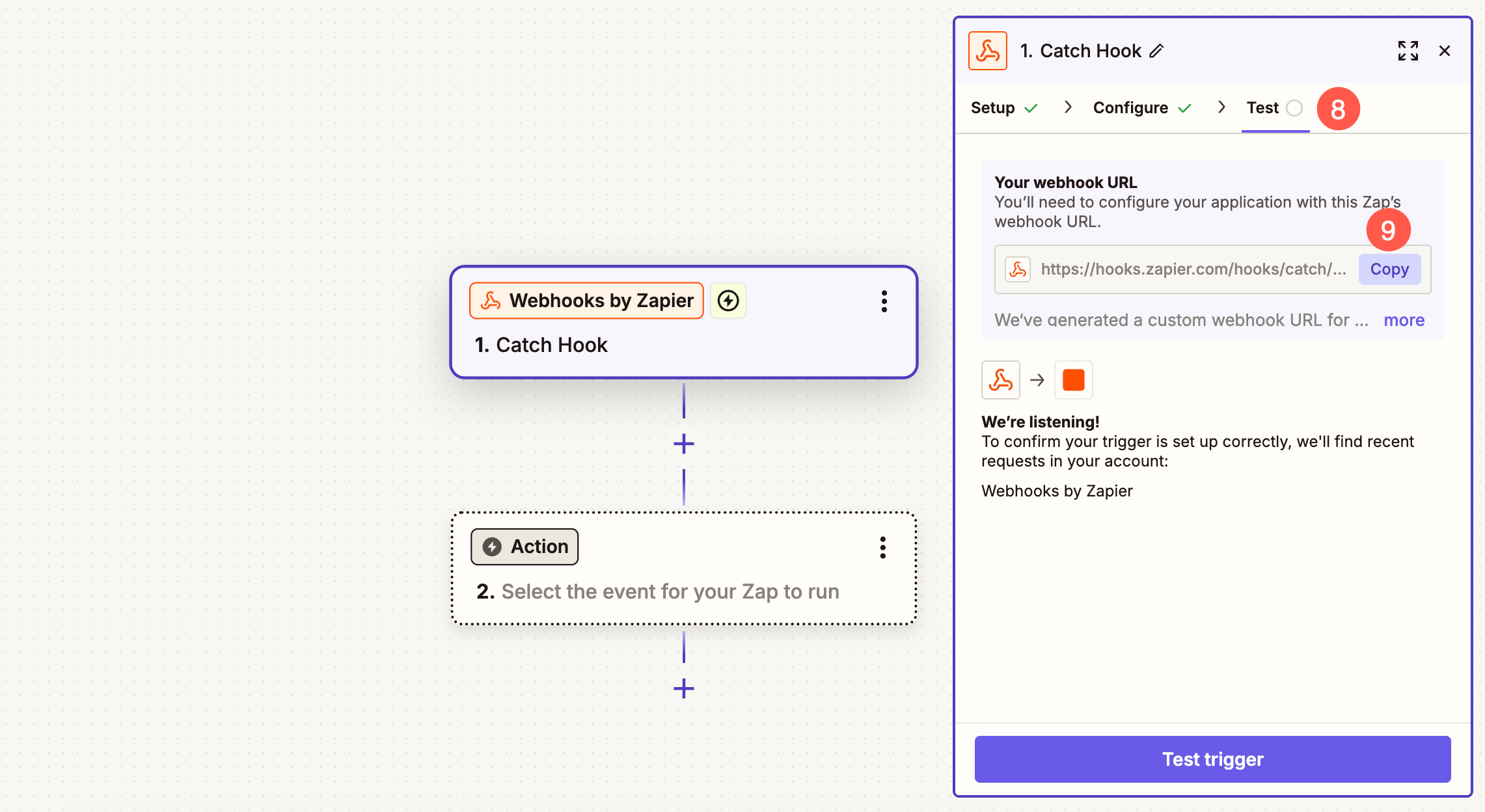
- Jetzt unter der Test (8) klicken Sie auf das Schaltfläche Kopieren (9) zum Kopieren der eindeutige URL, die von Zapier generiert wurde.
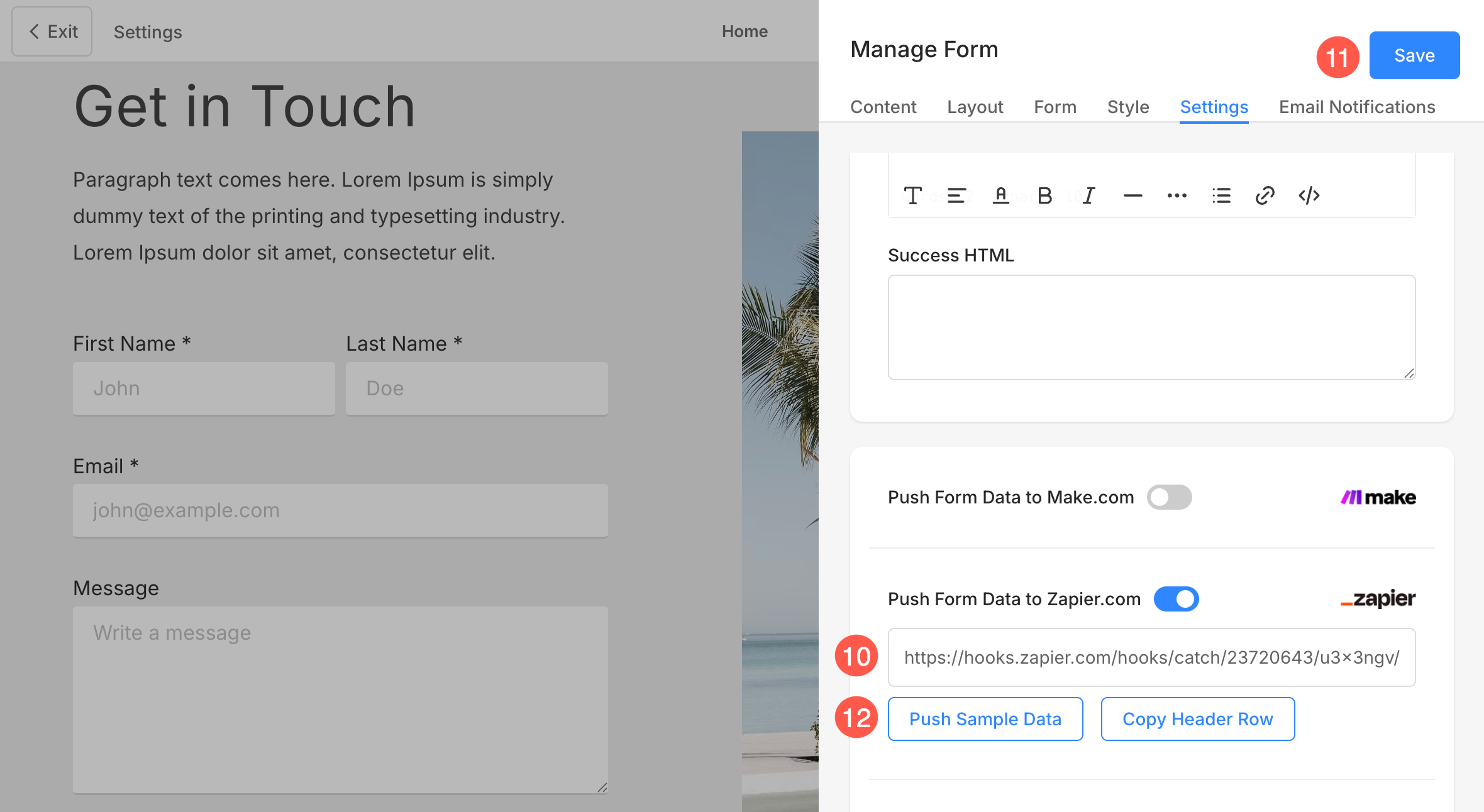
- Fügen Sie die eindeutige URL ein (10) im Rahmen Ihres Kontaktformulars und Gespeichert (11) die Änderungen.
- Klicken Sie nun auf Push-Beispieldaten (12) Taste.
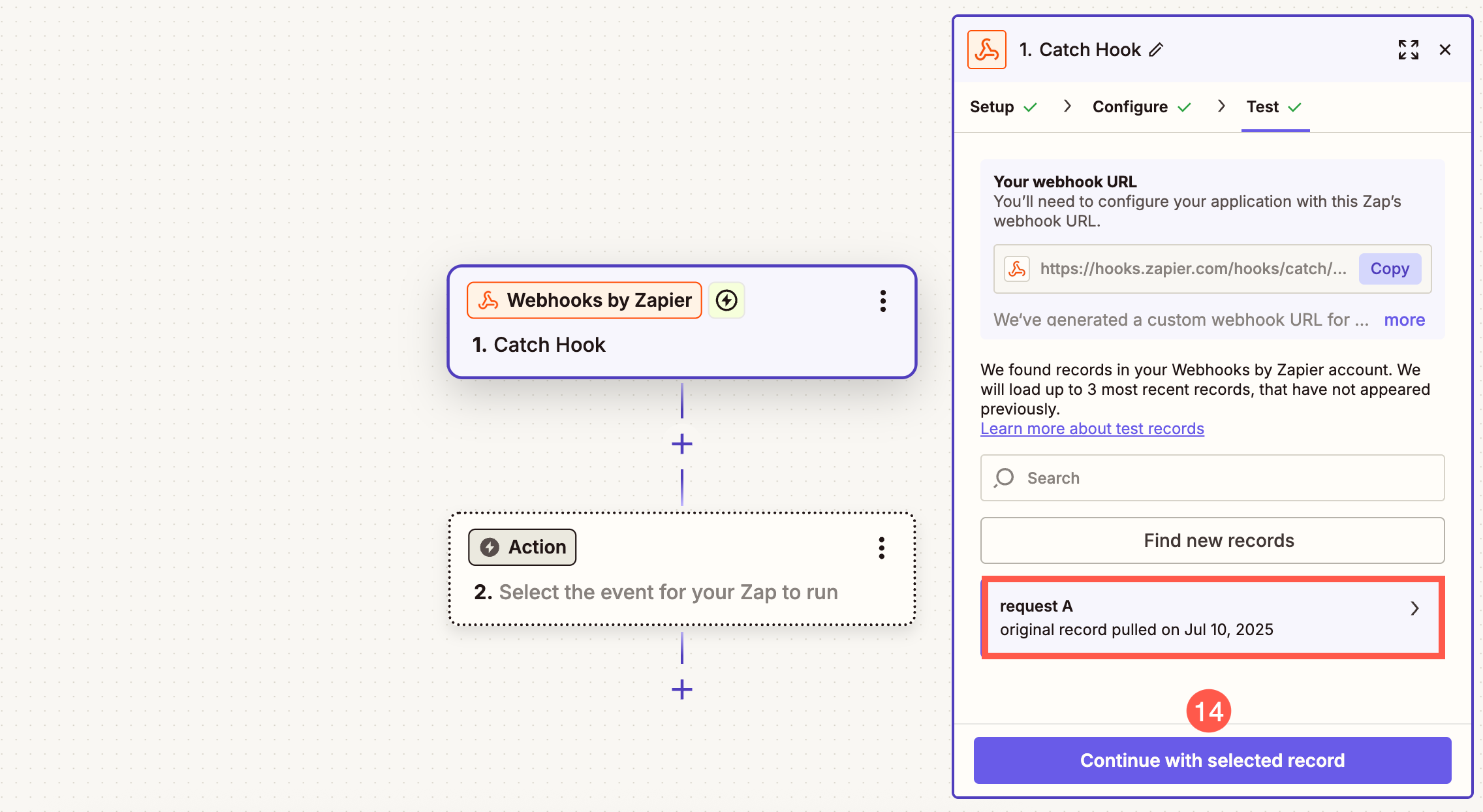
- Sobald Sie auf Push-Beispieldaten Schaltfläche, öffnen Sie Ihr Zapier-Konto und klicken Sie auf Testauslöser (13) Taste.
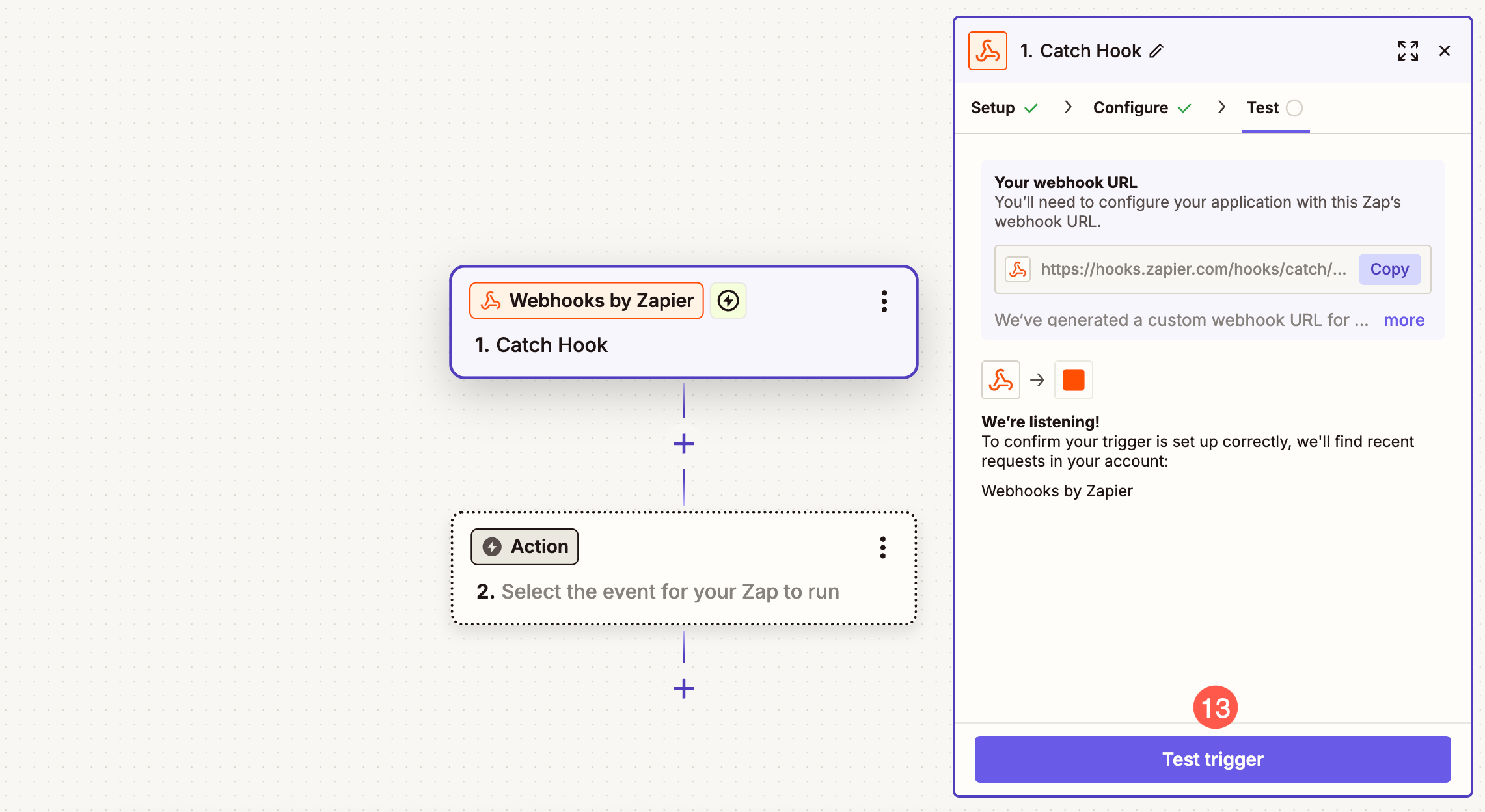
- Zapier wird Holen Sie sich die Daten, die Sie gepusht haben aus Ihrem Kontaktformular und Überprüfen Sie die Anfrage.
- Klicken Sie auf Mit dem ausgewählten Datensatz fortfahren (14) Taste.
Google Sheet in Zap hinzufügen
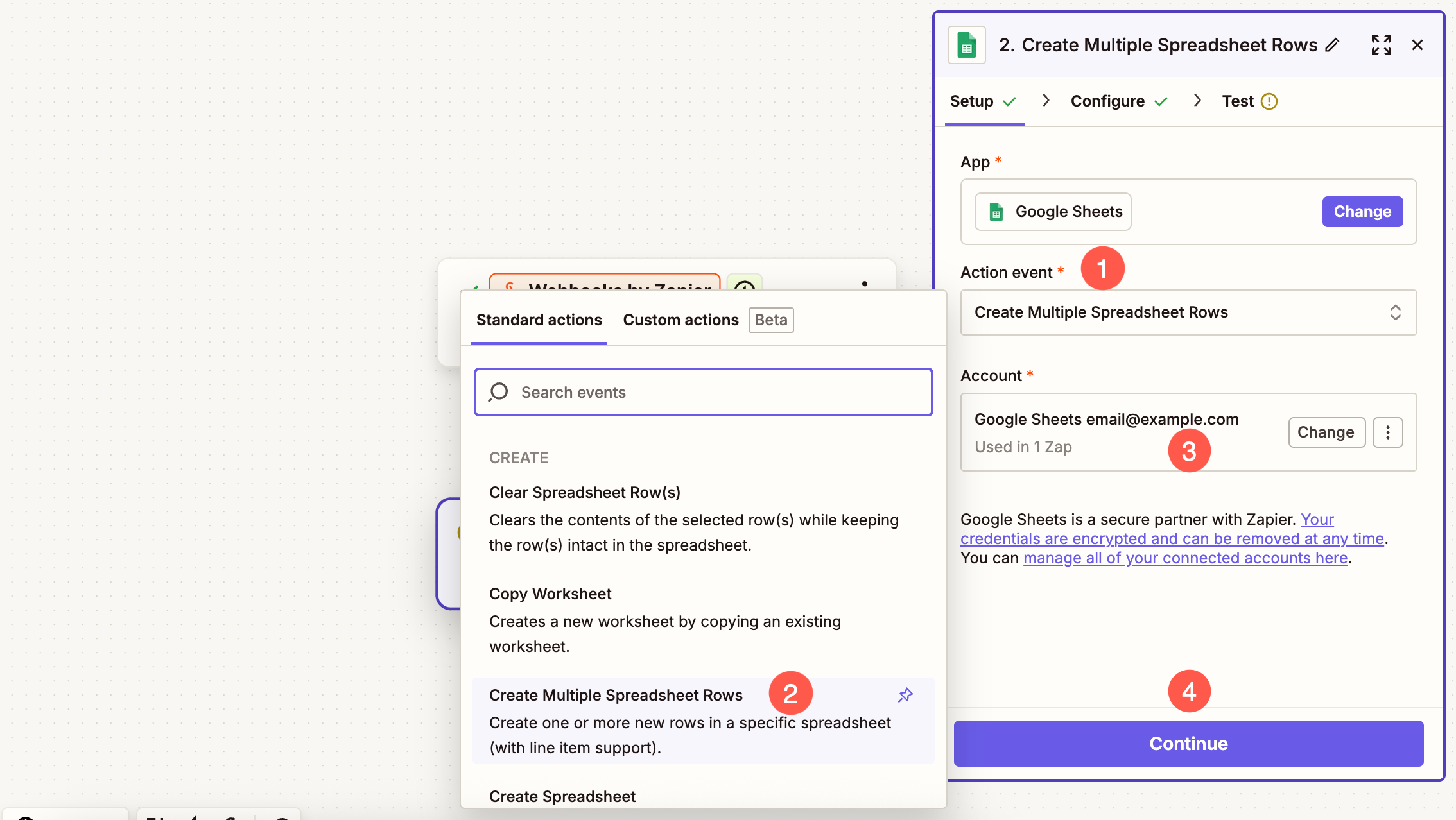
- Der Aktionsereignis (1) Dropdown-Menü, wählen Sie Erstellen mehrerer Tabellenzeilen (2).
- Wählen Sie Ihre Konto (3) wo Sie die Tabelle erstellt haben und klicken Sie auf Fortfahren (4) Taste.
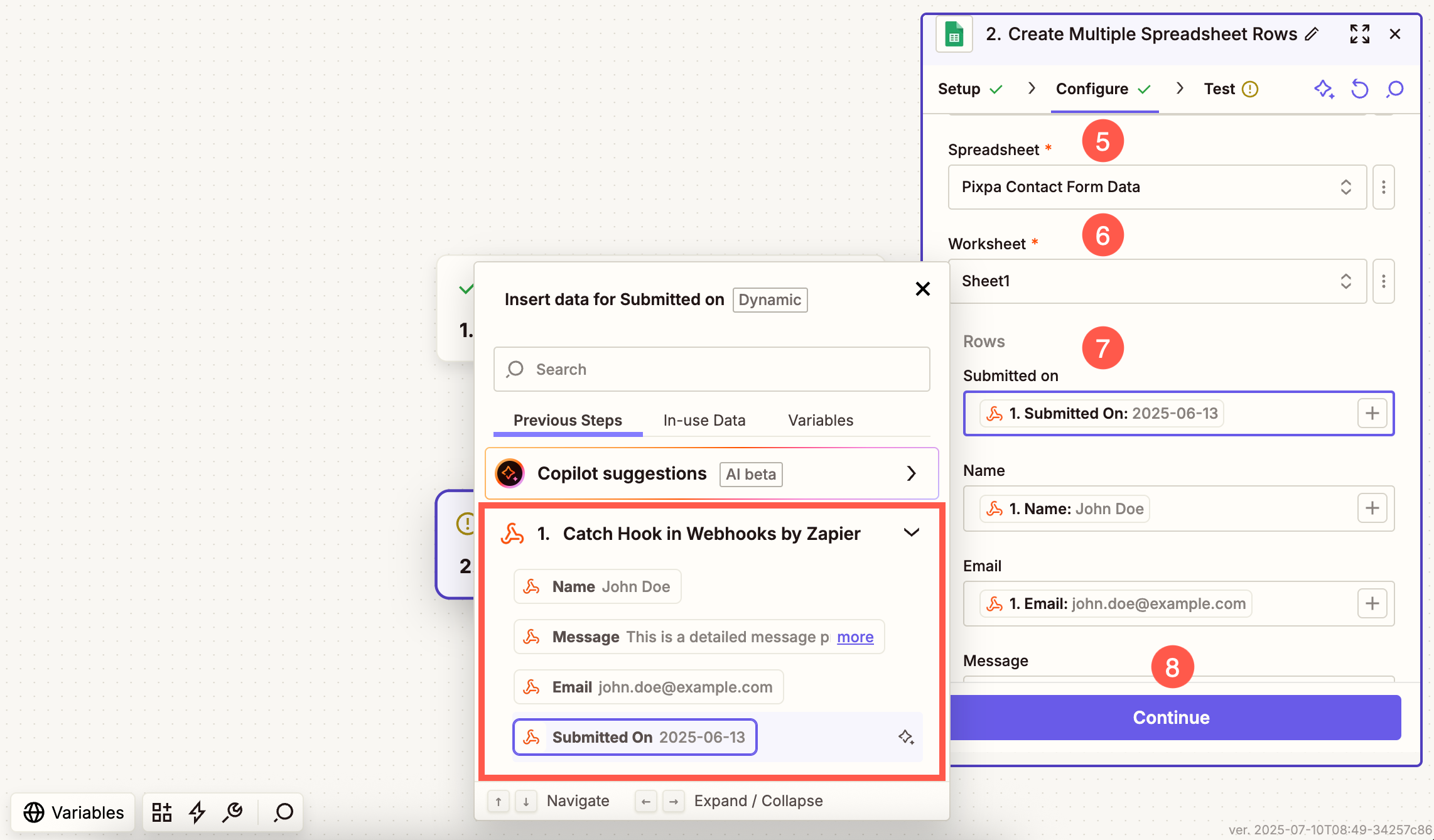
- Wählen Sie die Tabelle aus (5) Wohin die Daten synchronisiert werden sollen. Sie können in allen verfügbaren Tabellenblättern suchen. Klicken Sie auf die Schaltfläche „Aktualisieren“, wenn die Tabelle nicht angezeigt wird.
- Wähle aus bestimmtes Blatt (6) unter der ausgewählten Tabelle.
- Unter dem Reihen (7) sehen Sie eine Liste Ihrer Tabellenspalten (wie Name, E-Mail, Nachricht usw.). Für jedes dieser Felder, Sie brauchen, um Wählen Sie die entsprechenden Daten aus der linken Seitenleiste aus (zeigt die vom Webhook empfangenen Daten an). Klicken Sie einfach in ein Feld und wählen Sie den passenden Wert aus, zum Beispiel:
- Karte Eingereicht am zu 1. Eingereicht am
- Karte Name zu 1 Name
- Karte E-Mail zu 1. Email
Wiederholen Sie dies für jedes relevante Feld, damit Ihr Google Sheet korrekt mit den eingehenden Formulardaten ausgefüllt wird.
- Nach der Zuordnung der Felder Gespeichert (8) die Änderungen.
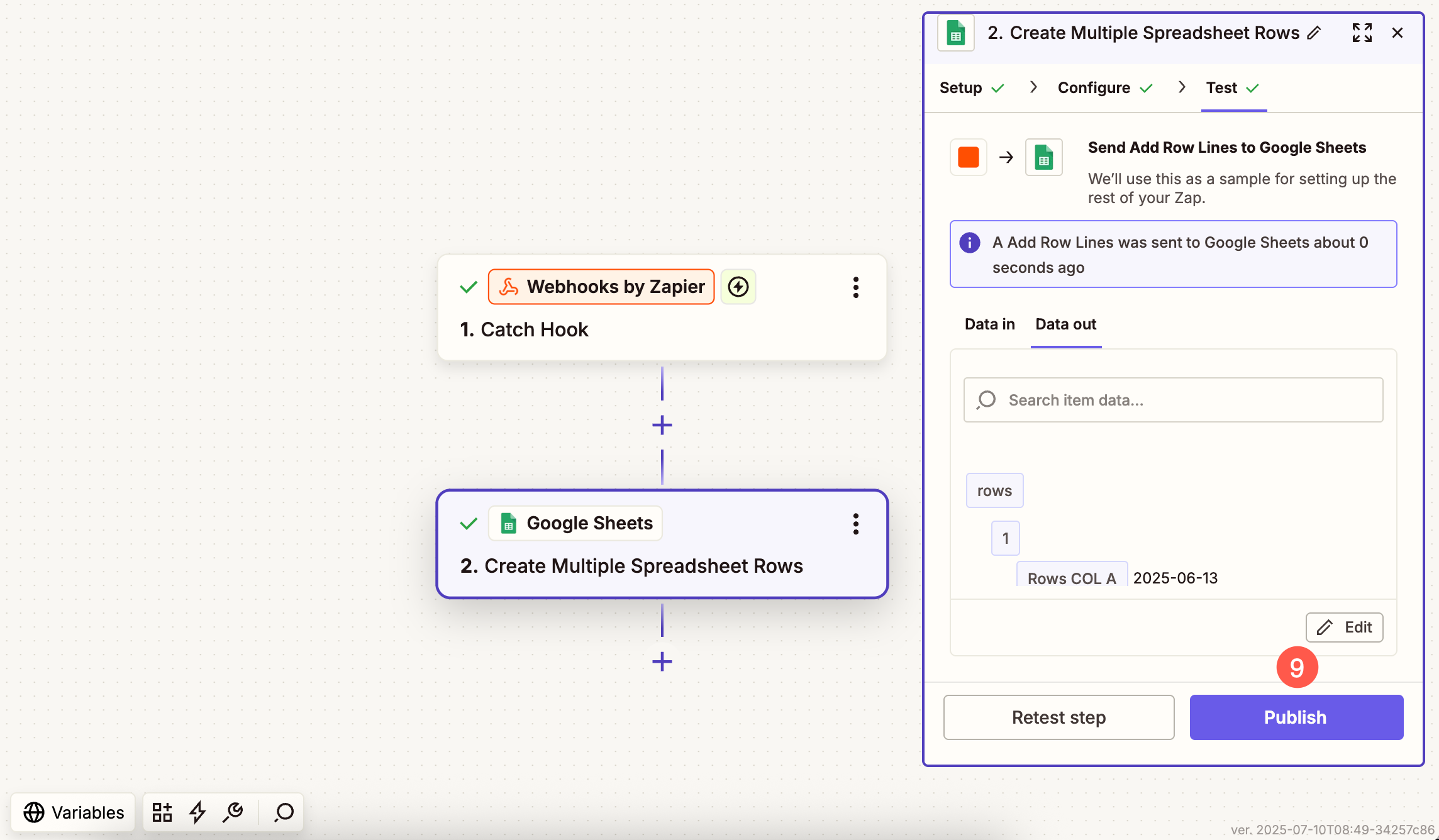
- Klicken Sie im nächsten Schritt auf das Testlauf und aktivieren Sie den Zap schließlich durch Klicken auf die Veröffentlichen (9) Taste.
Ihr Pixpa-Kontaktformular ist jetzt vollständig in Google Tabellen integriert. Jedes Mal, wenn jemand das Formular absendet, wird automatisch eine neue Zeile erstellt – kein manueller Aufwand erforderlich!