
Pixpa bietet Ihnen eine 15-tägige kostenlose Testphase, in der Sie unsere Website-Baukasten -Plattform ausprobieren können . Sie können Pixpa erkunden, uns Fragen stellen und während dieser Testphase mit dem Erstellen Ihrer Website beginnen .
Sie können Ihr Abonnement beginnen, wann immer Sie dazu bereit sind, innerhalb der 15 Tage der kostenlosen Testversion oder sogar nach Ablauf Ihrer Testversion. Ihre Website wird live gehen und für alle verfügbar sein, sobald Sie das Abonnement starten.
Wenn Sie bereit sind, Ihr Abonnement zu starten, gehen Sie folgendermaßen vor:
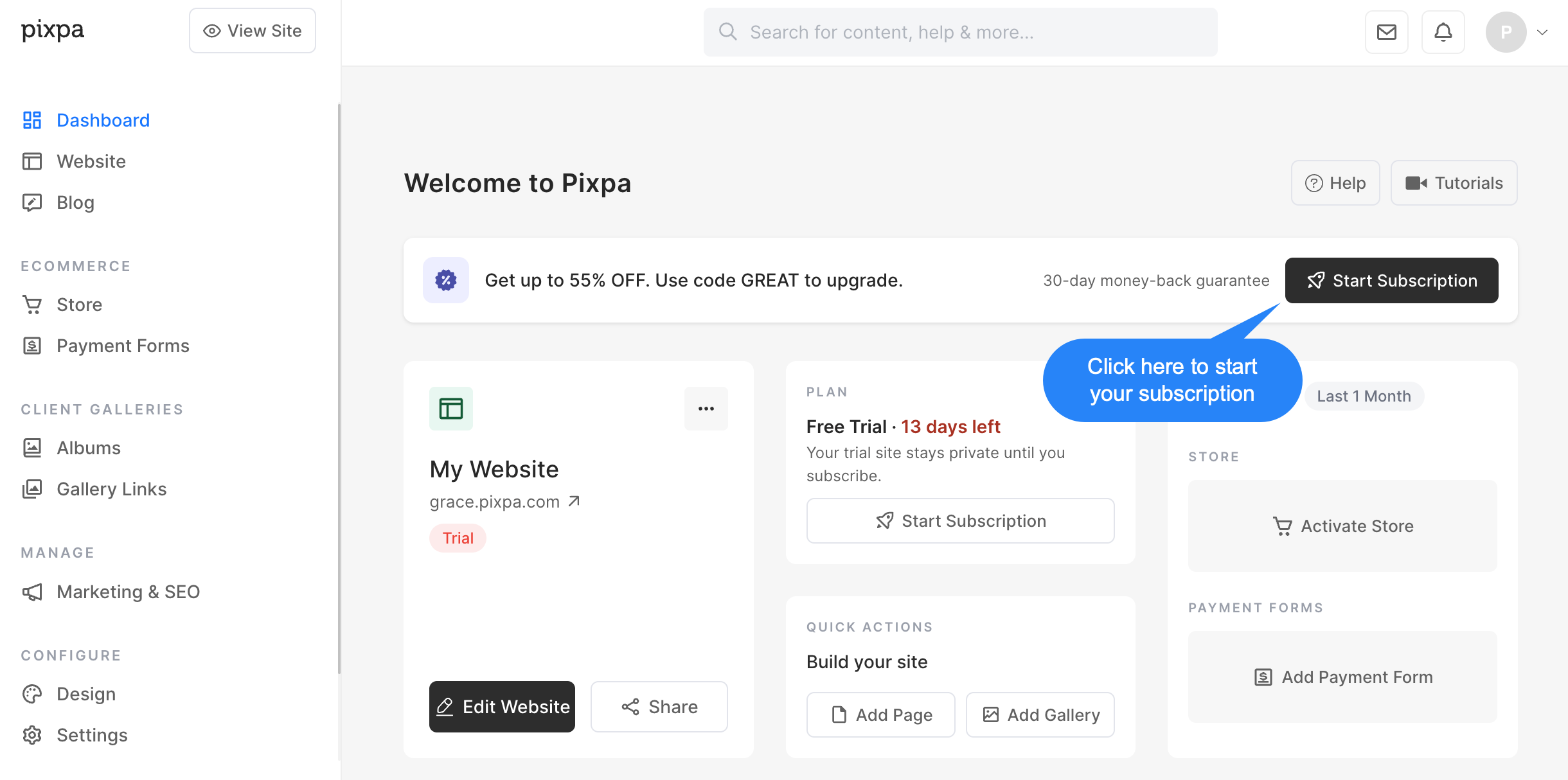
- Klicken Sie auf Abonnement starten Knopf im Studio.
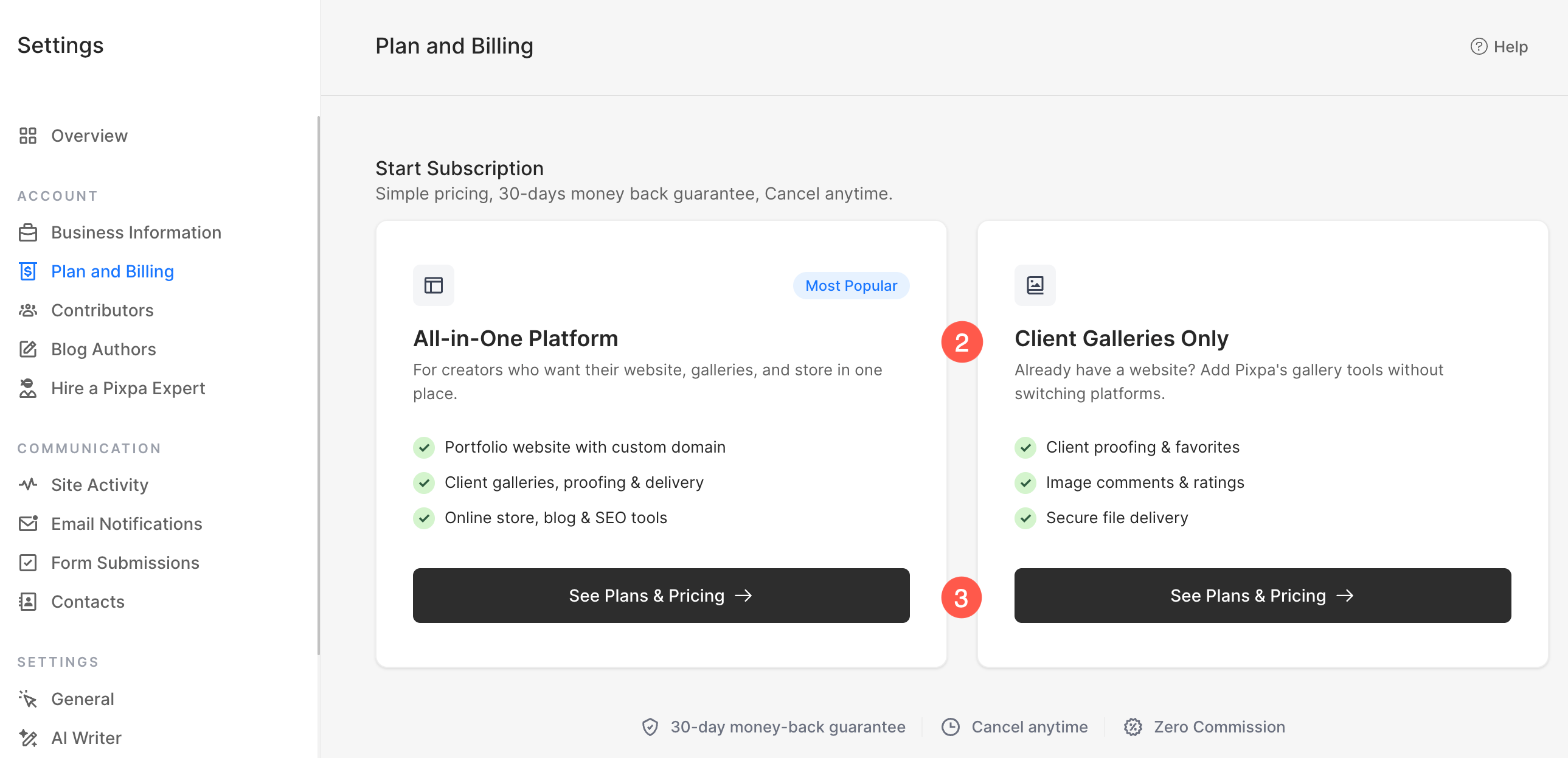
- Auf dem nächsten Bildschirm wird Wählen Sie den Tariftyp aus das Ihren Bedürfnissen am besten entspricht:
- Alles auf einer Plattform
- Beinhaltet eine komplette Website mit eigener Domain.
- Beinhaltet Kundengalerien, Korrekturlesen und Bildlieferung.
- Beinhaltet einen Online-Shop, einen Blog und SEO-Tools.
- Ideal, wenn Sie Ihre gesamte Website auf Pixpa erstellen und verwalten möchten.
- Nur Kundengalerien
- Entwickelt für Nutzer, die bereits eine Website an anderer Stelle haben.
- Beinhaltet Kundenkorrekturen, Favoriten, Kommentare und Bewertungen.
- Beinhaltet sichere Tools zur Bildübertragung.
- Ideal, wenn Sie nur die Galerie- und Kundenverwaltungsfunktionen von Pixpa benötigen und keine vollständige Website.
- Klicken Sie auf Siehe Pläne & Preise Wählen Sie Ihre bevorzugte Option, um die verfügbaren Abonnementpläne anzuzeigen und den Abonnementvorgang abzuschließen.
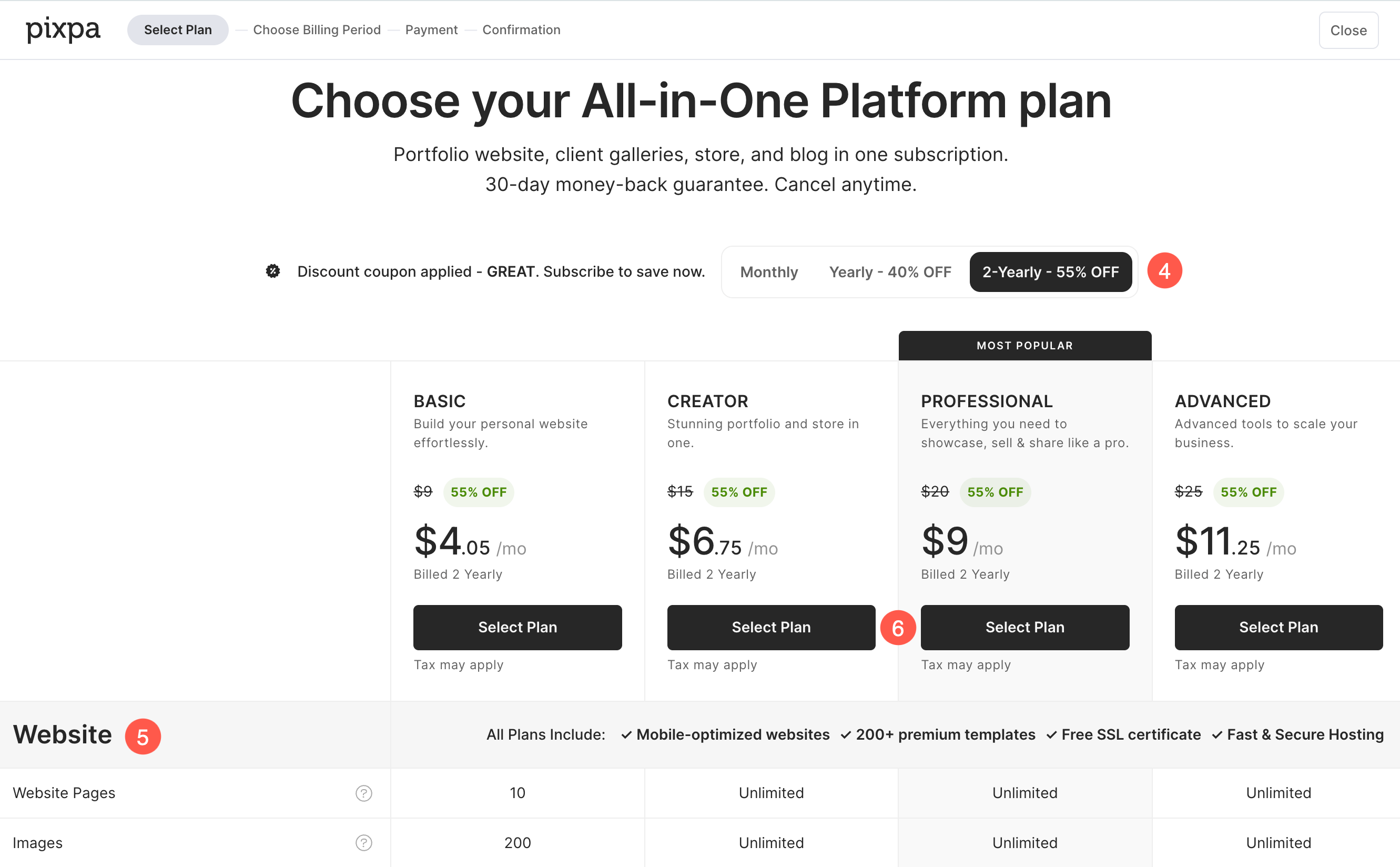
- Basierend auf ausgewählter Plantyp Im vorherigen Schritt wurden Ihnen die verfügbaren Abonnementpläne angezeigt. Wählen Sie den gewünschten aus. Abrechnungszeitraum das Ihren Bedürfnissen am besten entspricht:
- Monatlich
- Jährlich
- 2 Jahr
- Jeder Plan beinhaltet eine andere Auswahl an Ressourcen und FunktionenSie können sie direkt auf dieser Seite vergleichen, bevor Sie Ihre Auswahl treffen. Scrollen Sie nach unten, um den detaillierten Vergleich anzuzeigen. Tabelle, in der alle Ressourcen und Funktionen aufgelistet sind, die in jedem Plan enthalten sind.
- Sobald Sie den für Ihre Bedürfnisse am besten geeigneten Tarif ausgewählt haben, klicken Sie Plan auswählen um mit dem nächsten Schritt fortzufahren.
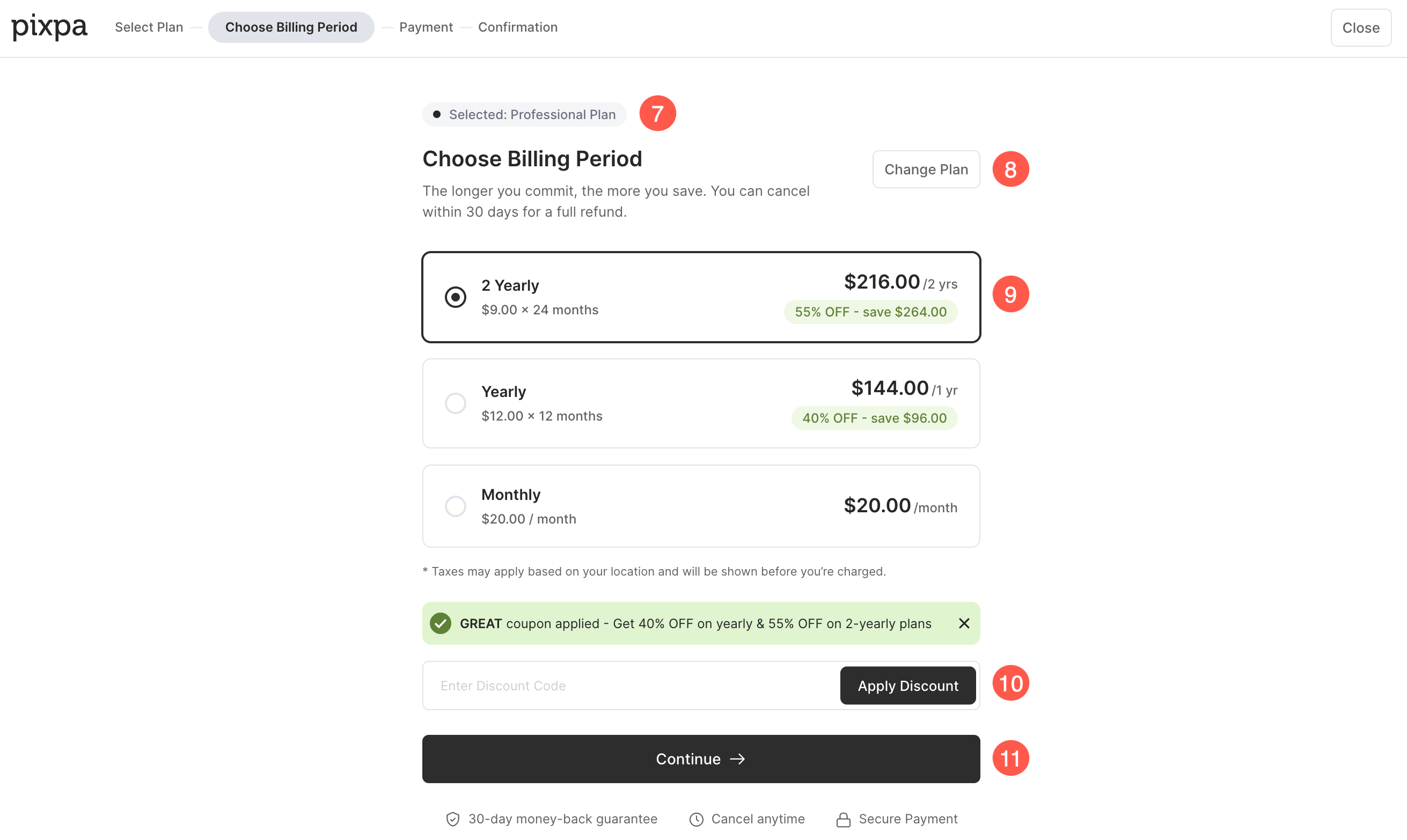
- Du wirst das sehen ausgewählter Plan wird oben auf der Seite angezeigt.
- Wenn Sie einen anderen Tarif wählen möchten, klicken Sie auf Plan ändern .
- Hier kannst du Überprüfen Sie die Preise. für den ausgewählten Plan und Wählen Sie Ihren bevorzugten Abrechnungszeitraum (Monatlich, Jährlich oder 2-jährlich).
- Wenn du ein ... hast RabattgutscheinGeben Sie den Rabattcode in das Feld „Rabattcode“ ein und klicken Sie auf „Rabatt anwenden“. Falls bereits ein Gutschein eingelöst wurde, wird der reduzierte Preis automatisch angezeigt.
- Sobald Sie die Tarifdetails geprüft und Ihren bevorzugten Abrechnungszeitraum ausgewählt haben, klicken Sie auf Fortfahren um zur Zahlungsseite zu gelangen.
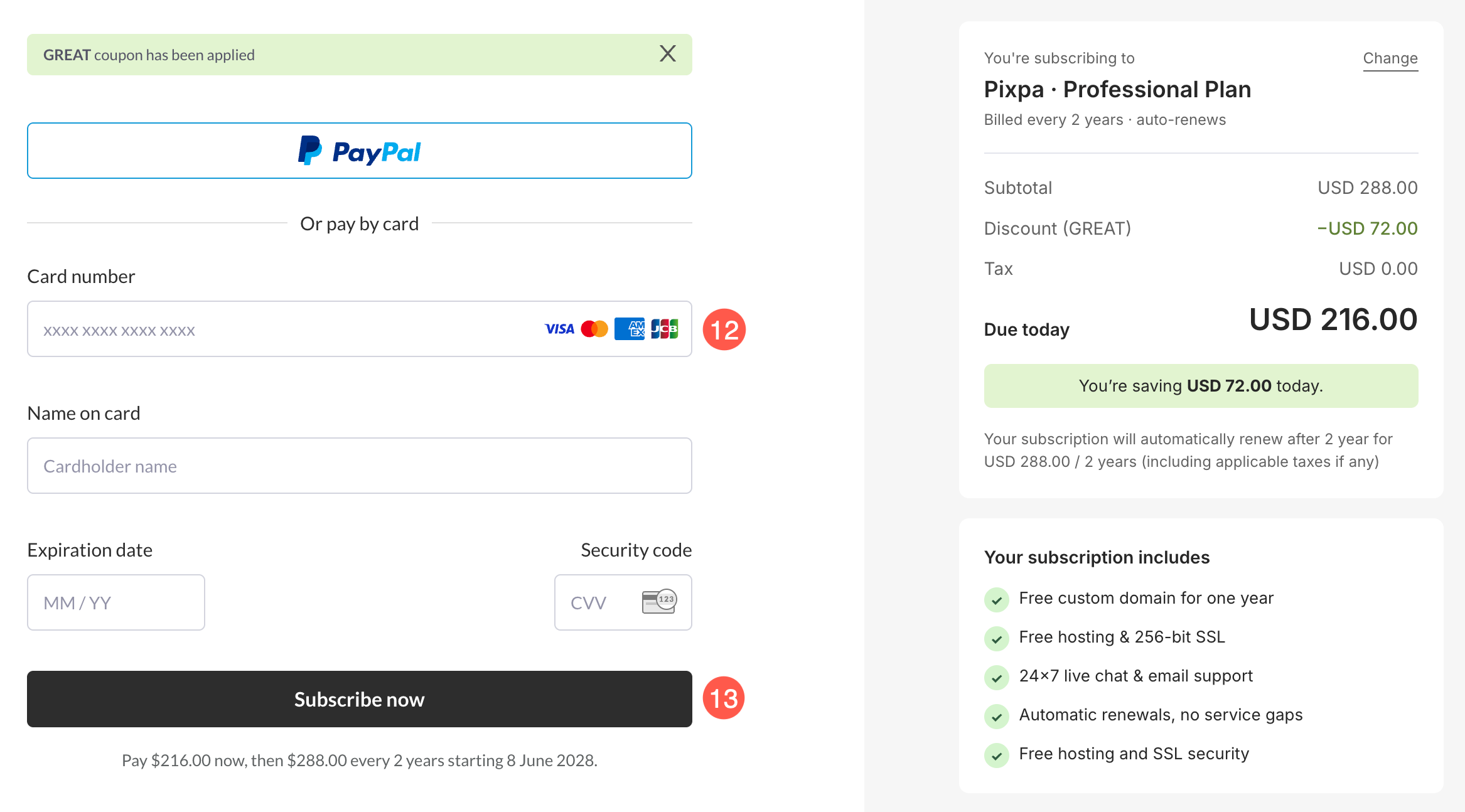
- Sie werden dadurch zur Kassenseite weitergeleitet, wo Sie Senden Sie Ihre Daten ab (Name, E-Mail-Adresse und Kreditkartendaten) um Ihr Abonnement zu starten.
- Wenn Sie fertig sind, klicken Sie auf Abonniere jetzt Schaltfläche zum Abschließen Ihres Abonnements.
- Das ist es. Du bist fertig. Ihr Konto wird nun zu einem kostenpflichtigen Konto hochgestuft.