
Sobald Sie das WHCC-Labor eingerichtet haben , müssen Sie eine WHCC-Preisliste erstellen und diese auf Ihre Kundengalerie(n) anwenden.
Eine Preisliste ist eine Zusammenstellung von Druckprodukten, Handelswaren, Produkten zur Selbsterfüllung und digitalen Downloadoptionen.
In diesem Artikel:
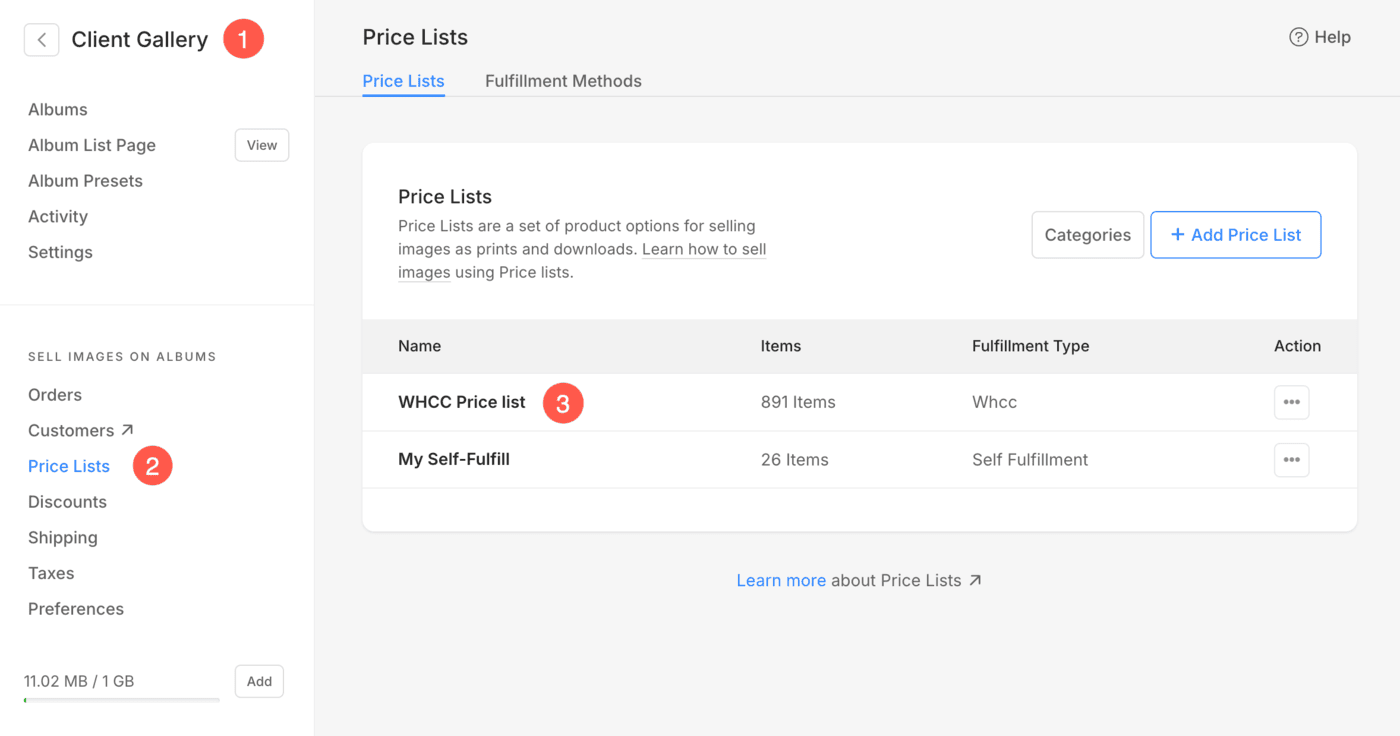
Navigieren Sie zum Abschnitt „Preislisten“
- Von dem Kundengalerien (1) Abschnitt, klicken Sie auf das Preisliste (2) Option.
- Hier sehen Sie alle Ihre Preislisten sowie Ihre WHCC-Laborpreisliste (3). Oder klicken Sie auf das + Preisliste hinzufügen Schaltfläche oben rechts, um eine neue Preisliste hinzuzufügen.
Alternativ können Sie die Suchoption von Pixpa verwenden, um zum Abschnitt „Preislisten“ zu navigieren.
- Enter Preisliste (1) in der Suchleiste.
- Klicken Sie in den zugehörigen Ergebnissen auf die Kundengalerien – Preislisten Option (2) unter Studio-Links.
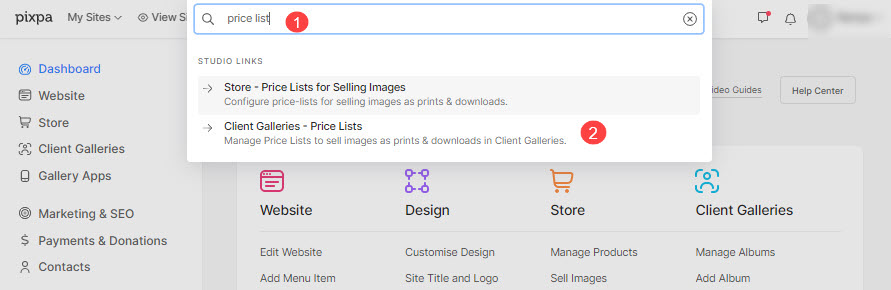
- Sie erreichen nun die Preisliste
Artikel zur Preisliste hinzufügen
Klicken Sie auf die jeweilige WHCC-Preisliste, um Artikel hinzuzufügen. Sie können zwei Artikeltypen hinzufügen, indem Sie auf die Schaltfläche „+ Artikel hinzufügen (1)“ klicken.
- Artikel zur Selbsterfüllung (2) zur Preisliste hinzufügen
- Bild-Download (3) zur Preisliste hinzufügen

Artikel zur Selbsterfüllung zur Preisliste hinzufügen
Wenn Sie auf die Option „Produkte zur Selbstabwicklung“ klicken , öffnet sich ein Popup-Fenster, in dem Sie Folgendes hinzufügen können:
- Artikeltitel – Der Name Ihres Produkts.
- Preis - Der Standardpreis Ihres Produkts.
- Kategorie - Sie können Ihre Produkte in verschiedene Kategorien gruppieren. So finden Sie beispielsweise alle Druckgrößen in der Kategorie „Druck“ und alle Leinwandgrößen in der Kategorie „Leinwand“.
Siehe auch: Fügen Sie in den Kundengalerien eine Kategorie hinzu. - Dieses Produkt ist steuerbefreit – Aktivieren Sie diese Option, um die Steuer auf dieses bestimmte Produkt zu entfernen/befreit davon.

- Geben Sie die Druckgröße an – Entscheiden Sie ob ermöglichen es Benutzern, den Bildausschnittsbereich für den Druck festzulegen. Wenn es sich nicht um ein Printprodukt handelt, einfach auswählen Nein.
In diesem Fall wird auf der Warenkorbseite kein Zuschnitt angezeigt. - Druckbreite – Geben Sie die Breite des Produkts an (in Zoll).
- Druckhöhe – Präzisiere das Höhe des Printprodukts hier. Auf der Grundlage der angegebenen Größe würde das System generieren einen Zuschnitt auf Ihr Bild.
Der Benutzer wäre in der Lage, den Ausschnitt zu verschieben und den erforderlichen Bereich auszuwählen, der gedruckt werden sollte, wenn der Ausschnitt kleiner als das tatsächliche Bild ist. - Gewicht - Geben Sie das Gewicht des Produkts an. Sehen Sie, wie um die Gewichtseinheit zu ändern.
- Beschreibung - Fügen Sie Ihre Produktbeschreibung hinzu. Es würde sich beim Klicken auf das Informationssymbol neben dem Produktnamen auf der Warenkorbseite widerspiegeln.
- Speichern - Klicken Sie hier, um das Produkt zu speichern.

Bild-Download-Artikel zur Preisliste hinzufügen
Sie können herunterladbare digitale Dateien (Musik, Software, Videos usw.) verkaufen. Um ein digitales Produkt hinzuzufügen, müssen Sie die folgenden Informationen angeben:
- Was wird der Kunde herunterladen? Sie können Ihrem Kunden erlauben, entweder a herunterzuladen oder zu kaufen Einzelbild eins nach dem anderen bzw a komplette Galerie auf einmal.
- Downloadgröße: Sie können Ihren Kunden erlauben, verschiedene Versionen Ihrer Originalbilder herunterzuladen oder zu kaufen, z. B. große 2560 Pixel, mittlere 1200 Pixel und kleine 600 Pixel.

- Artikeltitel: Der Name Ihres Produkts.
- Preis: Der Standardpreis Ihres Produkts.
- Dieses Produkt ist steuerbefreit: Aktivieren Sie diese Option, um die Steuer für dieses bestimmte Produkt zu entfernen/eliminieren.
- Beschreibung: Fügen Sie Ihre Produktbeschreibung hinzu. Sie wird auf der Warenkorbseite angezeigt, wenn Sie mit der Maus über den Produktnamen fahren.
- Gespeichert: Klicken Sie hier, um das Produkt zu speichern.
