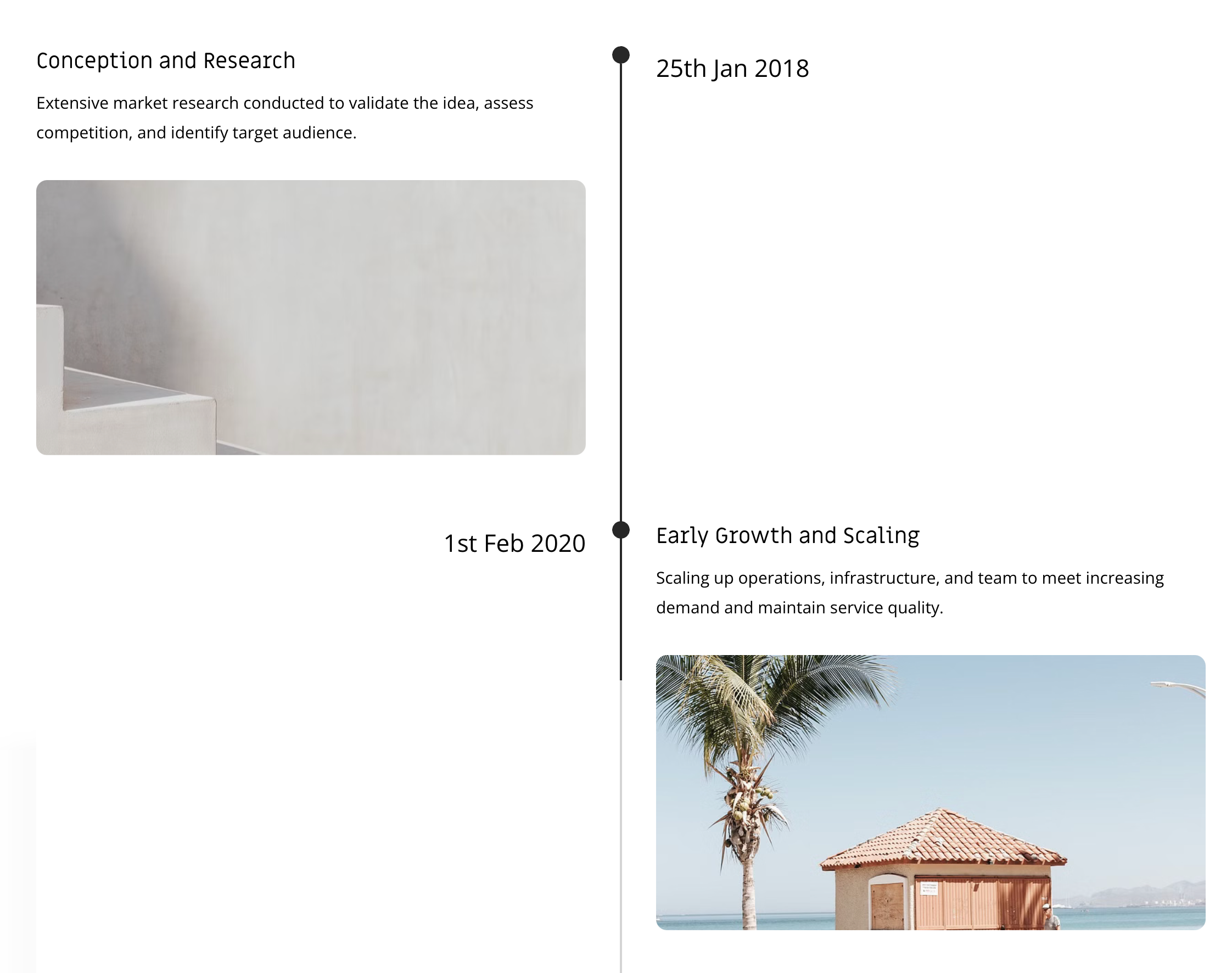
Met dit tijdlijngedeelte kunnen gebruikers projectmijlpalen en taken in chronologische volgorde weergeven.
Dit is met name nuttig voor het onder de aandacht brengen van de projectvoortgang, het illustreren van aanvraagprocessen, het onder de aandacht brengen van prestaties zoals prijzen en het aanbieden van andere aanpasbare opties.
Het biedt een gestructureerde en visueel aantrekkelijke manier om informatie in een tijdlijnformaat te presenteren, waardoor de gebruikerservaring en betrokkenheid worden verbeterd.
In dit artikel:
- Voeg een sectie toe aan uw pagina
- Lijstitems toevoegen/bewerken
- Sequentielijstitems
- Elementen beheren
- Sectie-indeling wijzigen
- Stijl opties
Voeg een sectie toe aan uw pagina
- Aan een pagina kan een sectie worden toegevoegd. U kunt een sectie toevoegen aan een reeds bestaande pagina of maak een nieuwe pagina aan binnen uw website.
- Op jouw pagina, Klik op de blauw + icoon om een toe te voegen Nieuwe sectie naar uw pagina.

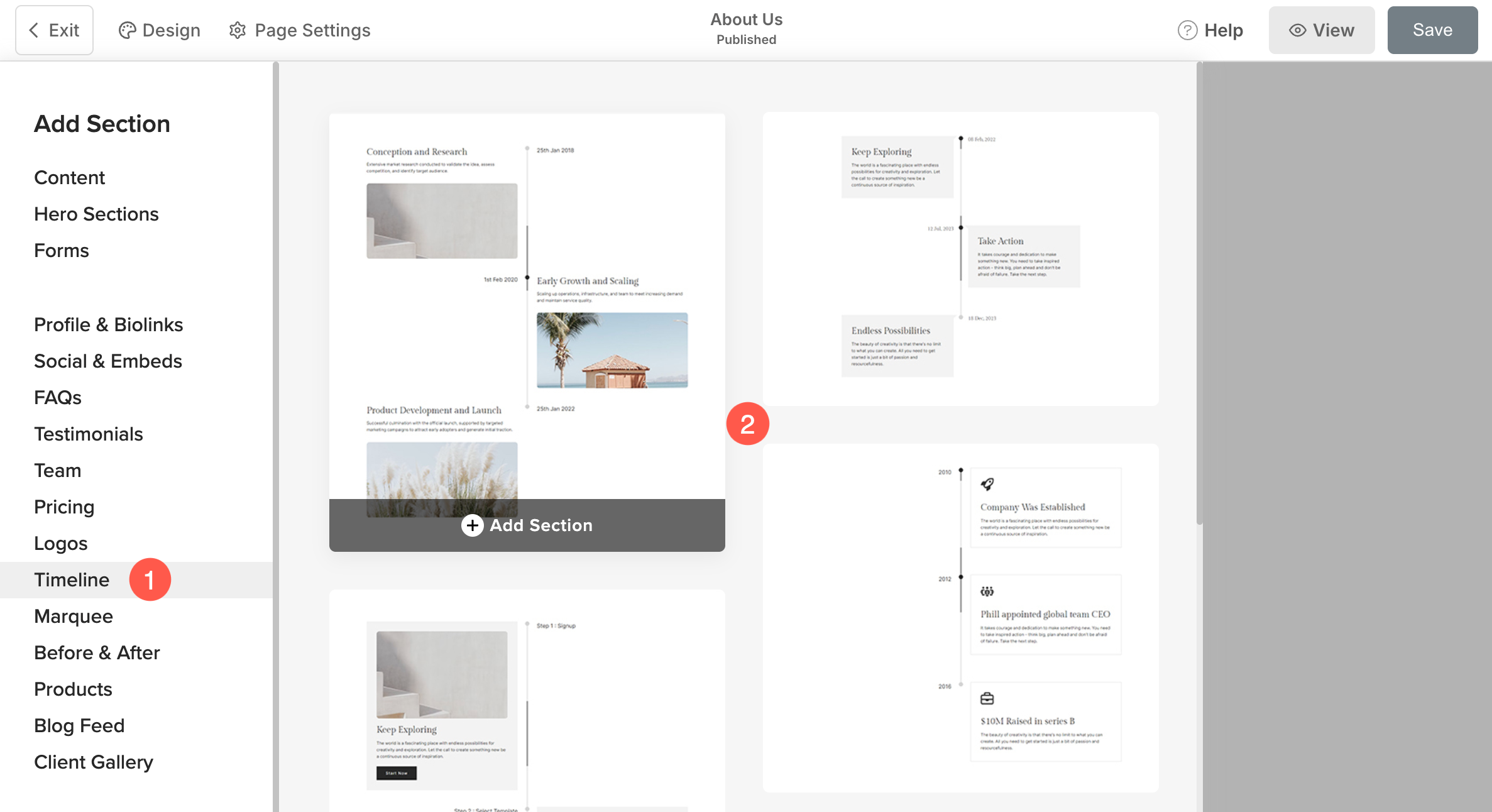
- U ziet nu de sectie categorieën aan de linkerkant.
- Klik op de Timeline tabblad (1) waar u uit kunt kiezen verschillende indelingen van de tijdlijn (2) sectie.
- De sectie wordt nu aan de pagina toegevoegd. Klik op Opslaan (3) knop om de wijzigingen te behouden.
Lijstitems toevoegen en bewerken
Lijstitem toevoegen
Nadat u de sectie hebt toegevoegd:
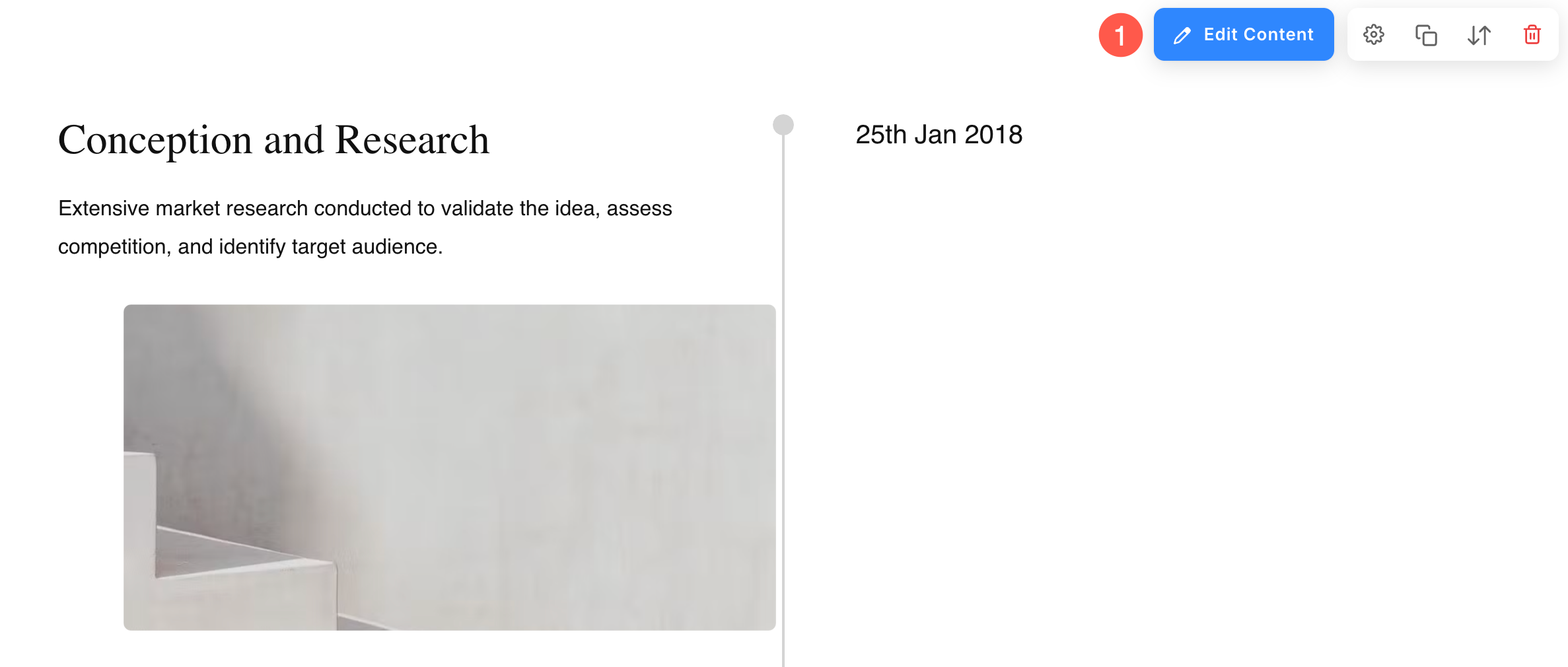
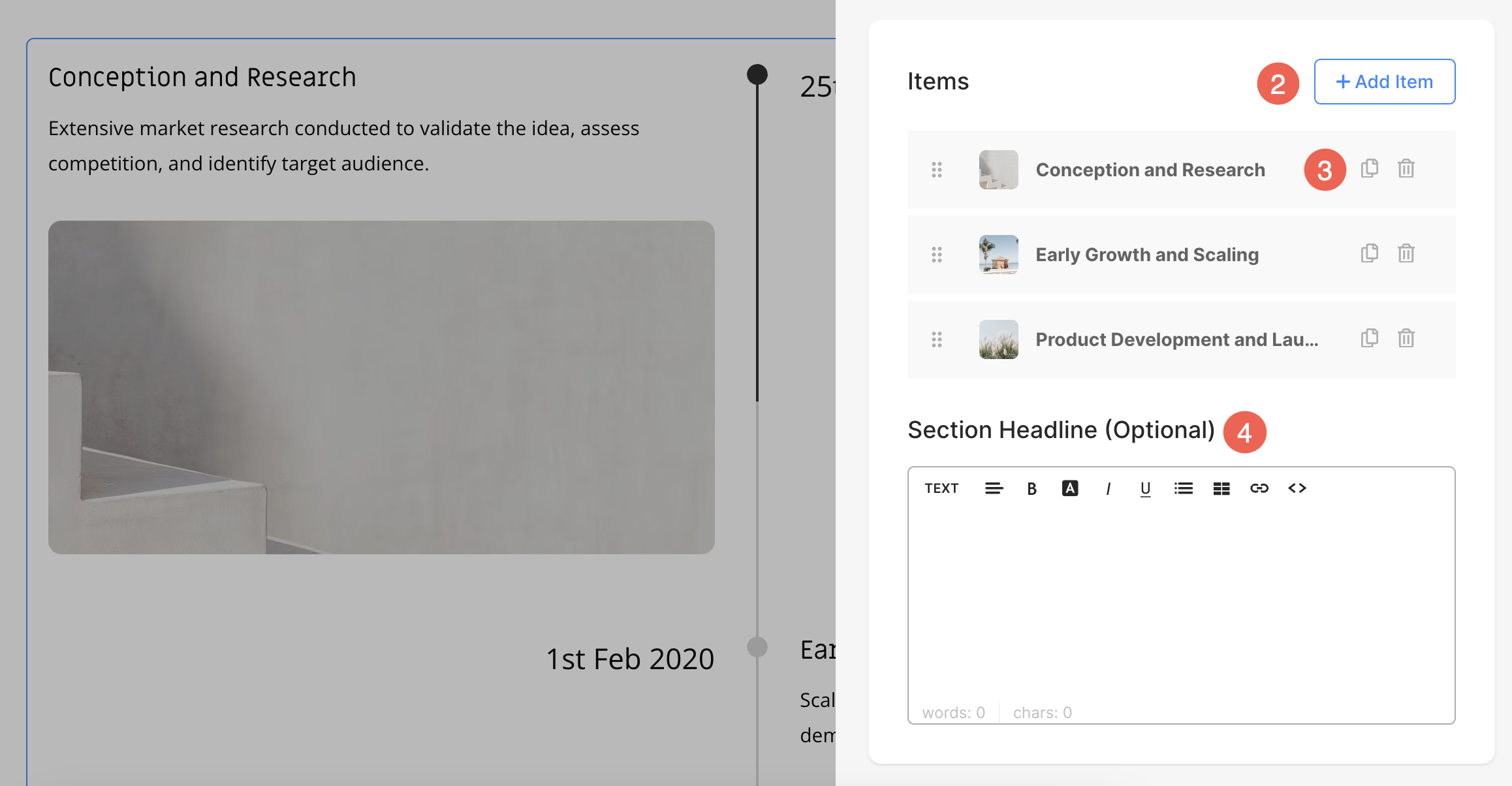
- Klik op de Tijdlijn bewerken (1) om het Lijstitempaneel te openen.
- Klik op de Artikel toevoegen (2) knop om een nieuw lijstitem toe te voegen.
- U kunt ervoor kiezen Dupliceren of verwijderen (3) de lijstitems.
- Specificeer een Opschrift (4) voor het tijdlijngedeelte.
Lijstitem bewerken
Klik op het lijstitem dat u wilt bewerken. Het opent de bewerkingsopties van dat specifieke lijstitem.
Vanaf hier kunt u:
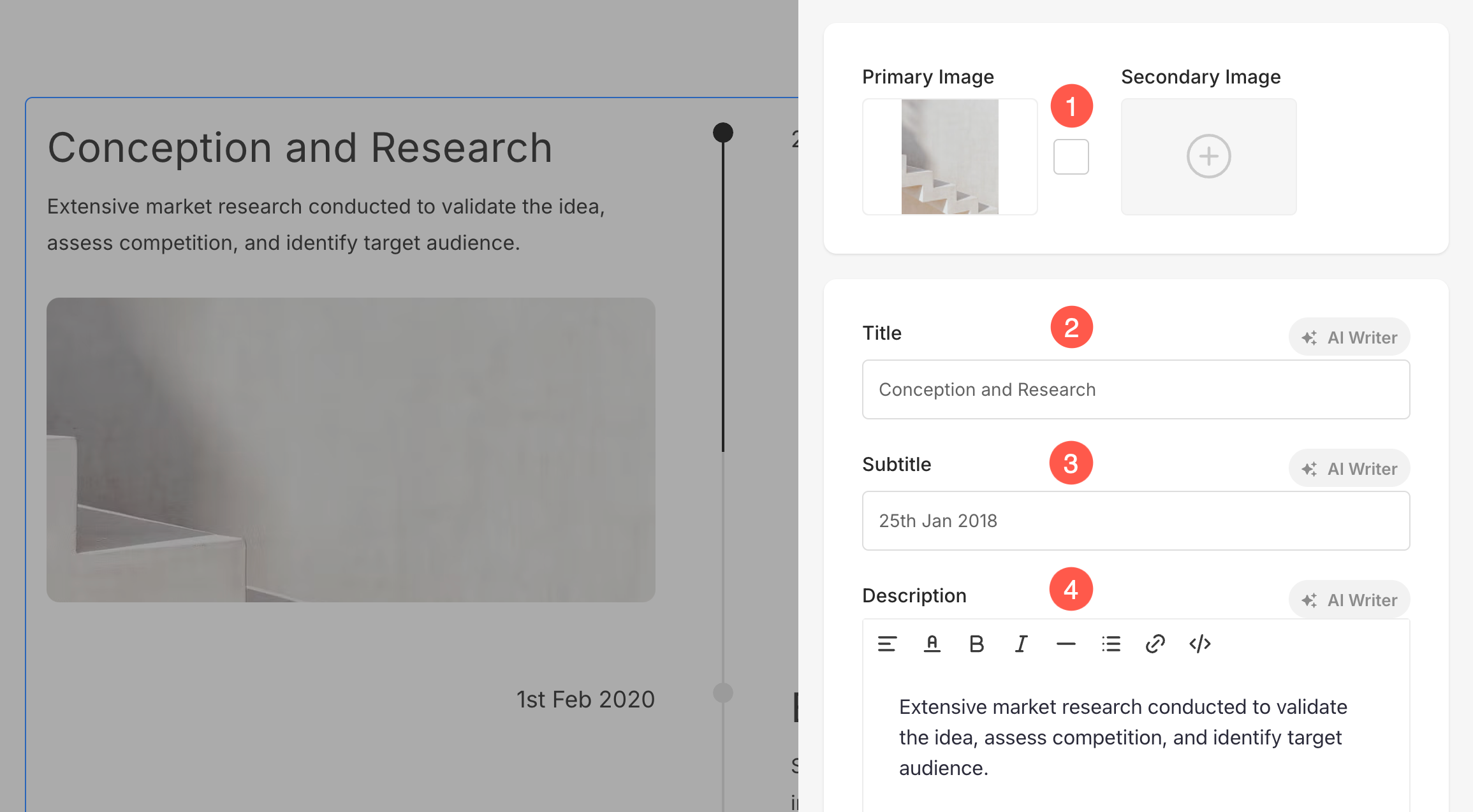
- Uploaden/verwijderen primaire en secundaire afbeelding (1)
U kunt een Secundaire afbeelding samen met de Primaire afbeelding voor elk lijstitem. Wanneer een gebruiker met de muis over het item beweegt, wordt de secundaire afbeelding weergegeven, ter vervanging van de primaire afbeelding. Daarnaast kunt u de Accentkleur afbeelding, die wordt weergegeven als u met de muis over de afbeelding beweegt. - Voeg een Onderwerp (2), Ondertitel (3), en Beschrijving (4) van het lijstitem.
- Mogelijk vindt u de optie voor ondertiteling en beschrijving niet in bepaalde lijstitems, afhankelijk van de lay-out die u kiest.
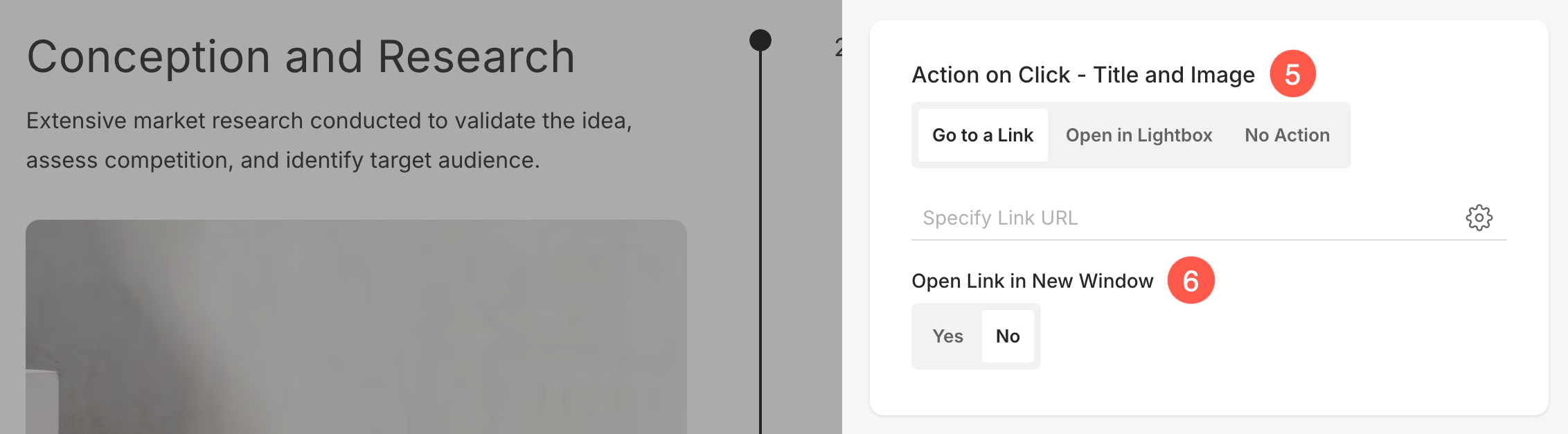
5. Actie bij klikken – Titel en afbeelding
U kunt het klikgedrag van afzonderlijke items in het gedeelte Tijdlijn aanpassen . Hieronder vindt u de beschikbare opties:
- Ga naar een link
Als u deze optie selecteert, wordt de Linkbuilder, waarmee u een hyperlink naar dit item kunt toevoegen. De link kan gebruikers naar een andere pagina binnen uw website of een externe URL leiden. Meer weten over Linkbuilder. - Openen in Lightbox
Met deze optie wordt het item vergroot weergegeven Lichtbak bekijken wanneer erop wordt geklikt. In deze modus is de Subtitel en Beschrijving De items die aan het item zijn gekoppeld, worden niet weergegeven in de rasterweergave, maar zijn wel zichtbaar in de Lightbox-modus. - No action
Kies deze optie om het item onklikbaar te maken. Wanneer geselecteerd, zal klikken op het item geen actie activeren.
6. Link openen in nieuw venster: Stel in dat de link in een nieuw tabblad of in hetzelfde tabblad moet worden geopend. Deze optie is alleen zichtbaar wanneer de optie 'Ga naar een link' is geselecteerd in het menu ' Actie bij klikken'.
7. Knoppen en links: Voeg elk type link toe aan het lijstitem. Je kunt een knop, afbeeldingslink, sociaal media-icoon of tekstlink toevoegen. Lees meer.

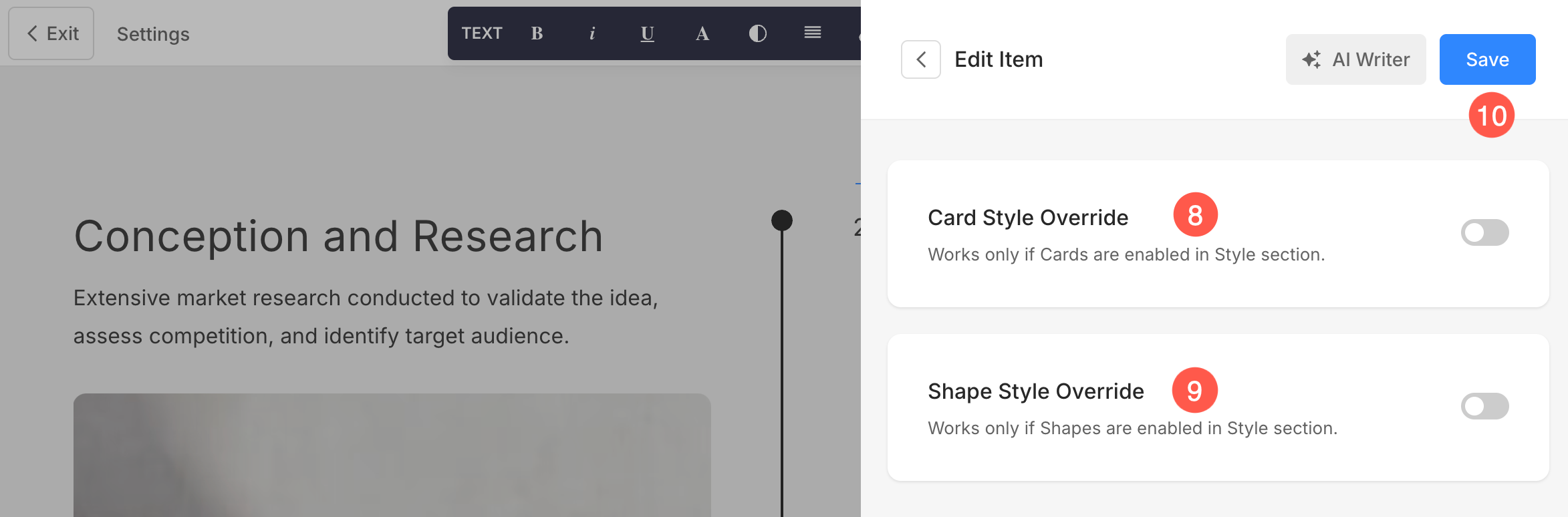
8. Kaartstijl overschrijven
U kunt de algemene instellingen voor de kaartstijl overschrijven via de stijlinstellingen in het gedeelte 'Tijdlijn' en de kaart van elk item afzonderlijk aanpassen in het gedeelte 'Tijdlijn'. Hierdoor kunt u unieke stijlen toepassen op verschillende lijstitems voor een betere personalisatie.
Lees meer over de kaartoptie in het dynamische gedeelte.
9. Vormstijl overschrijven
Gebruik de optie 'Overschrijven' om aan elke afbeelding in het gedeelte 'Tijdlijn' afzonderlijk een andere vorm toe te wijzen. Zo krijgt u meer controle over de visuele stijl van elk item. Lees meer over Vormmaskers.
10. Opslaan: Nadat je de aanpassingen hebt gemaakt, sla je de wijzigingen op.
Sequentielijstitems
Elementen van de tijdlijnsectie beheren
Het gedeelte 'Tijdlijn' bevat een tabblad 'Elementen' waarmee u eenvoudig de zichtbaarheid van verschillende elementen binnen het gedeelte kunt beheren. Met behulp van eenvoudige schakelaars kunt u specifieke elementen in- of uitschakelen zonder de elementen zelf te hoeven verwijderen of wijzigen.
- Klik op de Tijdlijn bewerken (1) knop.
- Kies de Elementen (2) tabblad.
- Nadat u de wijzigingen hebt aangebracht, klikt u op Opslaan (3) knop.
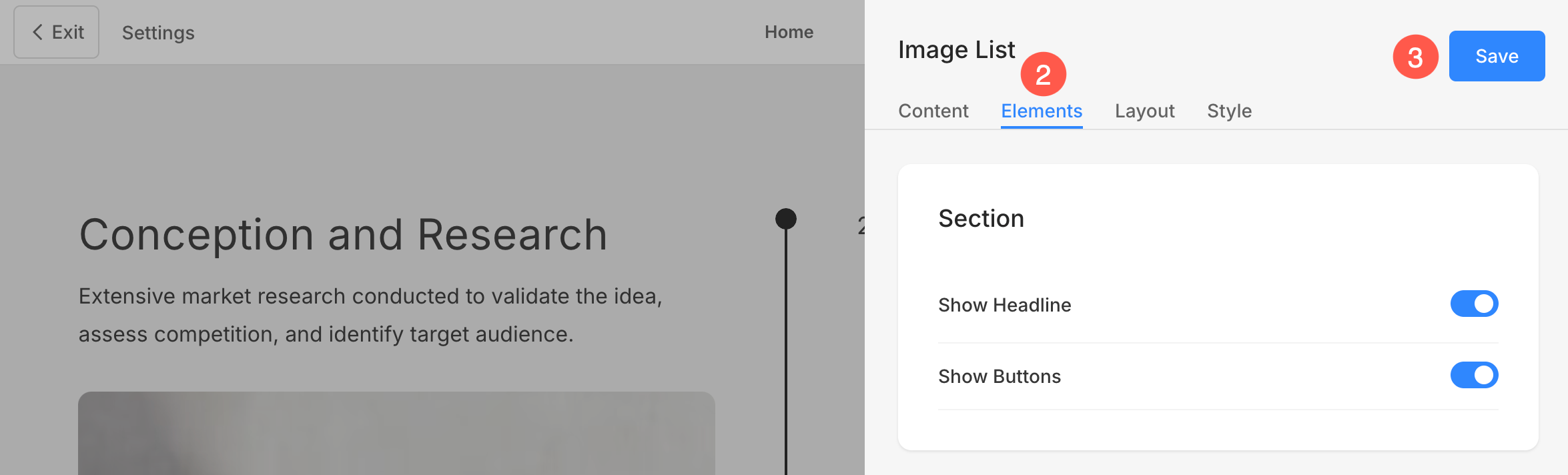
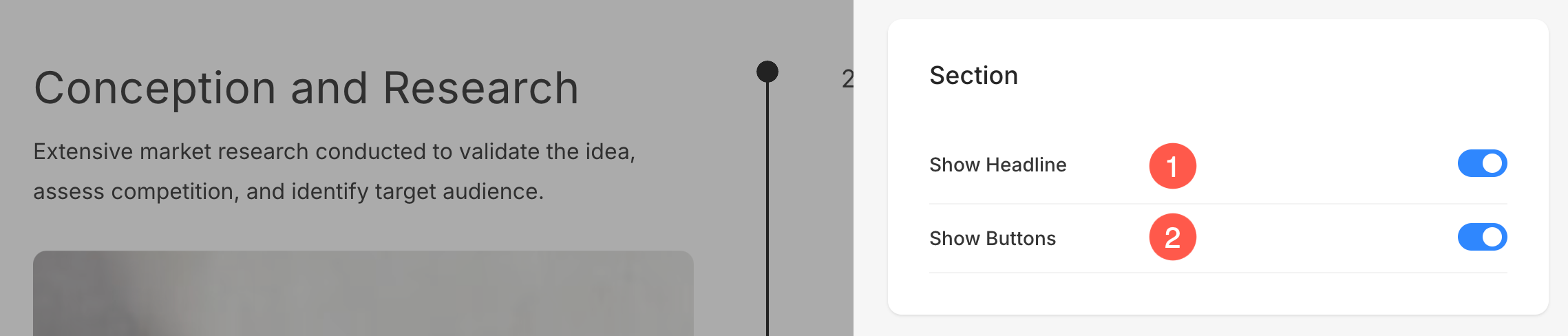
Sectie Opties
- Koptekst weergeven: Schakel de zichtbaarheid van de kop voor het gedeelte Tijdlijn in of uit.
- Toon knoppen: Bepaal of knoppen op sectieniveau worden weergegeven.
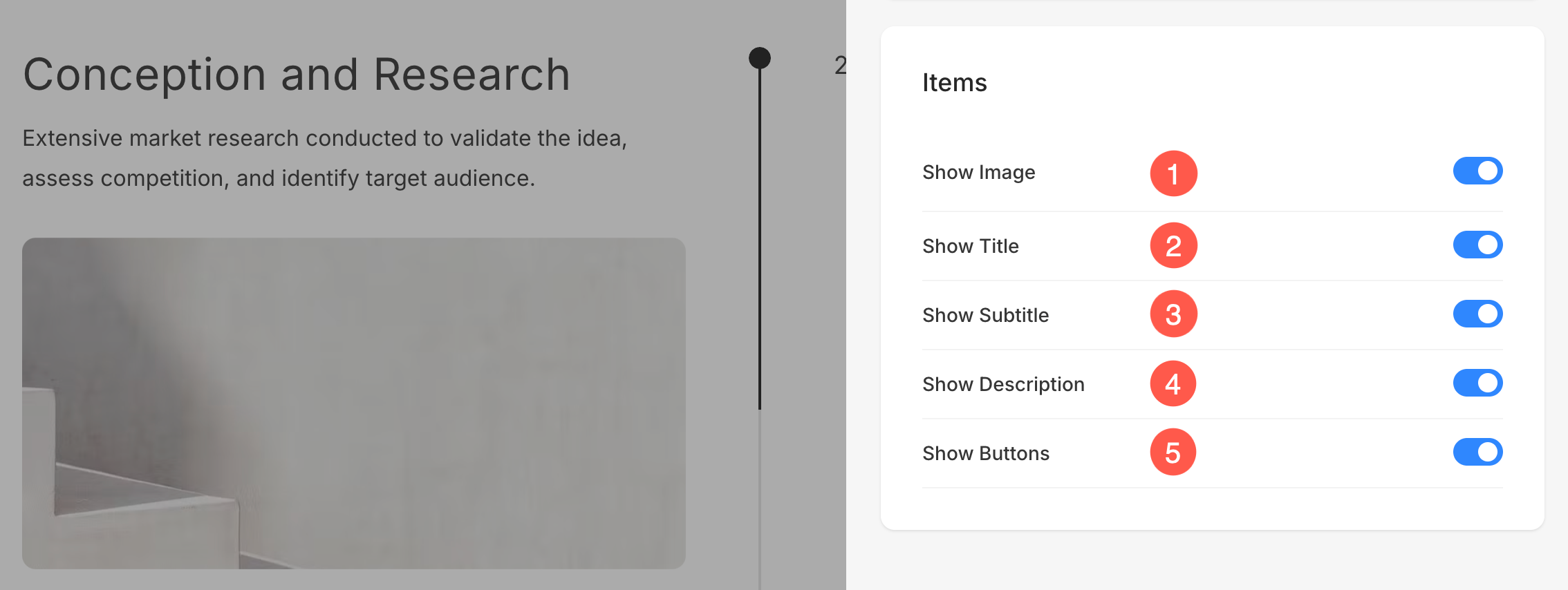
Artikelopties
- Toon afbeelding: Schakel de zichtbaarheid van de afbeeldingen in of uit.
- Toon titel: Bepaal of de titel wordt weergegeven.
- Ondertitel weergeven: Ondertiteling in- of uitschakelen.
- Laat beschrijving zien: Beheer de zichtbaarheid van itembeschrijvingen.
- Toon knoppen: Bepaal of knoppen voor afzonderlijke items moeten worden weergegeven.
Sectie-indeling wijzigen
- Klik op de Tijdlijn bewerken om het sectiebewerkingspaneel te openen.
- Kies de Layout Tab.
- Vanaf hier kunt u eenvoudig de lay-out van de sectie wijzigen, zelfs nadat u deze aan de pagina hebt toegevoegd.
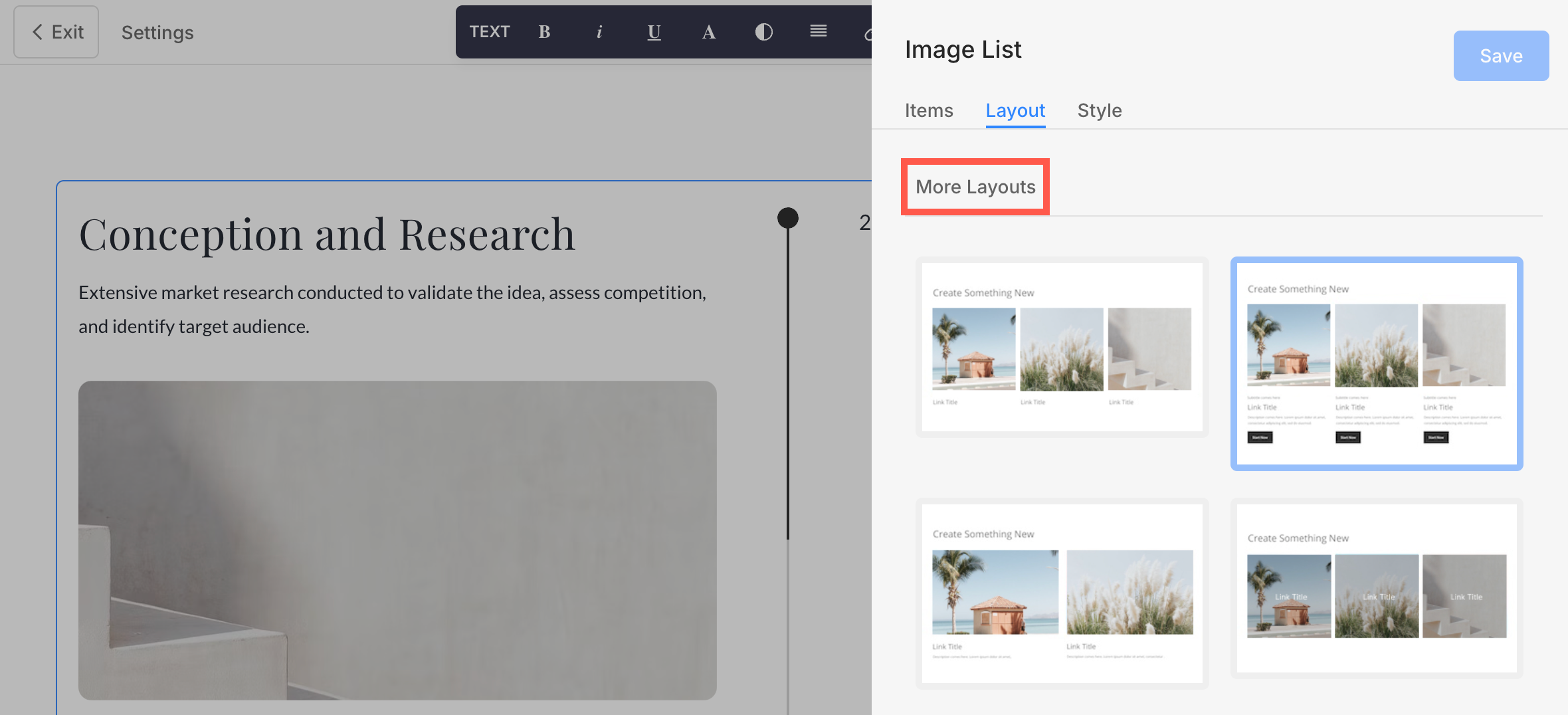
Terwijl u de lay-out wijzigt, ziet u bovenaan de sectiegerelateerde lay-outs.
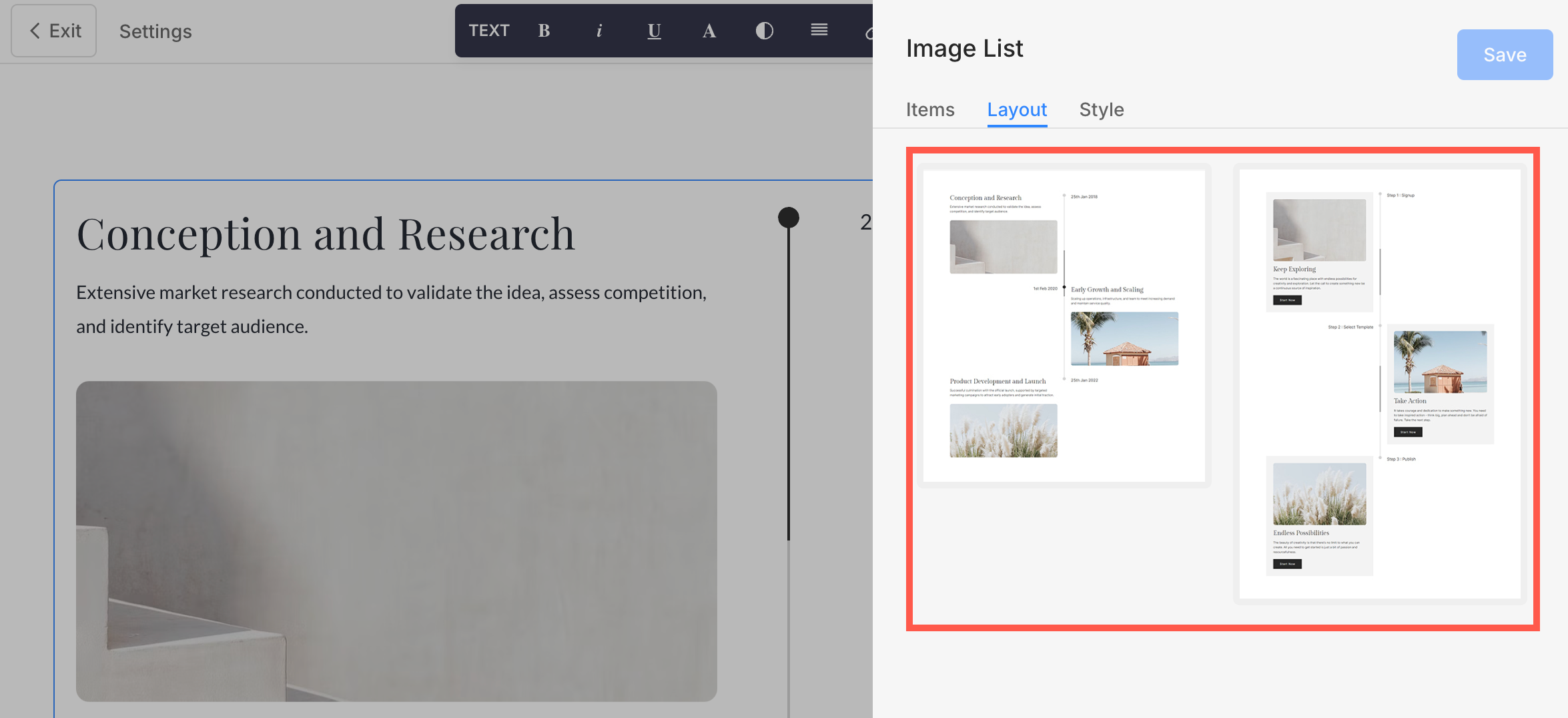
Naast deze opties kunt u ook een lay-out kiezen uit andere secties onder het kopje 'Meer lay-outs'.
Stijl opties
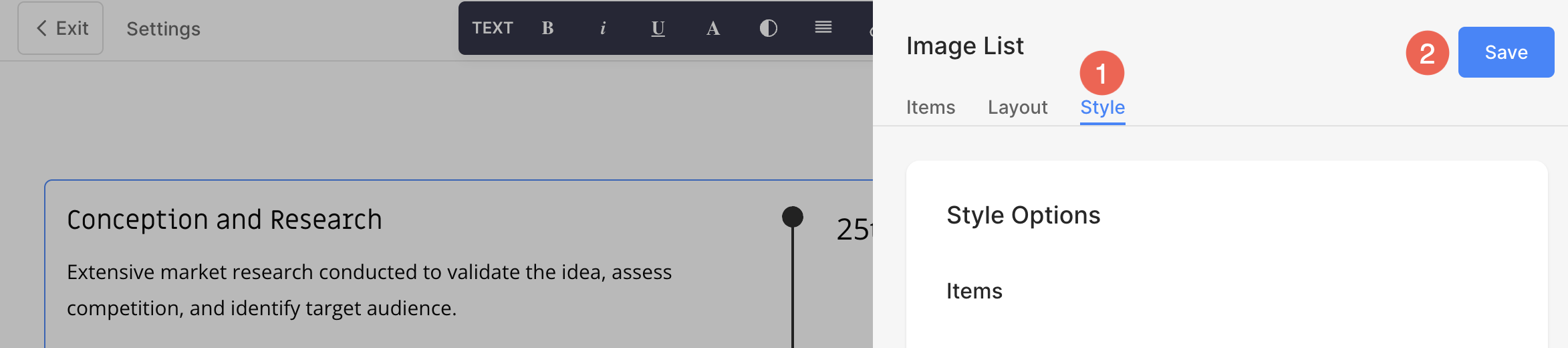
- Klik op Bewerk de afbeeldingenlijst knop.
- Kies de Stijl (1) Tab.
- Wijzig de stijl voor de sectie-elementen en Opslaan (2) uw wijzigingen.
Je hebt meerdere stijlopties voor de sectie:
- Weergaveopties
- Uitlijning
- Lettergrootte
- Spacing
- Sectie Kop
- Opties voor tijdlijnstijl
- Afbeeldingen Opties
- Vormmasker
- Opties voor het zweven van afbeeldingen
- Afbeeldingsrand
- Kaart opties
- Schaduwopties
- Knoppen & Links
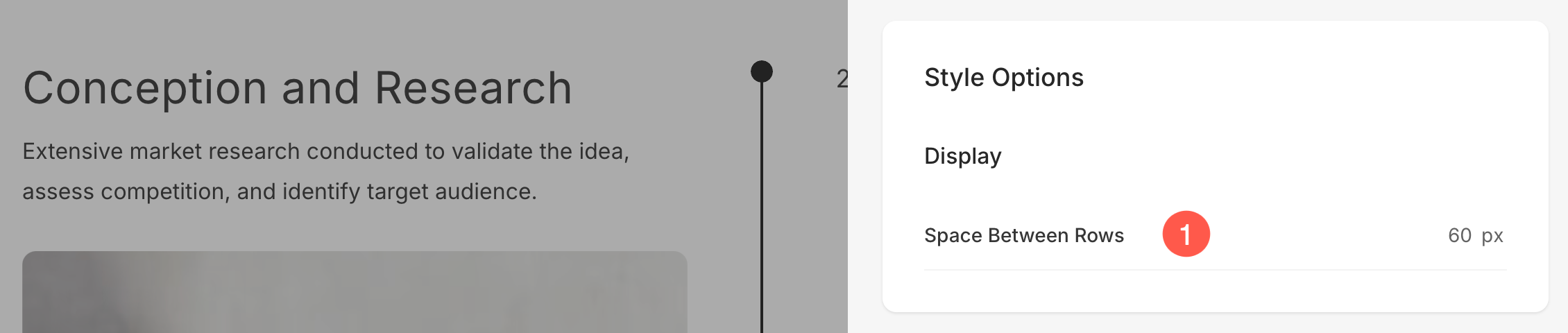
Optie weergeven
- Geef het Ruimte Tussen Rijen van de lijstitems.
Uitlijning
- richten de tekst horizontaal in de sectie. U kunt ze links, rechts of gecentreerd uitlijnen.
- richten de inhoud verticaal in de sectie. Je kunt ze boven, gecentreerd en onder uitgelijnd instellen.
- Kies de Inhoud bestelling dwz de afbeeldingen van de lijstitems die als eerste moeten worden weergegeven of de bijbehorende tekst.

Lettergrootte
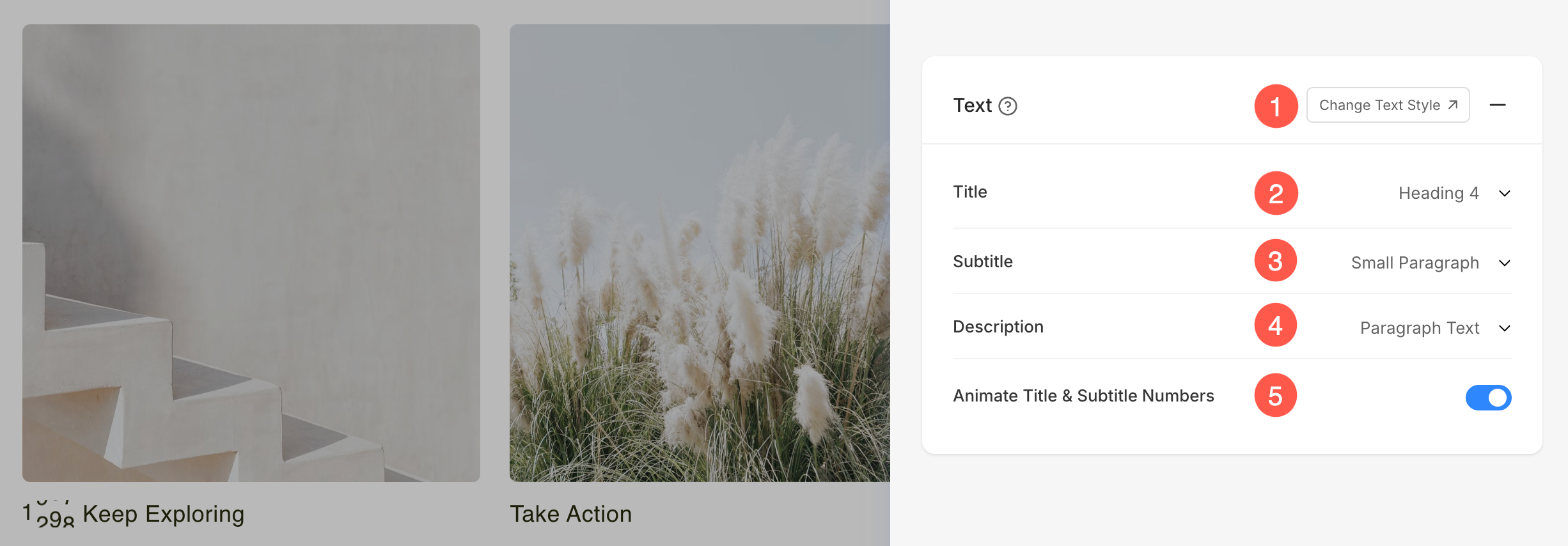
- Klik op de Tekststijl wijzigen knop om de Design sectie en beheer uw lettergroottes en -stijlen.
- Kies het Onderwerp letterstijl voor de lijstitems van de sectie.
- Kies het Subtitel letterstijl voor de lijstitems van de sectie.
- Stel de standaard in Beschrijving letterstijl voor de lijstitems van de sectie.
- Schakel deze optie in om animeer willekeurige getallen Aanwezig in de Onderwerp en Subtitel velden. Wanneer deze functie is ingeschakeld, verschijnen numerieke waarden met een dynamische telanimatie, waardoor ze visueel aantrekkelijker worden.
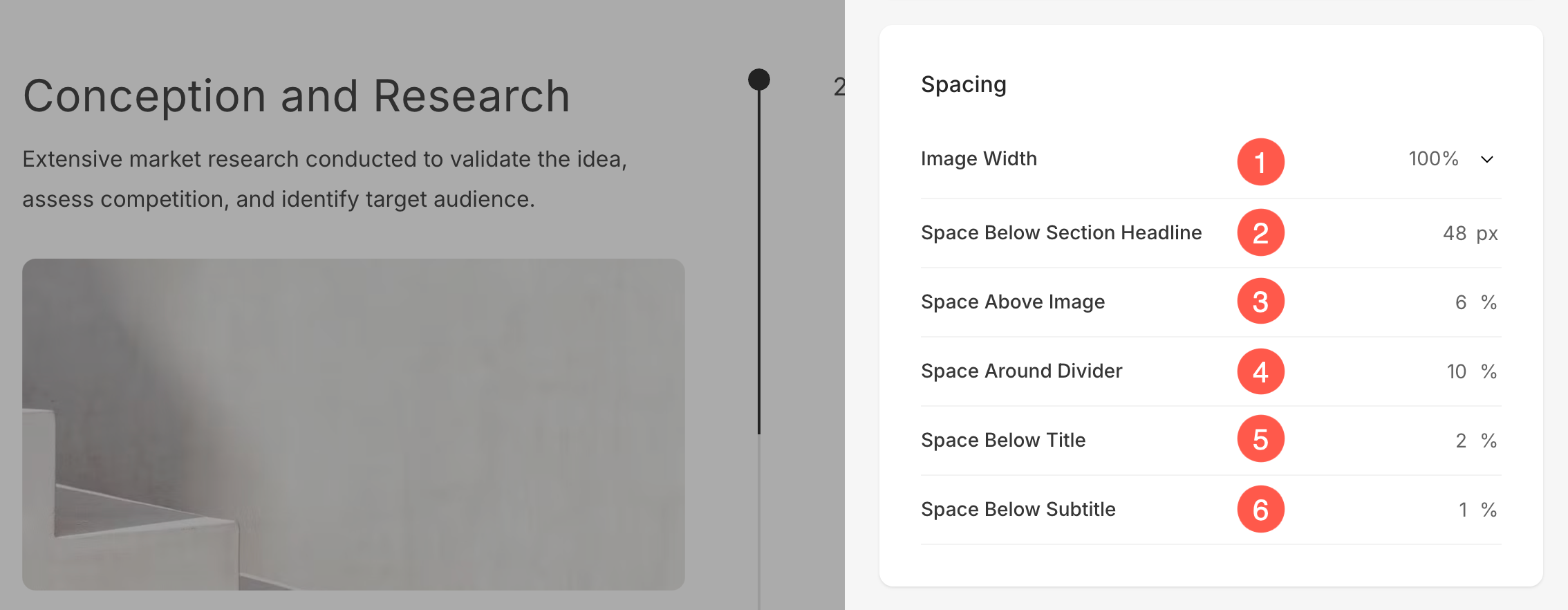
Spacing
- Geef het Breedte afbeelding voor lijstitems.
- Geef het Ruimte onder sectiekop in px.
- Geef het Ruimte boven afbeeldingen van de lijstitems (in %).
- Geef het Ruimte rond de scheidingswand horizontaal van de lijstitems (in %).
- Geef het Ruimte onder de titels van de lijstitems (in %).
- Geef het Ruimte onder de ondertitels van de lijstitems (in %).
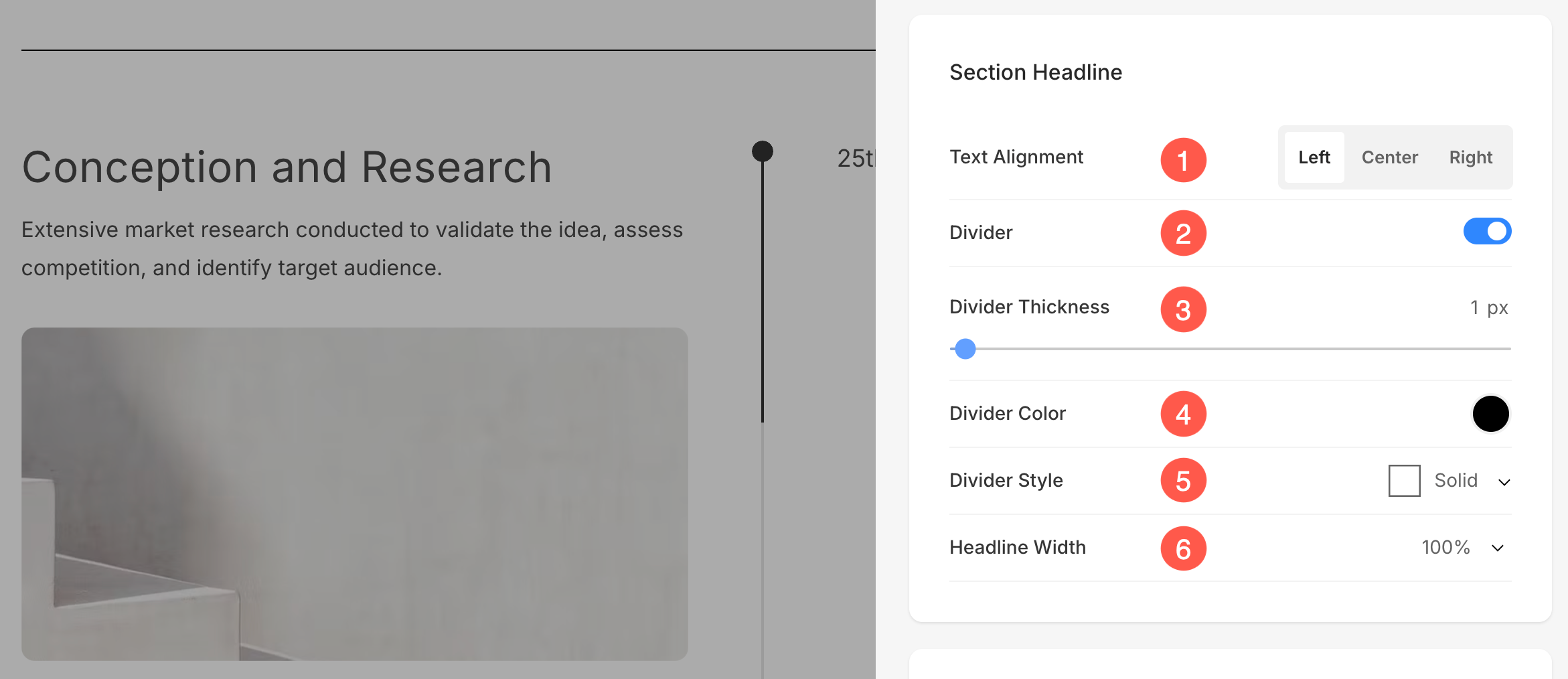
Sectie Kop
- Horizontaal uitlijnen de sectiekoptekst. U kunt deze instellen op Links, Midden en Rechts.
- Inschakelen/uitschakelen van de verdeler tussen de sectiekop en de sectie-inhoud.
- Kies het dikte van de verdeler (in px).
- Geef het Divider kleur van kleurenkiezer.
- Kies een Scheidingsstijl in de vervolgkeuzelijst.
- Kies het Breedte van de kop om te bepalen hoe breed de sectietitel wordt weergegeven, met een minimum van 50%.
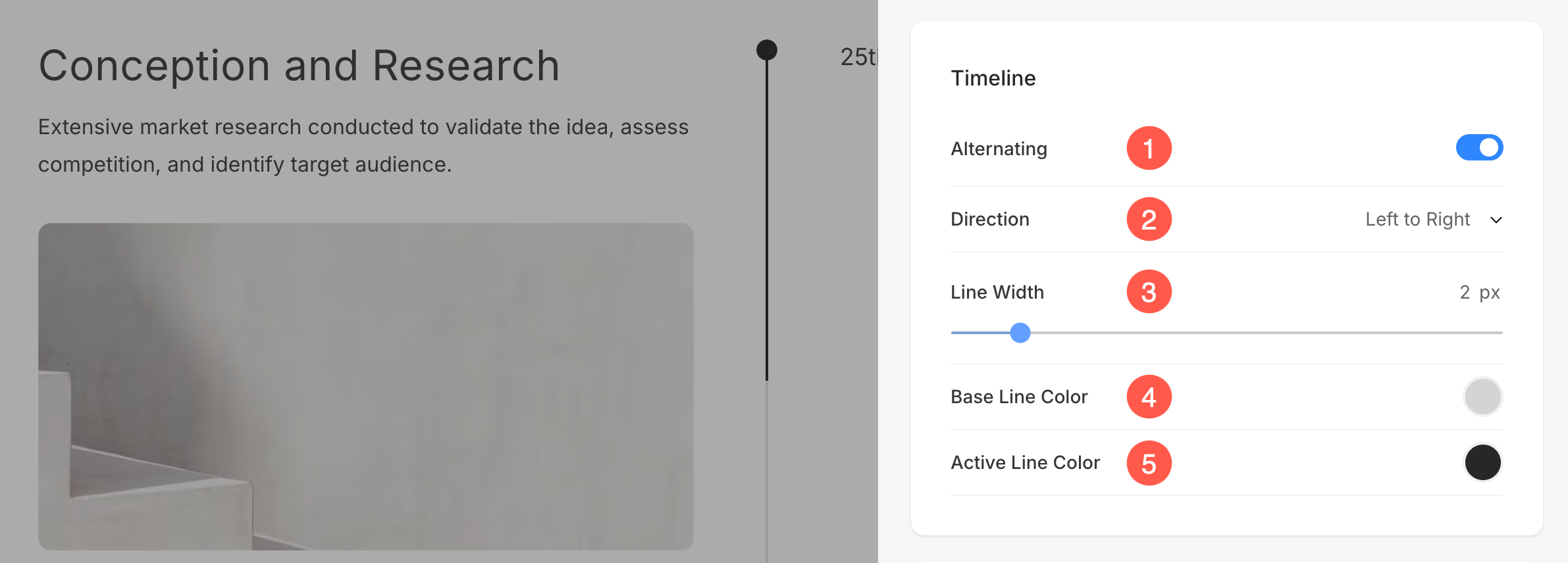
Opties voor tijdlijnstijl
- Schakel dit in als u wilt dat elk tweede item in de sectie op de pagina staat Afwisselend (andere kant.
- Selecteer het Aanwijzingen van de artikelen.
- Geef het Breedte scheidingslijn voor de sectie.
- Geef het Basislijn (achtergrond) Kleur voor de scheidingslijn.
- Geef het Actieve lijn (gemarkeerd) Kleur voor de scheidingslijn.
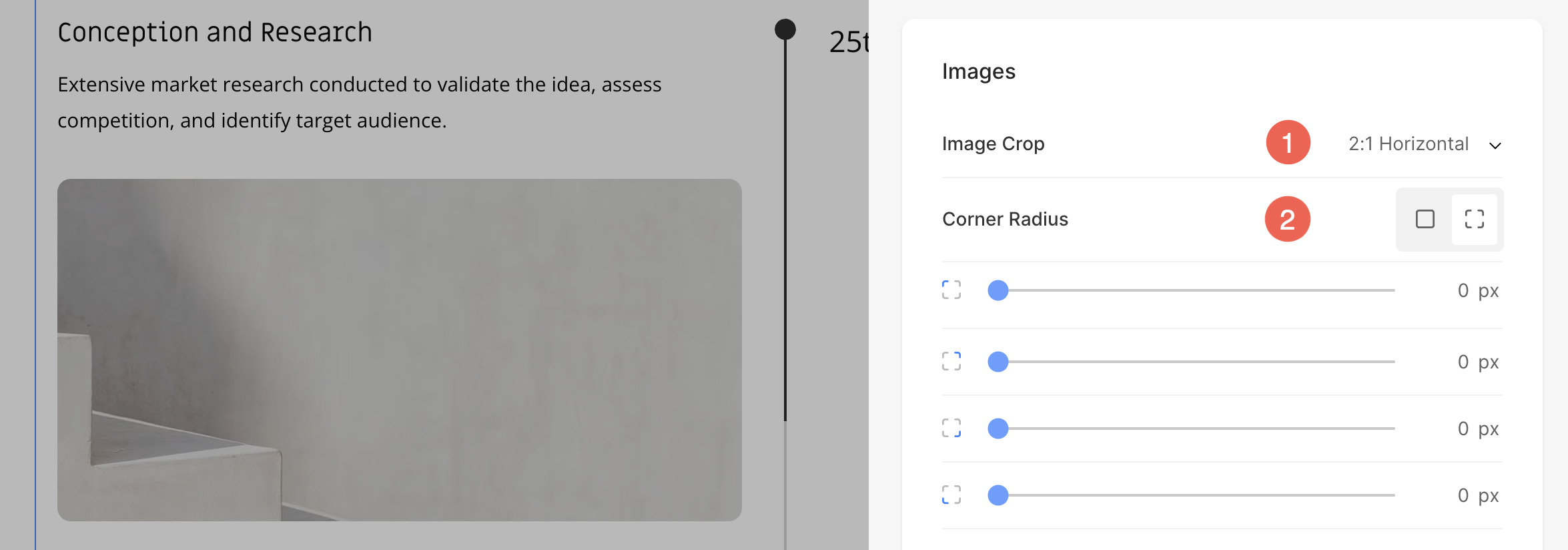
Afbeeldingen
- Kies de Imagiër gewas voor de lijstitems. U kunt de afbeeldingen instellen als Vierkant, Cirkel, Horizontaal, Portret en Origineel.
- Kies voor een gemeenschappelijke hoekradius of een andere hoekradius voor elke zijde van de lijstitems en stel een getal in (in px) voor de Cor straal van de lijstitemafbeeldingen. Meer weten.
Vormmasker
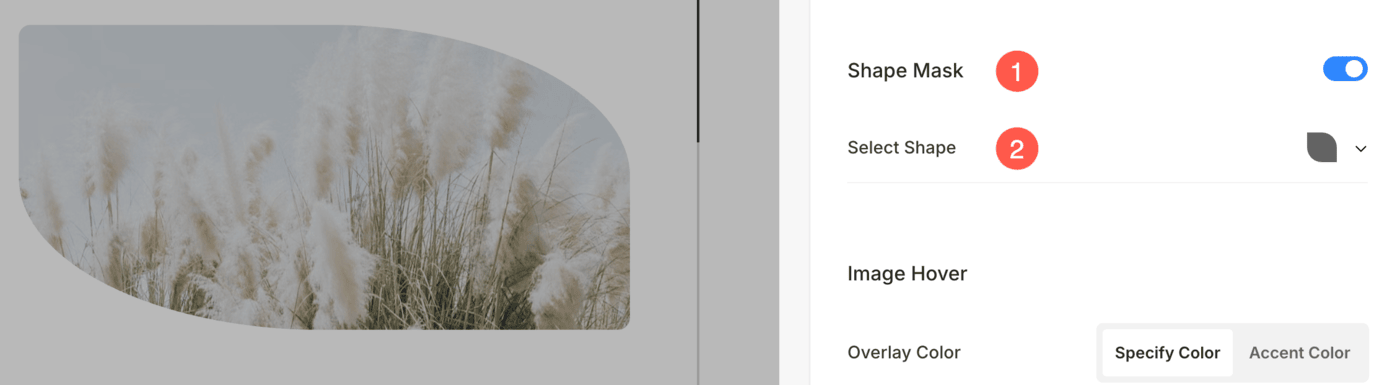
- Vormmasker: Schakel deze schakelaar in om een vormmasker toe te passen op de afbeelding in de tijdlijn. Zodra deze optie is ingeschakeld, wordt de geselecteerde vorm visueel in de afbeelding bijgesneden.
- Selecteer vorm: Kies uit verschillende vooraf gedefinieerde vormen om toe te passen op uw afbeelding. Hiermee kunt u uw content creatief stylen door de afbeelding in een unieke vorm weer te geven, zoals rond, diamant, druppel, etc.
Afbeelding zweven
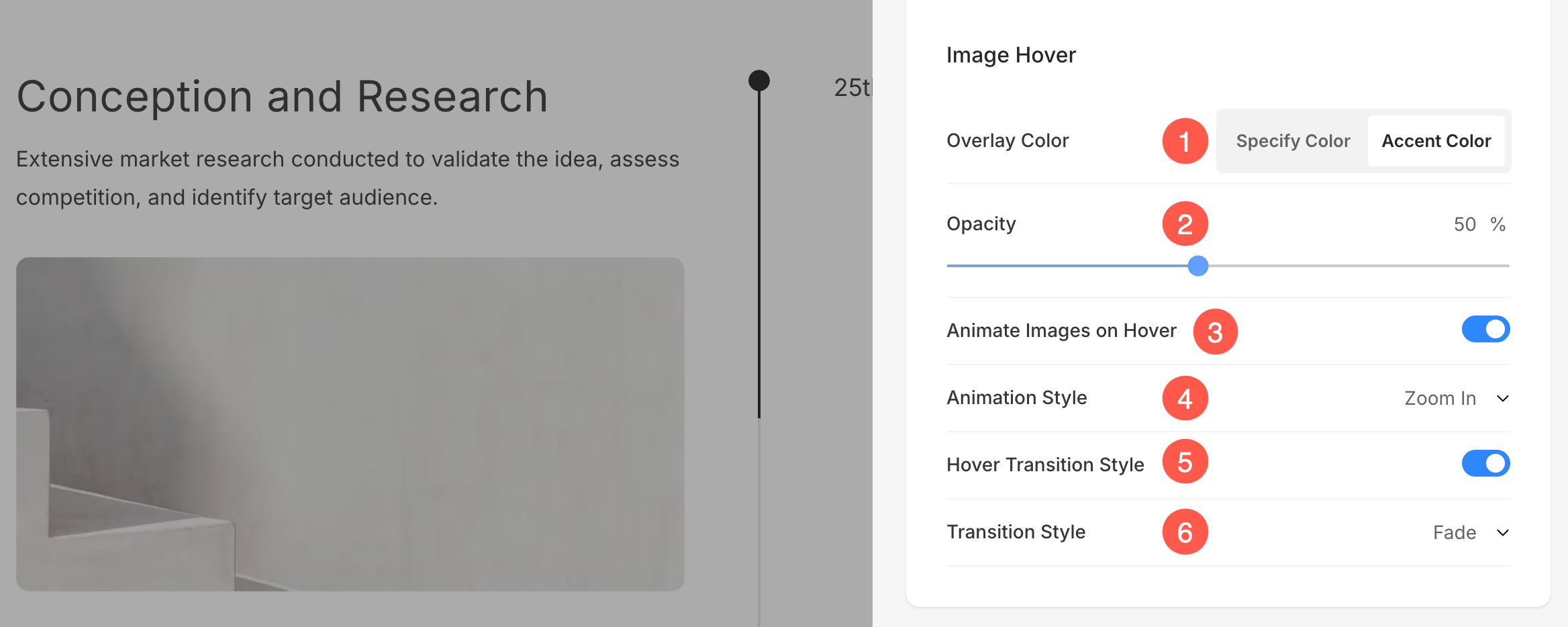
- Kies de Afbeelding zwevende kleur om de ... te zijn accent kleur of te zijn gespecificeerd. Als je hebt gekozen voor de accent kleuren specificeer vervolgens het ondoorzichtigheid. U kunt de accentkleur voor elk item opgeven vanaf Item bewerken paneel.
- Als u de kleur opgeven optie en stel vervolgens de Overlaykleur en dekking.
- Kies voor Animeer de afbeeldingen van de lijstitems zweven door op Ja te klikken. Bekijk deze functie op een live pagina.
- Kies een Animatiestijl voor afbeeldingen wanneer de cursor erboven zweeft.
- Kies of u de overgang van beelden bij zweven of niet.
- Selecteer een Overgangsstijl voor hover-overgang. Beschikbare opties zijn Fade en Flip.
Afbeeldingsrand
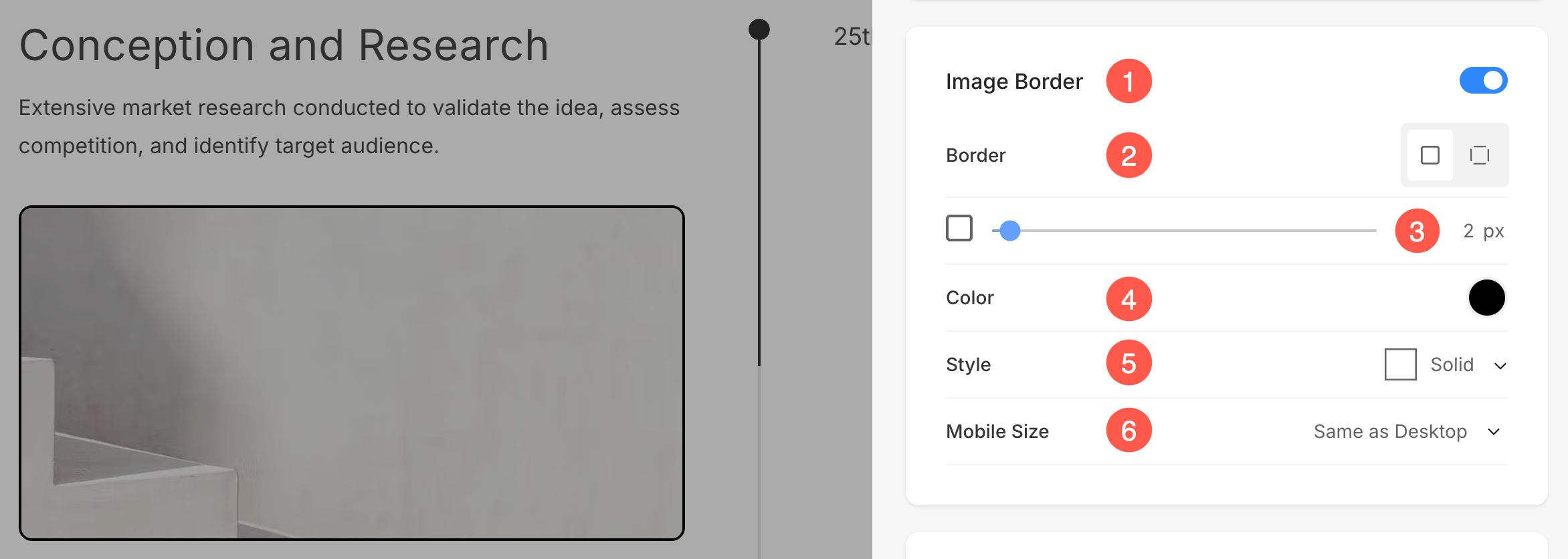
- Rand in-/uitschakelen rond de afbeeldingen door de schakelaar om te zetten.
- Kies ervoor om een gemeenschappelijke grens aan alle zijden van afbeeldingen of u kunt de grenzen apart voor elke kant.
- Geef het Breedte van de grens. Als deze is ingesteld op 0, wordt de rand niet weergegeven. U heeft ook de mogelijkheid om de randbreedte voor elke zijde van de afbeelding afzonderlijk in te stellen.
- Selecteer het Rand kleur van kleurenkiezer.
- Selecteer een voorkeur Border Style in de vervolgkeuzelijst.
- Bepalen randbreedte voor mobiel apparaten, waarbij het wordt uitgelijnd met de gekozen breedte voor het bureaublad.
Kaarten
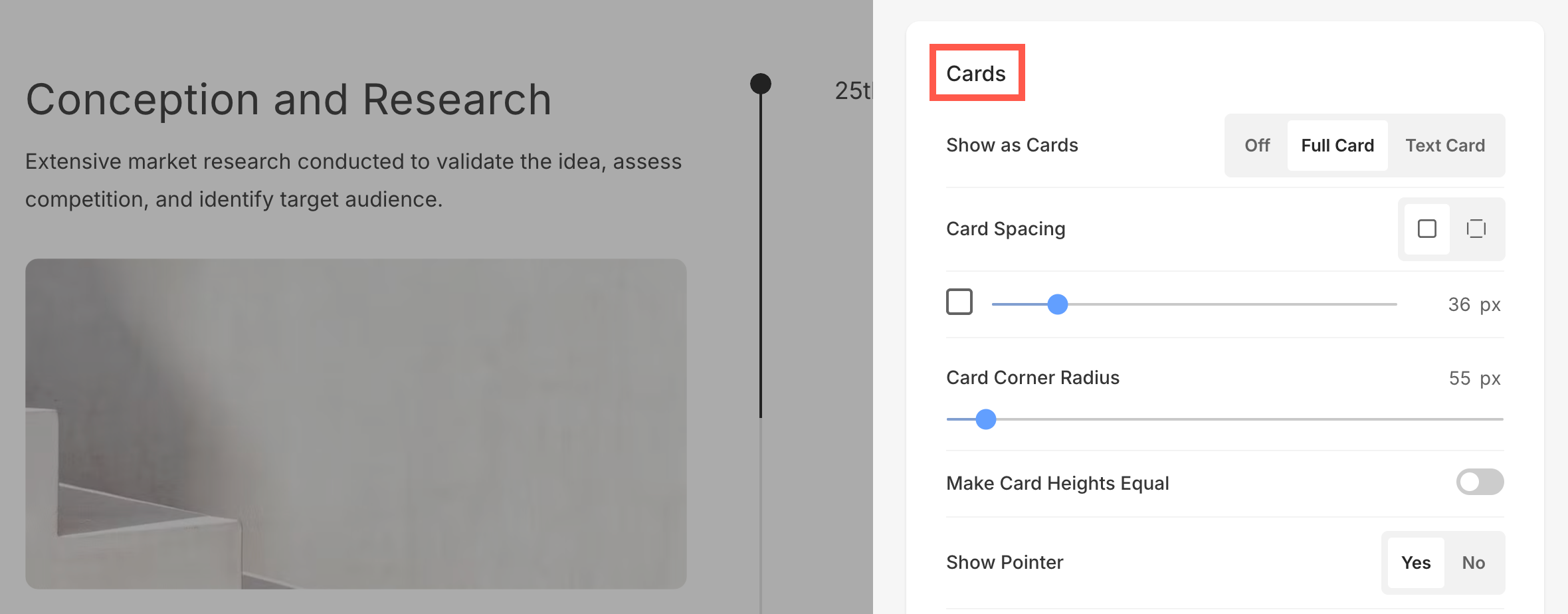
- Zie hoe kaarten beheren.
Shadow
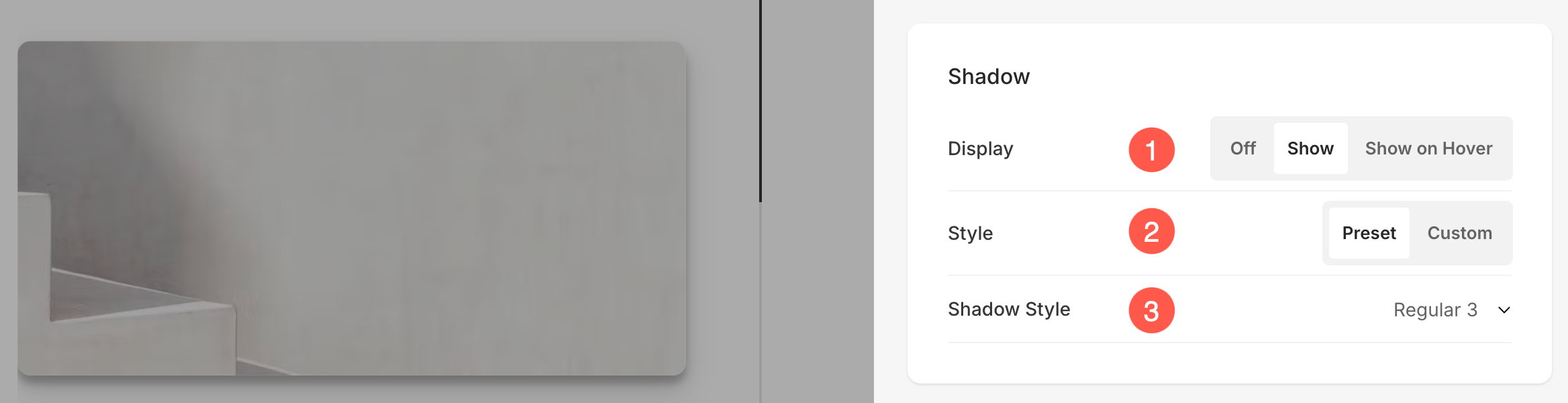
- Scherm – Kies ervoor om de schaduw achter de lijstitems altijd weer te geven of alleen bij zweven.
- Style
- Kies uit bestaande voorinstellingen of maak een aangepaste schaduw.
Als je de optie Aangepast hebt gekozen, ga dan naar deze Box schaduwgenerator om een aangepaste schaduw te creëren. Kopieer en plak ten slotte het vak schaduw CSS. - Als je de presets-optie hebt gekozen, dan Kies Schaduwstijlen in de vervolgkeuzelijst.
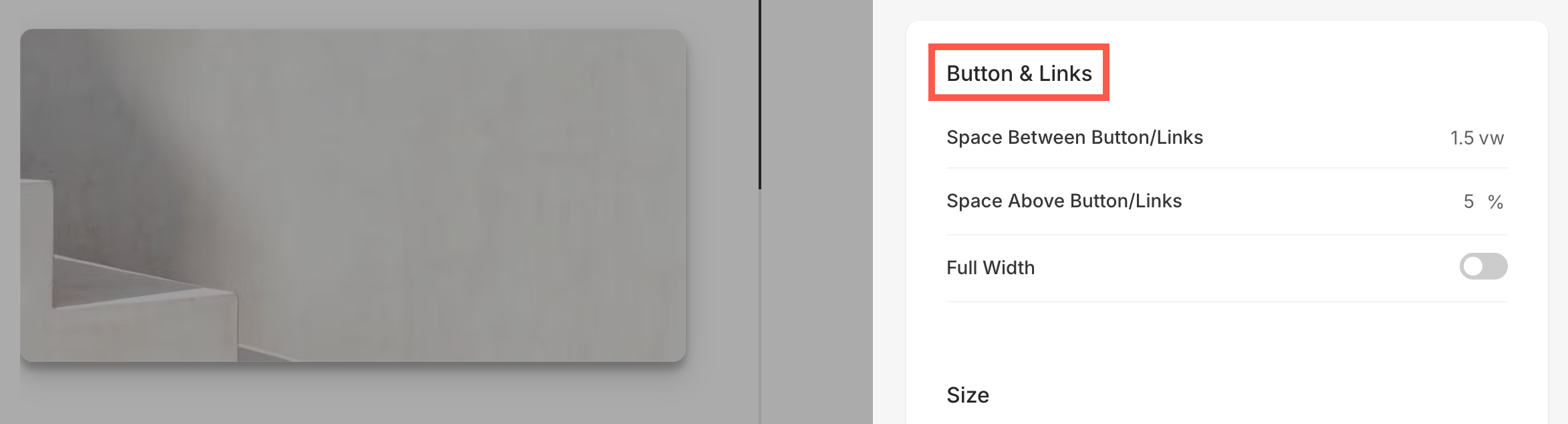
Knoppen & Links
- Zie hoe om de styling van te beheren Knoppen en koppelingen.