
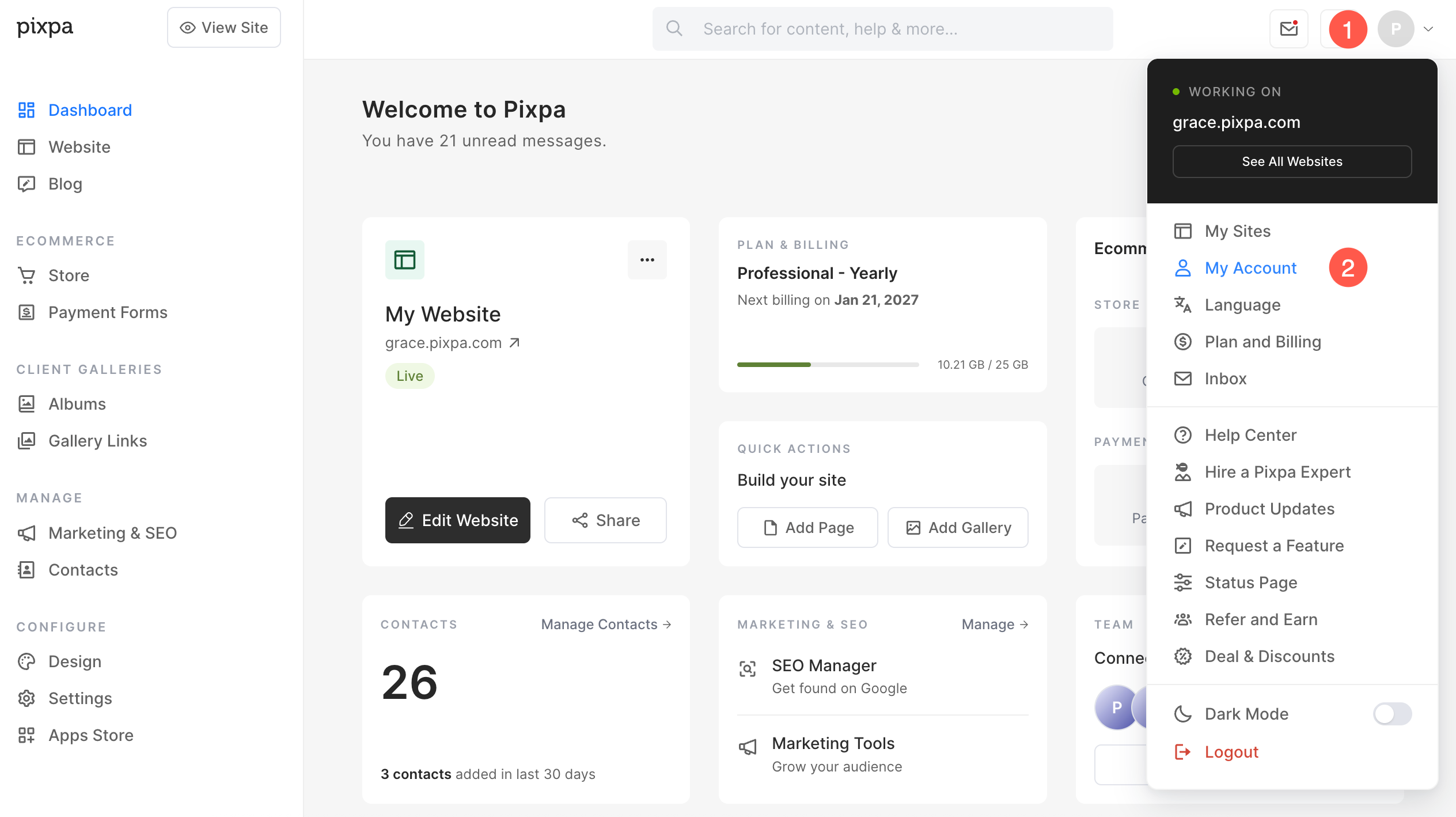
Je kunt je Pixpa-account beheren via de pagina Mijn account.
- Klik op de avatar-pictogram (1) in de rechterbovenhoek.
- Selecteren Mijn Account (2) optie.
U kunt het volgende beheren:
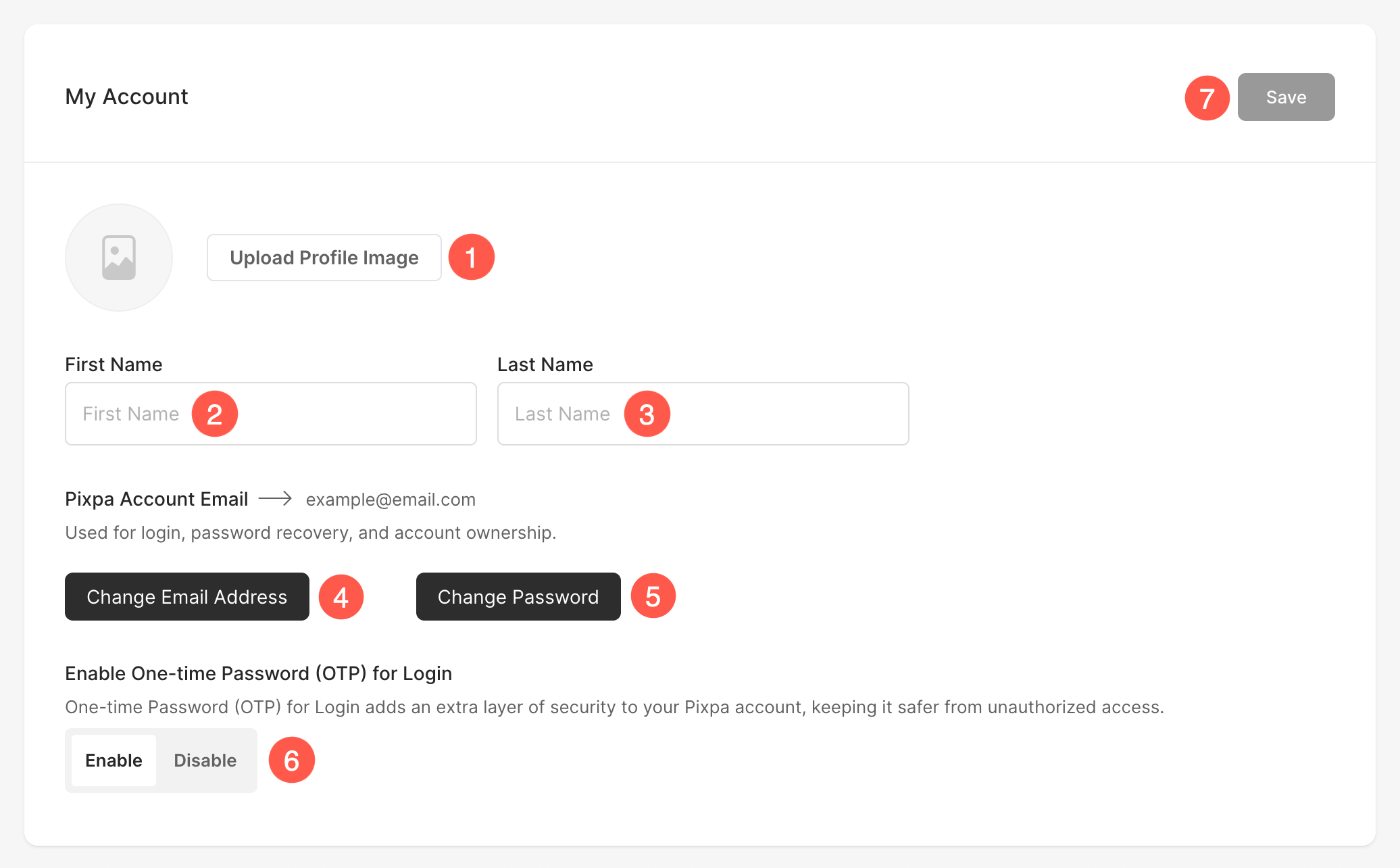
Accountgegevens
Onder Accountgegevens kunt u het volgende bekijken en bewerken.
- Profielafbeelding uploaden – Upload hier uw profiel/avatarafbeelding.
- Vul uw Voornaam.
- Vul uw Achternaam.
- E-mailadres Pixpa-account – Alle e-mails van Pixpa worden naar dit adres doorgestuurd. Zie ook: Wijzig het e-mailadres van uw account.
- Wachtwoord wijzigen – Hier kunt u uw studiowachtwoord wijzigen. U kunt ook een e-mail voor het opnieuw instellen van uw wachtwoord aanvragen door op de link te klikken. Wachtwoord vergeten link. Zie ook: Wijzig het wachtwoord van uw account.
-
Je kunt hier je Studio-wachtwoord wijzigen. Indien nodig kun je een e-mail voor het opnieuw instellen van je wachtwoord aanvragen door op de link ' Wachtwoord vergeten ' te klikken. Zie ook: Je accountwachtwoord wijzigen.
- Eenmalig wachtwoord (OTP) inschakelen voor inloggen – Met deze instelling kunt u OTP-gebaseerde inlogbeveiliging in- of uitgeschakeldAls deze functie is ingeschakeld, wordt er een eenmalig wachtwoord naar uw adres verzonden. geregistreerd e-mailadres Elke keer dat u inlogt, wordt een extra beveiligingslaag toegevoegd tegen ongeautoriseerde toegang. U kunt deze optie uitschakelen als u liever zonder OTP inlogt.
- Opslaan De wijzigingen na het aanbrengen van de aanpassingen.
Studiotaal
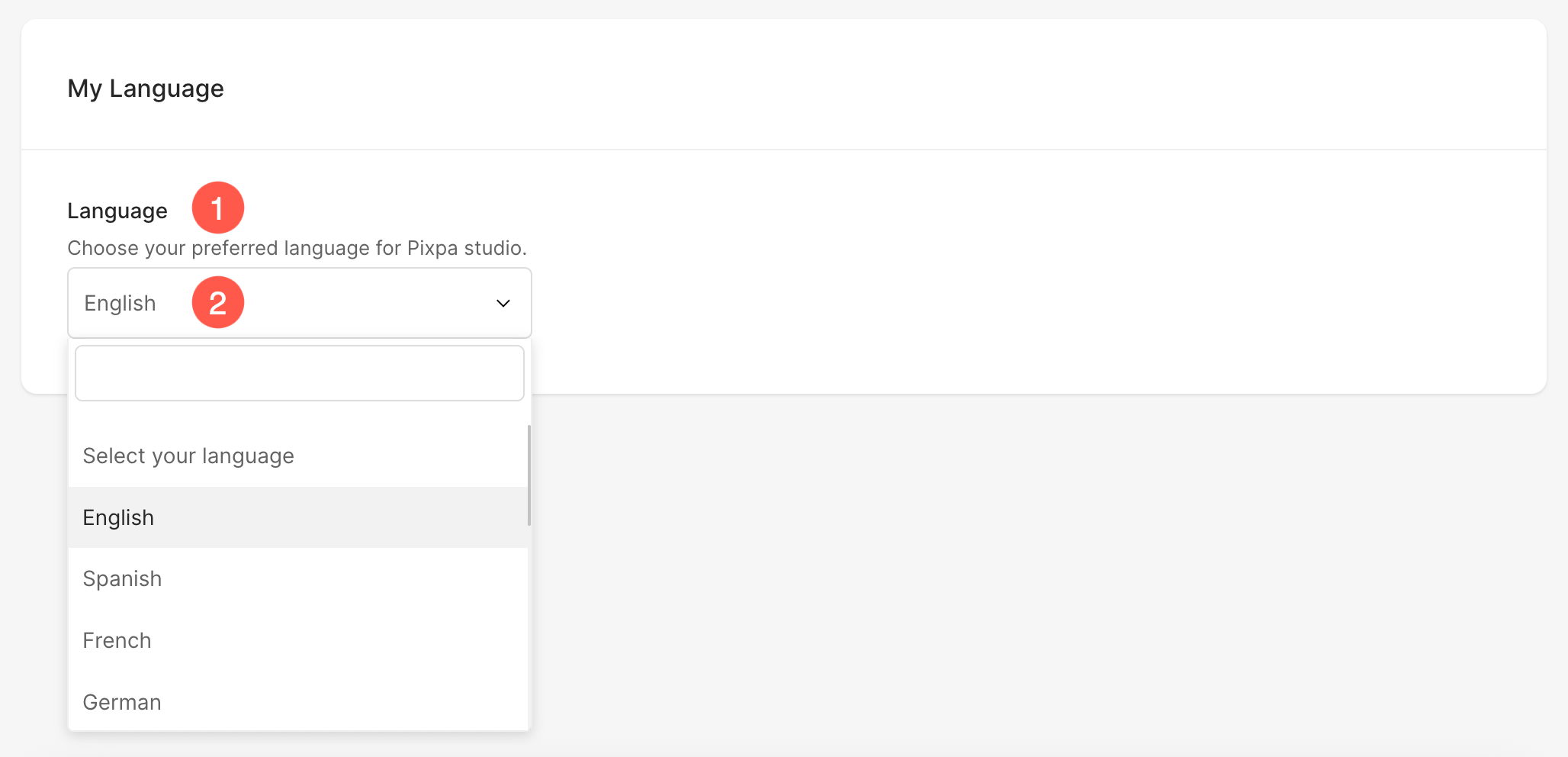
Met Pixpa kunt u uw voorkeurstaal voor de Pixpa Studio- interface kiezen . Door de taal te wijzigen, wordt het dashboard in de backend bijgewerkt, waardoor u uw website gemakkelijker kunt navigeren en beheren in de taal van uw keuze.
- Onder Taal, Je kunt je voorkeurstaal kiezen voor de interface van Pixpa Studio.
- Klik op de taalkeuzelijst Om de lijst met beschikbare talen te bekijken, kunt u de zoekbalk gebruiken om snel uw gewenste taal te vinden en te selecteren. Nadat u een taal hebt geselecteerd, slaat u de wijzigingen op.
Inloggeschiedenis
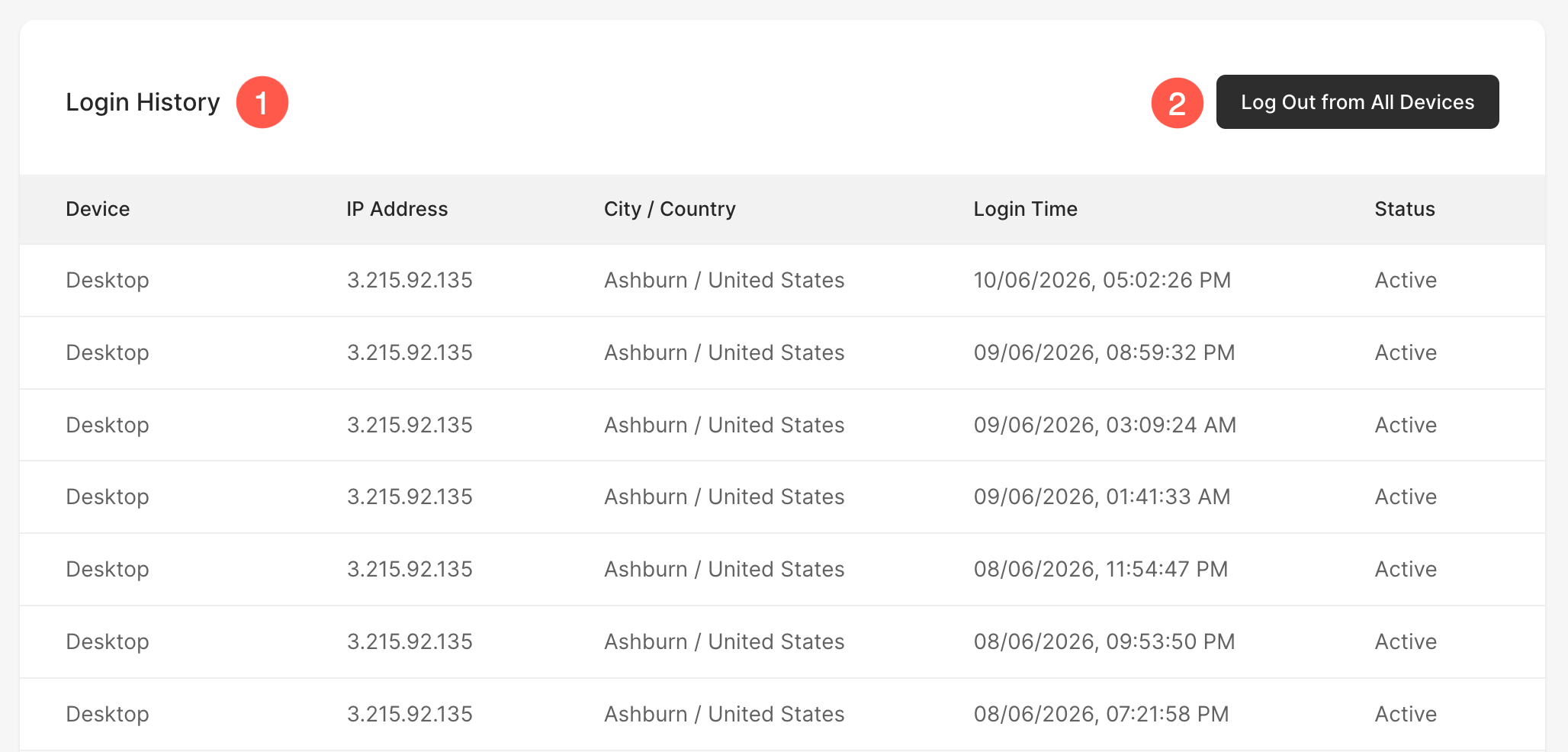
Het gedeelte 'Inloggeschiedenis' helpt u bij het controleren van recente inlogactiviteiten voor uw Pixpa-account. Het geeft details over de apparaten en locaties van waaruit uw account is gebruikt, zodat u de accountactiviteit kunt bekijken en onbekende inlogpogingen kunt identificeren.
- De volgende gegevens worden voor elke inlogsessie weergegeven:
- Apparaat - Geeft aan welk type apparaat is gebruikt om toegang te krijgen tot uw Pixpa-account.
- IP-adres – Geeft het IP-adres weer dat aan de inlogsessie is gekoppeld.
- Stad / Land – Geeft de geschatte locatie weer van waaruit de login is uitgevoerd.
- Inlogtijd – Geeft de datum en tijd van de inlogactiviteit weer.
- Toestand - Geeft aan of de sessie momenteel actief is.
- Gebruik de Uitloggen op alle apparaten Met deze knop kunt u zich afmelden bij alle actieve sessies die aan uw Pixpa-account zijn gekoppeld. Dit kan handig zijn als u vermoedt dat er vanaf een onbekend apparaat toegang tot uw account is verkregen, of als u om veiligheidsredenen alle bestaande inlogsessies wilt beëindigen.
Site-eigenaar profiel
Bekijk hoe u het profiel van de site-eigenaar kunt beheren.
Business Information
Zie hoe u de bedrijfsgegevens kunt beheren.
Normen & Formaat
Zie hoe u de standaarden en formaten kunt beheren.