
Pixpa biedt prachtige, aanpasbare contactformulieren voor uw website. Door deze formulieren te integreren met Make.com kunt u workflows automatiseren, zoals het registreren van vragen in een spreadsheet, het versturen van e-mails, het informeren van uw team of zelfs het aanmaken van taken in projectmanagementtools.
Deze gids helpt u bij het instellen van Make.com, zodat u inzendingen via uw Pixpa-contactformulier kunt ontvangen en verwerken.
In dit artikel:
Wat heb je allemaal nodig?
Voordat u begint, moet u ervoor zorgen dat u het volgende heeft:
- Een Pixpa-website met een actieve sectie voor het contactformulier.
- Een Google-account met Google Sheet, klaar om de formulierreacties te verzamelen.
- A Maak.com account (gratis of betaald) om automatiseringsworkflows te maken.
Hoe werkt onze technologie?
- Pixpa verzendt formuliergegevens – Wanneer er een nieuwe inzending wordt gedaan, stuurt Pixpa de details naar een Make.com-webhook.
- Make.com verwerkt de gegevens – Make ontvangt de formuliergegevens en bereidt ze voor op opslag. Elke nieuwe formulierinzending wordt toegevoegd als een nieuwe rij in je gekoppelde Google Sheet met alle verzonden velden.
- Draait in realtime – Het hele proces is geautomatiseerd, dus nieuwe inzendingen verschijnen direct in uw spreadsheet. U hoeft er dus niets handmatig voor te doen.
Stap voor stap handleiding
- Maak een Google Sheet
- Maak een scenario in Make.com
- Webhook toevoegen aan Pixpa
- Google Sheet toevoegen in het scenario
Maak een Google Sheet
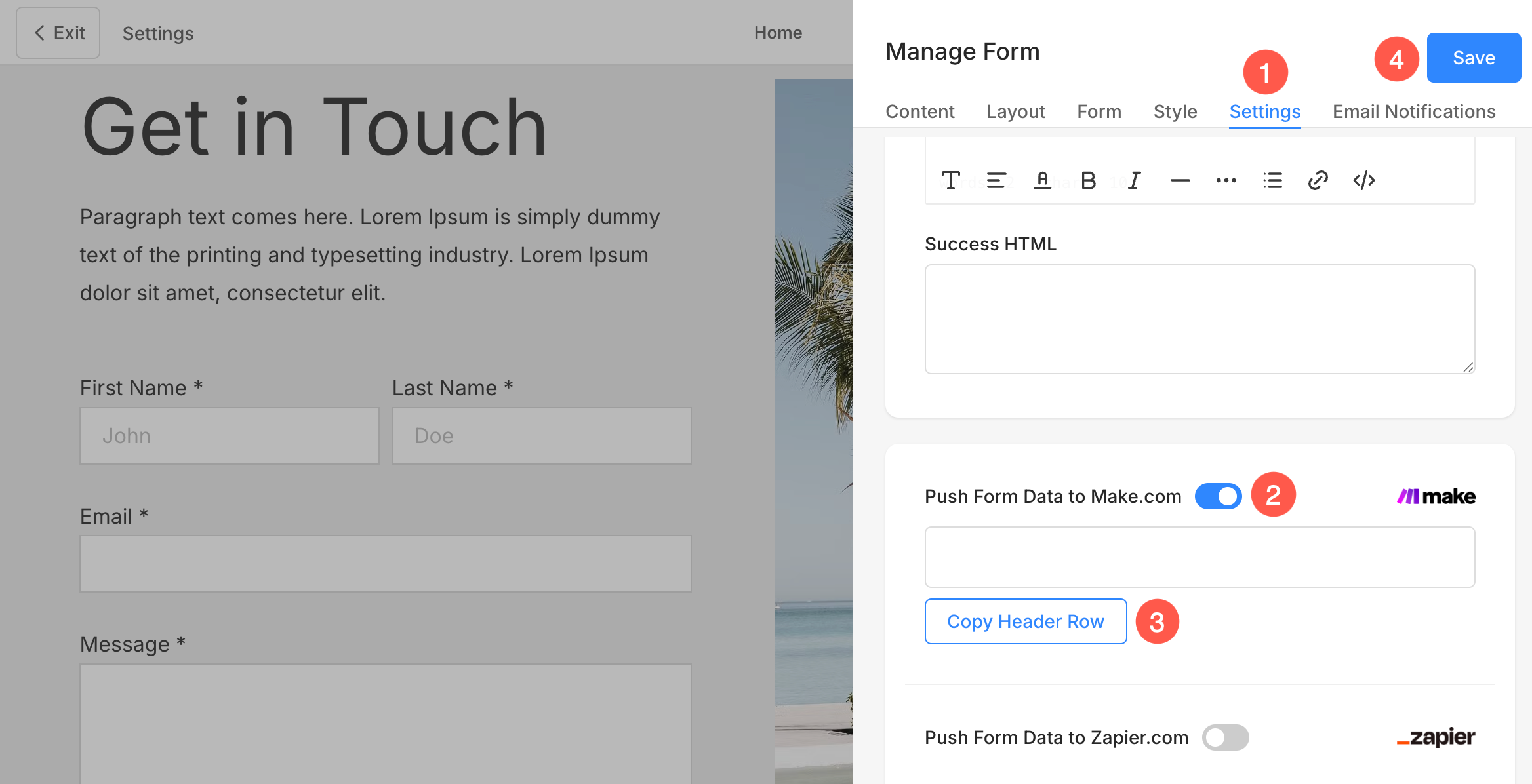
- Open de pagina waar u het gedeelte Contactformulier hebt toegevoegd op uw Pixpa-website en klik op Contactformulier bewerken knop.
- Onder de settings (1) tabblad, inschakelen Formuliergegevens naar Make.com pushen (2) schakelen.
- Klik op Koptekstrij kopiëren (3) knop en Opslaan (4) de veranderingen.
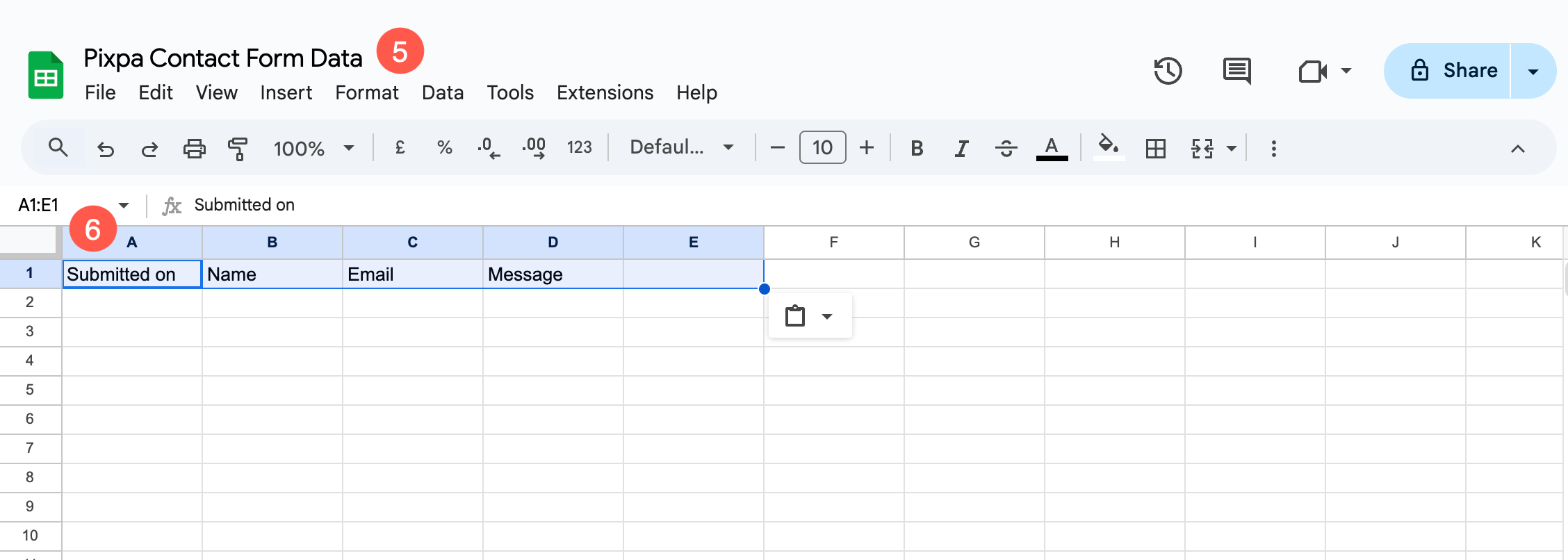
- Meld u nu aan bij uw Google-account en maak een nieuwe spreadsheet.
- Specificeer een identificeerbare naam (5) voor het blad en plak de Koprij (6) gegevens in de eerste rij van het blad.
Maak een scenario in Make.com
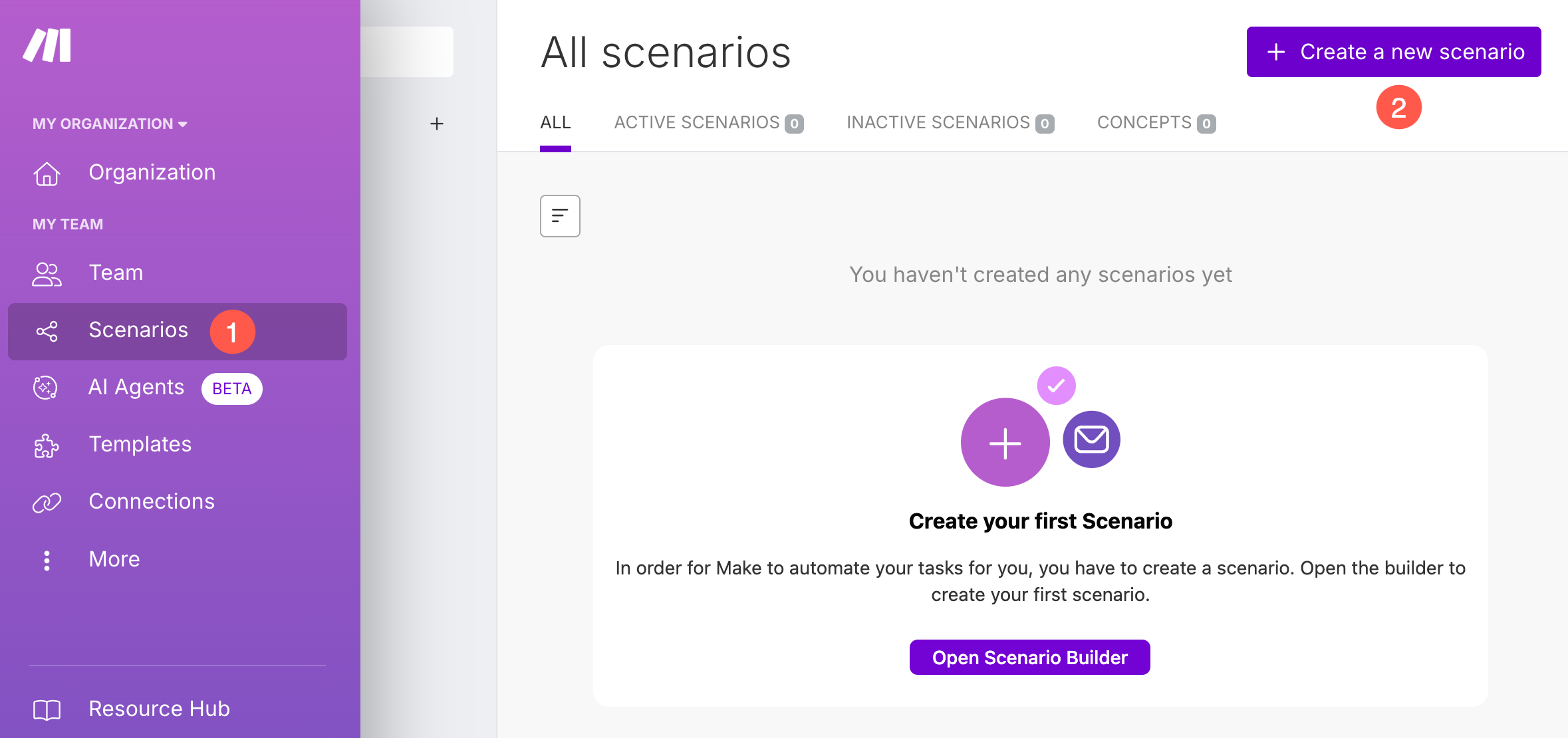
- Ga onder uw Make.com-account naar de scenario's (1) sectie en klik op + Een nieuw scenario maken (2) knop.
- Specificeer een identificeerbare titel (3) voor het scenario.
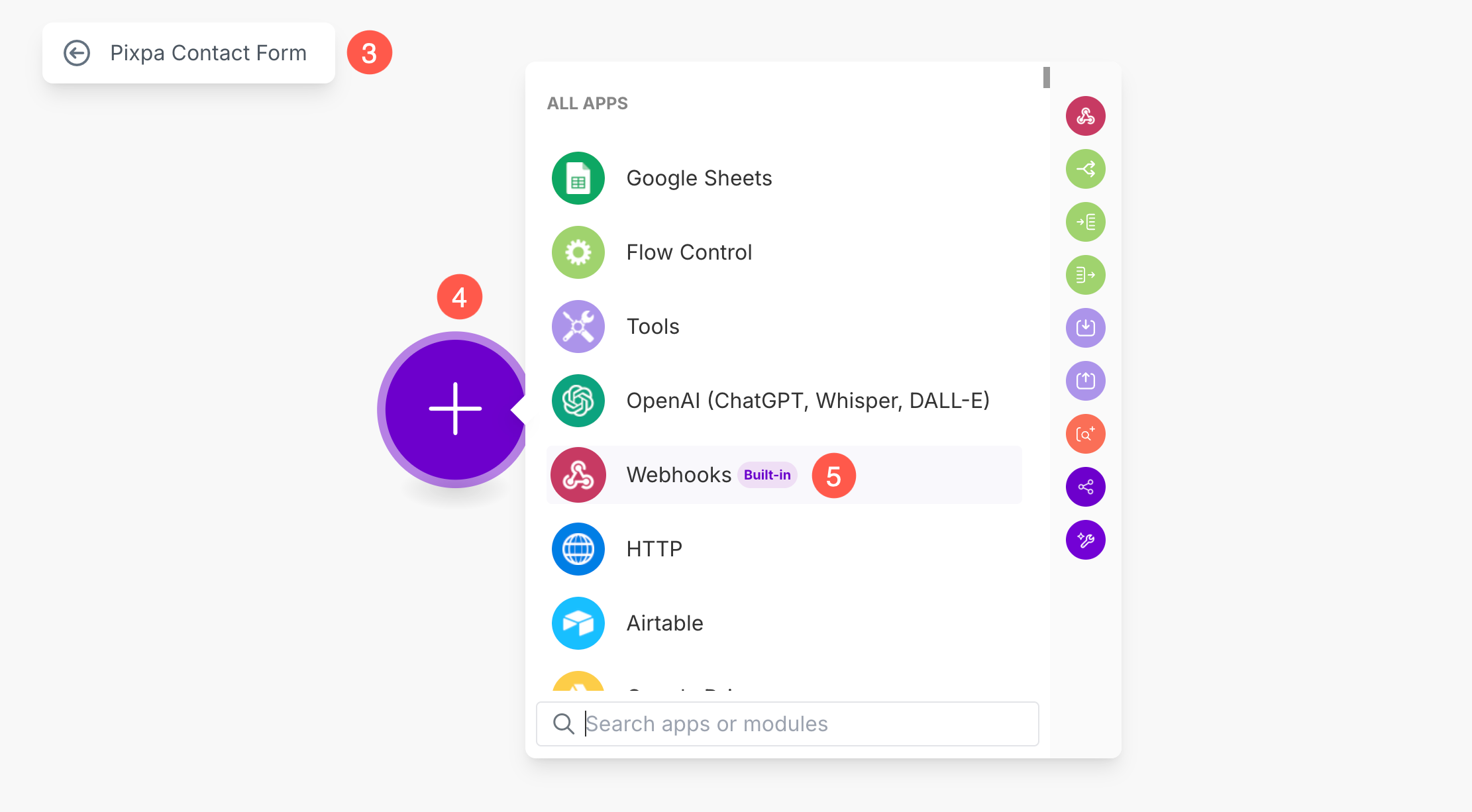
- Klik nu op de + Knop (4) en selecteer webhooks (5) optie.
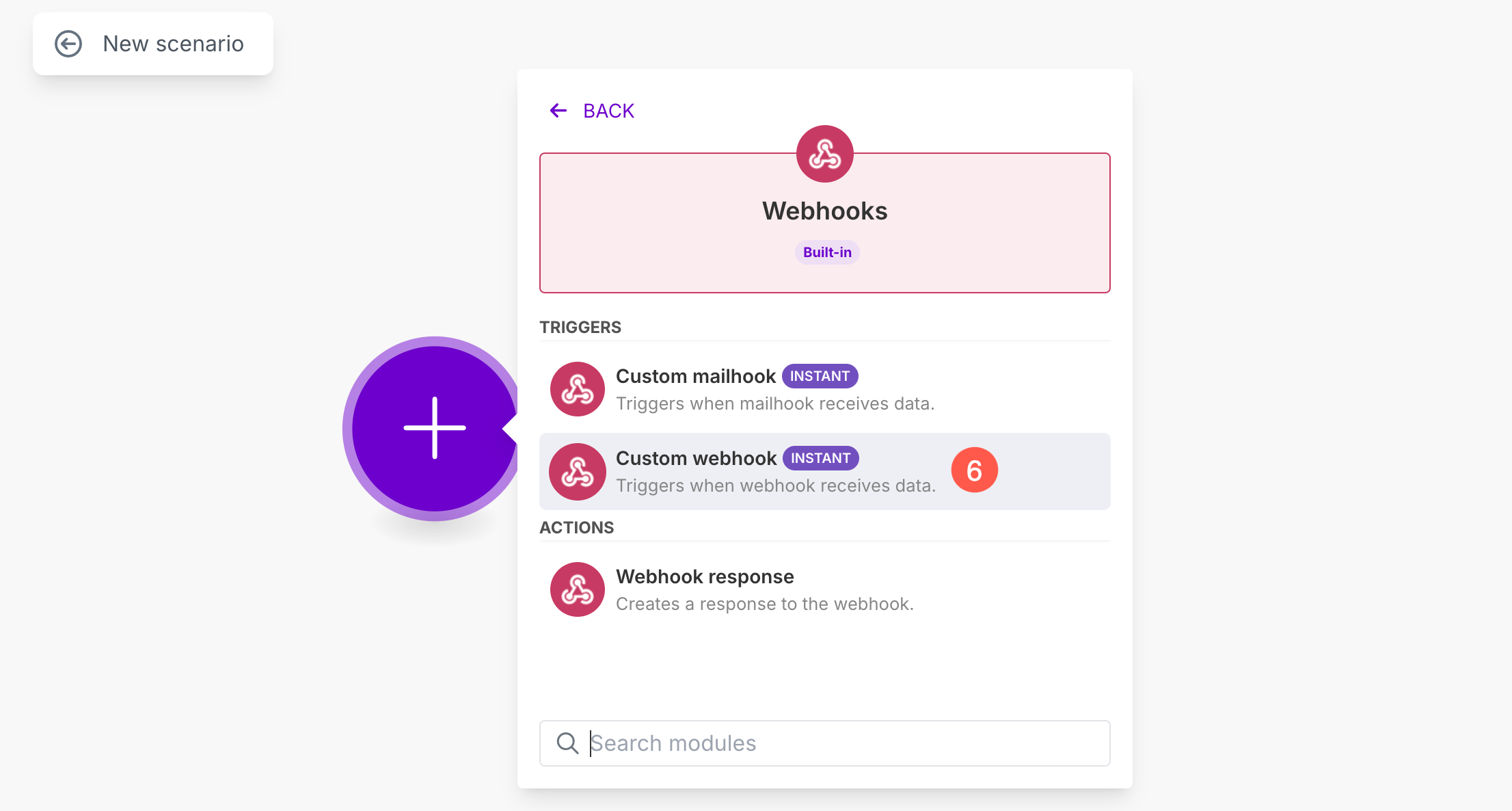
- Selecteren Aangepaste webhook (6) optie.
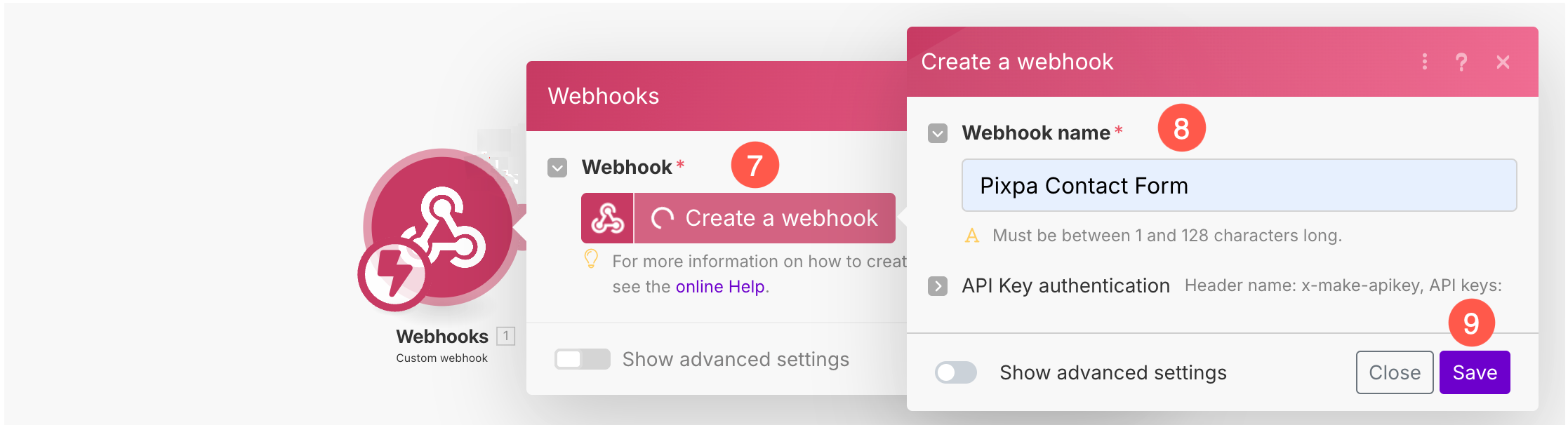
- Er opent zich een nieuwe pop-up. Klik op Een webhook maken (7) knop.
- Geef het Naam van de webhook (8) en Opslaan (9) de veranderingen.
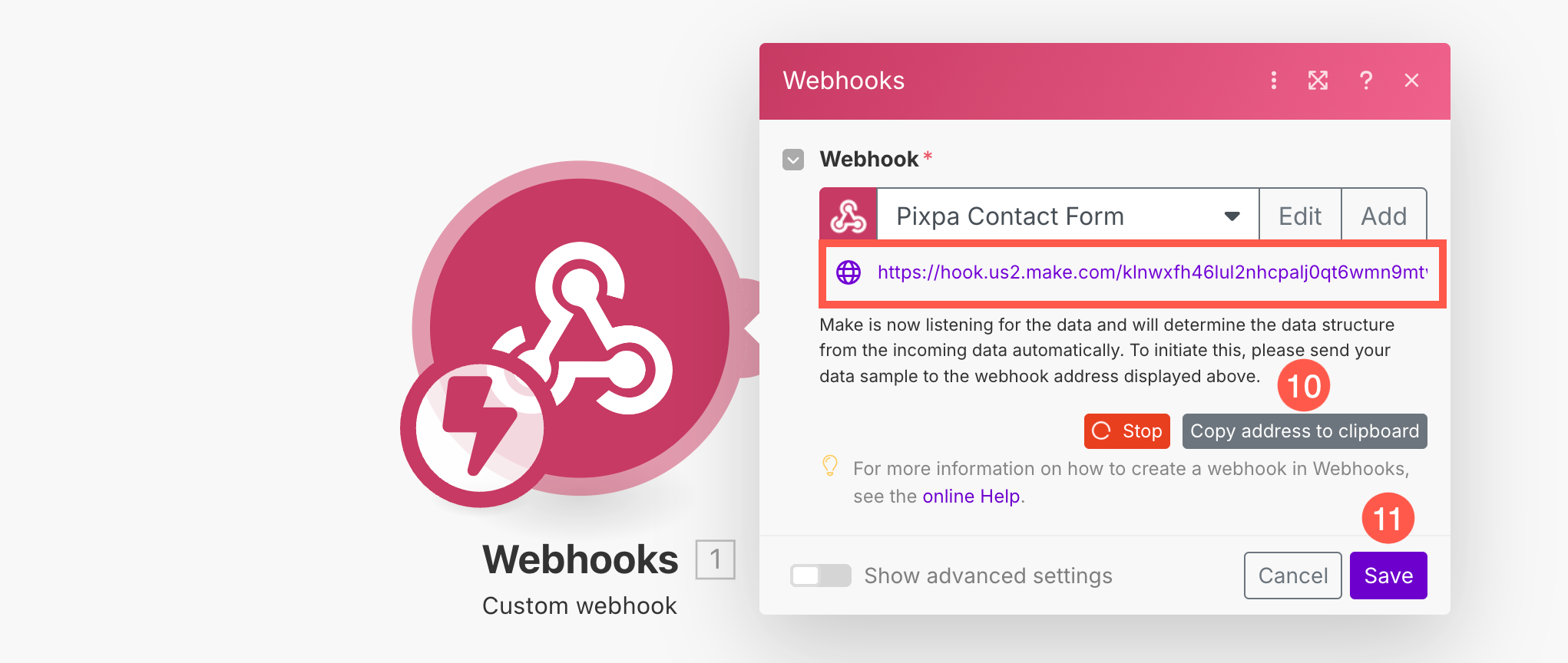
- Nu wordt de webhook aangemaakt. Make genereert een unieke webhook-URL. Kopieer deze URL (10). Je hebt het nodig in Pixpa.
- Klik ten slotte op de Opslaan (11) knop.
- Nadat u de webhook hebt opgeslagen, klik met de rechtermuisknop op de Webhook-module (12) en klik op Voer alleen deze module uit (13) optie.
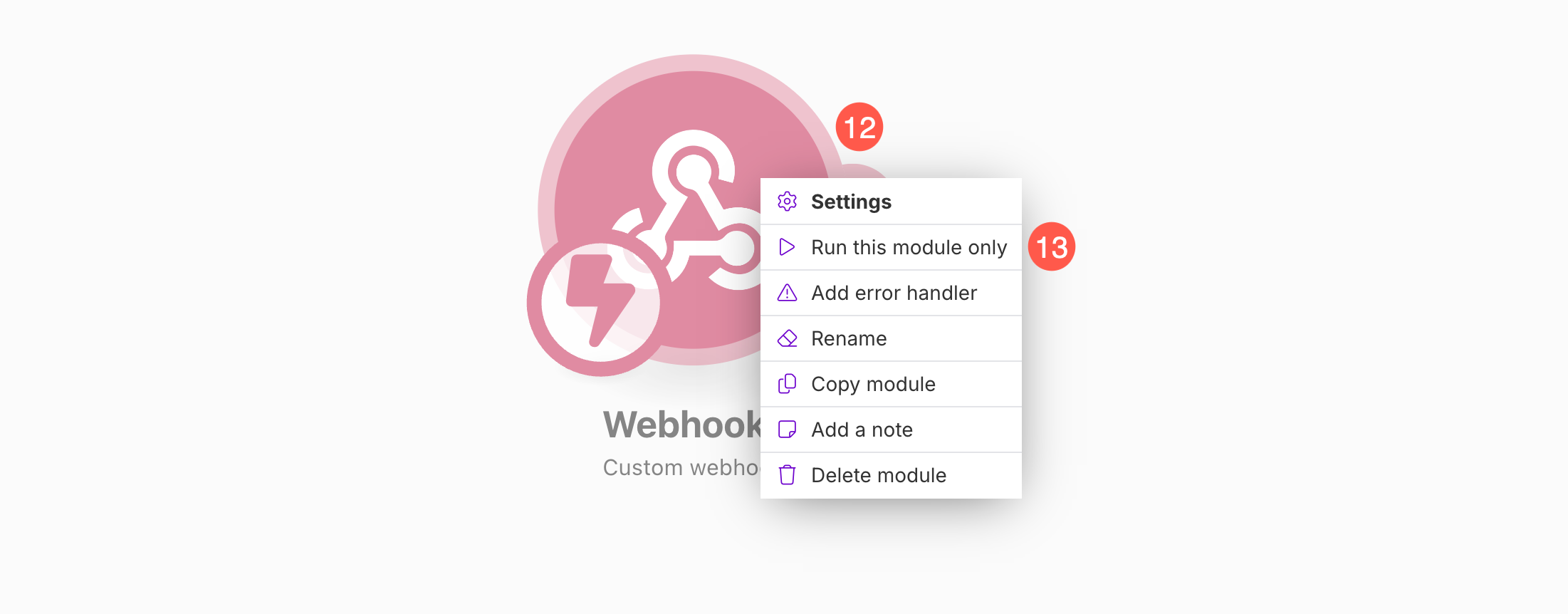
Volg de onderstaande stappen terwijl u deze module uitvoert.
Webhook toevoegen aan Pixpa
- Plak onder het gedeelte Contactformulier op uw Pixpa-website de Unieke webhook-URL (1).
- Nadat u de URL hebt geplakt, klikt u op Push-voorbeeldgegevens (2) knop en Opslaan (3) de veranderingen.
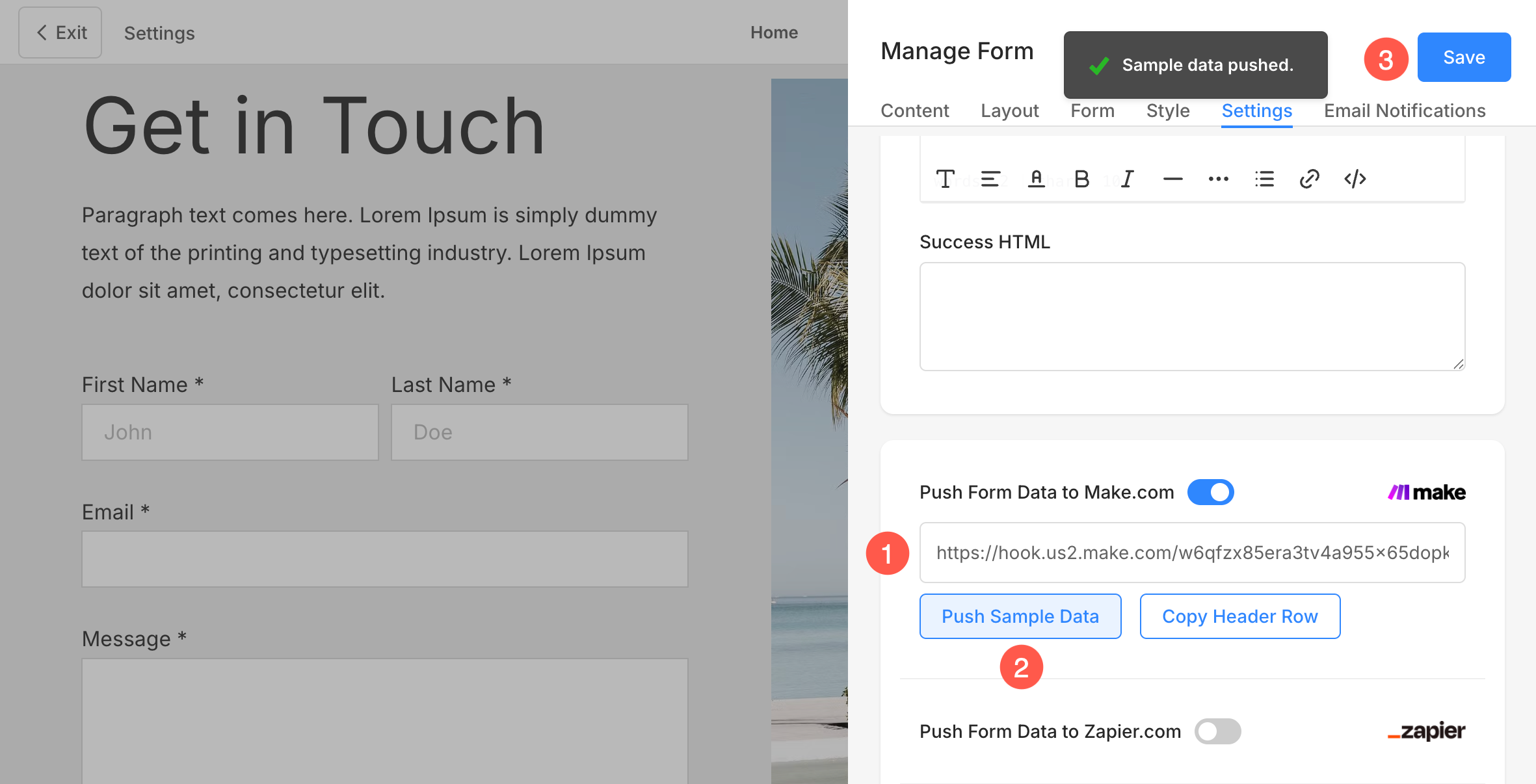
Zodra u op de knop 'Push Sample Data' (2) klikt, worden de gegevens naar Make.com verzonden en wordt de werking van de webhookmodule succesvol afgerond.
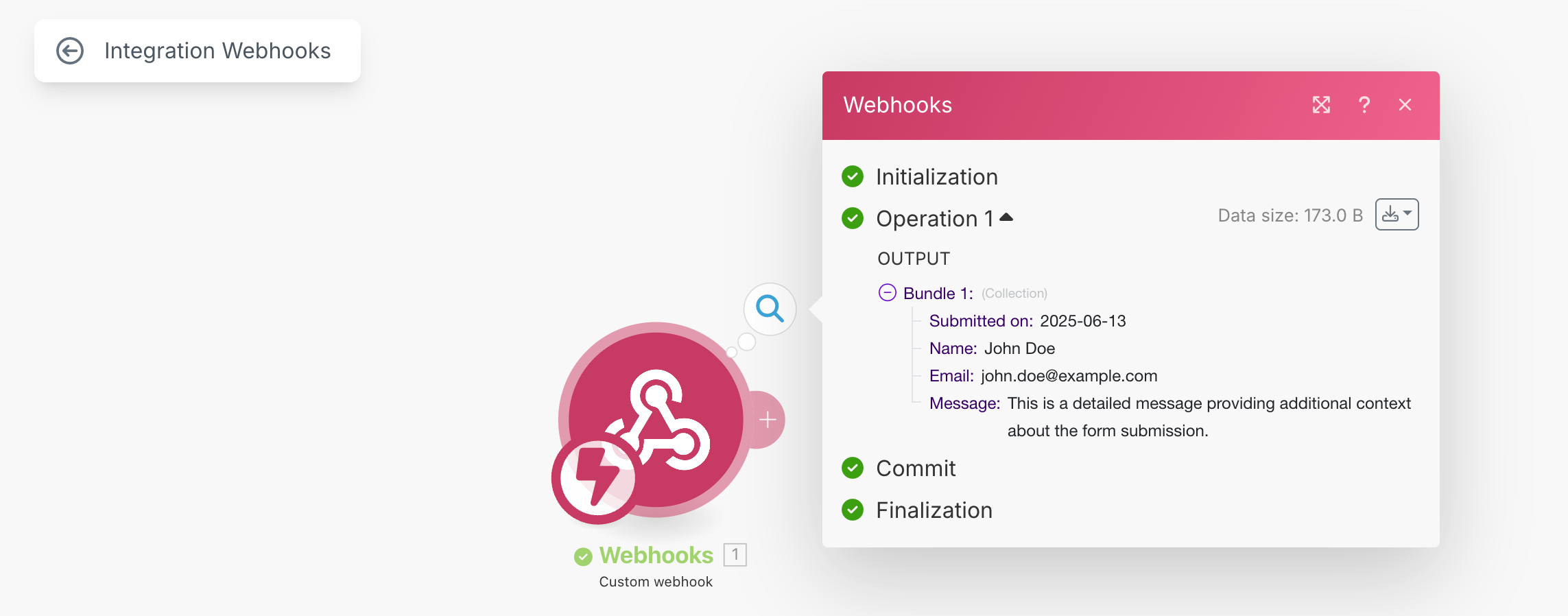
Google Sheet toevoegen in het scenario
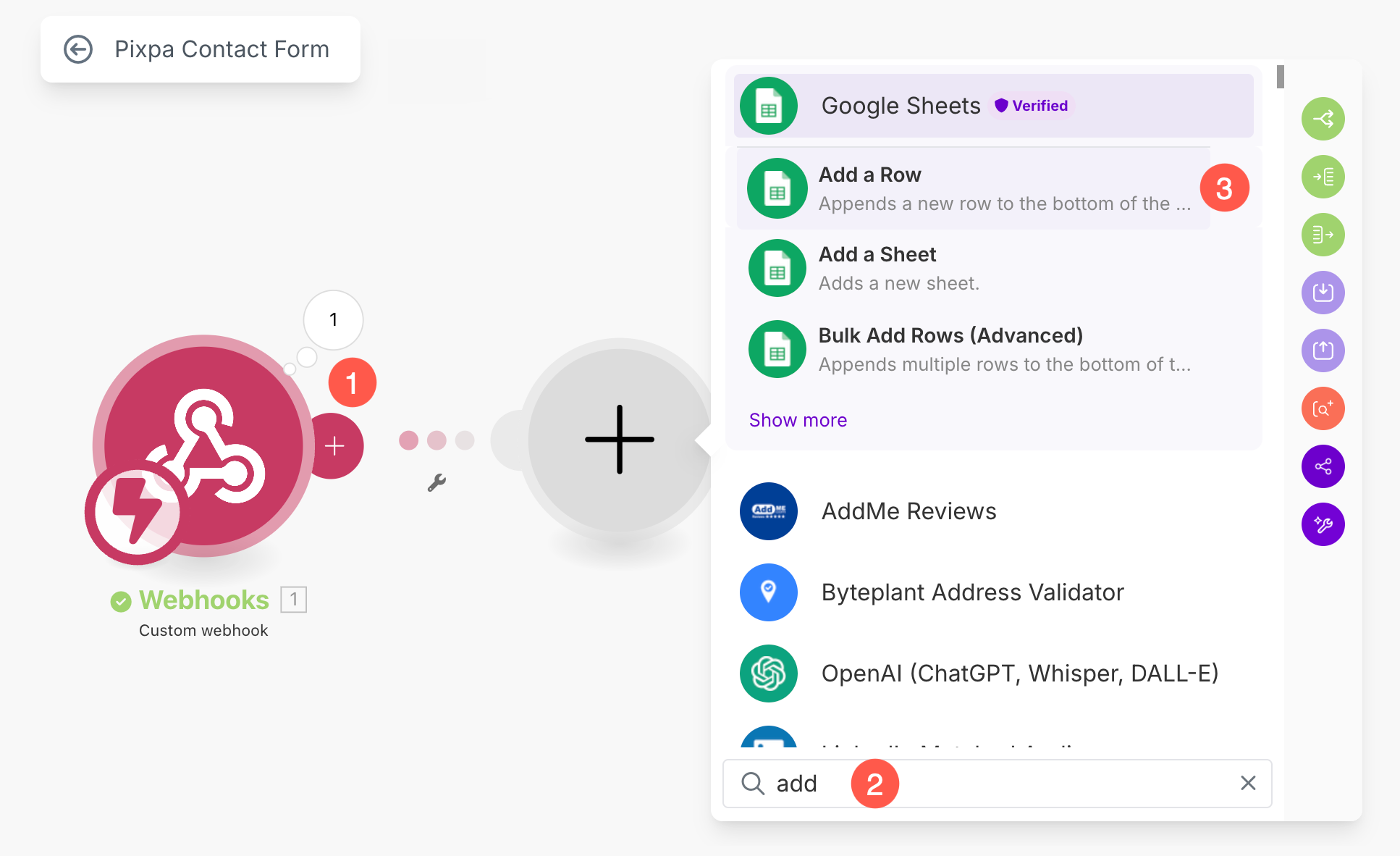
- Klik op de + Knop (1) om een nieuwe module aan het scenario toe te voegen.
- Enter Toevoegen (2) in het zoekveld en selecteer Voeg een rij toe (3) optie.
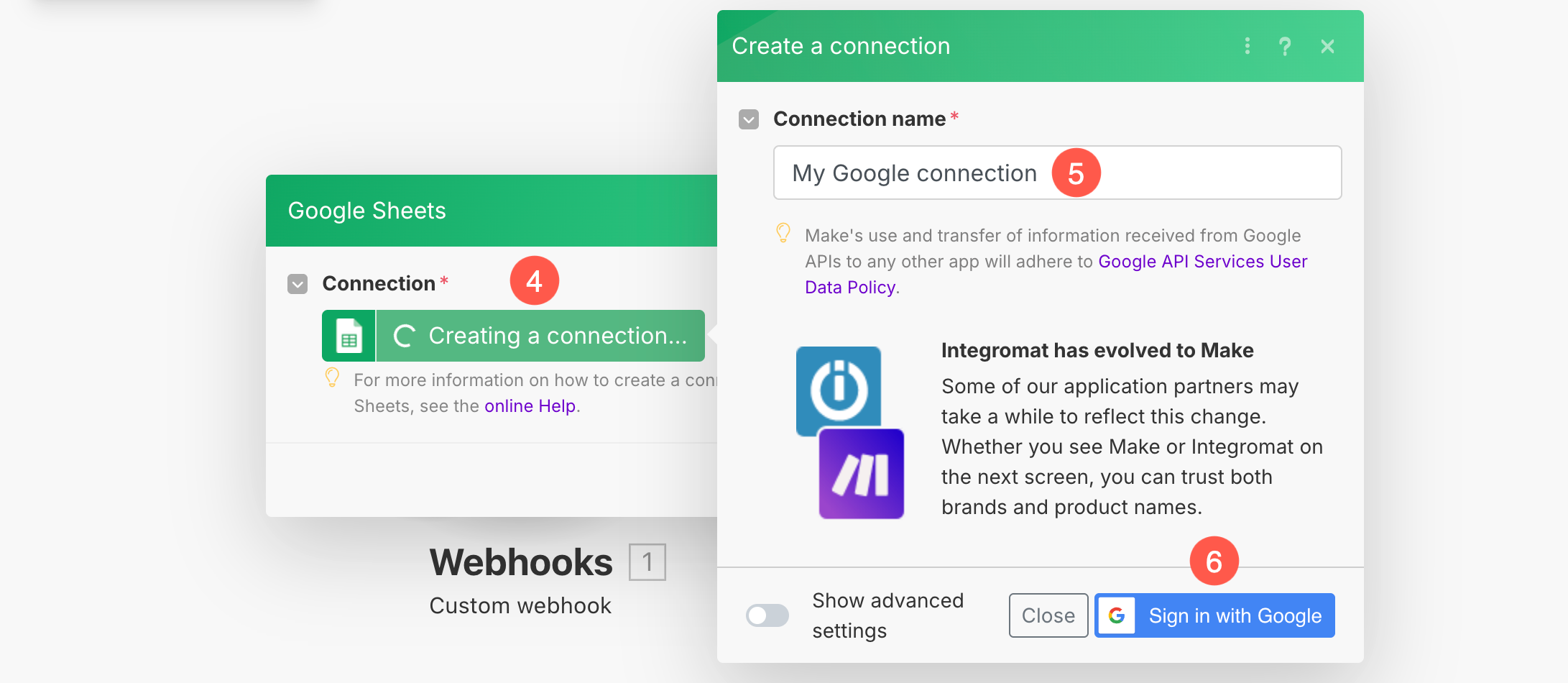
- Klik in de pop-up op Maak een verbinding (4) knop.
- Specificeer een Verbindingsnaam (5) en Log in met je Google account (6) om het spreadsheet te koppelen.
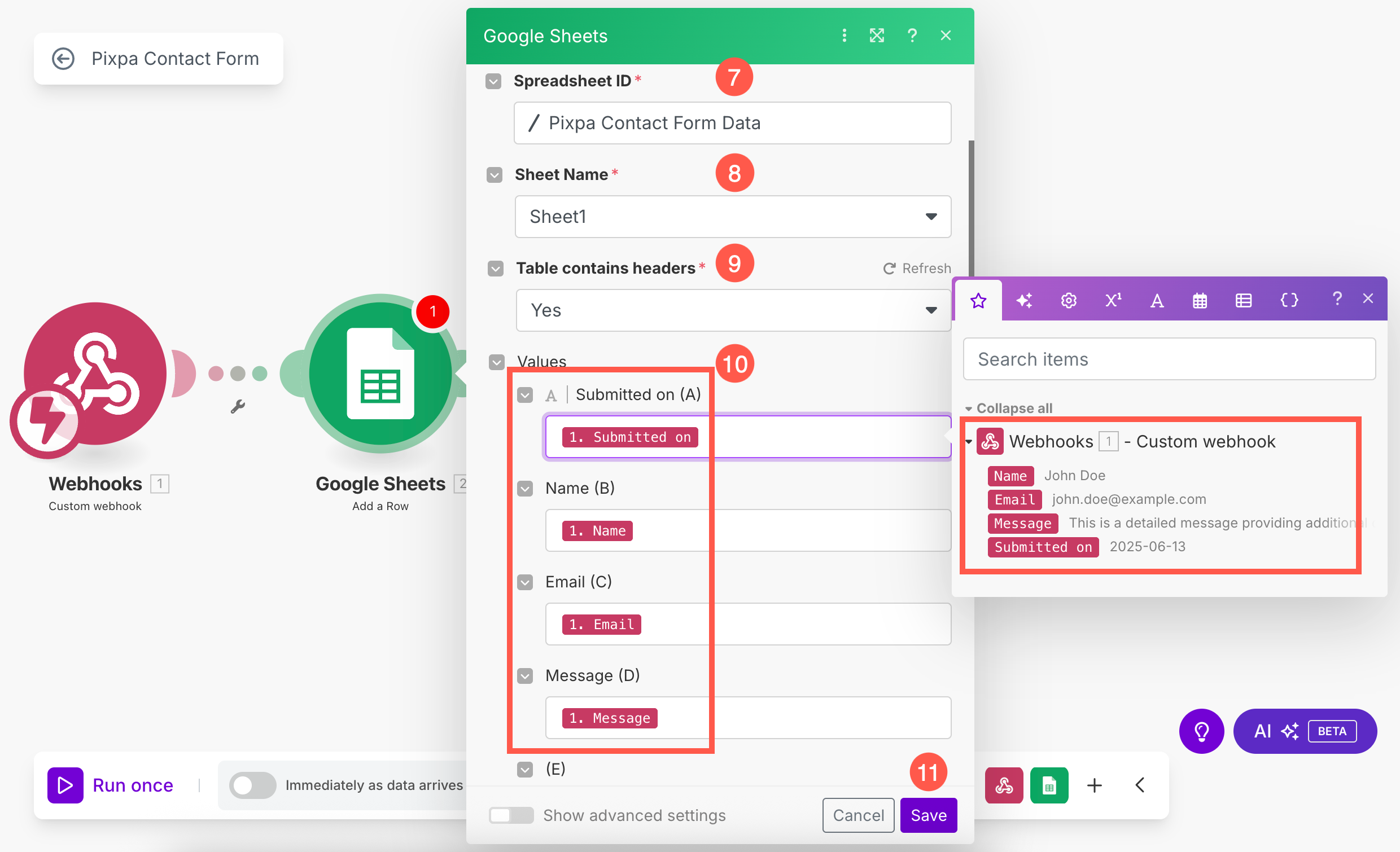
- Nadat u zich heeft aangemeld, selecteert u de spreadsheet (7). U kunt zoeken in alle beschikbare spreadsheets. Klik op de knop Vernieuwen als de spreadsheet niet wordt weergegeven.
- Selecteer het bepaald blad (8) onder het geselecteerde spreadsheet.
- Zorg ervoor dat Tabel bevat kopteksten (9) optie is ingesteld als Ja.
- Onder de Waarden (10) sectie, ziet u een lijst met uw spreadsheetkolommen (zoals Naam, E-mail, Bericht, enz.). Voor elk van deze velden, je moet Selecteer de overeenkomstige gegevens uit de rechterzijbalk (Hiermee worden de gegevens weergegeven die van de webhook zijn ontvangen.) Klik eenvoudig in een veld en kies de bijbehorende waarde, bijvoorbeeld:
- Wereldmap Ingediend op naar 1. Ingediend op
- Wereldmap Naam naar 1. Naam
- Wereldmap E-mail naar 1. E-mail
Herhaal dit voor elk relevant veld, zodat uw Google Sheet correct wordt gevuld met de binnenkomende formuliergegevens.
- Nadat de velden in kaart zijn gebracht, Opslaan (11) de veranderingen.
- Druk op de Opslaan (12) Druk eenmaal op de knop om het scenario op te slaan en in te schakelen Onmiddellijk zodra de gegevens binnenkomen (13) schakelen.
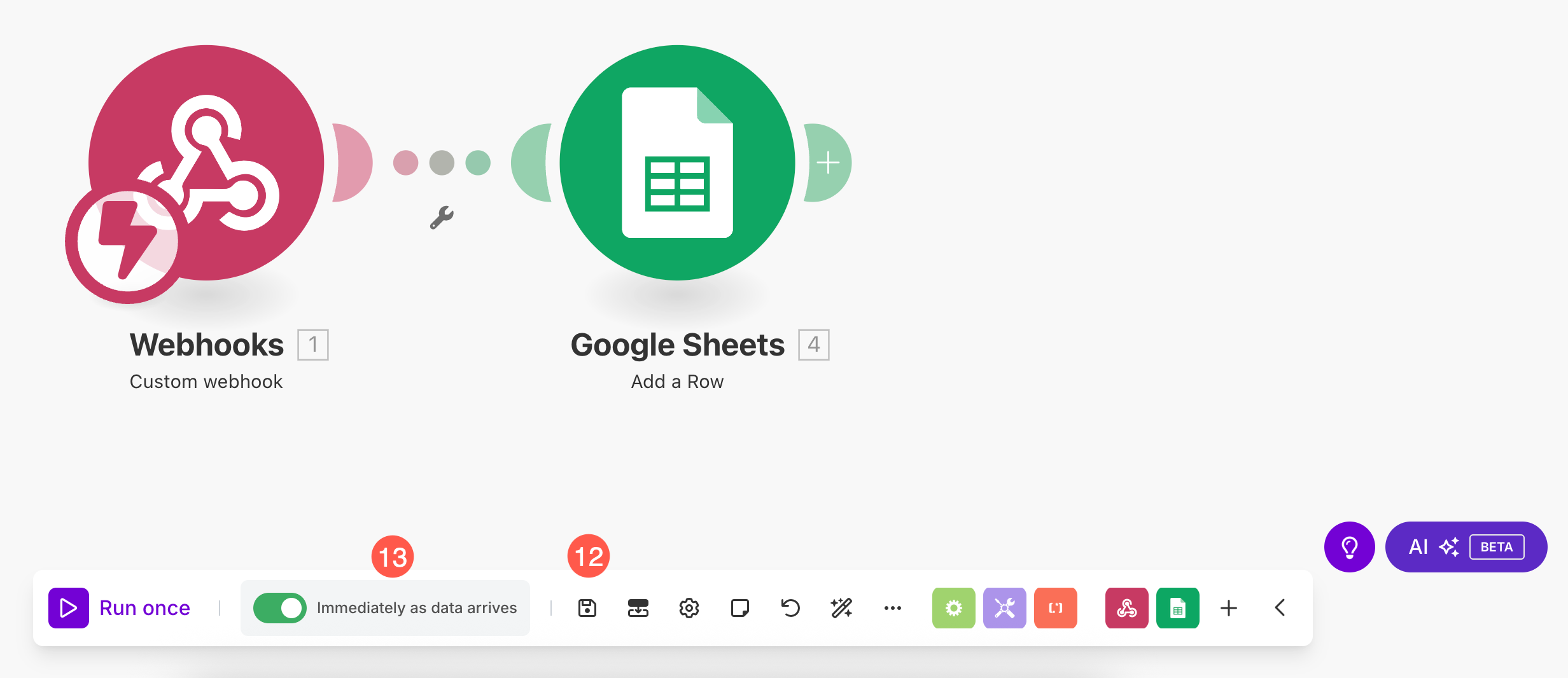
Je Pixpa-contactformulier is nu volledig geïntegreerd met Google Sheets. Elke keer dat iemand het formulier verzendt, wordt er automatisch een nieuwe rij aangemaakt – geen handmatig werk meer nodig!