
Een verzendregio is een set landspecifieke verzendtarieven die op elke bestelling van toepassing zijn.
Met Pixpa kunt u in uw klantengalerijen verschillende verzendtarieven instellen , zodat uw klanten kunnen kiezen uit diverse bezorgsnelheden en -kosten.
Je kunt je verzendregio's en verzendtarieven instellen via de verzendoptie in het gedeelte Klantengalerijen.
Met deze verzendoptie kunt u het verzendtarief specificeren in geval van afhalen in de winkel.
U kunt de optie voor ophalen in de winkel aanbieden, waarbij de klanten (die bereid zijn) hun bestelde artikel(en) in uw winkel kunnen ophalen, waardoor de verzendkosten worden bespaard.
Deze optie wordt weergegeven op de afrekenpagina samen met de andere verzendopties die voor een bepaald land worden aangeboden.
In dit artikel:
Voeg de optie Ophalen in de winkel toe
- Bezoek de Verzending pagina (1) en ga naar de Scheepvaartregio (2). Als je het nog niet hebt aangemaakt, klik dan op de +Verzendregio toevoegen knop (3) naar creëer het nu.
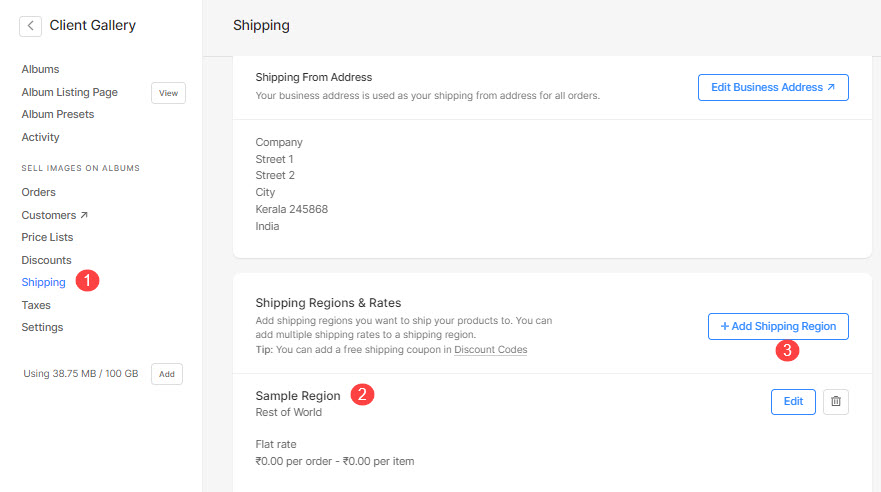
- Klik op de Verzendtarief toevoegen knop.
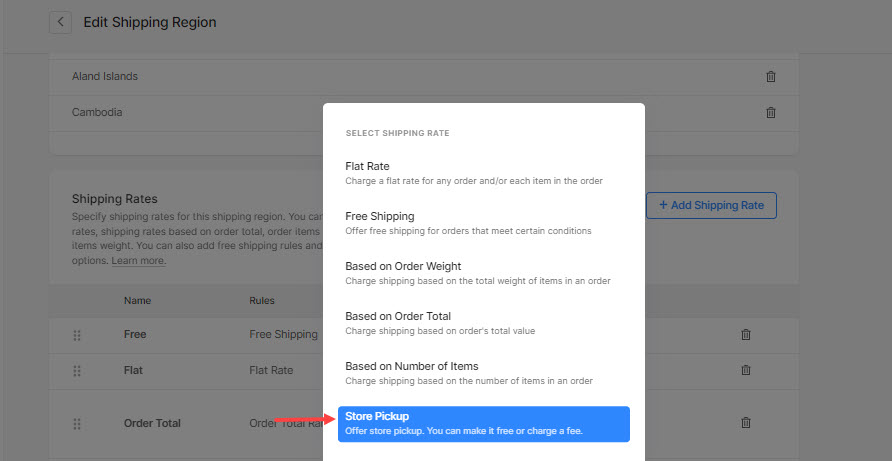
- Selecteer het Ophalen in de winkel optie om de afhaaloptie in de winkel aan te bieden.
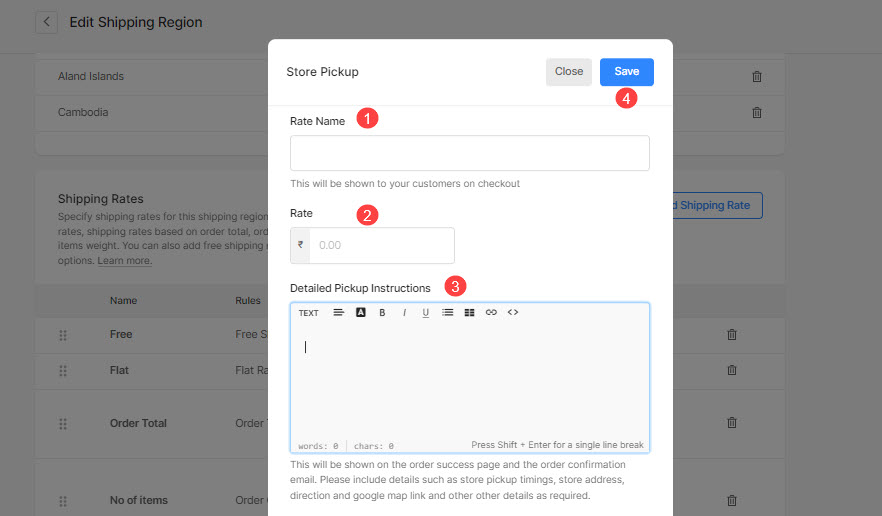
- Voer nu de verzendtarief naam (1), en verzendkosten (2) voor ophalen in de winkel.
- Vervolgens kunt u de gedetailleerde afhaalinstructies (3) zoals het winkeladres, ophaaltijden, Google Map-link of andere vereiste informatie. Deze informatie wordt weergegeven op de bestel succespagina en de bevestigingsmail van de bestelling.
- Eindelijk, druk op de Opslaan (4) knop.
Deel de instructies en winkellocatie
- De andere manier om gedetailleerde instructies te geven en de winkellocatie te delen, is door maak een aparte pagina aan.
- Vervolgens voeg een tekstgedeelte toe om eventuele instructies te geven en voeg een locatiesectie toe om uw winkellocatie nauwkeurig weer te geven.
- Nadat u deze pagina heeft gemaakt, kunt u deze paginalink toevoegen aan de Gedetailleerde afhaalinstructies (hierboven weergegeven) of bestelbevestigingspagina of e-mail.
Afhandelen van afhaalbestellingen in de winkel
1. Input van klanten opnemen
Je kunt je klanten via het veld ' Opmerkingen voor de verkoper ' op de afrekenpagina vragen om eventuele instructies (zoals aanpassingen of verpakkingsvoorschriften) met betrekking tot de bestelling .
2. De klant informeren
Je kunt de klant een e-mail sturen zodra de bestelling klaar is om af te halen . Vermeld hierin de winkel, je contactgegevens of eventuele specifieke ophaaltijden.
3. Bestelstatus wijzigen
Zodra de klant de bestelling heeft opgehaald, wijzig je de status van de bestelling naar ' Verzonden'.
4. Markeer niet-gepickte bestellingen als geannuleerd
Als de klant zijn/haar bestelling niet ophaalt, annuleer de afgebroken bestelling dan na de aangegeven wachttijd. Vermeld deze wachttijd in de algemene voorwaarden van uw winkel of in de gedetailleerde ophaalinstructies (zoals hierboven beschreven).