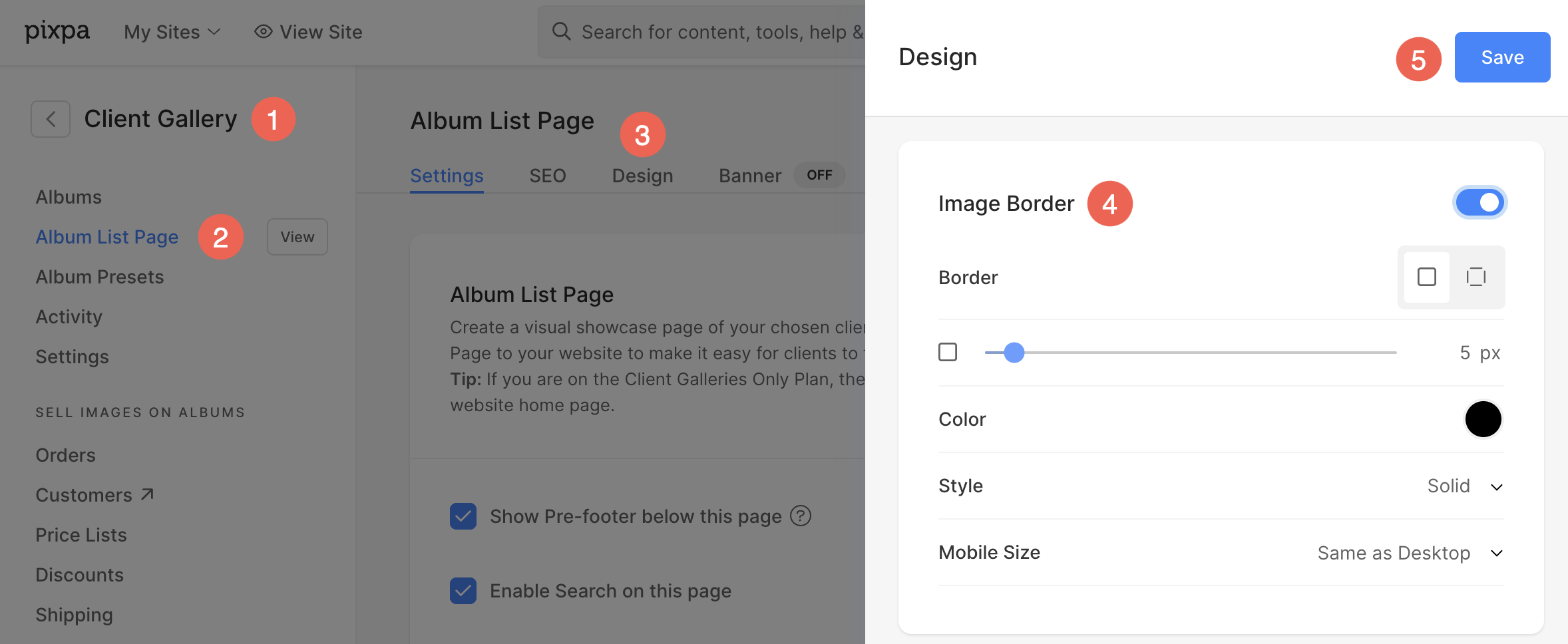
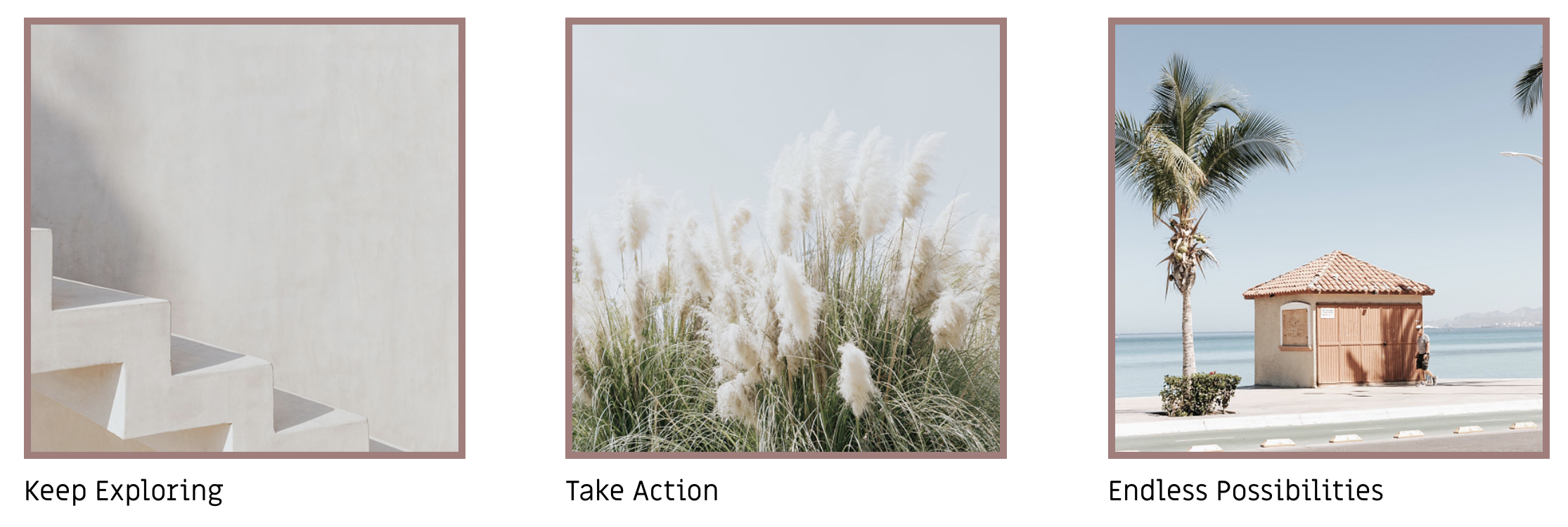
Pixpa biedt een veelzijdige functie voor afbeeldingsranden waarmee u de visuele aantrekkingskracht van uw website kunt verbeteren door randen rond afbeeldingen toe te voegen.
Met een reeks randstijlen, kleuren en dikteopties kunt u uw afbeeldingen aanpassen en een samenhangend uiterlijk voor uw website creëren, waardoor de algehele esthetiek en gebruikerservaring wordt verbeterd.
In dit artikel:
Navigeer naar Randopties
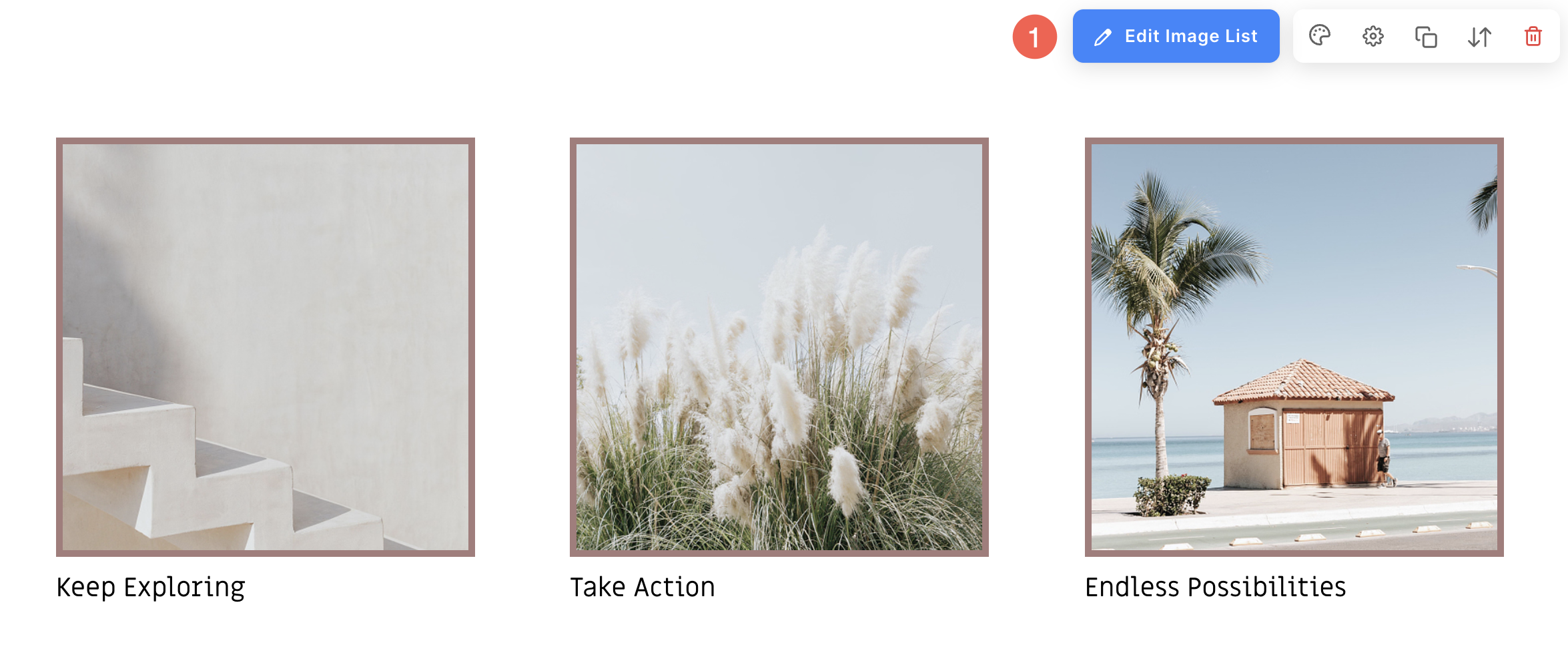
- Om de rand van afbeeldingen binnen een sectie aan te passen, klikt u op Bewerk sectie (1) knop.
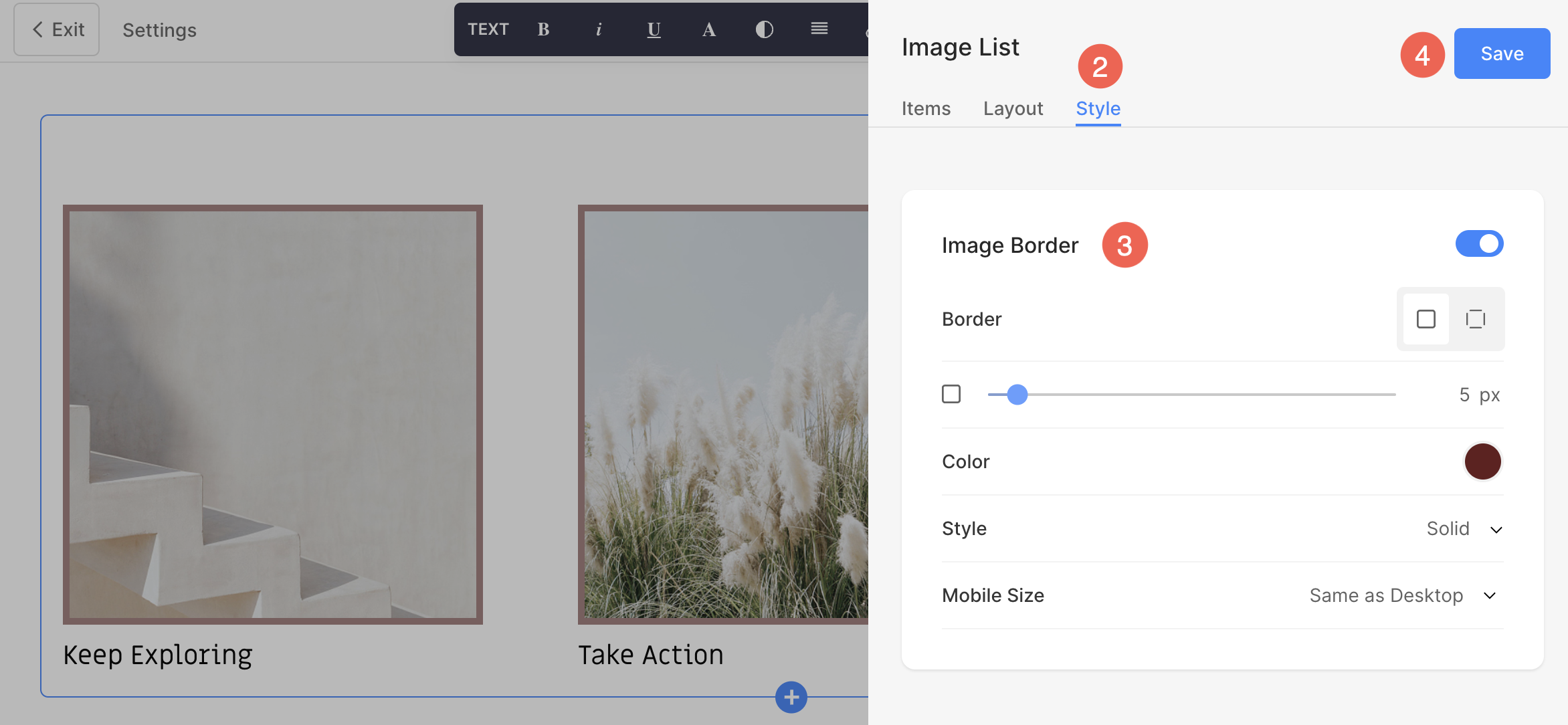
- Klik in het bewerkingsmenu op Style (2) tabblad.
- Maak de Afbeeldingsrand (3) aanpassingen en Opslaan (4) de veranderingen.
Pas de afbeeldingsrand aan
Rand voor afbeeldingen inschakelen
- Schakel de rand in/uit rond de afbeeldingen door de schakelaar om te zetten.
- Kies ervoor om een gemeenschappelijke grens aan alle zijden van afbeeldingen of u kunt de grenzen apart voor elke kant.
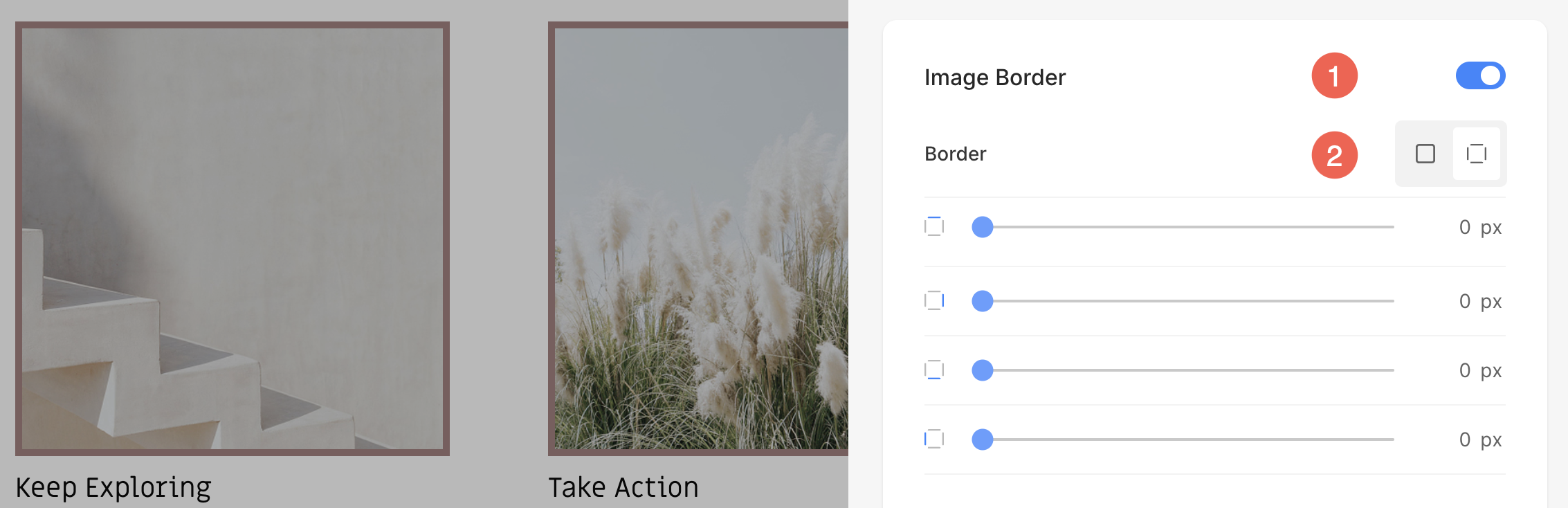
Stijl afbeeldingsrand
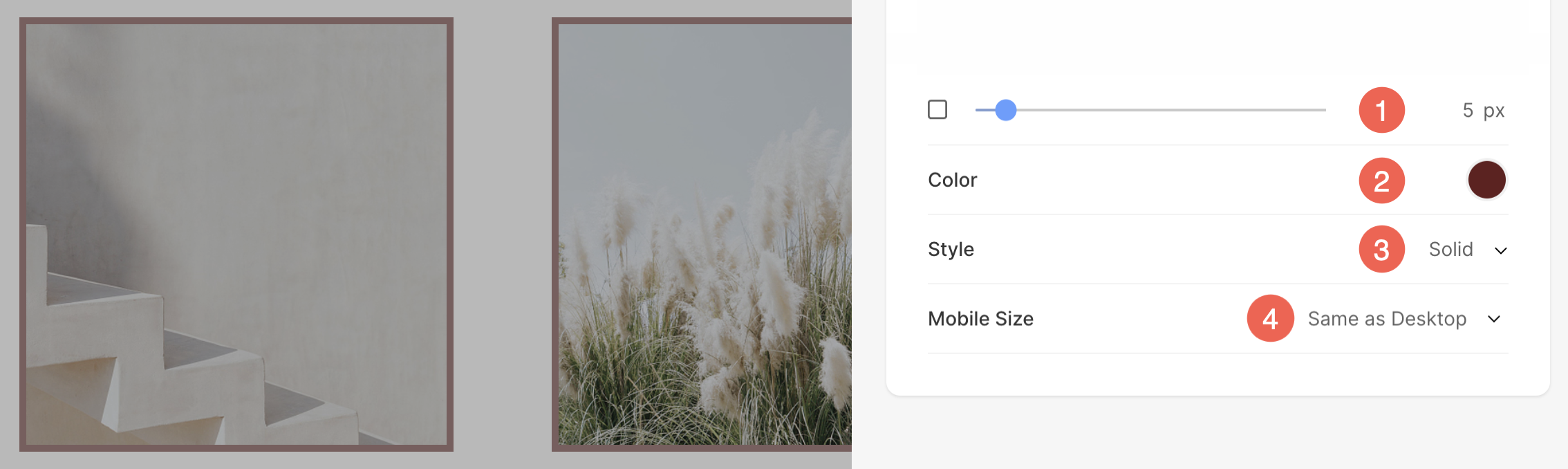
- Geef het Breedte van de grens. Als deze is ingesteld op 0, wordt de rand niet weergegeven. Als u in de vorige stap afzonderlijke randen hebt geselecteerd, heeft u de mogelijkheid om voor elke zijde de randbreedte op te geven.
- Selecteer het Rand kleur van kleurenkiezer. U kunt ook de dekking van de randkleur aanpassen.
- Selecteer een voorkeur Border Style in de vervolgkeuzelijst.
- Bepalen randbreedte voor mobiel apparaten, waarbij het wordt uitgelijnd met de gekozen breedte voor het bureaublad.
Vind hier de optie voor afbeeldingsrand
Paginabouwer
Binnen de paginabuilder vindt u de optie Afbeeldingsrand op het tabblad Stijl in alle dynamische secties.
Klik hier voor meer informatie over de verschillende soorten secties.
Map
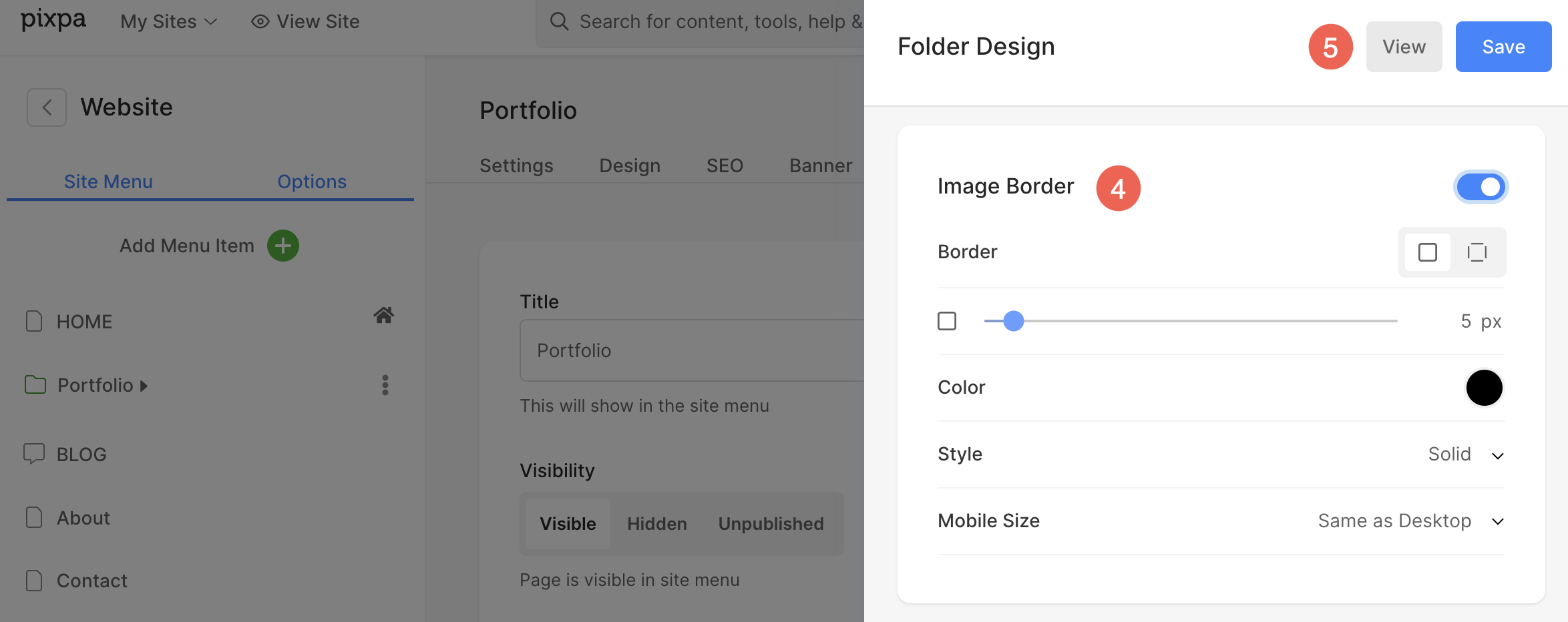
Randopties vindt u binnen Pixpa onder de mapontwerpinstellingen. Volg de onderstaande stappen om naar de ontwerpopties te navigeren en de randen van uw afbeelding aan te passen:
- Klik op de Drie punten (1) naast de mapnaam.
- Open de settings (2) en klik op Design (3) tabblad.
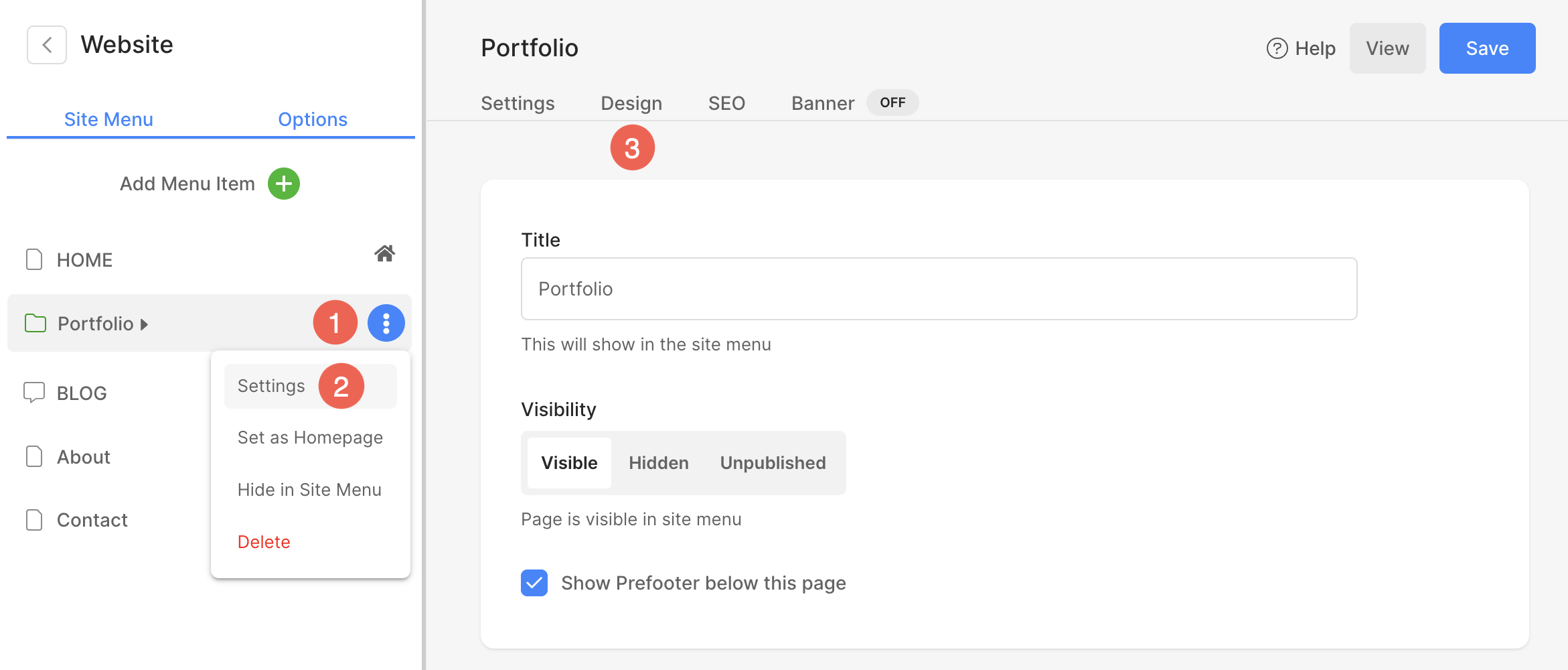
- Er verschijnt een zijbalk van waaruit u de Afbeeldingsrand (4) opties.
- Na het maken van de aanpassing, Opslaan (5) de veranderingen.
Galerij
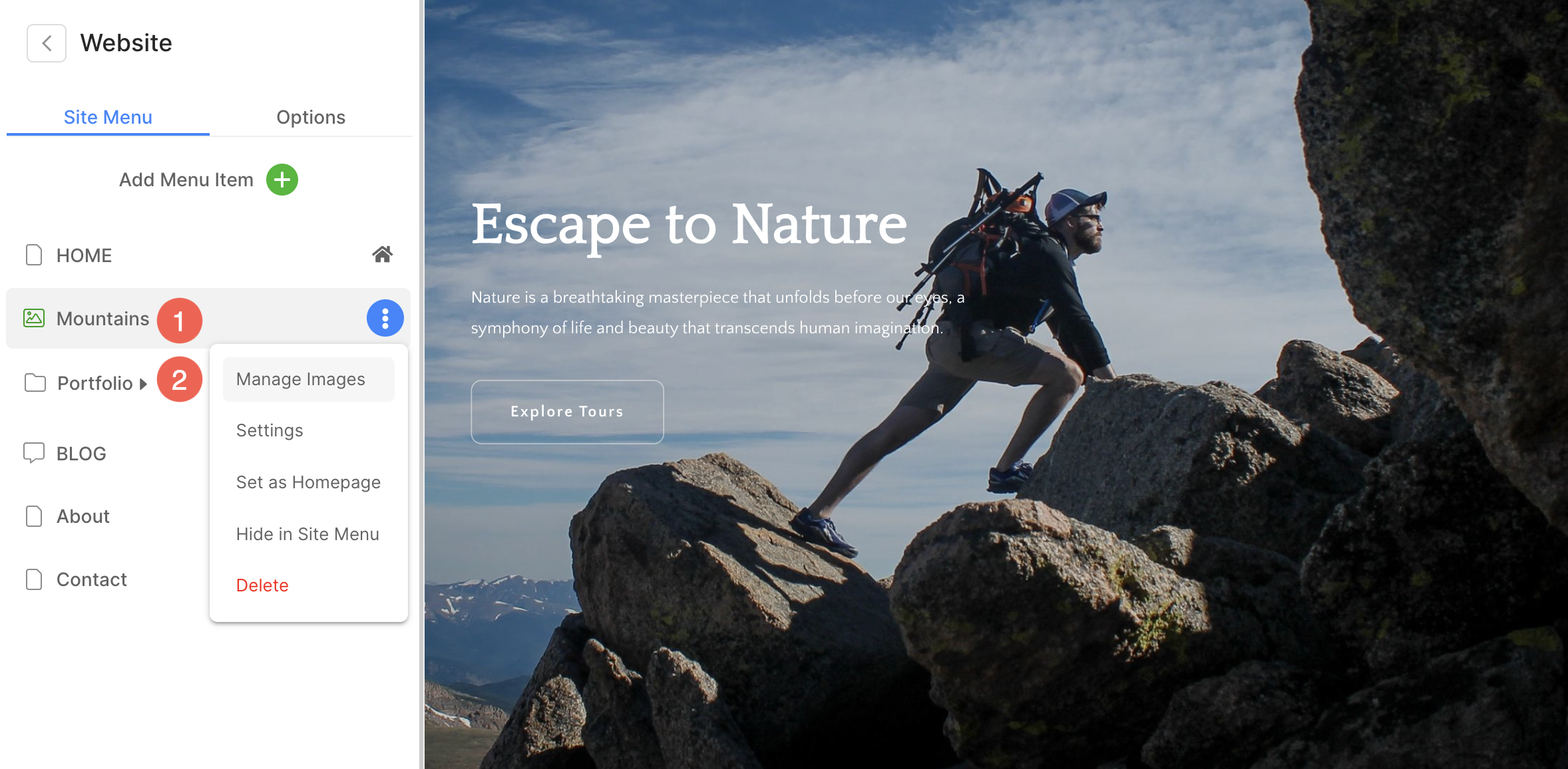
Randen kunnen worden toegepast op de afbeeldingen in websitegalerijen. Volg de onderstaande stappen om de randopties binnen de galerij te vinden:
- Beweeg de cursor over het galerijmenu-item en je zult het zien Drie punten (1). Klik erop.
- Klik vanuit de opties op Afbeeldingen beheren (2).
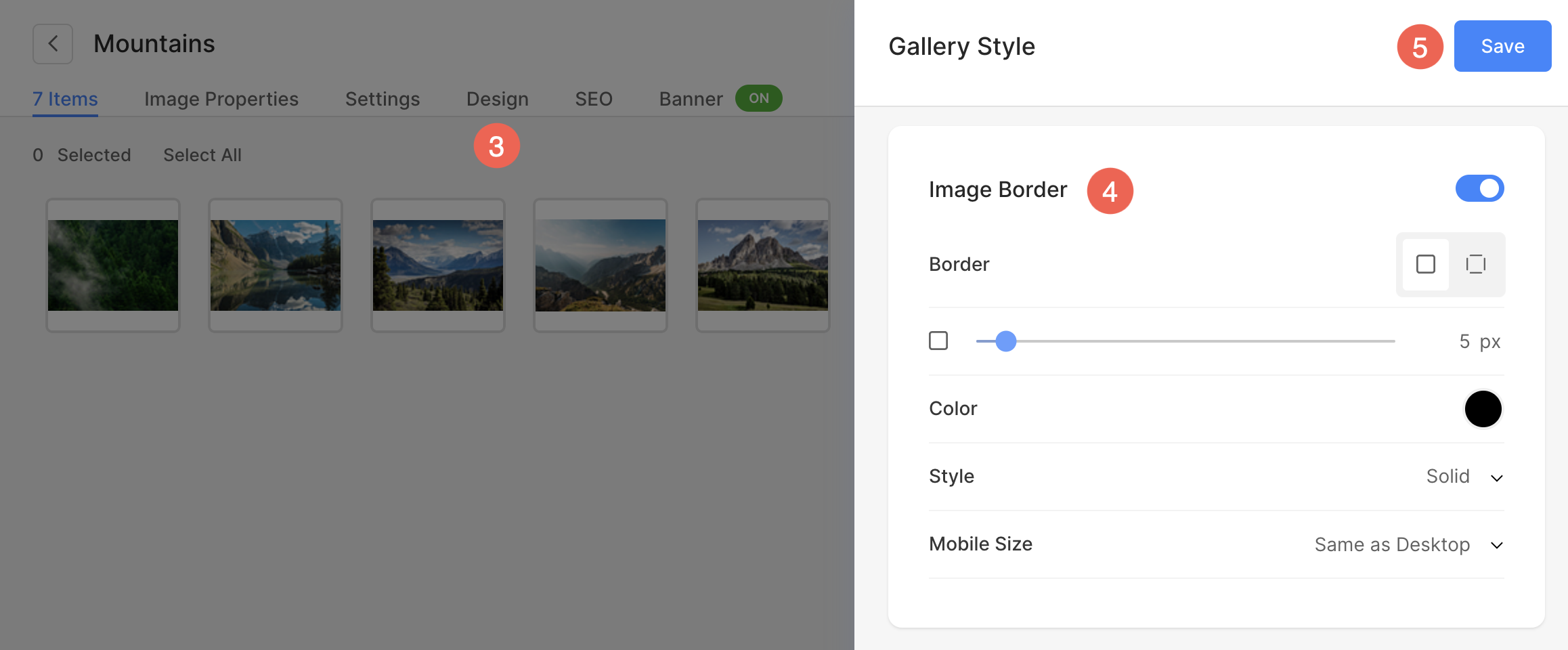
- Klik in de galerij op het tabblad Ontwerp (3).
- Er verschijnt een zijbalk waar u naar kunt scrollen Afbeeldingsrand (4) opties.
- Na het maken van de aanpassing, Opslaan (5) de veranderingen.
Shop
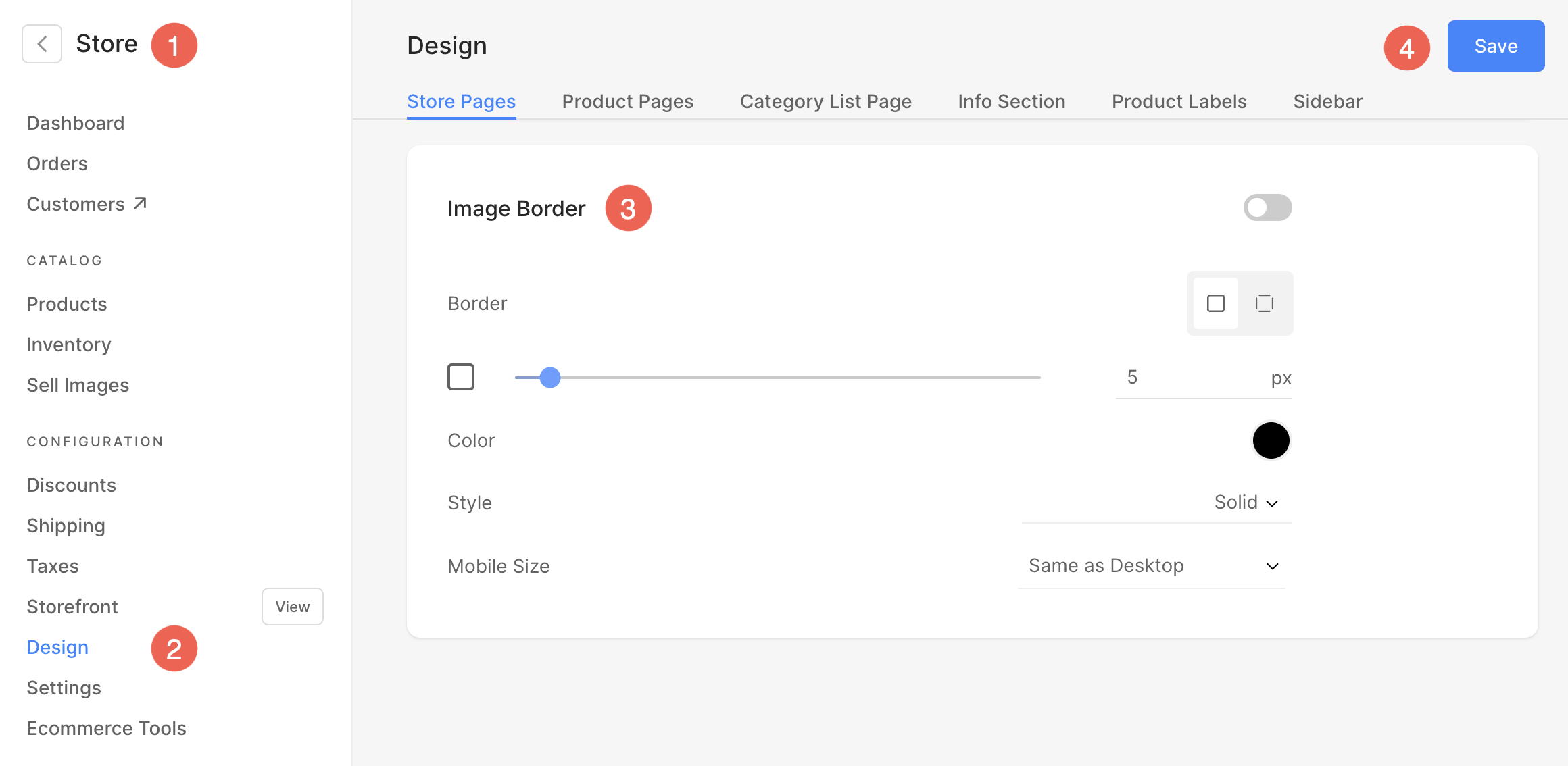
- Van de Shop (1), klik op Design (2) optie.
- Onder Winkelpagina's tab, blader naar Afbeeldingsrand (3) opties.
- Na het maken van de aanpassing, Opslaan (4) de veranderingen.
Blog
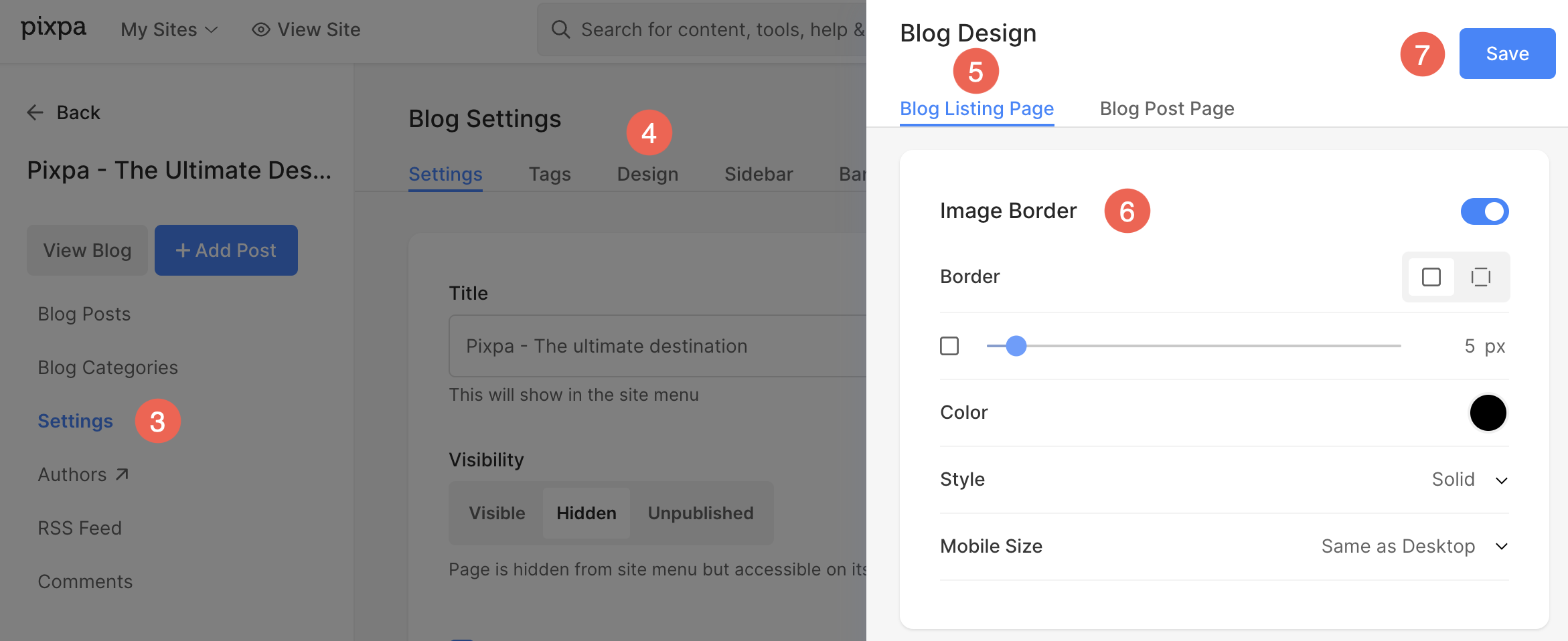
- Van de Blogs (1) sectie, klik op Blog beheren (2).

- Klik op settings (3) en vervolgens de Design (4) tabblad.
- Er verschijnt een zijbalk. Van de Pagina met blogvermelding (5) tabblad, scroll naar de Afbeeldingsrand (6) opties.
- Na het maken van de aanpassingen, Opslaan (7) de veranderingen.
Galerijen van klanten
Onder Klantengalerijen vindt u de opties voor de afbeeldingsrand voor de pagina Albumlijst.
- Van de Galerijen van klanten (1) sectie, klik op Pagina met albumlijst (2) optie.
- Klik op de Design (3) tabblad.
- Beheer vanuit de zijbalk de Afbeeldingsrand (4) opties en Opslaan (5) de veranderingen.