Om ervoor te zorgen dat uw website wordt geïndexeerd en gerangschikt door zoekmachines, moet u uw website optimaliseren.
De belangrijkste stap in dit proces is het toevoegen van relevante metadata (titel en beschrijving) voor uw website zodat zoekmachines uw website lezen en indexeren.
De SEO-metadata voor uw website kunnen eenvoudig worden gedefinieerd in Pixpa.
In dit artikel:
- Voeg SEO-metadata voor uw website toe
- Voeg SEO-metadata toe voor een galerij
- Voeg SEO-metadata voor een map toe
- Voeg SEO-metadata voor een pagina toe
- Voeg SEO-metadata voor een winkel toe
- Voeg SEO-metadata toe voor winkelcategorieën
- Voeg SEO-metadata toe voor winkelproducten
- Voeg SEO-metadata toe voor klantgalerijen
- Voeg SEO-metadata toe voor de albumlijstpagina
- Bulkupdate SEO-metadata voor webpagina's
Voeg SEO-metadata voor uw website toe
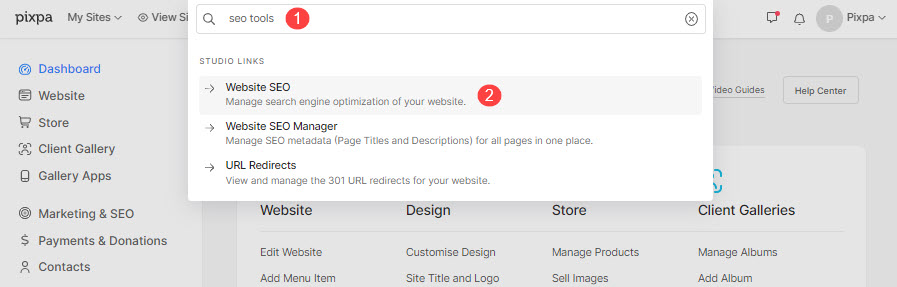
- Enter SEO (1) in de zoekbalk.
- Klik in de resultaten op de Website-SEO (2) optie.
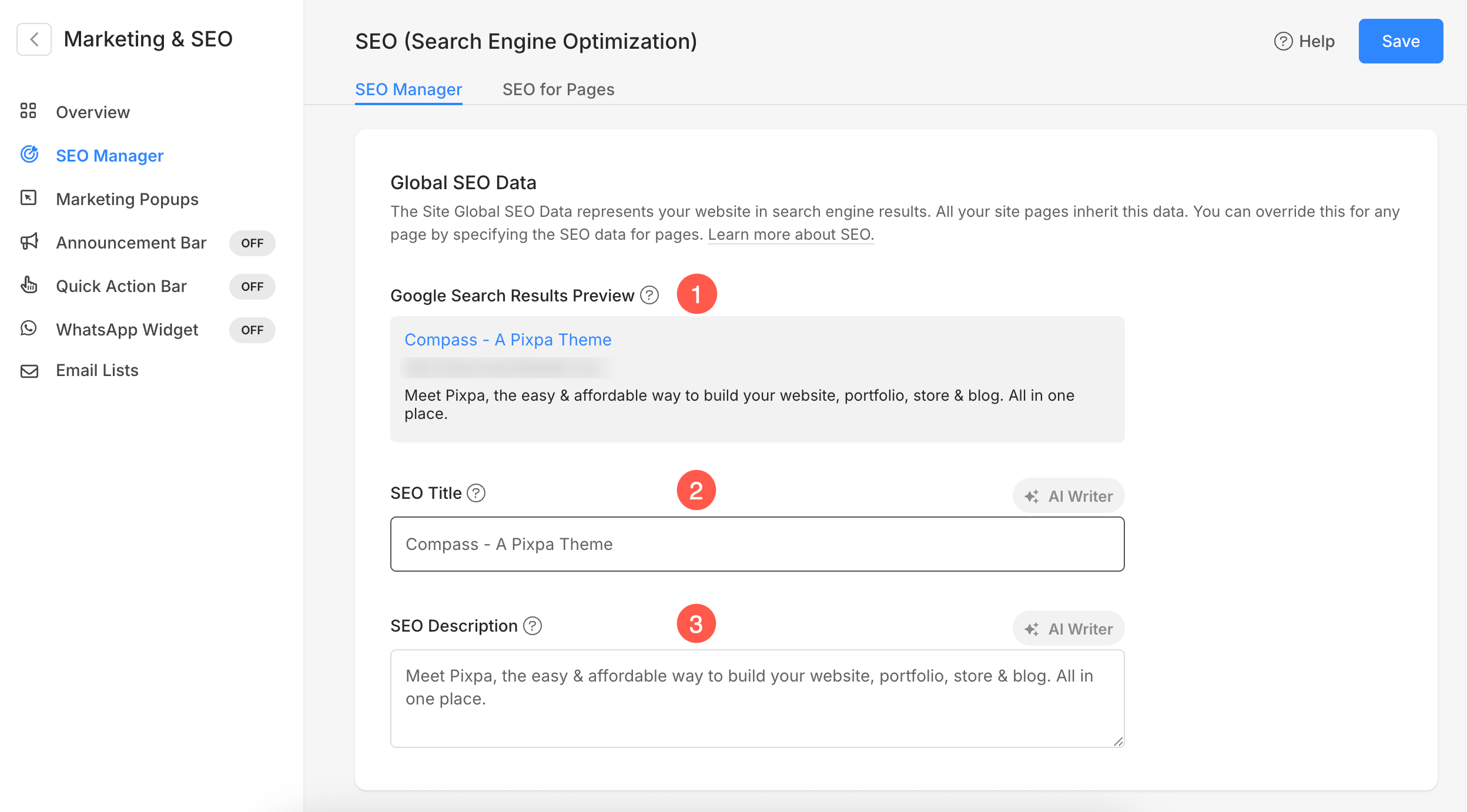
- Je komt nu bij de SEO pagina.
- Hier kunt u de relevante SEO-metadata voor uw website invoeren. Deze gegevens worden gebruikt wereldwijd voor uw website over alle inhoudsitems.
- U kunt unieke SEO-metadata voor elk inhoudsitem afzonderlijk specificeren in het instellingengedeelte om deze globale SEO-metadata te overschrijven.
De opties op deze pagina zijn:
- Voorbeeld van Google-zoekresultaten: Dit is het voorbeeld van het Google-zoekresultaat met door u toegevoegde SEO-metadata.
- SEO-titel:
- SEO-beschrijving: Dit wordt door zoekmachines voor uw website weergegeven in de zoekresultaten samen met de titel. Het moet tussen de 150-160 tekens zijn.
Voeg SEO-metadata toe voor een galerij
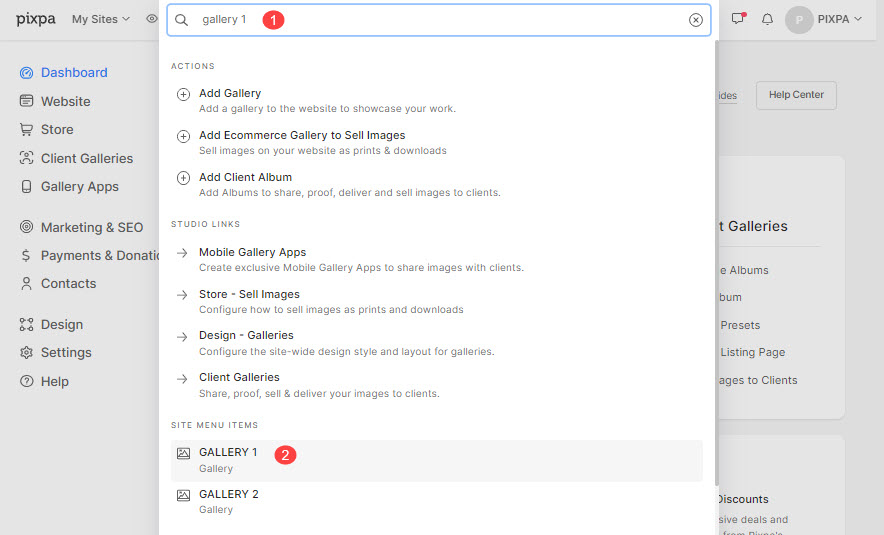
- Voer de galerij titel (1) in de zoekbalk.
- Zoek uit de resultaten de galerij (onder Sitemenu-items) waaraan u wilt werken en klik op it (2).
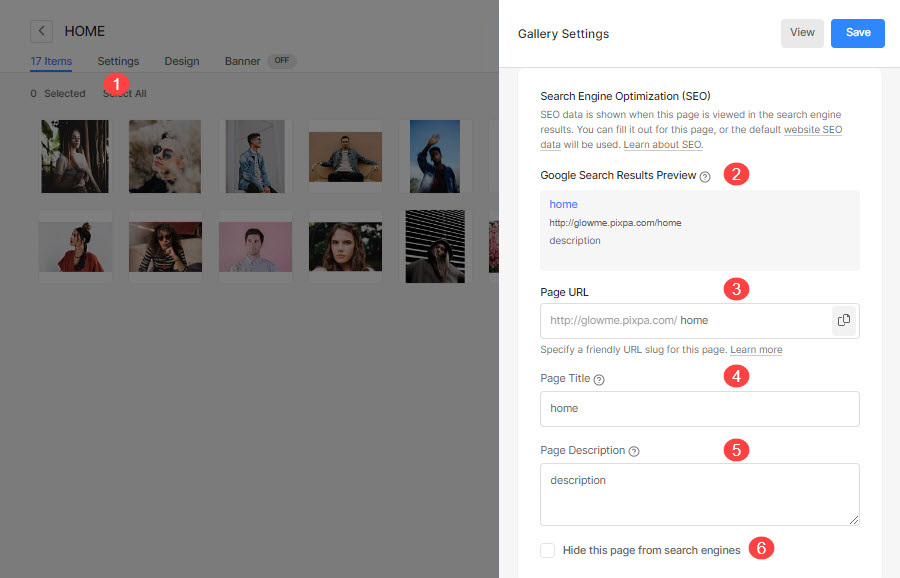
- Klik vervolgens op de settings (1) tabblad. Je zou alles zien instellingen van deze specifieke galerij aan de rechterkant.
- Blader omlaag totdat je de Search Engine Optimization (SEO) pagina.
- Dit is de Voorbeeld van Google-zoekresultaten (2) van deze galerij.
- U kunt uw galerij-URL bewerken met behulp van de pagina URL (3) optie.
- Vul uw Page Title (4) en Beschrijving (5).
- U kunt deze galerij ook verbergen voor de zoekmachines door op te klikken Verberg deze pagina voor zoekmachines (6).
- Sla uw wijzigingen op.
Voeg SEO-metadata toe voor een map
- Voer de map titel (1) in de zoekbalk.
- Klik op de map (2) onder Sitemenu-items.
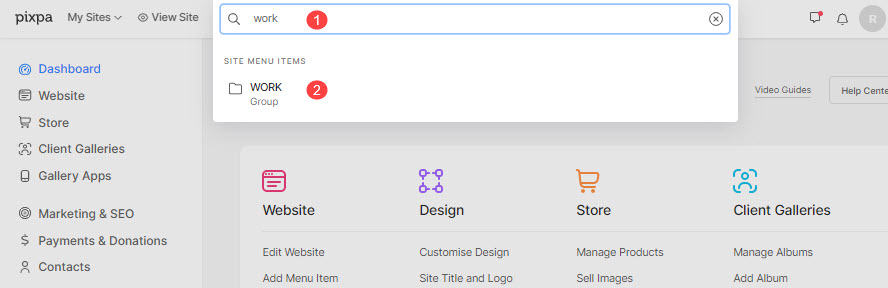
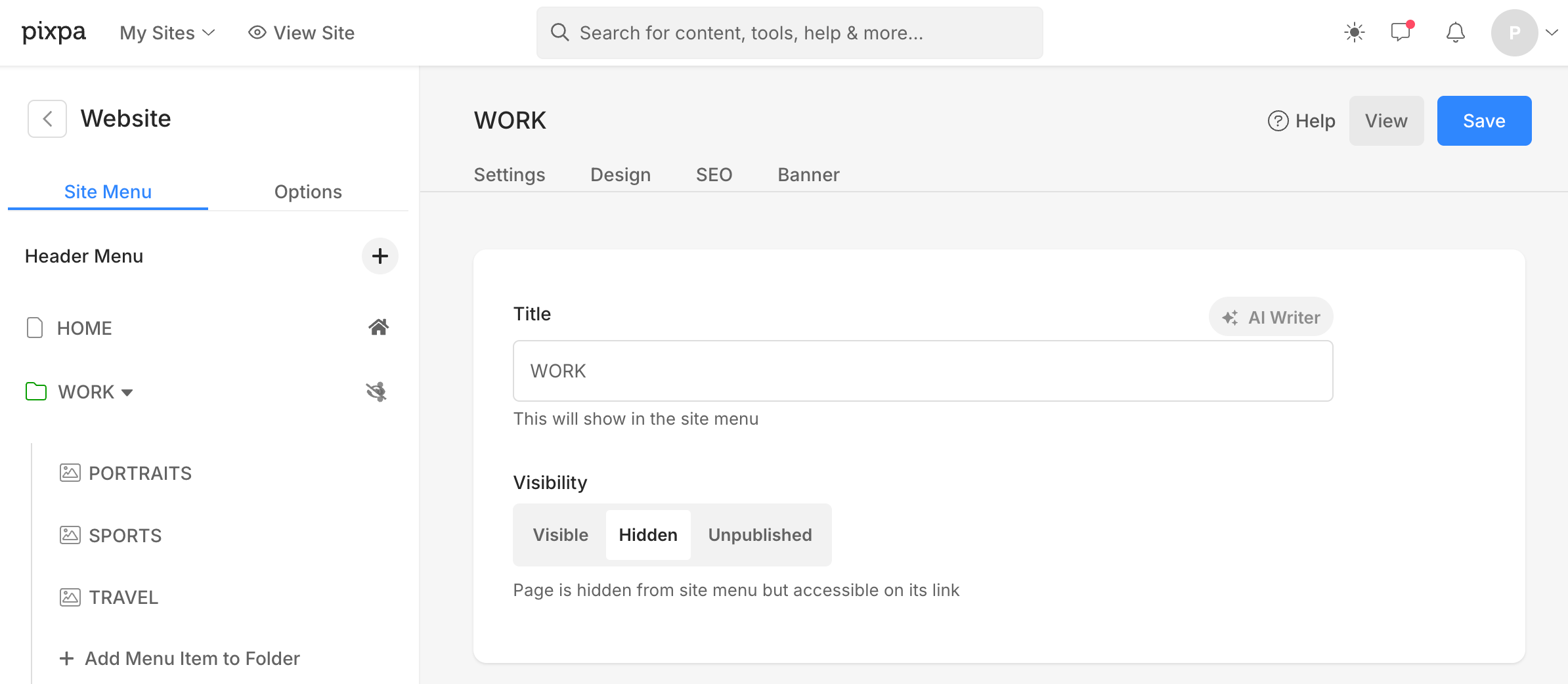
- Hiermee gaat u naar de pagina met mapinstellingen.
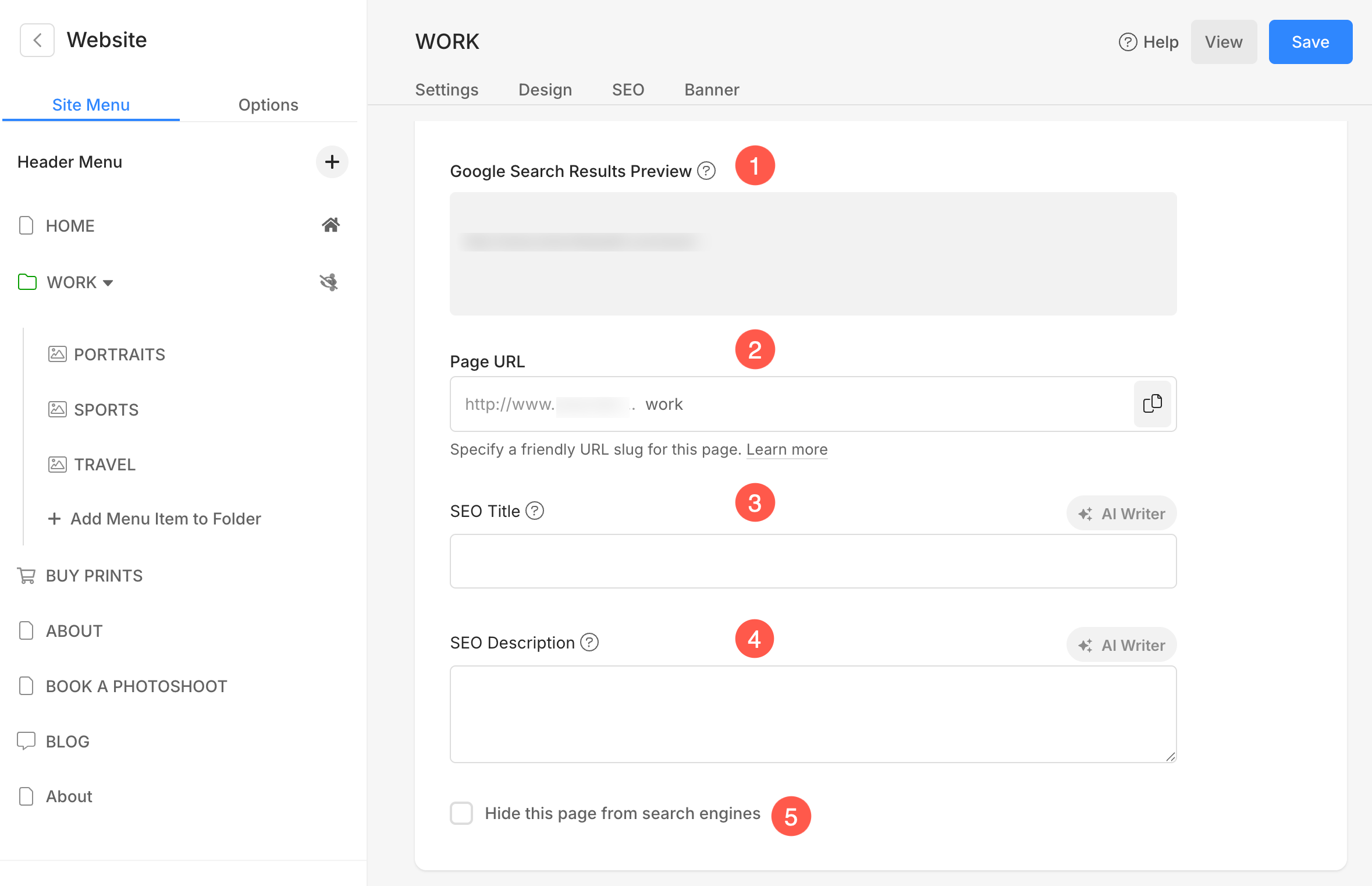
- Onder Mapinstellingen, scroll naar beneden tot je de Search Engine Optimization (SEO) pagina.
- Dit is de Voorbeeld van Google-zoekresultaten (1) van deze galerij.
- U kunt de URL voor de pagina met de mappenlijst bewerken met pagina URL (2).
- Vul uw Page Title (3) en Beschrijving (4).
- U kunt deze galerij ook verbergen voor de zoekmachine door op te klikken Verberg deze pagina voor zoekmachines (5).
- Opslaan uw wijzigingen.
Voeg SEO-metadata voor een pagina toe
- Voer de pagina titel (1) (dat u wilt bewerken) in de zoekbalk.
- Klik op pagina (2) onder Sitemenu-items.
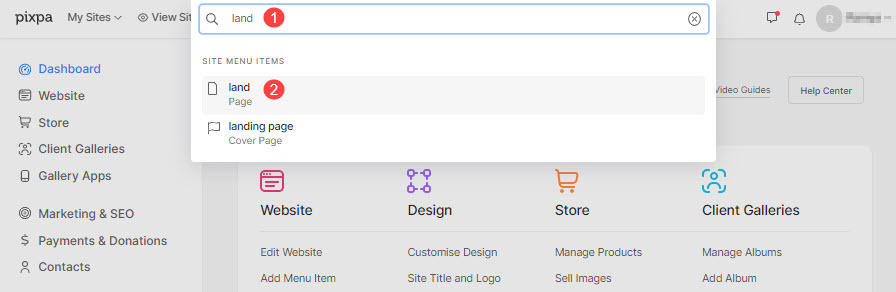
- Je zou nu de paginabuilder bereiken.
- Klik op de settings knop om de pagina-instellingen te bekijken.
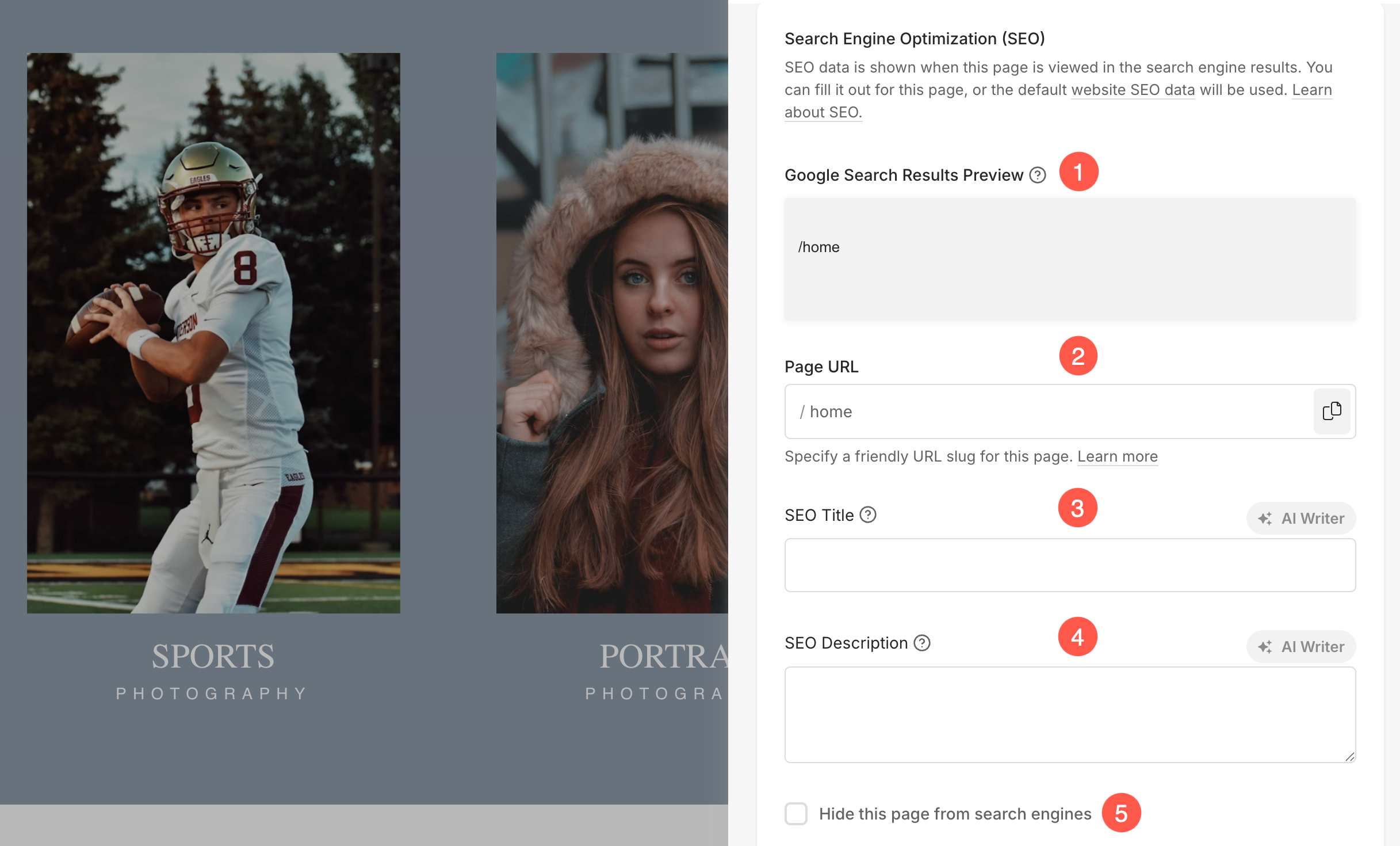
- Onder de pagina-instellingen, scroll naar beneden tot je de Search Engine Optimization (SEO) pagina.
- Dit is de Voorbeeld van Google-zoekresultaten (1) van deze galerij.
- Bewerk uw galerij-URL met pagina URL (2).
- Vul uw Page Title (3) en Beschrijving (4).
- Verberg deze galerij voor de zoekmachine door op te klikken Verberg deze pagina voor zoekmachines (5).
- Opslaan uw wijzigingen.
Voeg SEO-metadata voor Store toe
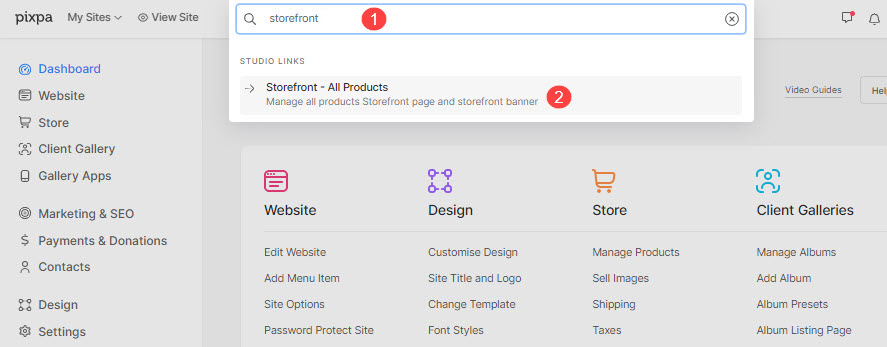
- Enter storefront(1) in de zoekbalk.
- Klik in de gerelateerde resultaten op de Storefront - Alle producten optie (2) onder Studio-links.
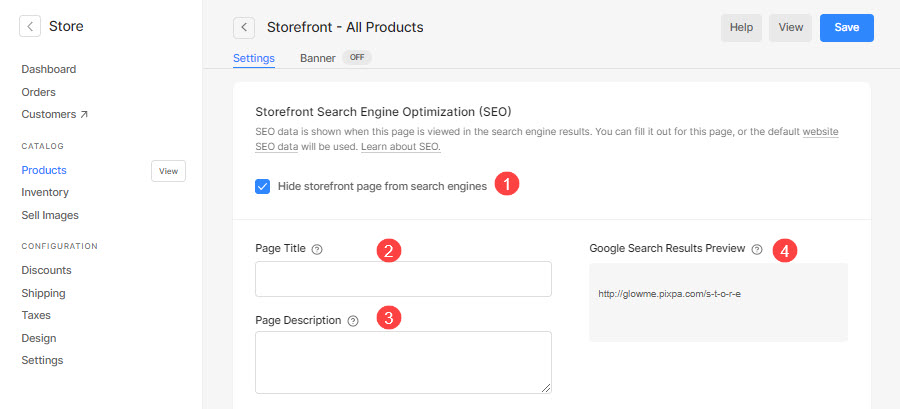
- Je komt nu bij de Storefront - Alle producten pagina.
- Blader omlaag totdat je de Search Engine Optimization (SEO) pagina.
- U kunt deze galerij verbergen voor de zoekmachine door op te klikken Verberg deze pagina voor zoekmachines (1).
- Vul uw Page Title (2) en Beschrijving (3).
- Dit is de Voorbeeld van Google-zoekresultaten (4) van deze galerij.
- Sla uw wijzigingen op.
Voeg SEO-metadata toe voor winkelcategorieën
- Enter productcategorieën (1) in de zoekbalk.
- Klik in de gerelateerde resultaten op de Productcategorieën opslaan optie (2) onder Studio-links.
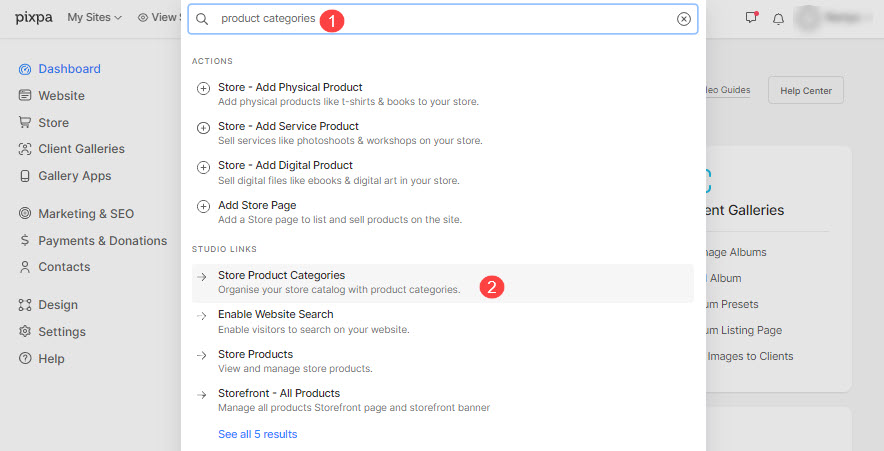
- Je komt nu bij de Categorieën pagina.
- Op deze pagina ziet u de lijst met alle categorieën die al bestaan.
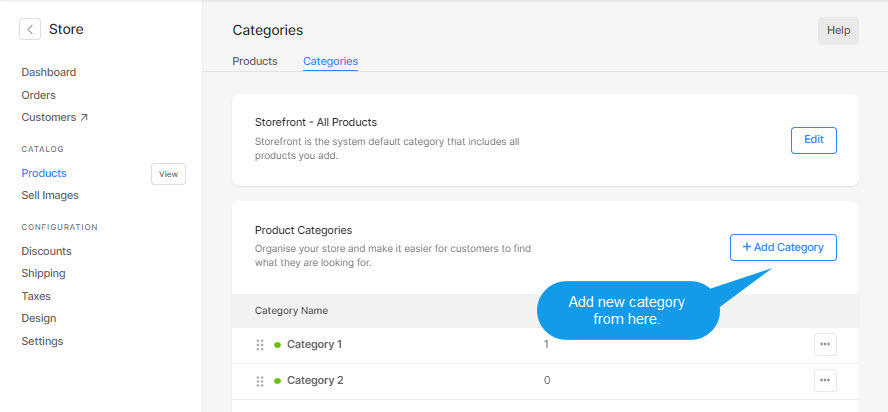
- Verplaats uw cursor naar de betreffende categorie en klik erop.
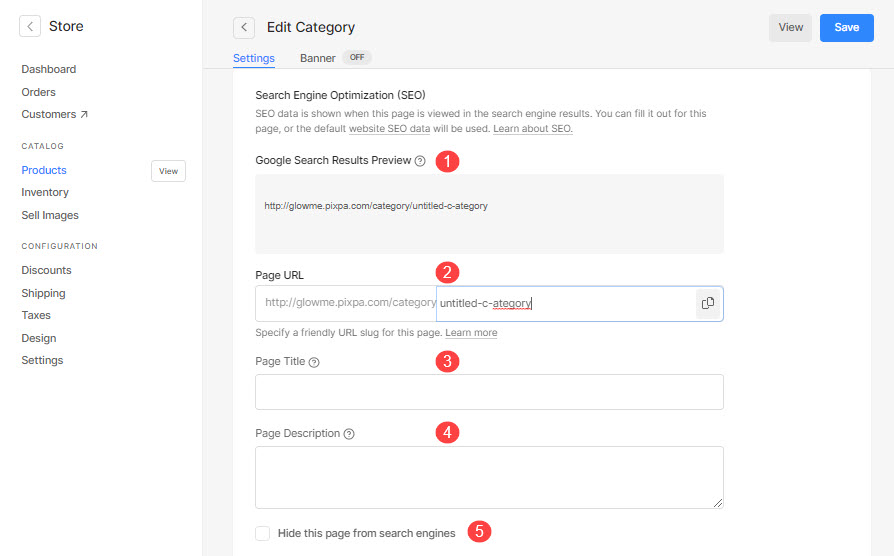
- Onder Bewerk categorie, scroll naar beneden tot je vindt Search Engine Optimization (SEO).
- Dit is de Voorbeeld van Google-zoekresultaten (1) van deze categorie.
- U kunt uw categorie-URL bewerken met pagina URL (2).
- Vul uw Page Title (3) en Beschrijving (4).
- U kunt deze categorie ook verbergen voor de zoekmachine door op te klikken Verberg deze pagina voor zoekmachines (5).
- Sla uw wijzigingen op.
Voeg SEO-metadata toe aan Winkelproducten
- Ga winkel binnen productnaam (1) in de zoekbalk.
- Klik in de gerelateerde resultaten op het specifieke artikel (2) onder Producten opslaan.
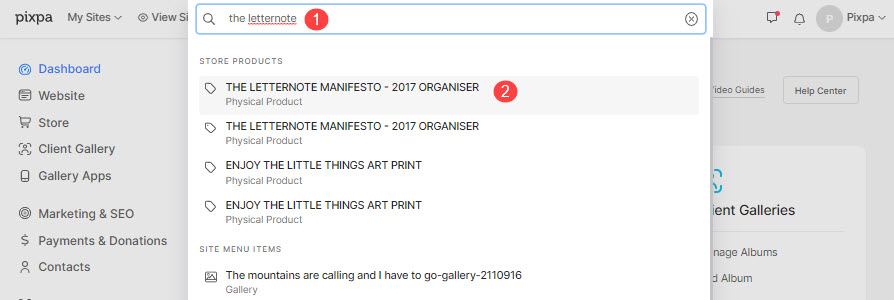
- Je komt nu bij de Product bewerken pagina.
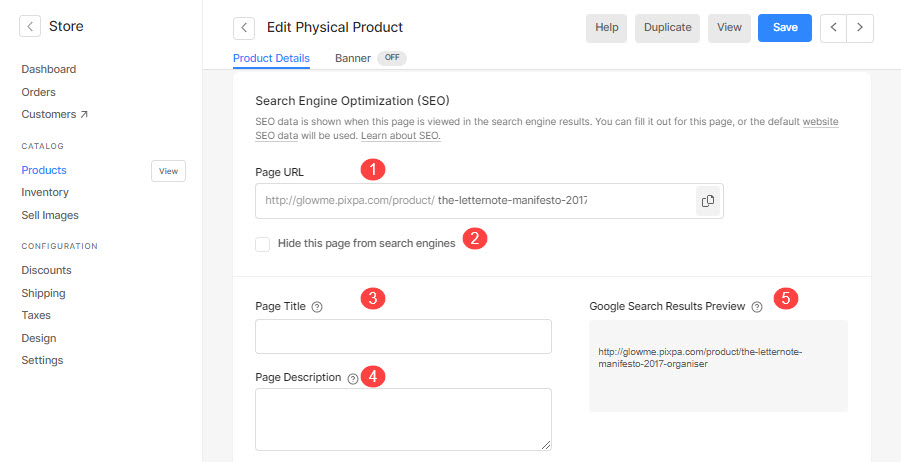
- Scroll naar beneden tot je vindt Search Engine Optimization (SEO).
- U kunt de URL van dit product bewerken met pagina URL (1).
- U kunt dit product ook verbergen voor de zoekmachine door op te klikken Verberg deze pagina voor zoekmachines (2).
- Vul uw Page Title (3) en Beschrijving (4).
- Dit is de Voorbeeld van Google-zoekresultaten (5) van dit product.
- Sla uw wijzigingen op.
Voeg SEO-metadata toe voor Client Gallery-albums
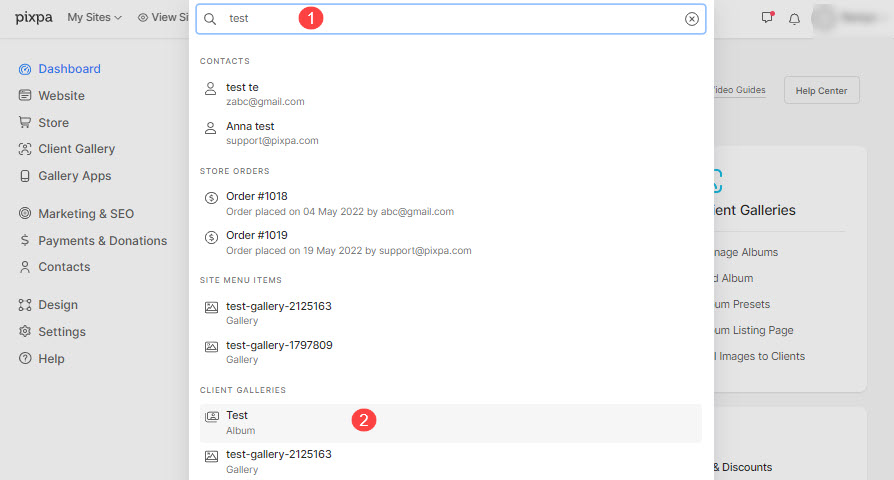
- Enter Album titel (1) in de zoekbalk.
- Klik in de gerelateerde resultaten op de Album waarnaar u op zoek bent (2) onder Klantengalerijen.
- U komt nu op de albumpagina.
- Klik op de settings (3) tabblad en vervolgens op de settings (4) optie.

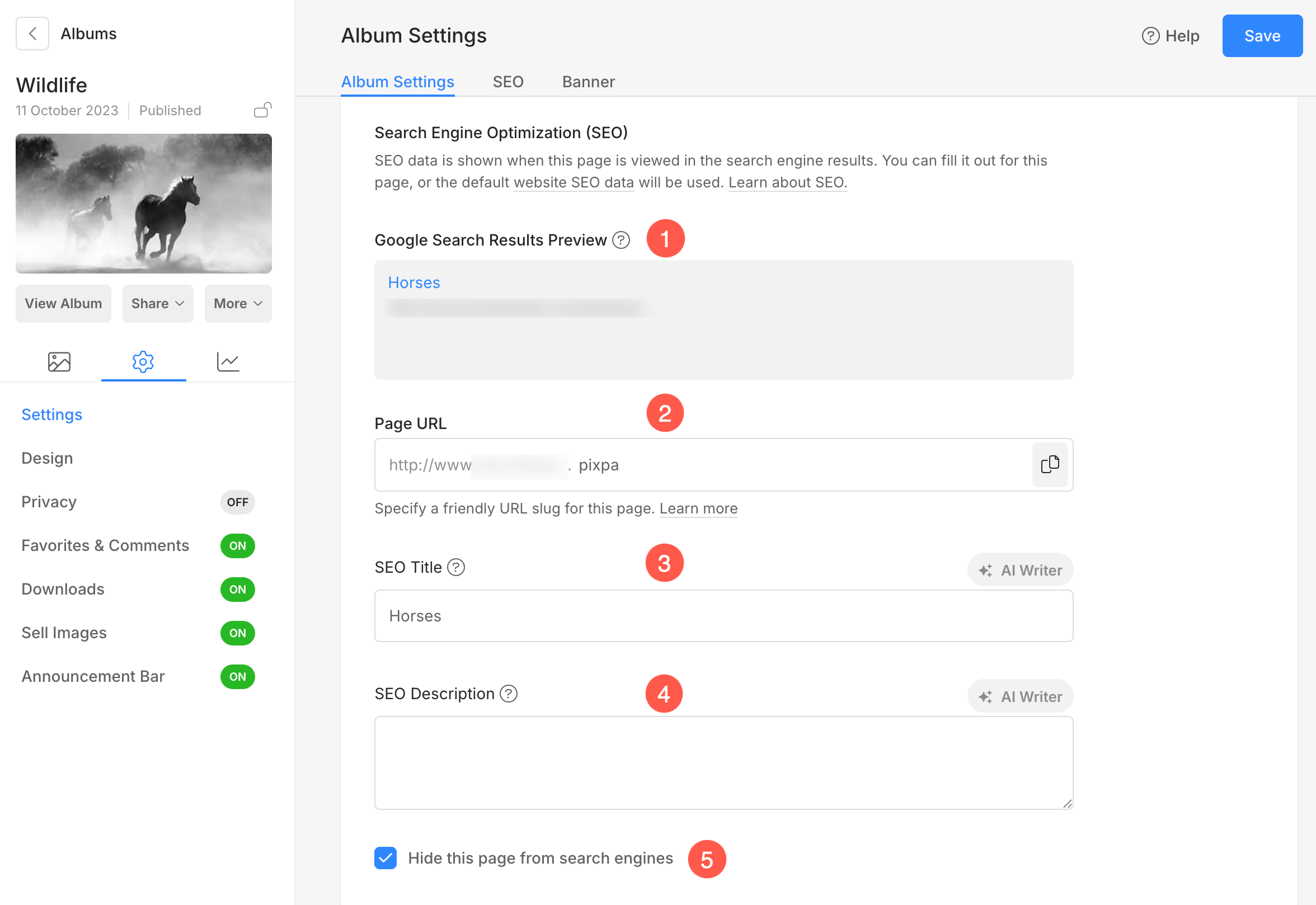
- Onder settings, scroll naar beneden tot je vindt Search Engine Optimization (SEO).
- Dit is de Voorbeeld van Google-zoekresultaten (1) van dit album.
- U kunt de URL van dit album bewerken met pagina URL (2).
- Vul uw Page Title (3) en Beschrijving (4).
- U kunt dit album ook verbergen voor de zoekmachine door op te klikken Verberg deze pagina voor zoekmachines (5).
- Sla uw wijzigingen op.
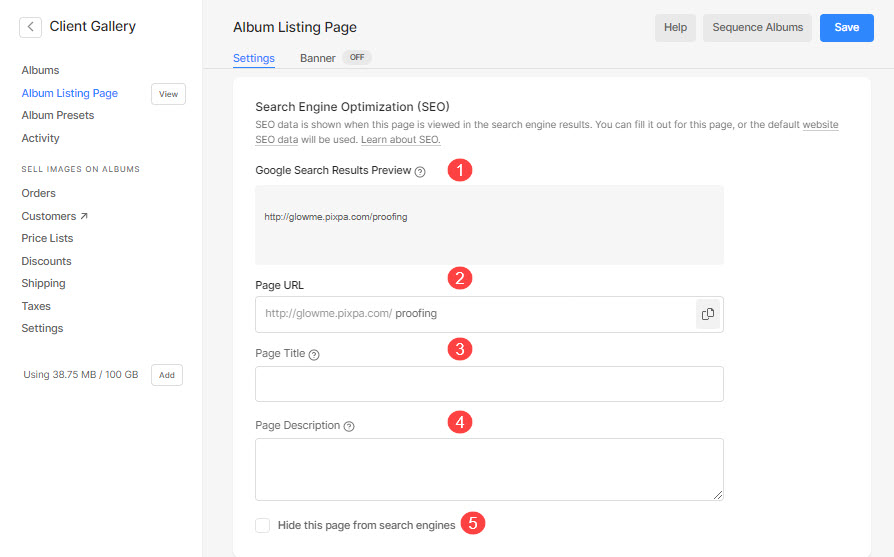
Voeg SEO-metadata toe voor Client Spotlight-pagina
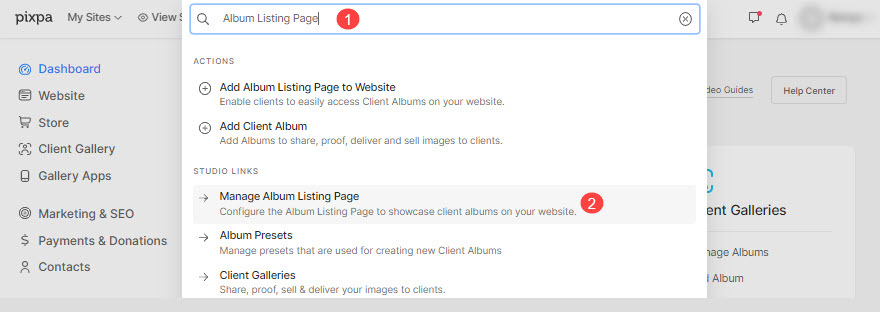
- Enter pagina met albumlijsten (1) in de zoekbalk.
- Klik in de gerelateerde resultaten op de Beheer de albumlijst Pagina optie (2) onder Studio-links.
- U bereikt de Pagina met albumlijst waar u de instellingen kunt beheren.
- Onder settings, scroll naar beneden tot je vindt Search Engine Optimization (SEO).
- Dit is de Voorbeeld van Google-zoekresultaten (1) van deze pagina.
- U kunt de URL van deze vermeldingspagina bewerken met pagina URL (2).
- Vul uw Page Title (3) en Beschrijving (4).
- U kunt dit album ook verbergen voor de zoekmachine door op te klikken Verberg deze pagina voor zoekmachines (5).
- Sla uw wijzigingen op.
SEO-metadata voor webpagina's in bulk bewerken
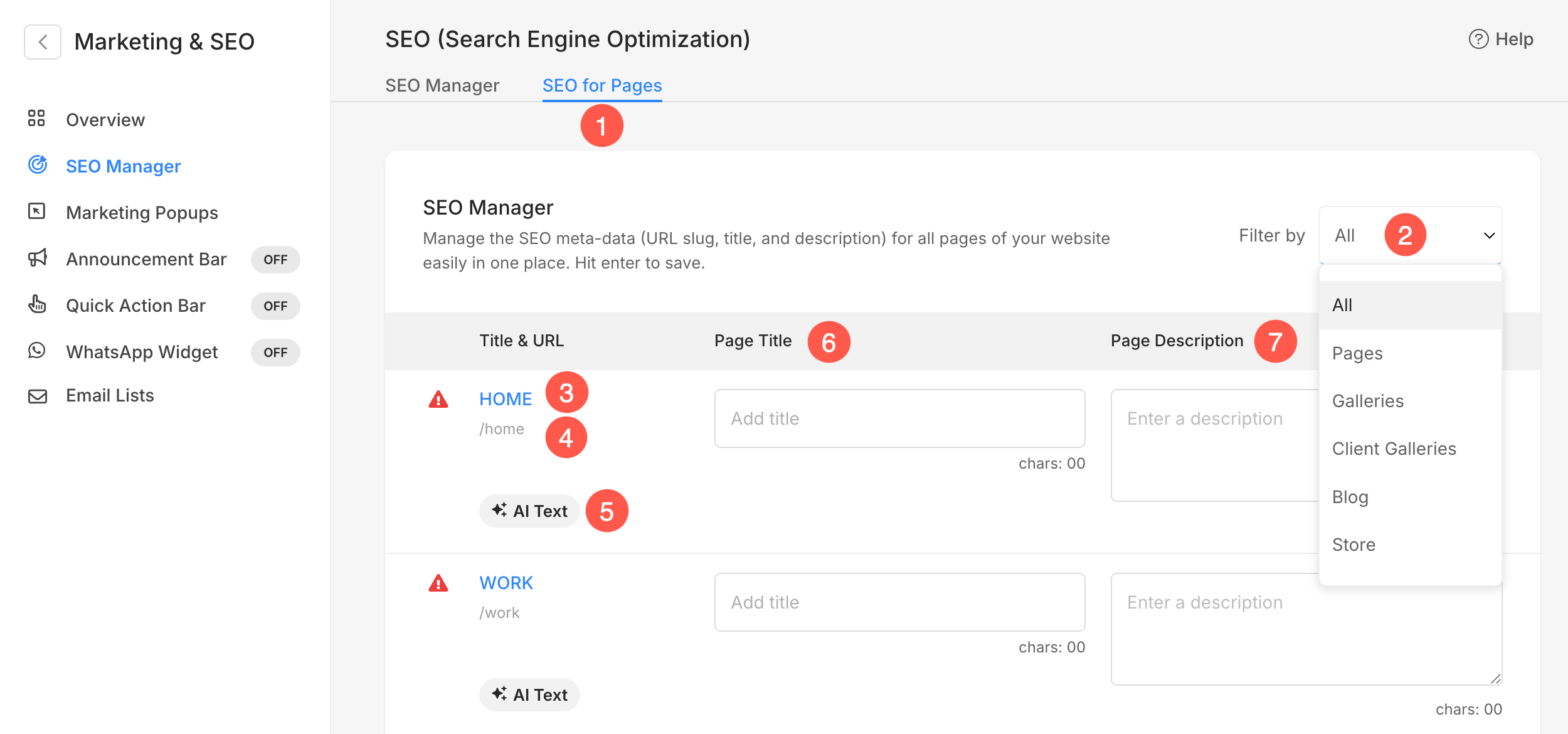
Pixpa geeft je de mogelijkheid om de SEO-metadata voor alle pagina's die in de studio zijn toegevoegd in één keer toe te voegen vanuit de SEO Manager.
- SEO voor pagina's - Klik op de SEO voor pagina's tabblad om de SEO-metagegevens voor de pagina's te bekijken en bij te werken
- Filteren op - Filter tussen alle pagina's, galerijen en andere inhoudsitems in de SEO Manager.
- Onderwerp - Menutitel van de pagina.
- Naaktslak - URL (slak) van de pagina.
- AI-tekst – Klik op deze knop om automatisch SEO-vriendelijke paginatitels en -beschrijvingen te genereren met behulp van AI. Leer het team kennen.
- Page Title - Toevoegen SEO-titel voor de pagina.
- pagina beschrijving - Toevoegen SEO-beschrijving: voor de pagina.