
De koptekst van een pagina stylen

U kunt aanpassen hoe de koptekst op elke pagina wordt weergegeven door de positie, stijl en kleurinstellingen aan te passen. Kies of de pagina-inhoud onder of achter de koptekst begint, stel de koptekststijl in op normaal, transparant of pas een aangepaste kleur toe, en wijzig de kleur van koptekstelementen zoals de titel, het menu en de pictogrammen. Deze opties bieden meer flexibiliteit bij het ontwerpen van unieke en visueel aantrekkelijke paginalay-outs.

Voordat u de header op transparant instelt, moet u ervoor zorgen dat het eerste gedeelte van de pagina een afbeelding of banner bevat die de volledige breedte beslaat. Zo zorgt u voor een heldere en professionele uitstraling.

In dit artikel


U kunt headerstijlen configureren vanaf verschillende plaatsen in Pixpa Studio, afhankelijk van het type menu-item en de specifieke pagina waaraan u werkt. Of het nu gaat om een ​​zelfstandige pagina, een map of een product-/galerijsectie, de locatie van de headerinstellingen kan variëren om u meer flexibiliteit en controle te geven over de weergave van uw site.


Pagina hoofd
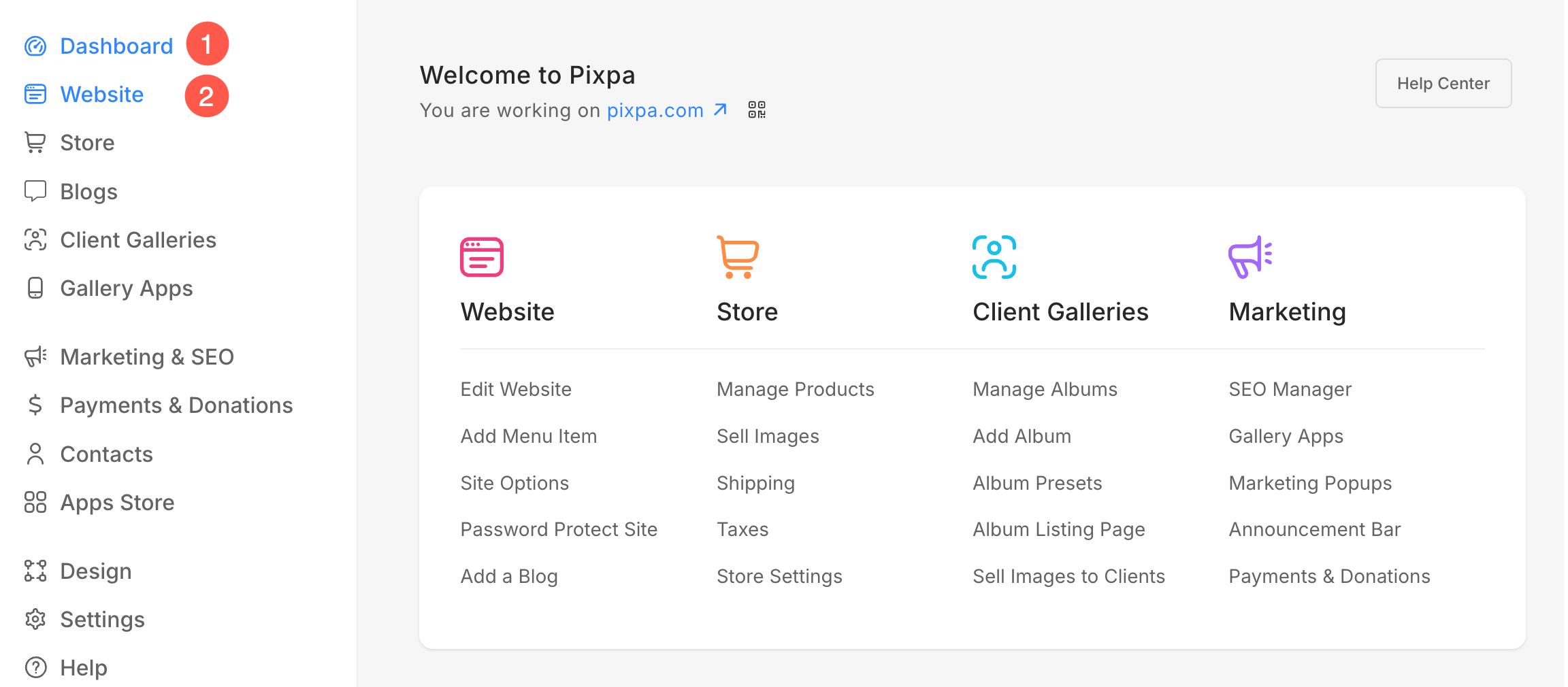
  • Beweeg de cursor over de pagina die u wilt bewerken. Klik op de drie punten (3) icoon.
  • Klik in de vervolgkeuzelijst op Bewerk inhoud (4) optie.

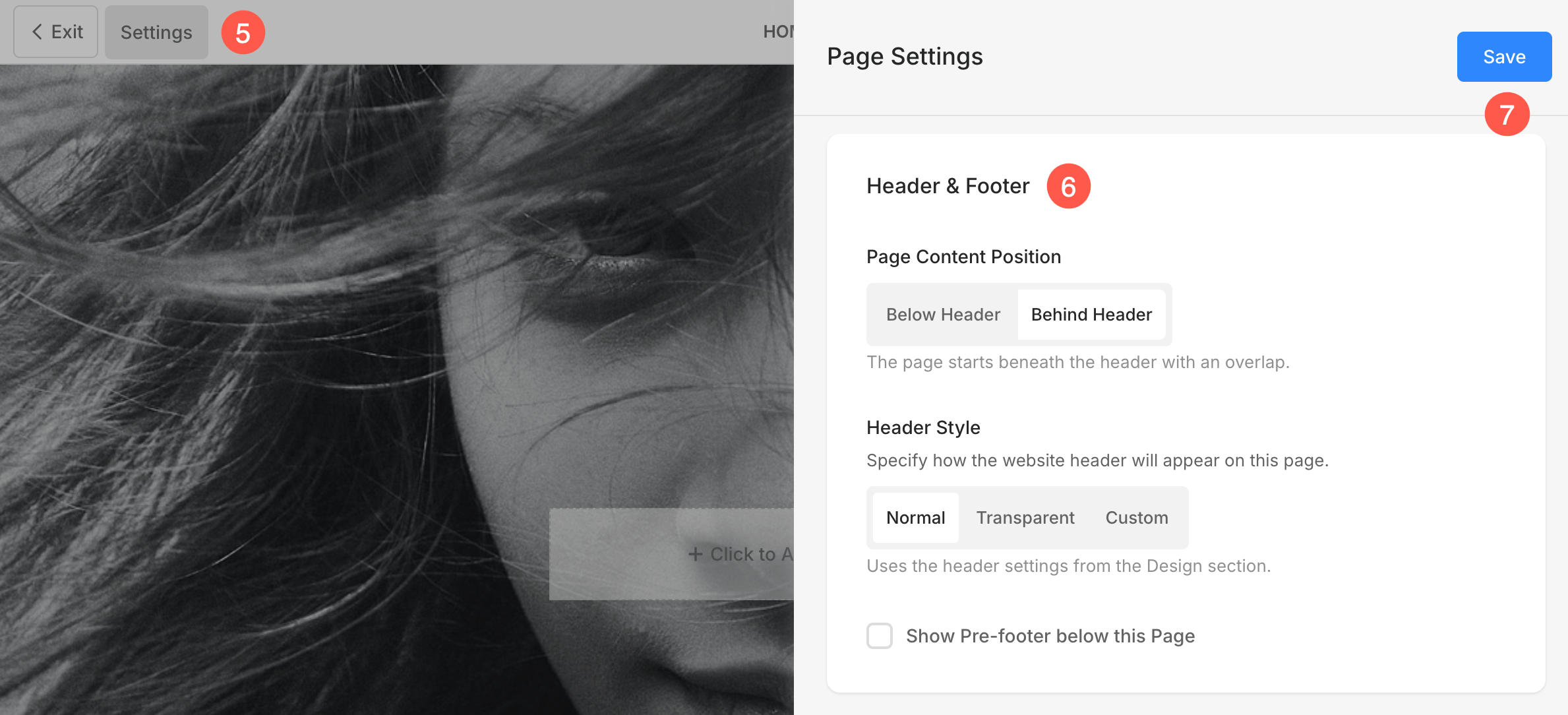
  • De pagina-editor wordt geopend. Klik op de Instellingen (5) knop.
  • Vanuit de zijbalk kunt u de Voorvoegsel (6) opties.
  • Nadat u aanpassingen hebt gemaakt, Opslaan (7) de veranderingen.
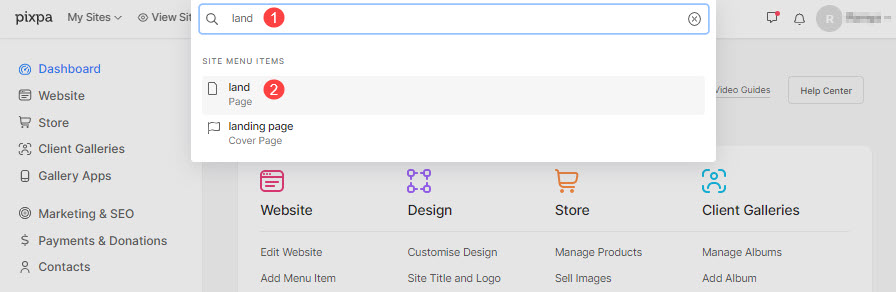
Als alternatief kunt u ook de studio-zoekoptie gebruiken om naar de pagina te navigeren die u wilt bewerken.

  • Voer de pagina titel (1) (dat u wilt bewerken) in de zoekbalk.
  • Klik op pagina (2) onder Sitemenu-items. 

Mapkoptekst

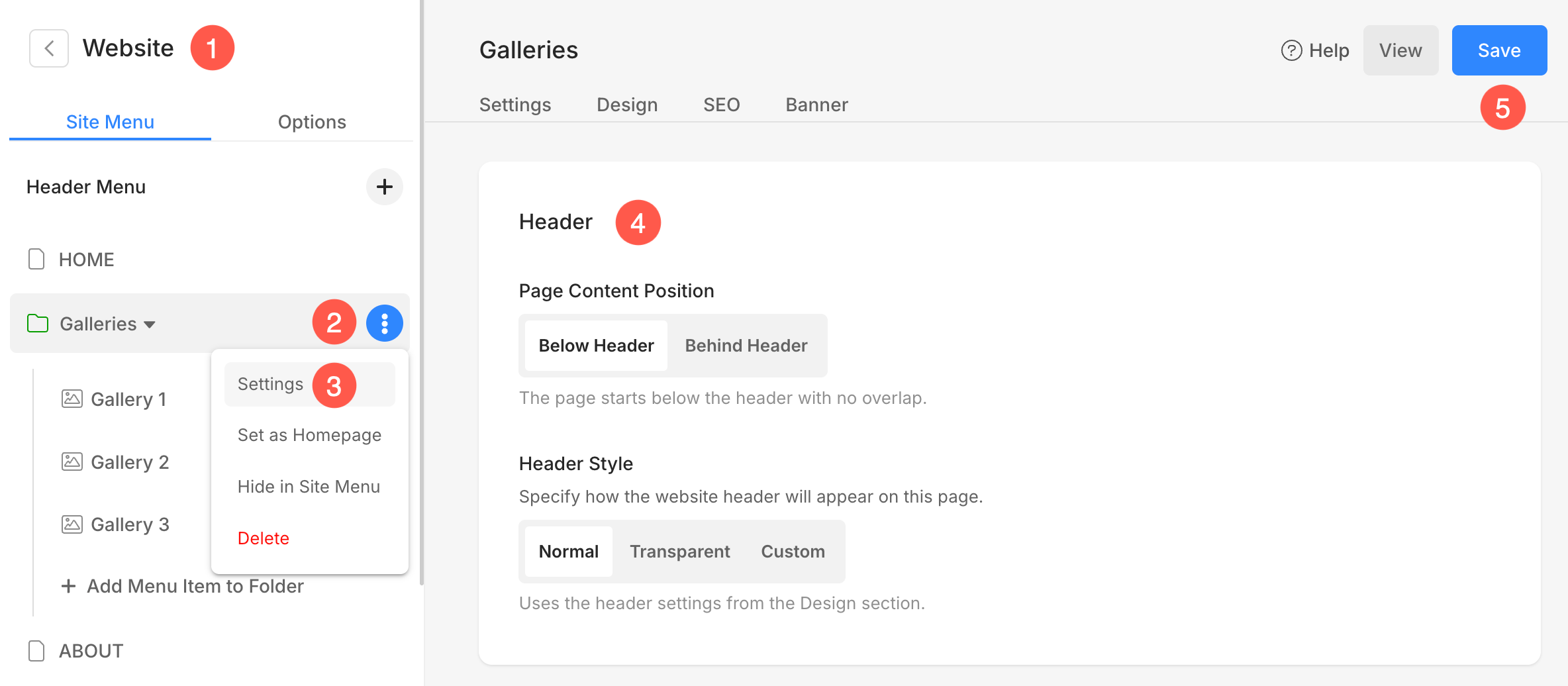
  • Onder de Website (1) sectie, beweeg de cursor over de map. Klik op de Drie verticale pictogrammen (2) die verschijnt als u de cursor eroverheen beweegt.
  • Klik in het menu op Instellingen (3) optie.
  • U ziet de optie om de Voorvoegsel (4) onder de pagina Mapinstellingen.
  • Klik na het aanbrengen van de wijzigingen op Opslaan (5) knop.

Op sommige pagina's zoals Productcategorieën, Productpagina's bewerken, enz. de Opties voor koptekststijl zijn verkrijgbaar onder de Banner instellingen paneel.

  • Klik op de Banner (1) tabblad.
  • Open vanuit de zijbalk Instellingen (2).

Hier kunt u de koptekststijl (Normaal, Transparant of Aangepast) configureren, de kleuren van elementen en kopteksten aanpassen en de positie van de inhoud instellen.


Pagina-inhoudspositie

U kunt kiezen hoe de pagina-inhoud wordt uitgelijnd met de koptekst:

  • Onder koptekst: De inhoud begint onder de header.
  • Achter header: De inhoud overlapt de header, wat doorgaans wordt gebruikt bij transparante headers.


Koptekststijl

Kies hoe de koptekst op deze pagina moet worden weergegeven:

1. Koptekststijl

  • Normaal: Standaard effen achtergrondheader. U kunt dit definiëren in het gedeelte Ontwerp. Meer informatie.
  • Transparant: Maakt de header-achtergrond transparant, zodat de inhoud erachter zichtbaar is.
  • Maat: Hiermee kunt u aangepaste kleuren voor de koptekst en de elementen daarvan definiëren.

Als u Transparant of Aangepast kiest, kunt u de kleuren van elementen aanpassen voor een betere zichtbaarheid.

2. Elementkleur (alleen zichtbaar met transparante of aangepaste stijl)

Wanneer u Transparant of Aangepast selecteert, ziet u de optie Elementkleur:

  • U kunt kiezen tussen Standaardkleur or Geef kleur op.

Hiermee kunt u de kleur van headerelementen, zoals de sitetitel, het menu en de pictogrammen, wijzigen voor optimale zichtbaarheid ten opzichte van achtergrondafbeeldingen of video's.

3. Koptekstkleur (alleen zichtbaar met aangepaste stijl)

Wanneer Aangepaste koptekststijl is geselecteerd, verschijnt er een extra optie:

  • Koptekstkleur: Kies een aangepaste achtergrondkleur voor de header zelf.

Hiermee hebt u volledige controle over het uiterlijk van de header en de elementen ervan, zodat deze bij de visuele toon van elke pagina passen.

Pro Tip

U kunt de koptekstkleur voor afzonderlijke pagina's afzonderlijk aanpassen door de optie Op Maat optie onder KoptekststijlHiermee kunt u een unieke koptekstkleur instellen die past bij het ontwerp van elke specifieke pagina.


Voorbeelden van headers

  • Hier is een voorbeeld van een pagina met Normale kop

  • Hier is een voorbeeld van een pagina met een Transparante header.

Bekijk een livepagina met de header ingesteld als transparant.


Kun je iets niet vinden?

Neem contact op met een Pixpa Expert.

Pixpa Studio is onlangs vernieuwd. We werken momenteel alle schermafbeeldingen in de helpartikelen bij.