
In het gedeelte 'Contacten' vindt u de informatie van al uw inzendingen via de website. Wanneer u op een contactpersoon klikt, opent de pagina met contactgegevens waarop u alle informatie van die klant kunt vinden, zoals geplaatste bestellingen, ingevulde formulieren en adressen. U kunt ook tags en notities toevoegen die u kunt bekijken en gebruiken.
De van de klant ontvangen informatie wordt weergegeven zoals deze is, maar u kunt meer adressen of tags (gebruikt voor filteren) of notities (om klantspecifieke informatie op te slaan) toevoegen.
Dit is handig om de volledige geschiedenis (interacties met uw website) van uw klanten te bekijken en eventuele gebruikersinformatie (zoals adressen) bij te werken.
Informatie van een contactpersoon bekijken/bijwerken
- Enter de naam van het contact (1) in de zoekbalk.
- Klik in de gerelateerde resultaten op de bepaalde contactnaam (2) waarnaar u op zoek bent.

- Je komt nu bij de contactgegevens pagina.
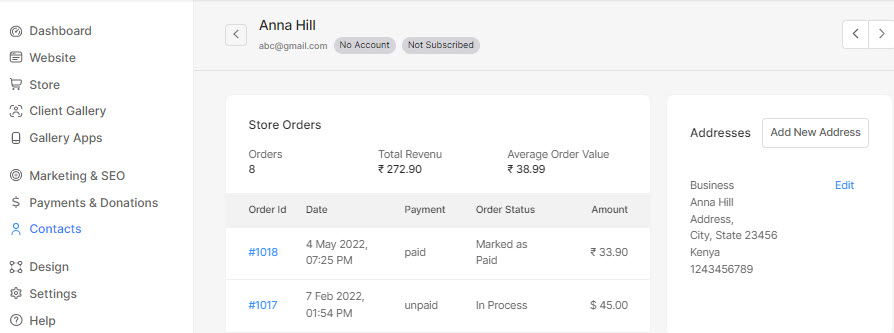
- Vanaf deze pagina kunt u:
- Bekijk alle activiteiten van de klant op uw website.
- Adressen van de klant bekijken/bewerken/toevoegen. Meer weten.
- Ga naar de vorige/volgende klantenpagina.
- Bekijk/voeg de tags toe aan de klant (tags worden gebruikt voor het filteren op de contactpagina). Meer weten.
- Notities bekijken/toevoegen specifiek voor de klant. U kunt de notities invoeren en op de knop Opslaan klikken om uw notitie op te slaan.

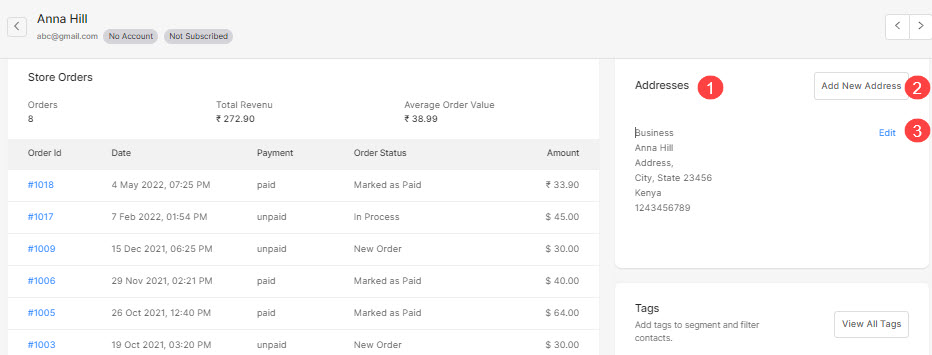
Alle adressen
- Van de Alle adressen sectie (1), kunt u alle adressen van de klant bekijken.
- Klik op de Nieuw adres toevoegen tekstlink (2) om een nieuw adres toe te voegen. Meer weten.
- Klik op de Edit tekstlink (3) om een bepaald adres te bewerken. Meer weten.
Nieuw adres toevoegen
- Nadat u op het Nieuw adres toevoegen tekstlink, ziet u een pop-up.
- Voer de gegevens in zoals naam, adres, enz. (1).
- Eindelijk, druk op de Opslaan knop (2).

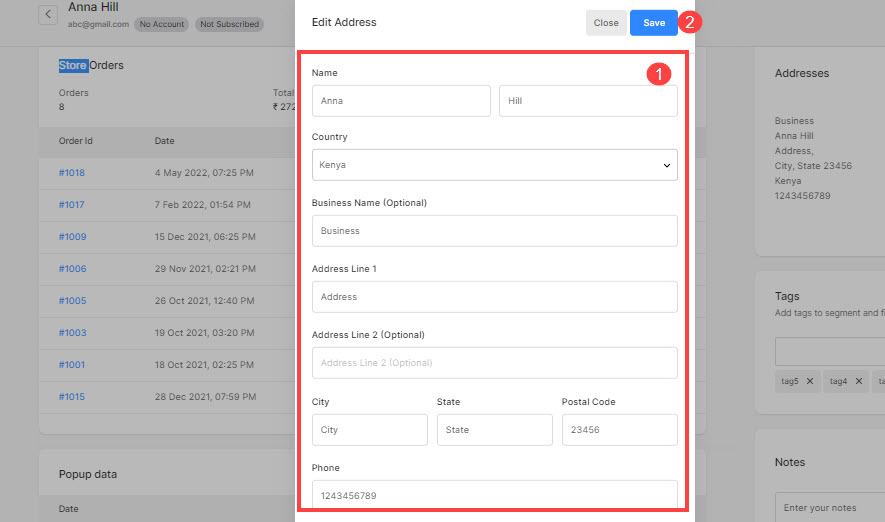
Het bestaande adres bewerken
- Nadat u op het Edit tekstlink, ziet u een pop-up.
- Werk de bestaande informatie bij (1).
- Eindelijk, druk op de Opslaan knop (2).
Tags
- Van de Tags sectie, kunt u de tags bekijken/toevoegen aan de klant.
- Voer de tagnaam in het daarvoor bestemde tekstvak (1) in en druk op Enter knop om de tag toe te voegen.
- Bekijk de tags (2) die op een klant zijn toegepast.
- Klik op de Bekijk alle tags tekstlink (3) om alle tags te bekijken die u voor al uw contacten hebt gemaakt. Meer weten.

Bekijk alle tags
- Nadat u op het Bekijk alle tags tekstlink, verschijnt er een nieuwe pop-up waarin u de tags kunt zien die op een klant zijn toegepast en alle tags die u voor al uw contacten hebt gemaakt.
- Klik op een van de tags van de Alle Tags om de specifieke tag aan de klant toe te voegen.
