Je kunt een pagina met een albumoverzicht aan je website toevoegen, zodat je klanten hun albums gemakkelijk rechtstreeks vanaf je website kunnen bekijken.
Maar je moet al je klantengalerijen wel op de albumoverzichtspagina vermelden.
Als u uw klantengalerijen niet allemaal op één pagina wilt weergeven , maar uw klanten wel via een gemeenschappelijke inlogpagina wilt laten inloggen, kunt u de hoofdinlogpagina gebruiken.
In dit artikel:
- Log in op de Master Login-pagina
- Album-ID van klantgalerij
- Voeg de hoofdinlogpagina toe aan het websitemenu
Log in op de Master Login-pagina
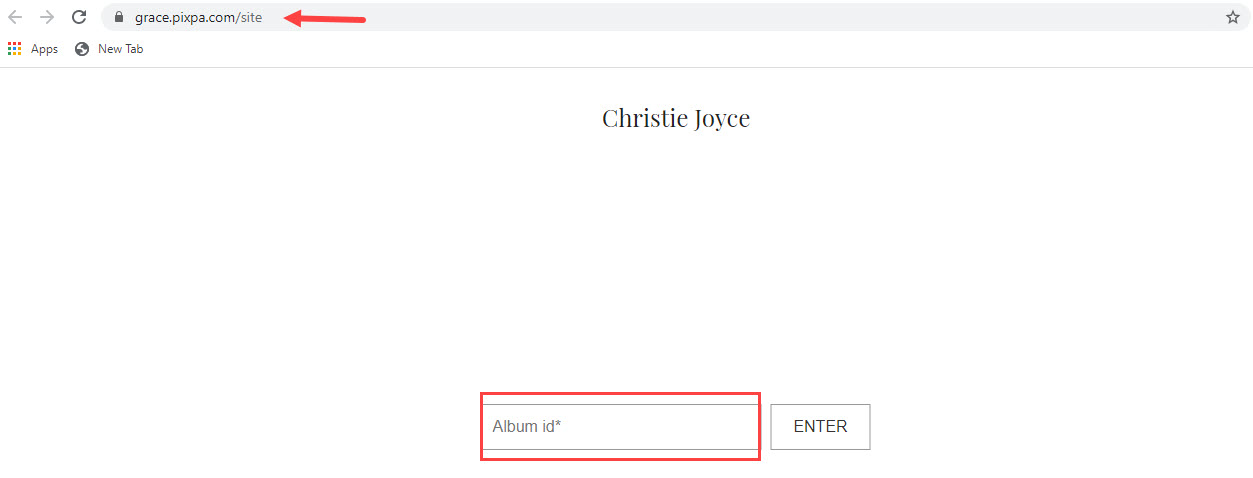
- Al uw klanten komen terecht op deze gemeenschappelijke hoofdinlogpagina(/site) en voeren hun Album-ID die is gekoppeld aan zijn/haar album.
- Vervolgens moet hij een albumwachtwoord en zijn naam en e-mailadres toevoegen in het geval van een privéalbum en alleen naam en e-mailadres in het geval van een openbaar album.
Album-ID clientgalerij
- U kunt albums maken op het Pixpa-clientgalerijplatform. Een album is een groep galerijen die u openbaar of privé met iedereen kunt delen. Controleer ook: Albums gebruiken.
- Elk album wordt gekoppeld aan een album-id die wordt gebruikt op de inlogpagina van de proefdrukmaster.
Zoek de album-ID:
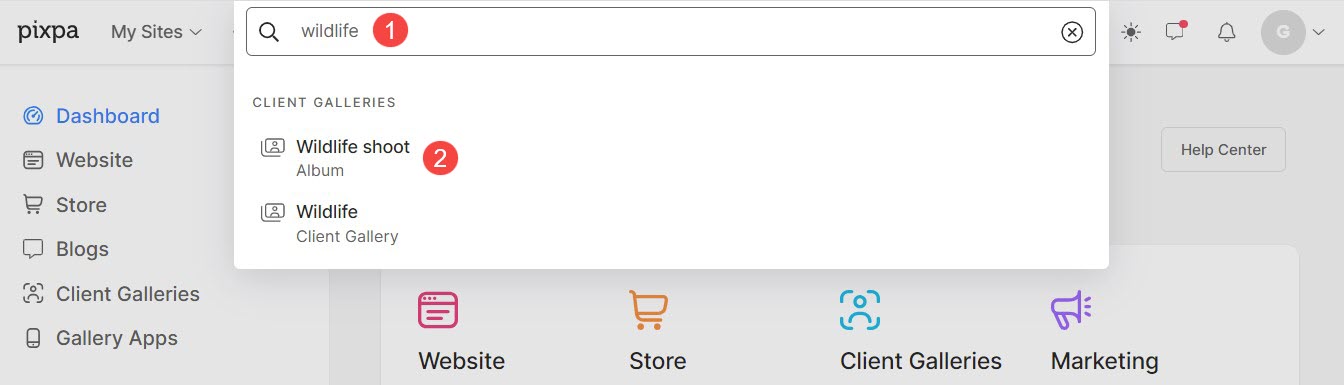
- Enter Album titel (1) in de zoekbalk.
- Klik in de gerelateerde resultaten op de Album waarnaar u op zoek bent (2) onder Klantengalerijen.
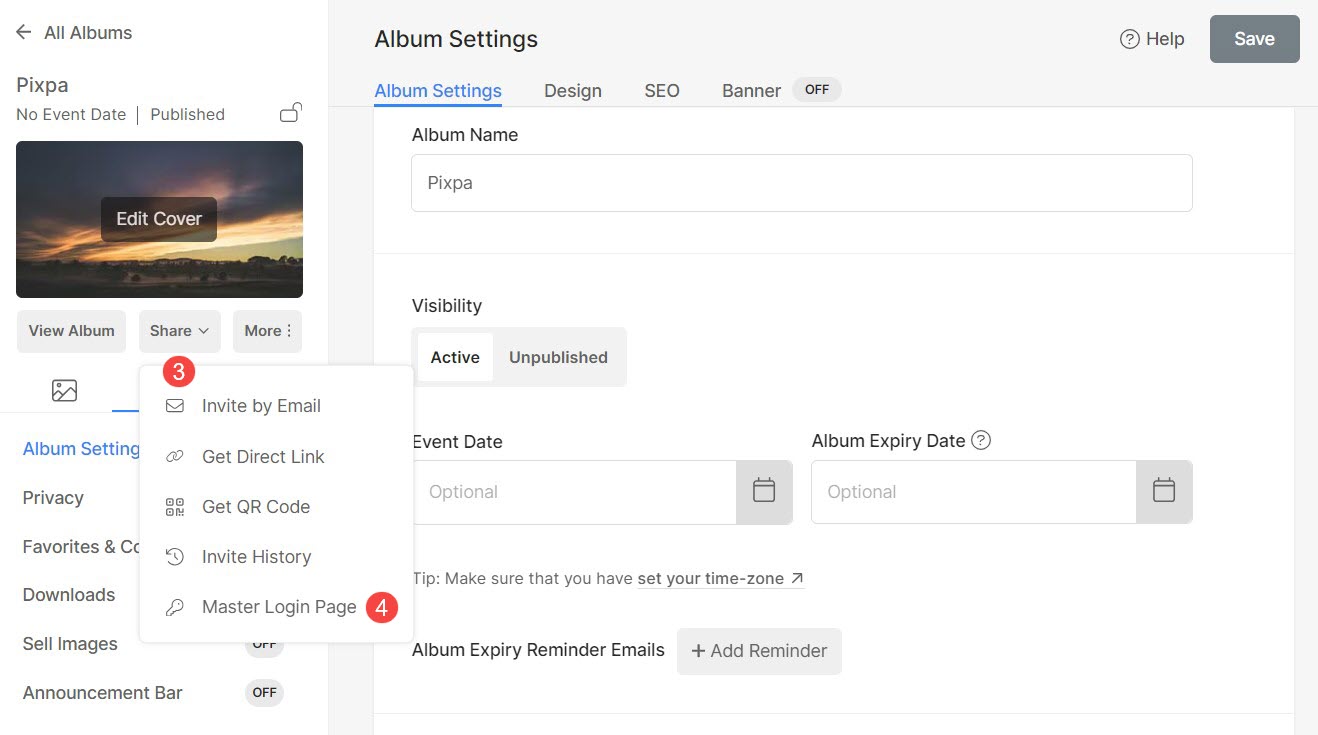
- U komt nu op de albumpagina.
- Klik op de Delen (3) knop onder de albumomslagfoto. Er wordt een pop-up geopend. Klik op Hoofdinlogpagina (4).
- Je ziet nu de Album-ID (5).
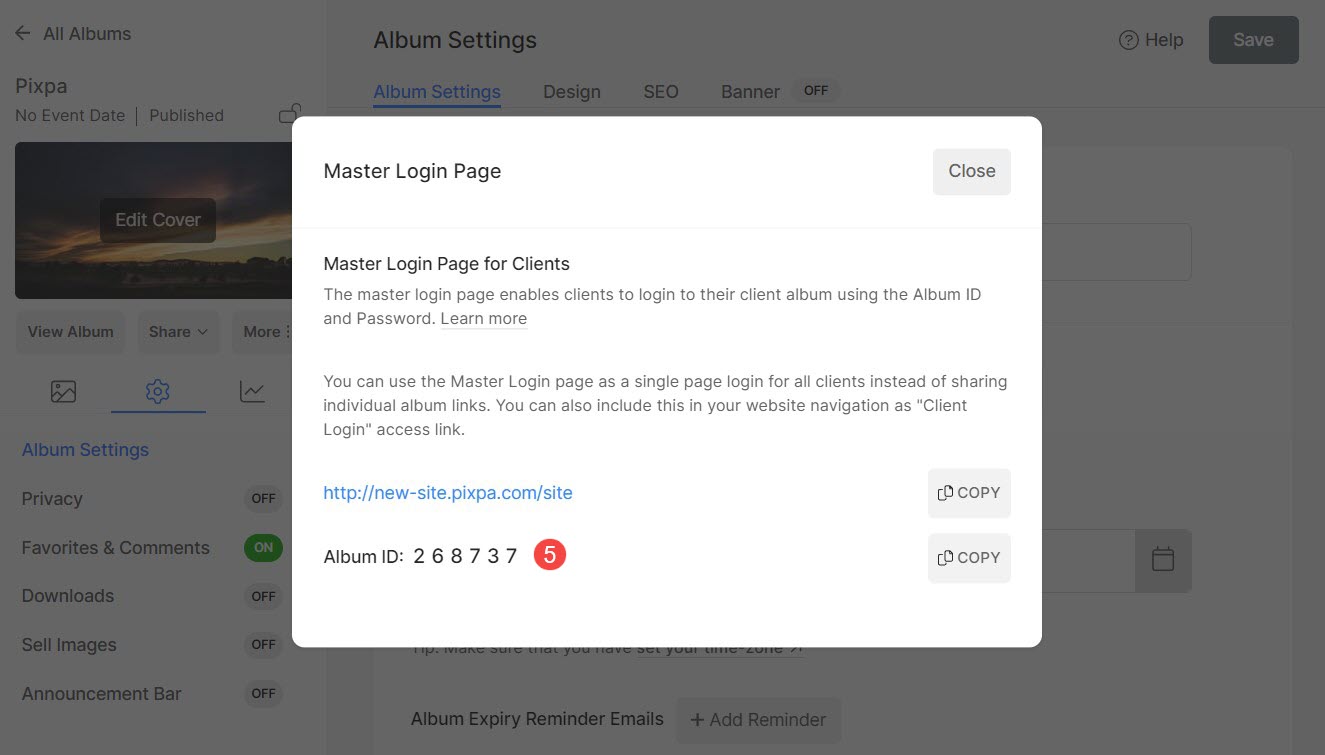
- U kunt nu de album-ID delen met uw klanten, zodat ze vanaf de hoofdinlogpagina kunnen inloggen op het album.
Voeg een hoofdinlogpagina toe aan uw websitenavigatie
- Enter Voeg een link toe (1) in de zoekbalk.
- U ziet de gerelateerde resultaten.
- Klik op de 'Add Link' optie (2) onder Acties.
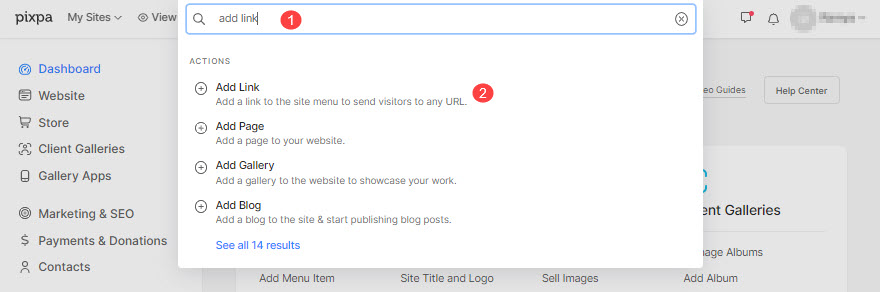
- Hierdoor wordt een pop-upvenster geopend waarin u de verschillende soorten pagina's kunt kiezen die u aan uw website kunt toevoegen.
- Kies de Link optie om een link toe te voegen.
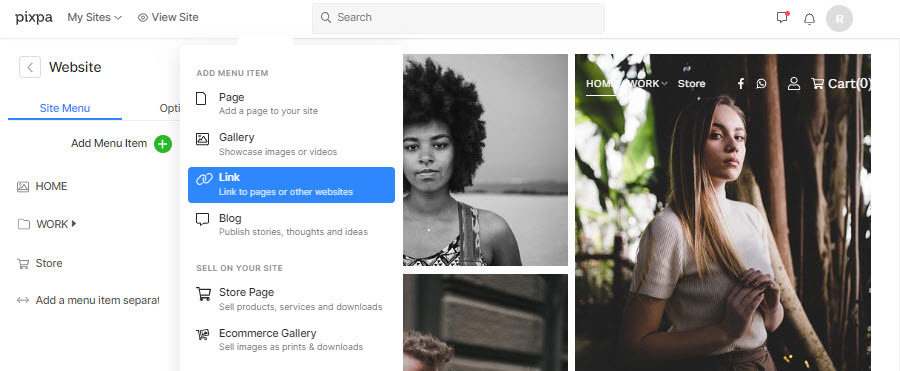
- Vervolgens moet u de linknaam specificeren die u wilt toevoegen aan uw websitenavigatie, zoals Klanten, Klantenlogin of Project, enz.
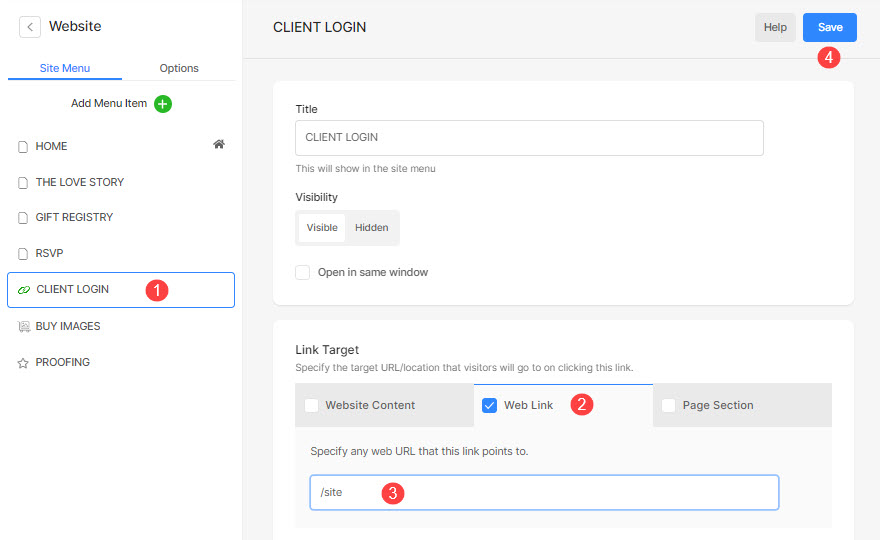
- Nu in de Web Link (2) voer de hoofdaanmeldingsslak in, dwz/ site (3).
- Druk op de Opslaan knop (4).
- Dat is het. Controleer nu uw website. Je ziet de nieuwe link.