
Met de geavanceerde tool voor kleuraanpassing van Pixpa kunt u de visuele aantrekkingskracht van uw website verbeteren door effen kleuren, lineaire en radiale verlopen toe te passen op uw secties en tekst.
Dit geeft u een hoge mate van creatieve controle bij het ontwerpen van de achtergrond, koppen en alineatekst van uw site.

In dit artikel:
- Toegang tot het kleurenpaneel
- Kleurtype-opties
- Verloop stopt
- Rotatieschuifregelaar
- Opties voor radiale gradiëntvormen
- Kleurenkiezer en hexadecimale code-invoer
- Schuifregelaar voor dekking
- Waar u Kleuropties kunt gebruiken
Toegang tot het kleurenpaneel
- Beweeg de cursor over de sectie die u wilt bewerken en klik op Bewerk sectie (1) optie.

- Onder de Kleur In het tabblad ziet u de optie om de achtergrondkleur, de kleur van de koptekst en de kleur van de alineatekst te wijzigen.
- Klik op de Custom Color (2) optie naast het element dat u wilt bewerken.
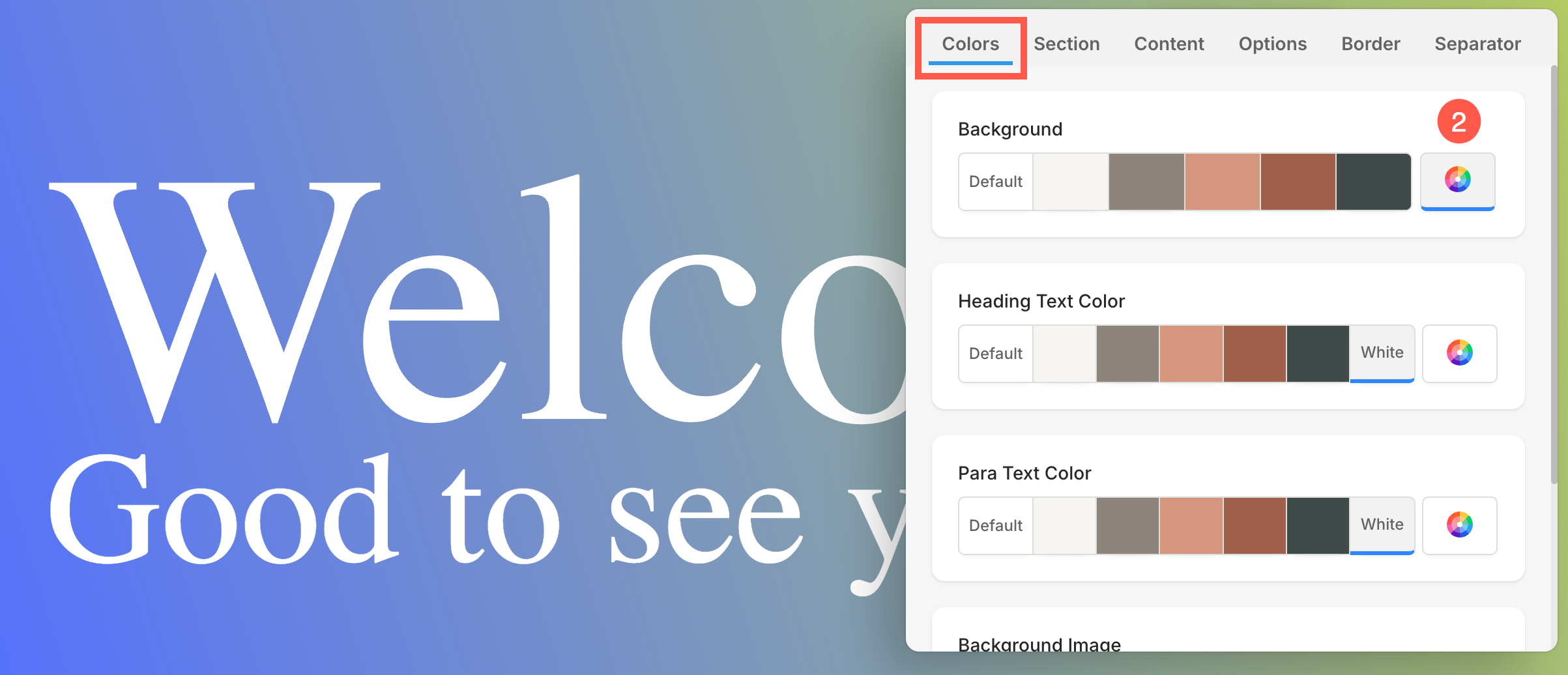
- nieuwe pop-up zal openen waar u de kleur voor het geselecteerde element kunt aanpassen.
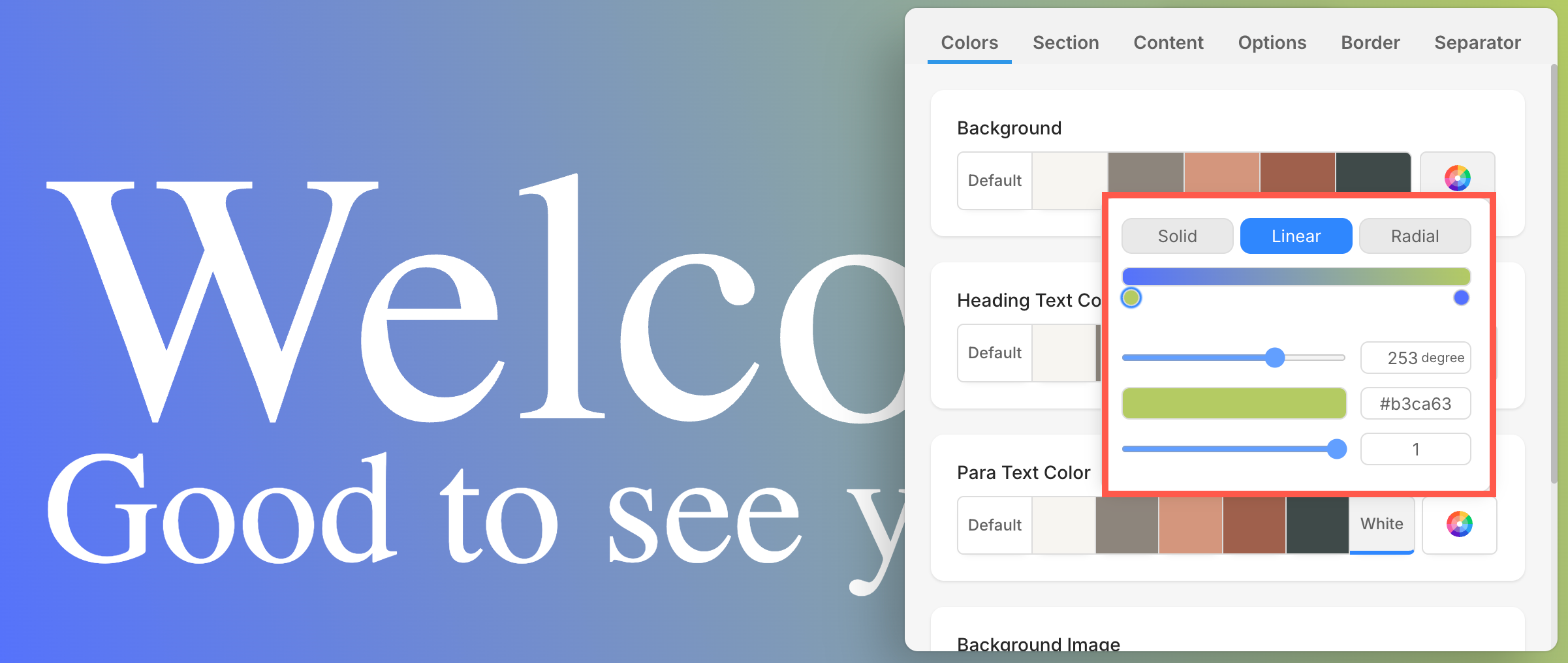
Kleurtype-opties
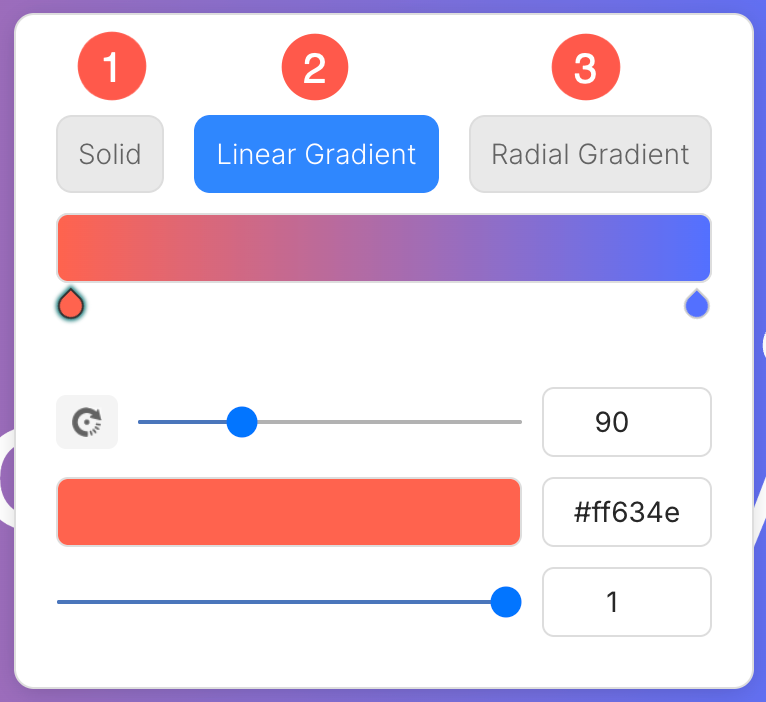
Bovenaan het kleurenpaneel ziet u drie opties:
- Solide: Pas één uniforme kleur toe op het geselecteerde gebied. Dit is een eenvoudige, overzichtelijke optie voor gebruikers die een consistent kleurblok willen.
- Lineair verloop: Creëert een geleidelijke overgang tussen twee of meer kleuren langs een rechte lijn. Je kunt de richting van dit verloop bepalen met de rotatieschuifregelaar.
- Radiale gradiënt: Creëert een cirkelvormige kleurovergang die vanuit een centraal punt uitstraalt. Ideaal voor spotlight-effecten of om de aandacht te vestigen op een specifiek gebied.
Verloop stopt
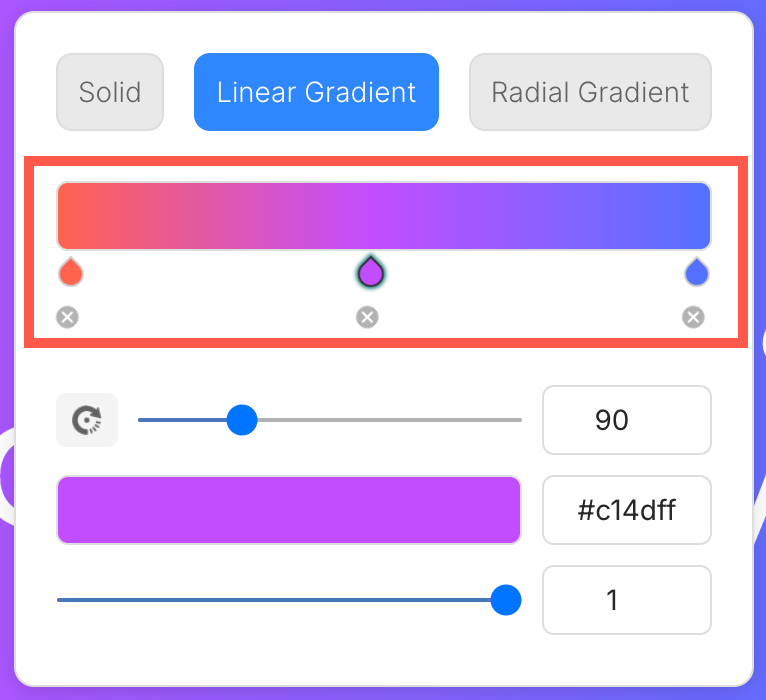
Wanneer je Lineaire of Radiale Gradiënt selecteert , zie je een horizontale kleurbalk waar je de eindpunten van de gradiënt kunt beheren:
- Elke gradiëntstop (weergegeven door een druppelpictogram) markeert een kleurpunt in de kleurovergang.
- Klik op een halte om de kleur ervan te wijzigen met behulp van de kleurenkiezer of door een hexadecimale code in te voeren.
- Je kan meerdere tussenstops toevoegen om vloeiende, meerkleurige overgangen te creëren.
- Klik op de klein "x"-pictogram onder een stop om deze te verwijderen.
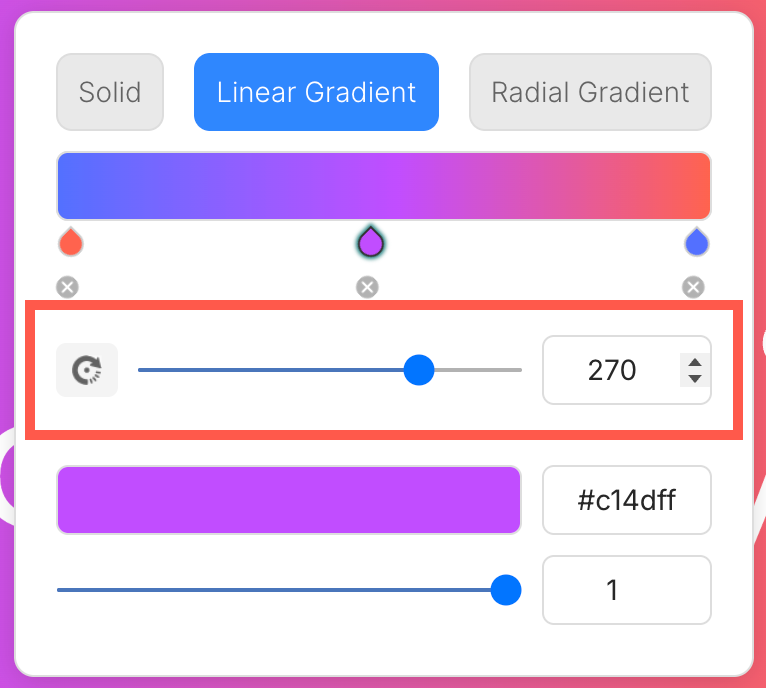
Rotatieschuifregelaar (alleen lineaire gradiënt)
Voor lineaire verlopen gebruikt u de rotatieschuifregelaar om de hoek van het verloop te wijzigen. Hiermee kunt u de kleurrichting roteren van horizontaal (0°) naar verticaal (90°) of een willekeurige hoek tot 360°.
- Terwijl u de schuifregelaar verplaatst, wordt een voorbeeld van het verloop in realtime weergegeven.
- De huidige hoek wordt weergegeven in een numeriek veld naast de schuifregelaar (bijvoorbeeld 270°).
Opties voor radiale gradiëntvormen
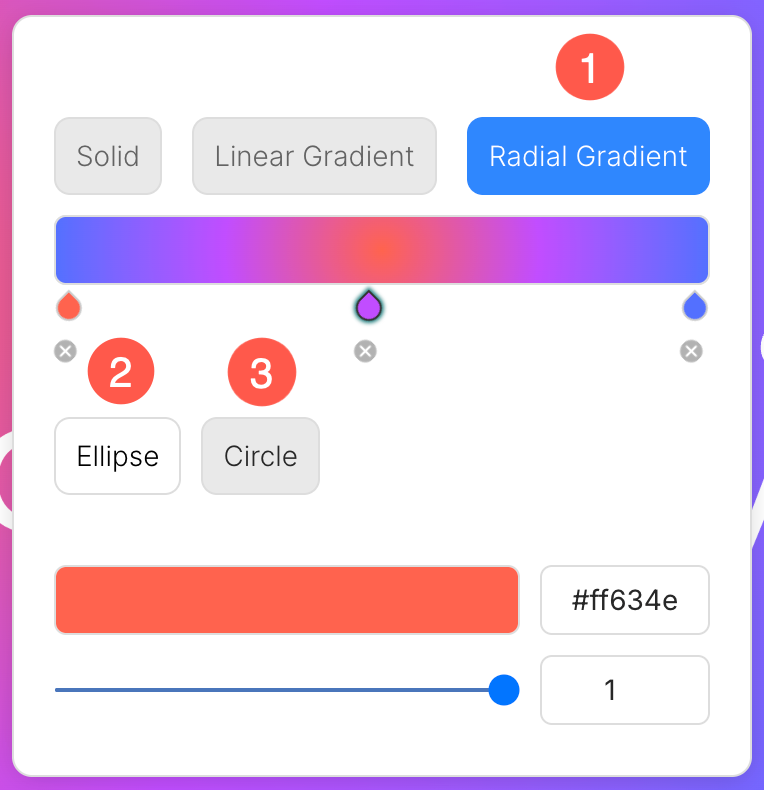
Wanneer u Radiaal verloop (1) selecteert, verschijnen er twee vormopties onder de verloopvoorbeeldweergave:
- Ellips: Produceert een langwerpige radiale gradiënt met horizontale of verticale rek. Dit is handig voor een bredere gradiëntdekking of asymmetrische ontwerpen.
- Cirkel: Dit creëert een perfect ronde gradiënt die vanuit het midden (of een geselecteerd brandpunt) uitstraalt. Ideaal voor spotlight-achtige achtergronden of om de aandacht naar een centraal element te trekken.
Kleurenkiezer en Hex-code-invoer
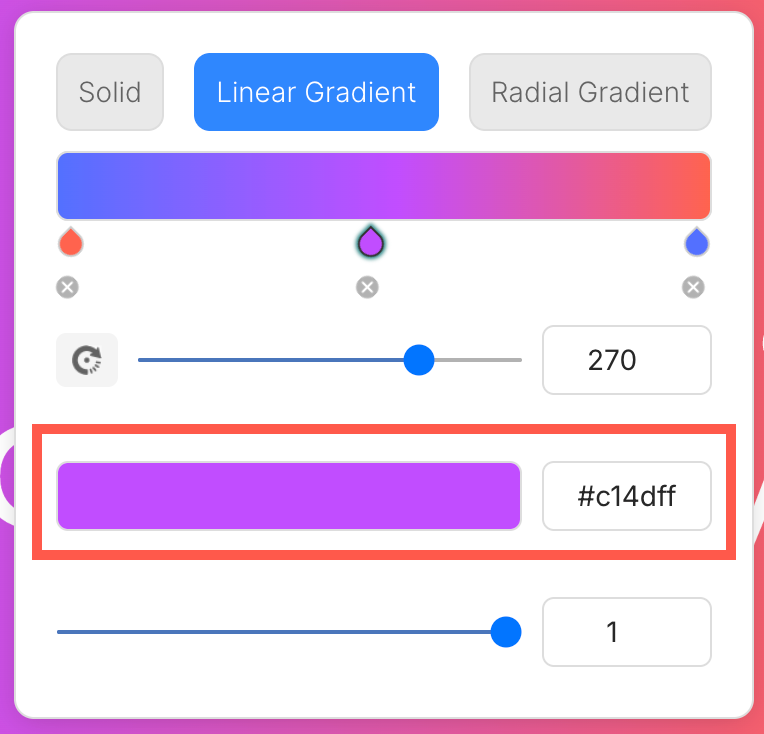
Of u nu met een effen kleur of met afzonderlijke kleurverloopstops werkt:
- Gebruik de kleurkiezer om visueel een kleur te kiezen.
- U kunt ook een hex-kleurcode handmatig (bijv. #c14dff) voor nauwkeurige kleurcontrole.
Als u een kleurverloop gebruikt, kunt u door een stop te selecteren de specifieke kleur ervan definiëren met dit hulpmiddel.
Schuifregelaar voor dekking
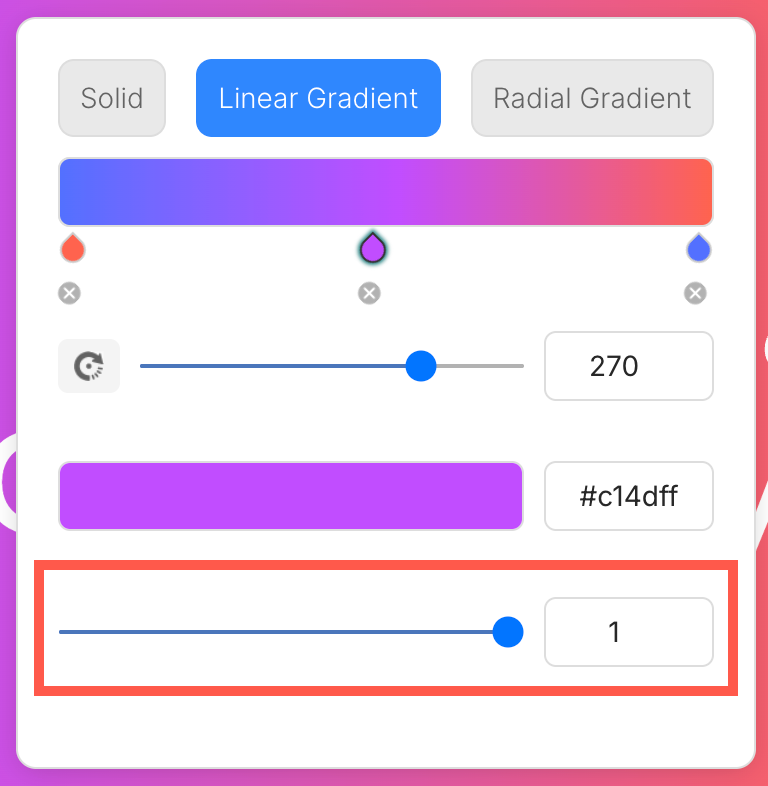
Onderaan het paneel vindt u een schuifregelaar waarmee u de dekking kunt regelen:
- Stel het transparantieniveau van de geselecteerde kleur of verloopstop in.
- De waarde 1 betekent volledig ondoorzichtig, terwijl de waarde 0 volledig transparant betekent.
Dit is handig voor het maken van gelaagde visuele effecten of zachte achtergrondoverlays.
Waar u deze kleuropties kunt gebruiken
Deze geavanceerde kleurhulpmiddelen zijn beschikbaar in de volgende gebieden:
- Sectie Achtergrond
- Tekst aanvinken
- paragraaf tekst
Elk gebied heeft een eigen kleurentabblad, zodat u verschillende onderdelen onafhankelijk van elkaar kunt stylen voor meer visuele flexibiliteit.