Als je een aantal bijdragers aan je website hebt en je hen geautoriseerde toegang wilt verlenen, dan biedt de functie 'Bijdragers' de perfecte oplossing.
Als u een website voor uw klant bouwt, kunt u bewerkingstoegang tot de website en het ontwerpgedeelte geven, zodat zij de website zelf kunnen aanpassen.
Met de functie 'Bijdragers' kunt u iedereen toestaan om elk onderdeel van uw Pixpa-account te bewerken. U kunt zelf de gewenste machtigingen instellen.
De Site-eigenaar is de eigenaar van het Pixpa-account en de website. Hij/zij kan gebruikersaccounts aanmaken om op rechten gebaseerde toegang toe te staan aan personeel, medewerkers of klanten.
Hij/zij kan de gebruiker op elk moment schorsen of de gebruiker volledig verwijderen.
De gebruiker is de persoon die van de website-eigenaar bewerkingsrechten krijgt voor de betreffende gedeeltes. De gebruiker ontvangt een uitnodiging per e-mail. Als de gebruiker nog geen Pixpa-account heeft, kan hij/zij zich registreren en de betreffende website bewerken via de uitnodiging per e-mail.
Ongeacht of de eigenaar of de gebruiker wijzigingen aanbrengt aan de website/het account, de wijzigingen worden direct opgeslagen en gepubliceerd.
In dit artikel:
- Voeg een gebruiker toe en geef rechten.
- Verschillende gebruikersstaten.
- Beheer of wijzig de rechten van de Actieve Gebruiker.
- Beheer of wijzig de machtigingen van geschorste gebruiker.
Voeg een gebruiker toe en geef rechten:
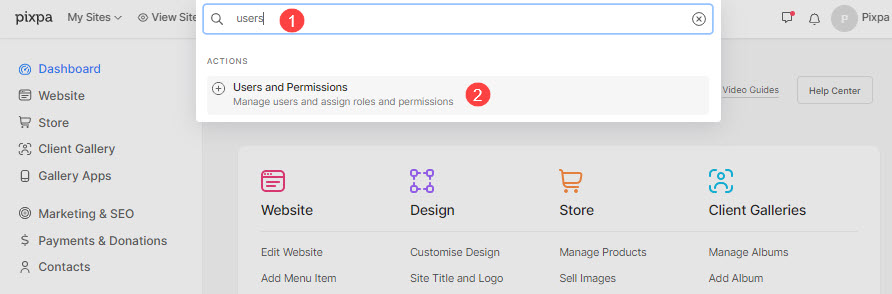
- Enter gebruikers (1) in de zoekbalk.
- Klik in de gerelateerde resultaten op de Gebruikers en machtigingen optie (2) onder Acties.
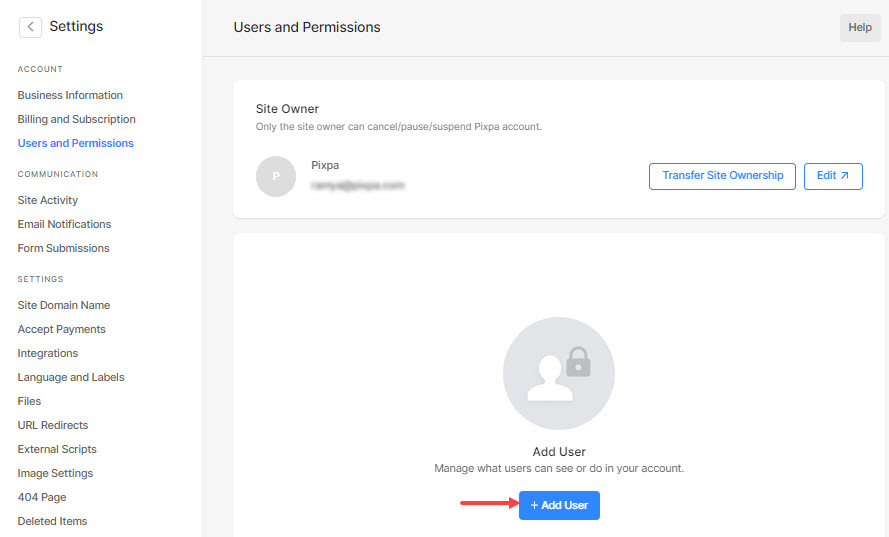
- Je komt nu bij de Gebruikers en machtigingen pagina.
- Klik op de + Gebruiker toevoegen knop om een nieuwe gebruiker toe te voegen.
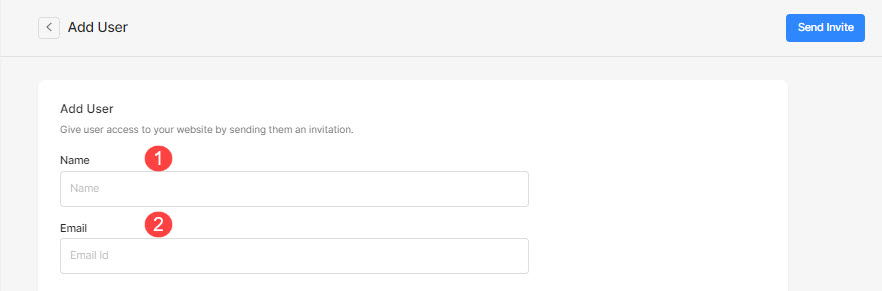
Nu kunt u de volgende velden specificeren:
- Naam - Voer de naam van de gebruiker in.
- Email - Voer het e-mailadres van de gebruiker in. De uitnodiging wordt naar dit e-mailadres verzonden.
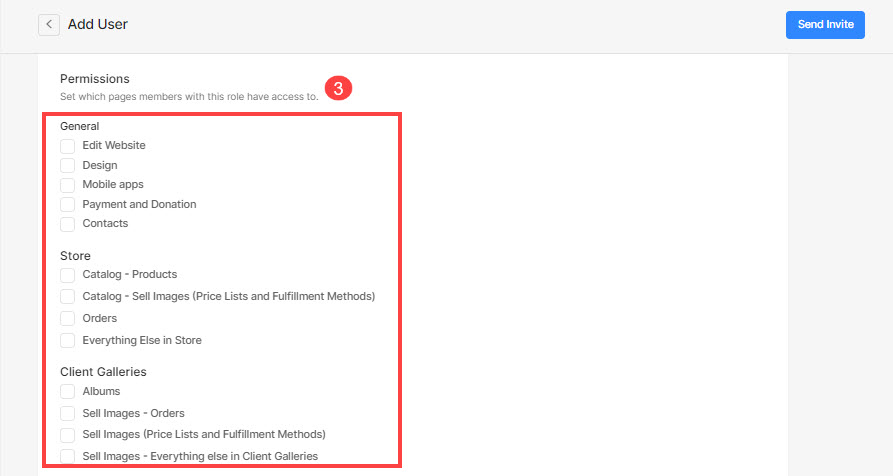
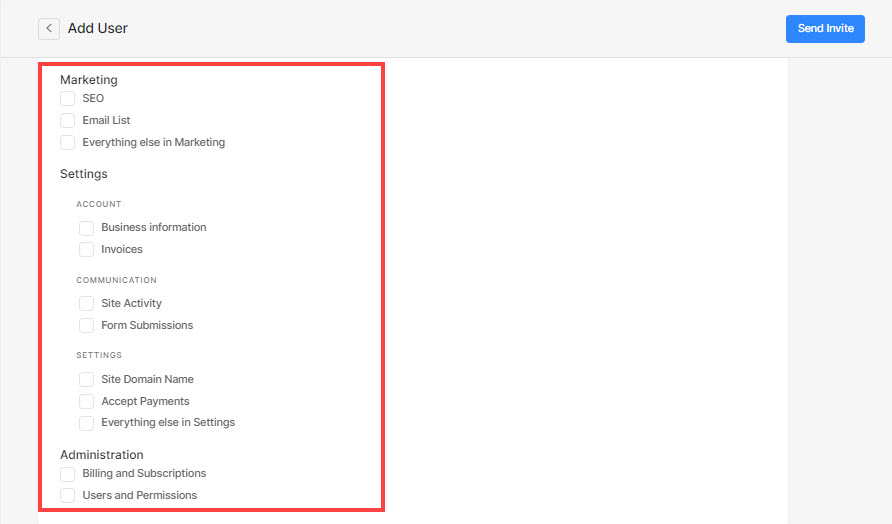
- Kies de machtigingen die aan de gebruiker moeten worden gegeven:
- Algemeen
- Shop
- Galerijen van klanten
- Marketing
- settings
- Administratie
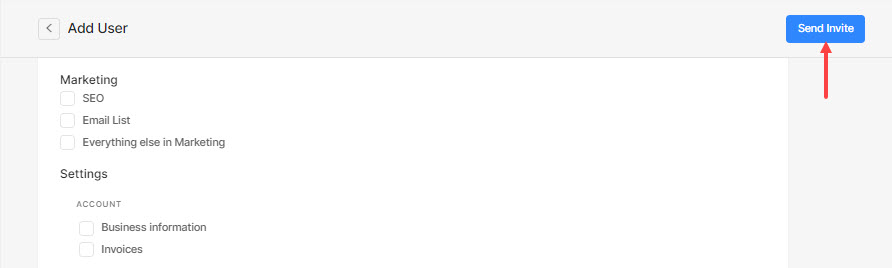
- Nadat u alle bovenstaande informatie heeft ingevuld, klikt u op de Verstuur uitnodigen knop.
- De e-mailuitnodiging wordt naar het opgegeven e-mailadres verzonden.
- Als de gebruiker het bewerkingsverzoek accepteert, kan hij/zij de toegestane secties bewerken.
- Als hij/zij weigert, wordt de gebruiker toegevoegd aan de lijst met openstaande uitnodigingen.
Verschillende gebruikersstaten
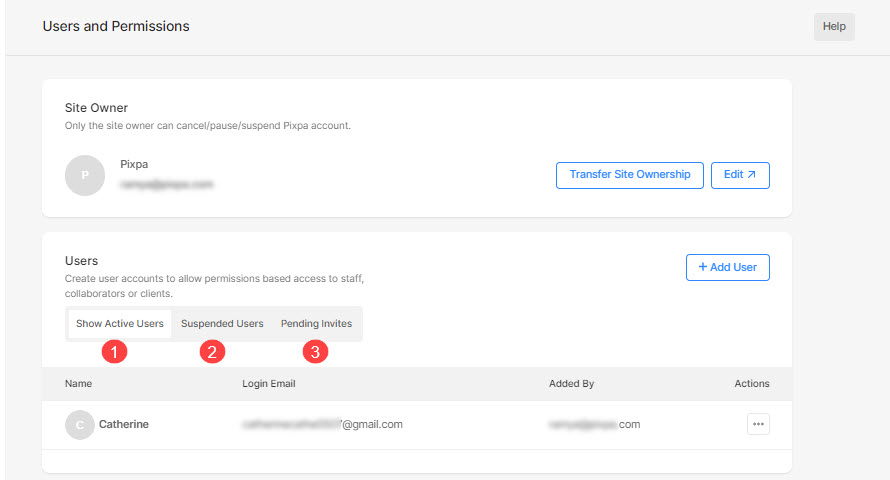
Aangezien de eigenaar gebruikers toevoegt en verschillende machtigingen geeft, kan de gebruiker 3 verschillende statussen hebben:
- Actieve gebruiker – Wanneer de gebruiker het bewerkingsverzoek accepteert.
- Opgeschort – Wanneer u de gebruiker opschort zoals hieronder weergegeven.
- In behandeling - Wanneer de gebruiker het bewerkingsverzoek afwijst.
Beheer de gebruikersrechten
Nadat u de e-mailuitnodiging (met weinig machtigingen) naar de gebruiker heeft verzonden, kunt u de machtigingen altijd beheren.
Beheer of wijzig de machtigingen van de actieve gebruiker:
- Klik op het menupictogram en vervolgens op de Beheren knop.
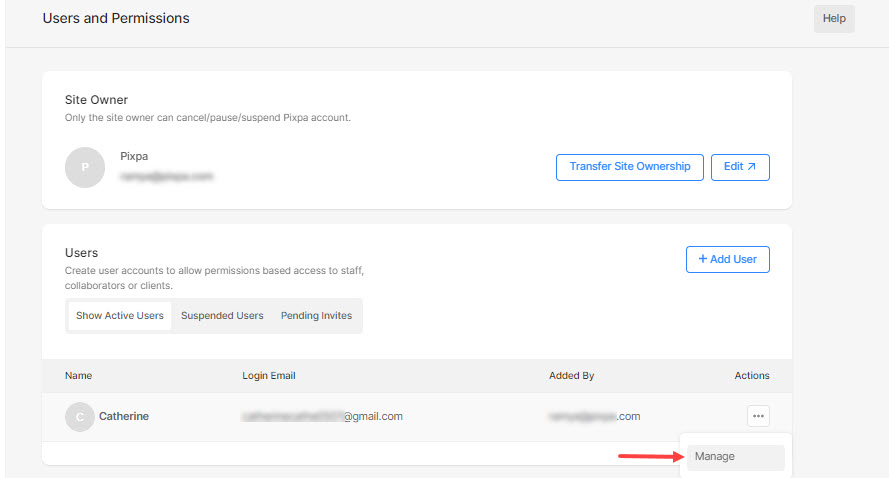
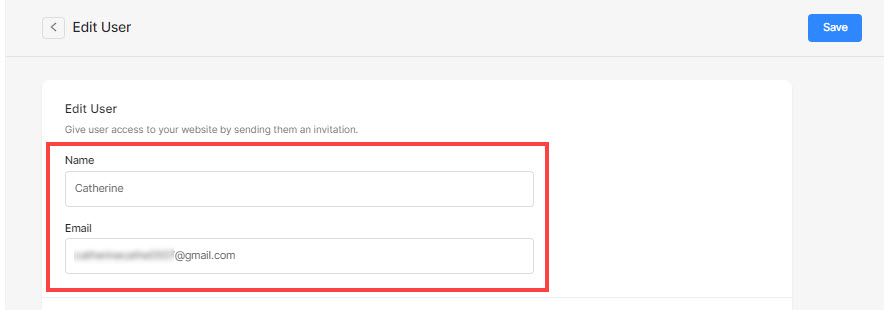
U komt nu op de pagina Gebruiker bewerken waar u het volgende kunt beheren:
- Naam en e-mail
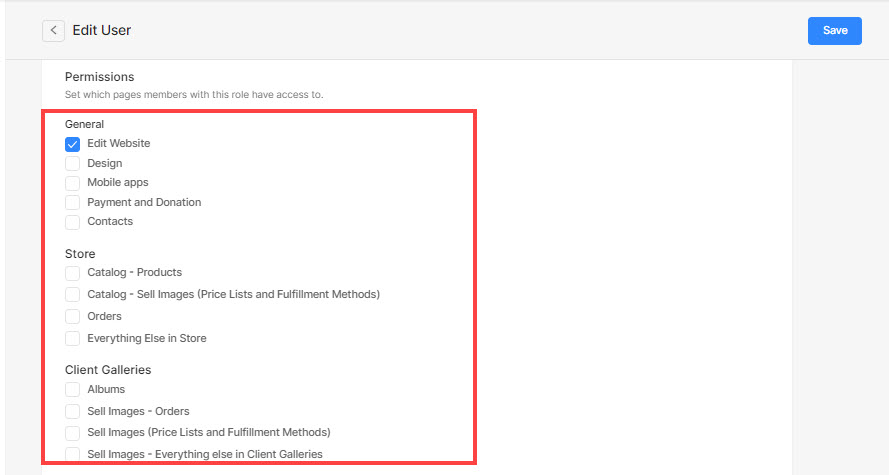
- machtigingen
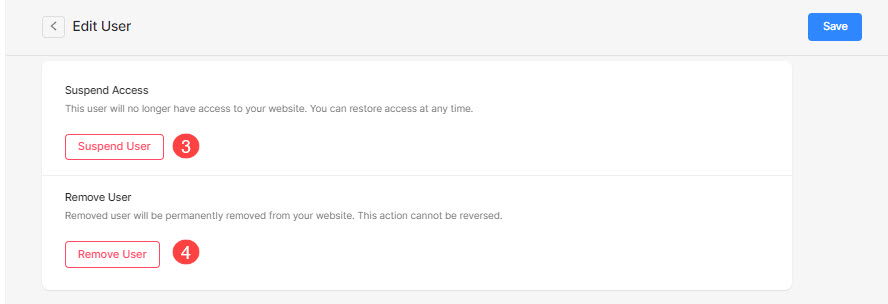
- Gebruiker schorsen – Deze gebruiker heeft dan geen toegang meer tot uw website. U kunt de toegang op elk moment herstellen.
- Gebruiker verwijderen – De gebruiker wordt permanent van uw website verwijderd. Wel kunt u hem/haar als nieuwe gebruiker toevoegen en machtigingen geven.
Beheer of wijzig de machtigingen van geschorste gebruiker:
- Ga naar uw Opgeschorte gebruikers tabblad en klik op het menupictogram van een bepaalde gebruiker.
- Klik vervolgens op de Beheren knop.
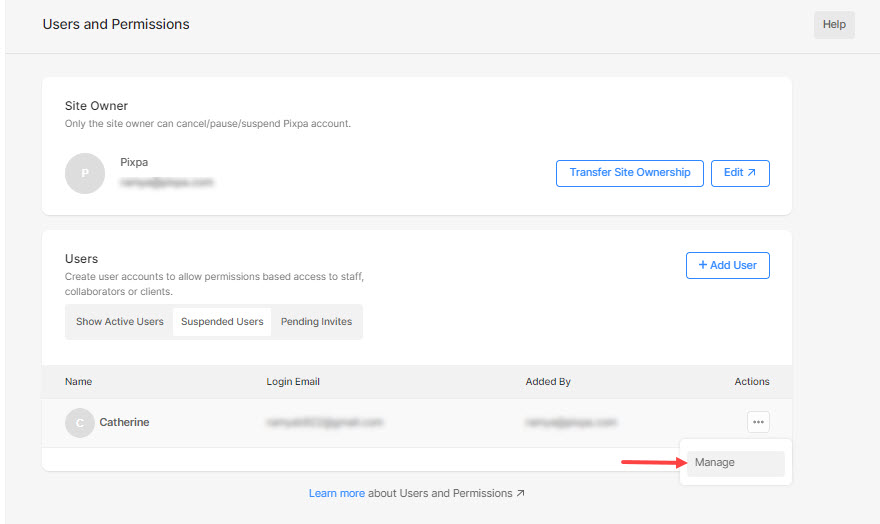
U komt nu op de pagina Gebruiker bewerken waar u het volgende kunt beheren:
- Naam en e-mail
- machtigingen
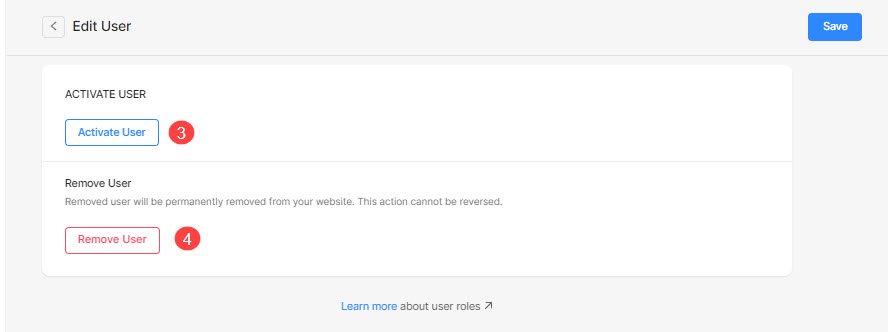
- Gebruiker activeren – Maak de opgeschorte gebruiker actief. De gebruiker kan de toegestane secties opnieuw openen en bewerken.
- Gebruiker verwijderen – De gebruiker wordt permanent van uw website verwijderd. Wel kunt u hem/haar als nieuwe gebruiker toevoegen en machtigingen geven.