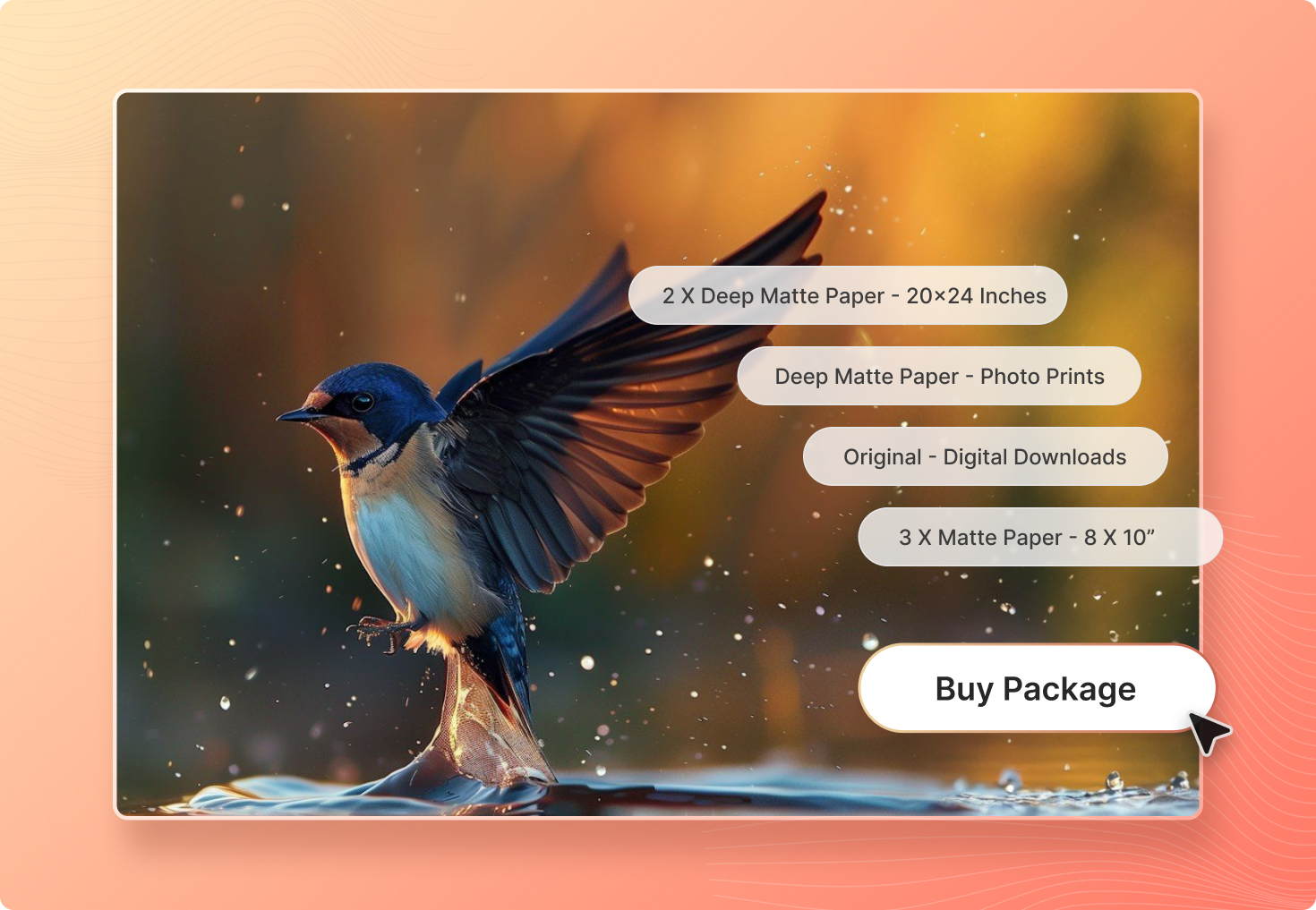
Pixpa biedt Pakketten, een functie waarmee u meerdere producten kunt bundelen in één aankoopoptie. Dit is met name handig voor fotografen en kunstenaars die verschillende items samen willen verkopen, zoals prints en digitale downloads, voor een gecombineerde prijs.
In dit artikel
- Wat is een pakketproduct?
- Pakketproduct toevoegen
- Pakketproduct bewerken
- Productopties toevoegen aan pakket
Wat is een pakketproduct?
Een pakket is een producttype waarmee u meerdere items in één pakket kunt verkopen. Dit betekent dat u in plaats van afzonderlijke afdrukken of digitale downloads apart te verkopen, ze kunt combineren tot een bundel voor één prijs.
U kunt bijvoorbeeld een 'Print & Digitaal Pakket' creëren, waarbij klanten het volgende krijgen:
- Eén fysieke afdruk (bijv. 8×10”)
- Een digitale download met hoge resolutie van dezelfde afbeelding
- Een ingelijste versie van de prent tegen meerprijs
Voeg een pakketproduct toe aan een prijslijst
Volg de onderstaande stappen om een pakketproduct toe te voegen:
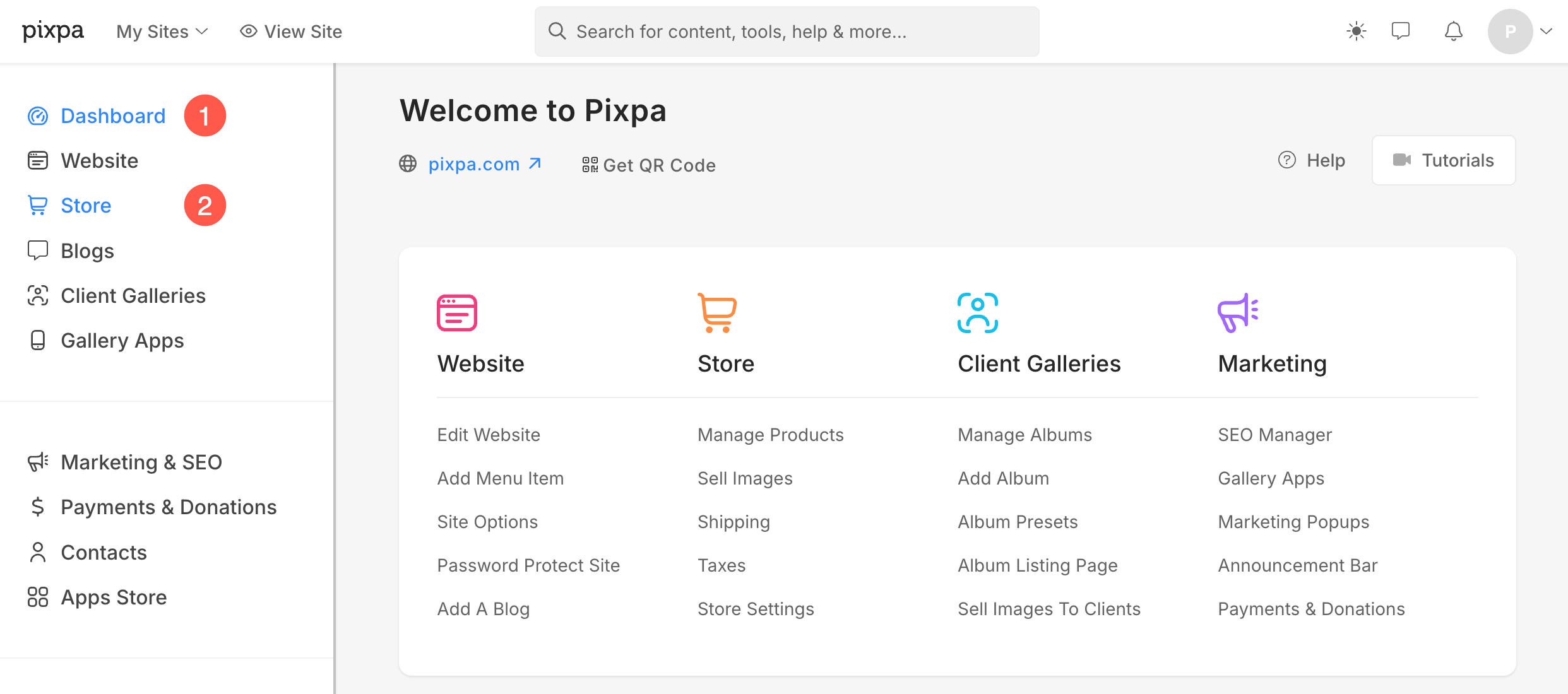
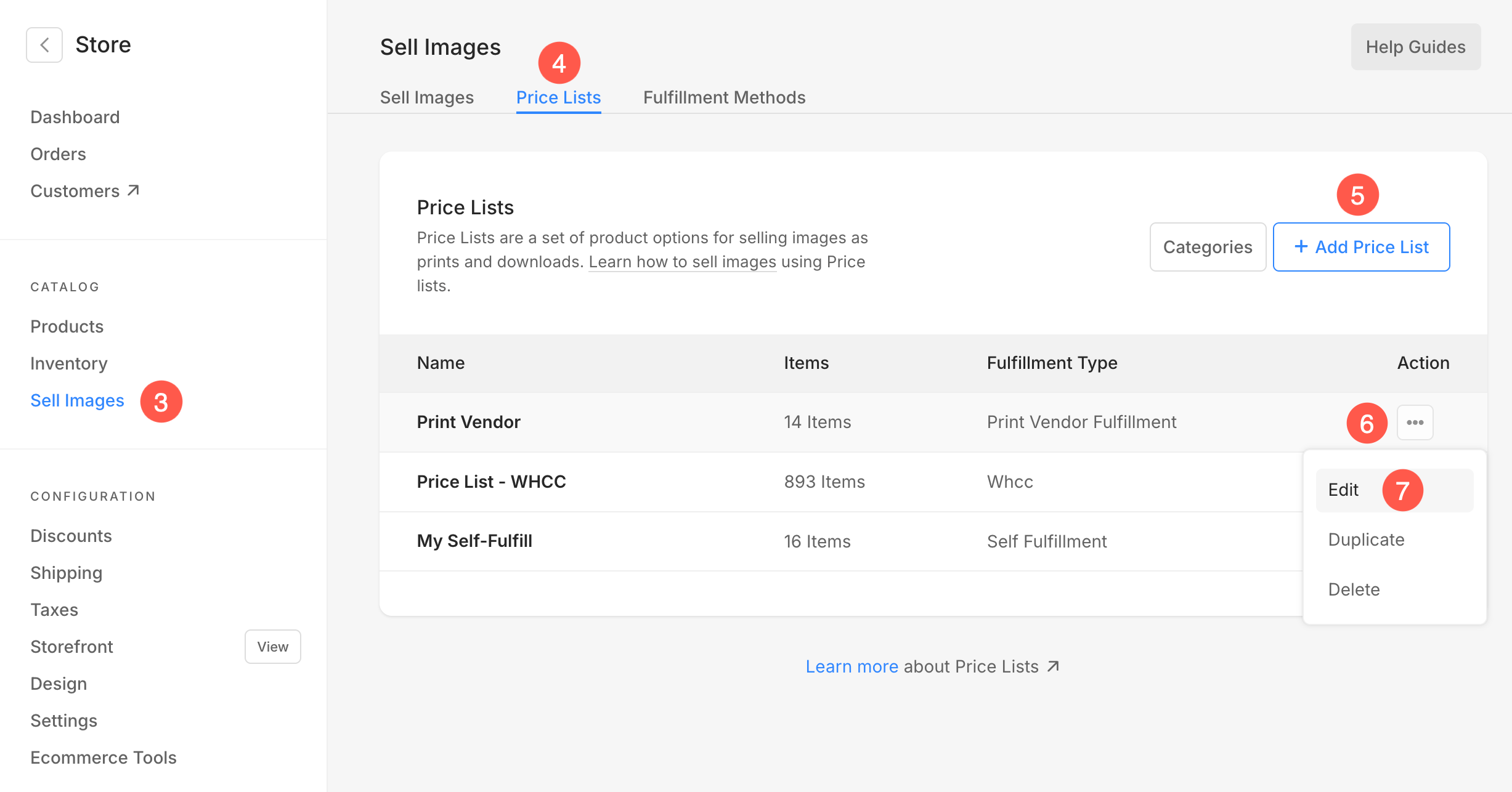
- Onder de Verkoop afbeeldingen (3) sectie, klik op de Prijslijst (4) tabblad.
- Vanaf hier kunt u:
- Een nieuwe prijslijst toevoegen (5) naar uw winkel.
- Bewerk een bestaande prijslijst door op de knop te klikken drie punten (6) en Edit (7) optie.
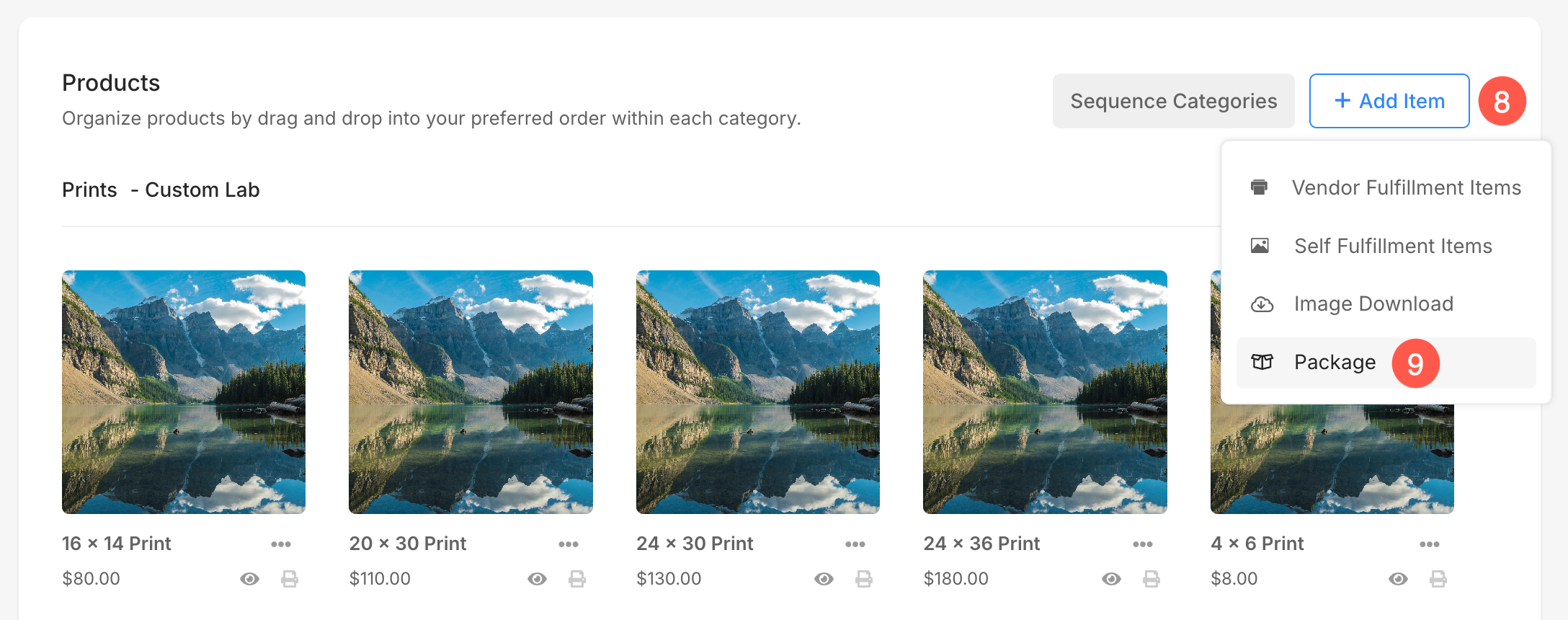
- Klik onder de prijslijst op +Item toevoegen (8) knop en selecteer Pakket (9).
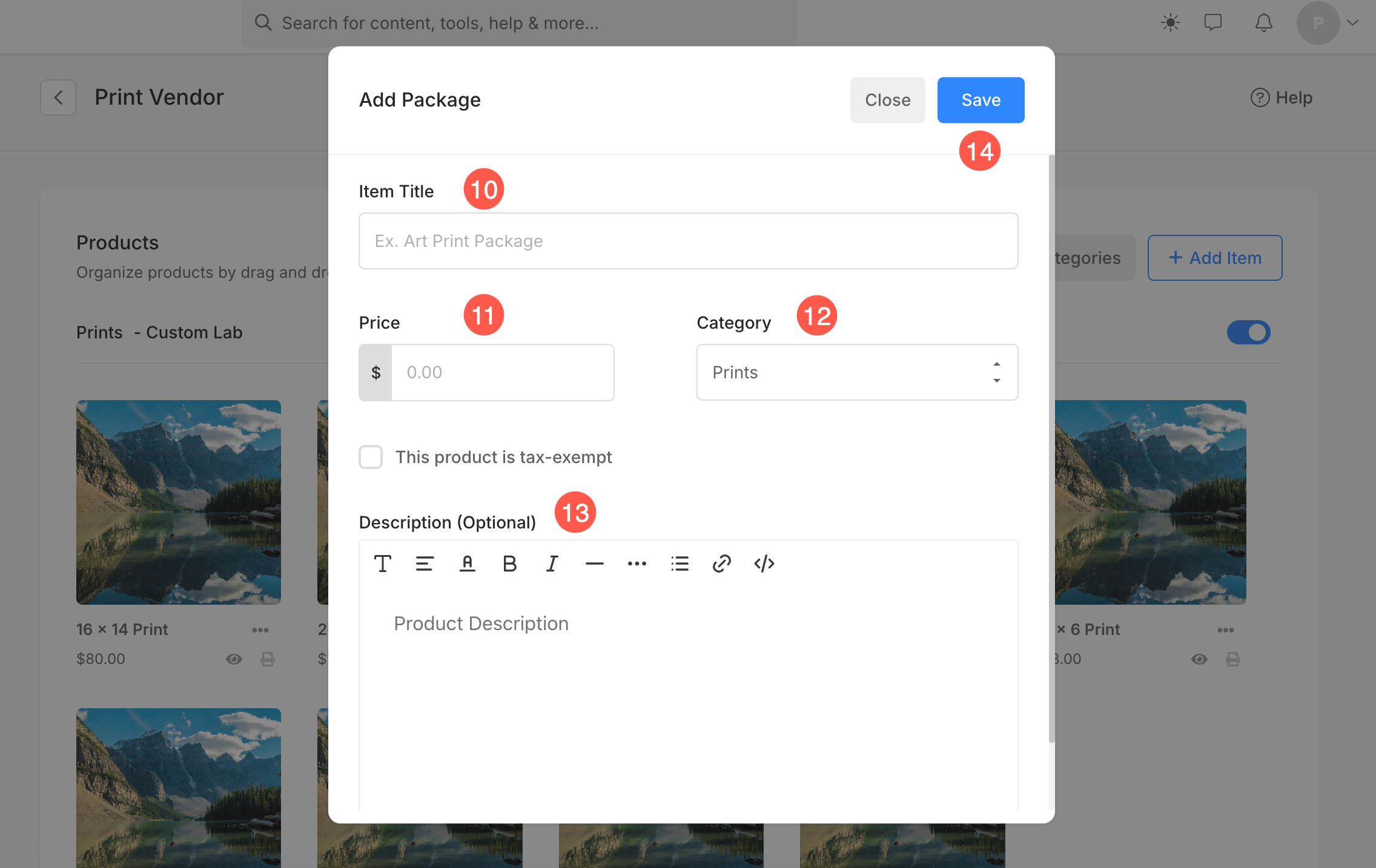
- Er opent zich een pop-up waarin u kunt specificeren Titel van het item (10) Prijs (11) Categorie (12), en Beschrijving (13) voor het verpakkingsproduct.
- Eindelijk, hit Opslaan (14) knop. Er wordt een nieuw pakketproduct aangemaakt.
Pakketproducten bewerken
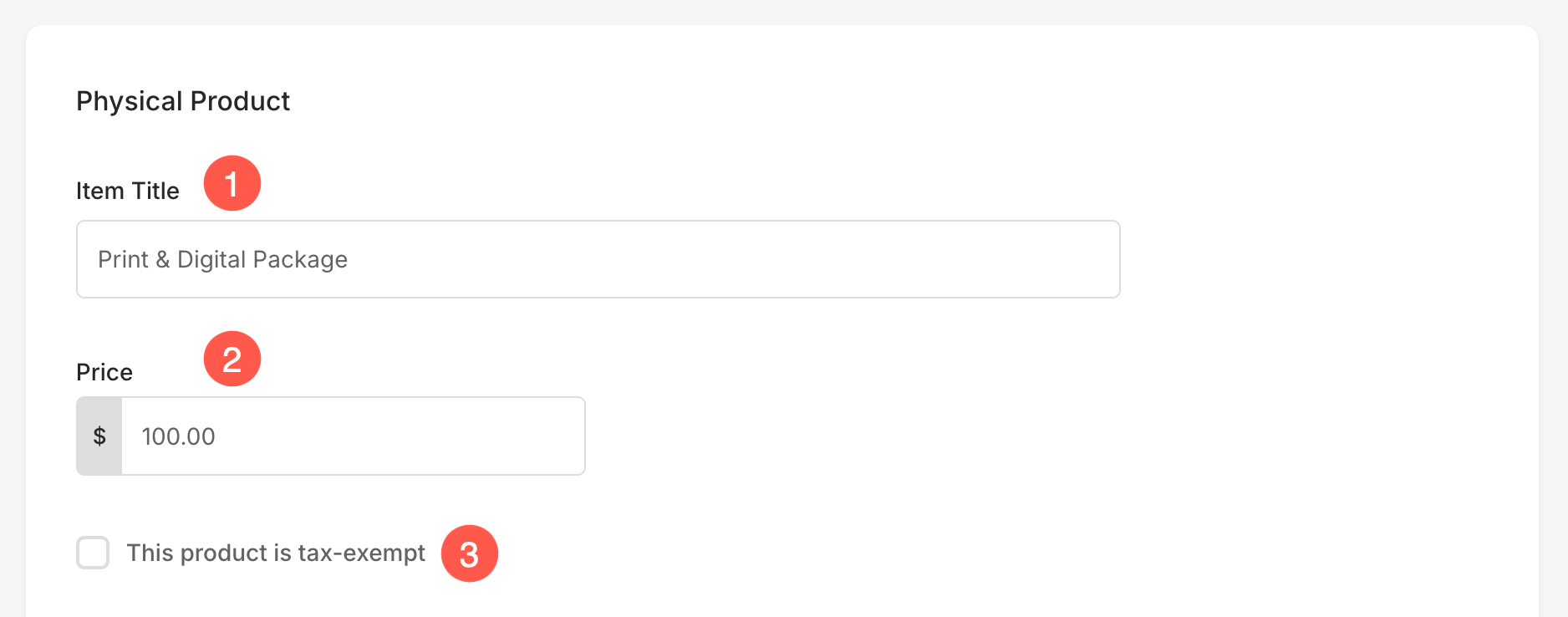
- Titel van het item: Voer de naam in van het pakketproduct dat in uw winkel wordt weergegeven.
- Prijs: Stel de prijs in voor het pakket, dat alle gebundelde items bevat.
- Belastingvrije optie: Vink dit vakje aan als er geen belasting op het product moet worden geheven.
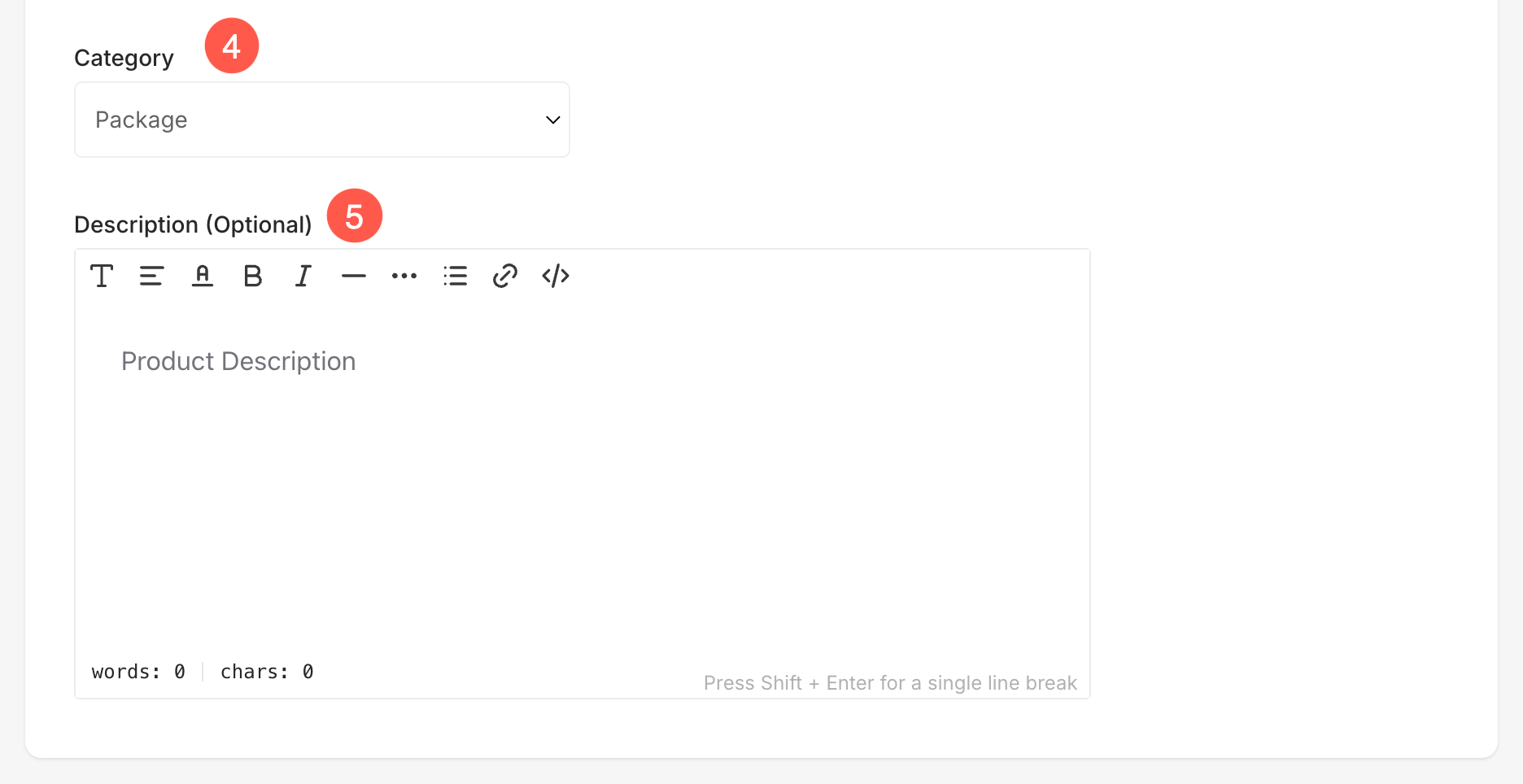
- Categorie: Selecteer de categorie voor het product. In dit geval is het ingesteld als een "Pakket".
- Beschrijving (optioneel): Voeg details toe over het pakket, inclusief wat het bevat en eventuele belangrijke informatie voor klanten.
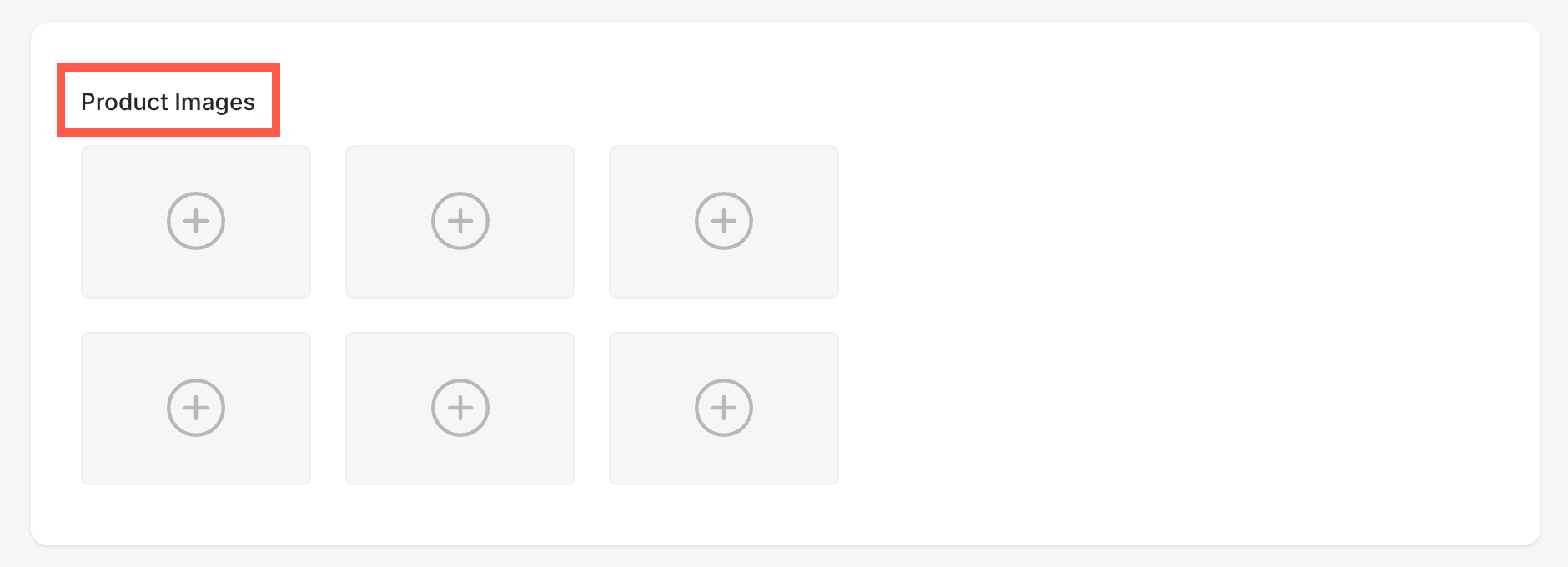
Productafbeeldingen
Met deze optie kunt u afbeeldingen voor het product uploaden, die dienen als een visueel voorbeeld voor klanten. De geüploade afbeeldingen worden weergegeven in de winkelwagen wanneer het product wordt toegevoegd.
U kunt maximaal 6 afbeeldingen per product uploaden.
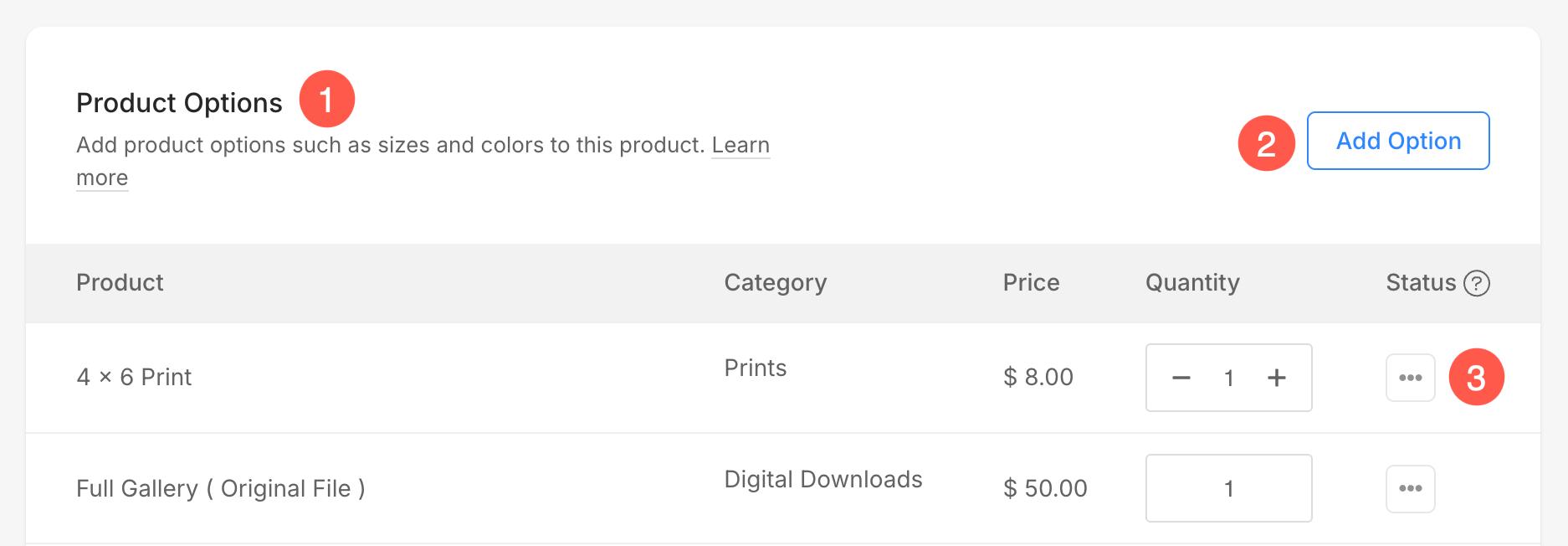
Productopties
- Product opties: In dit gedeelte kunt u verschillende productopties onder het pakket toevoegen.
- Optie toevoegen: Klik op deze knop om een nieuwe productoptie te maken. Leer het team kennen.
- Optiemenu (drie puntjes): Klik hier om toegang te krijgen tot de optie om een reeds aangemaakte productoptie te verwijderen.
Productopties toevoegen aan pakket
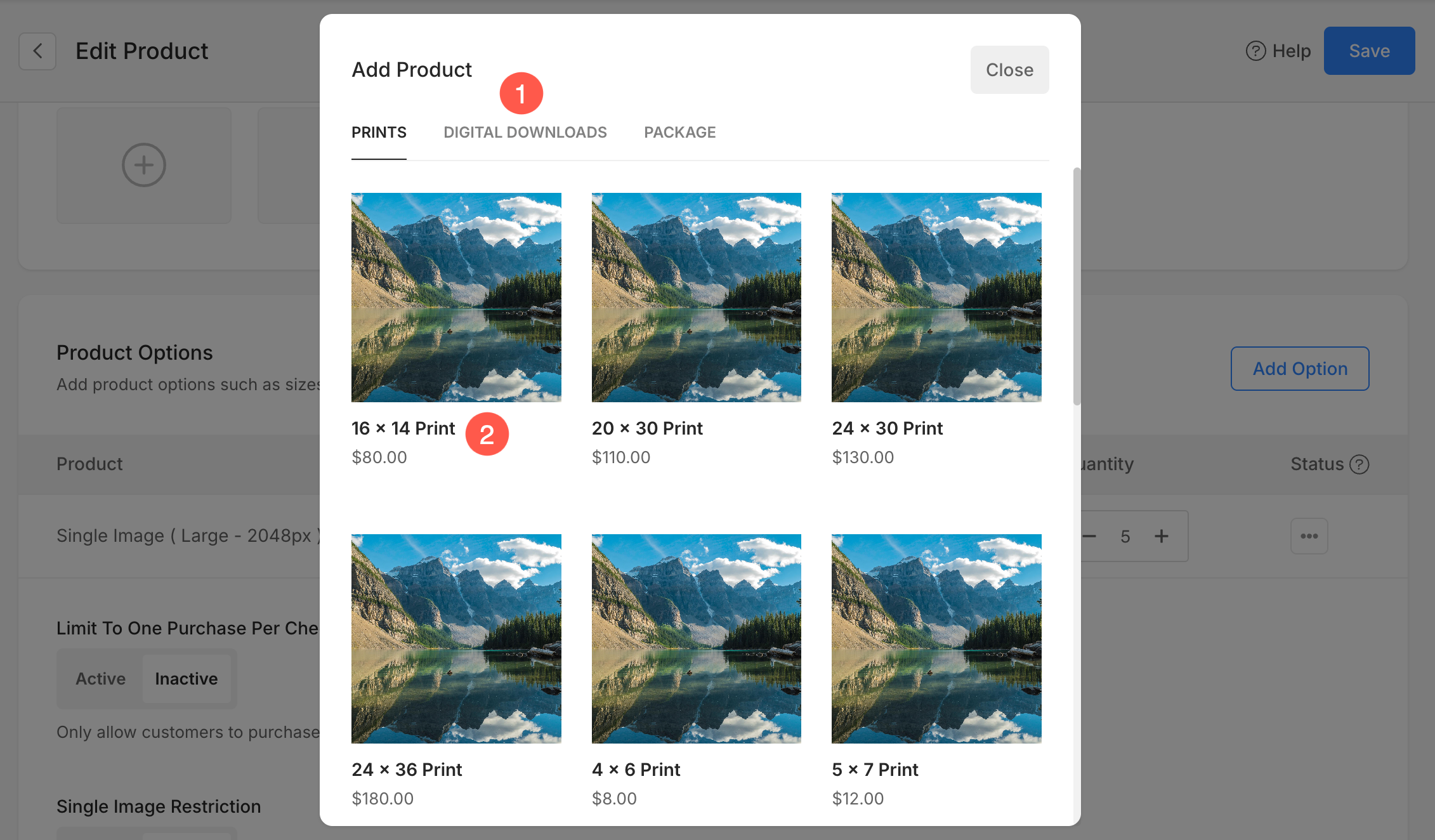
Nadat u uw pakket hebt samengesteld, kunt u de hoeveelheid en het type van elk product definiëren dat u erin wilt opnemen:
- Wanneer u een product aan het pakket toevoegt, kunt u: kiezen tussen verschillende categorieën (1) die bovenaan worden weergegeven.
- Kies het specifieke product (2) die u wilt opnemen (bijv. 16×14 afdruk).
- Stel de hoeveelheid in (3) van dit artikel moet in het pakket worden opgenomen.
- Klik Product toevoegen (4) Bevestigen. Het geselecteerde artikel en de hoeveelheid worden nu aan uw pakket toegevoegd.
- Klik op Vorige (5) Knop om naar de lijstpagina te gaan, waar u meer producten kunt toevoegen.
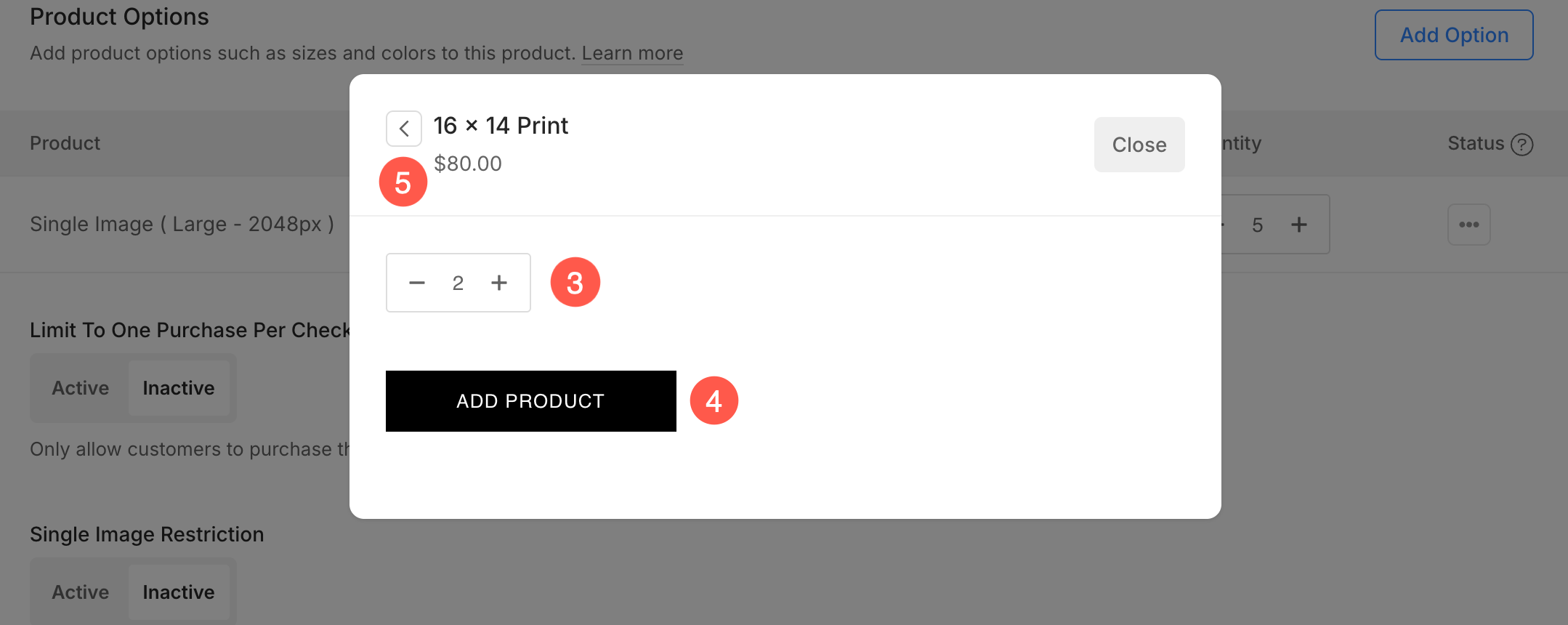
U kunt dit proces herhalen om meerdere items in verschillende formaten en afmetingen toe te voegen.
Pakketbeperkingen
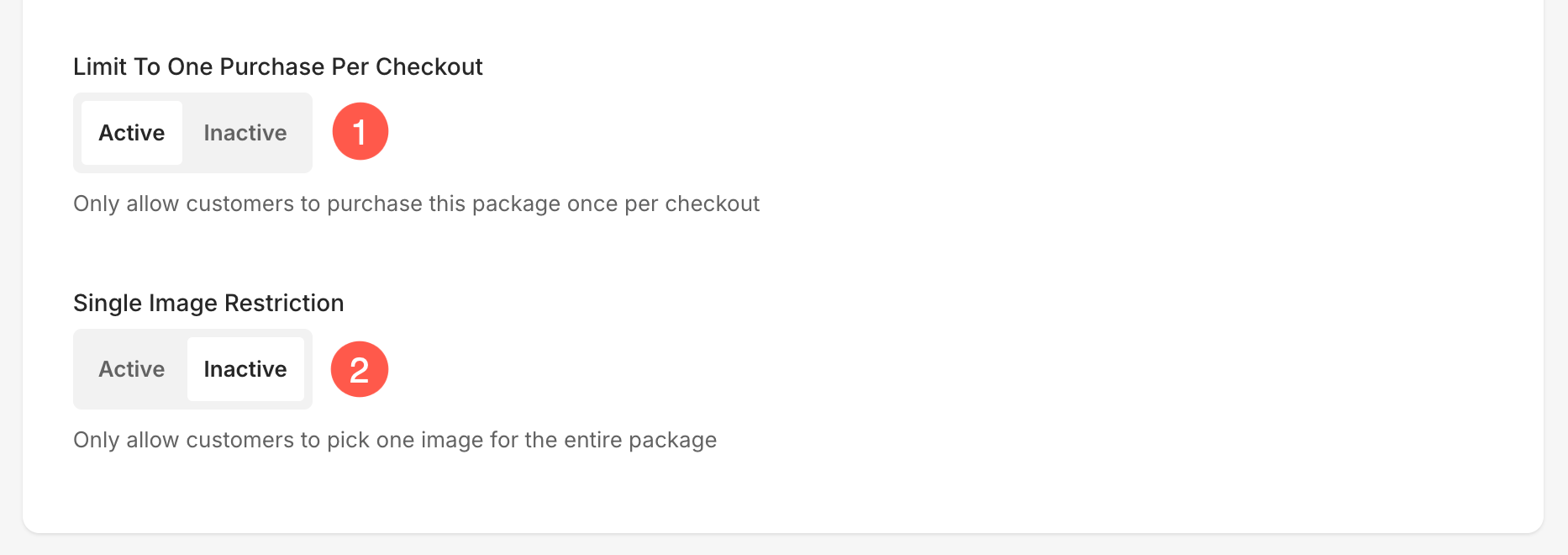
- Maximaal één aankoop per kassa: Wanneer deze optie op Actief staat, kunnen klanten dit pakket slechts één keer per afrekensessie kopen. Als een klant het pakket opnieuw probeert toe te voegen, mag hij/zij niet doorgaan. Dit is handig voor exclusieve pakketten of pakketten met een beperkte hoeveelheid.
- Beperking voor één afbeelding: Als u deze optie inschakelt, kunnen klanten slechts één afbeelding voor het hele pakket selecteren. Als het pakket meerdere afdrukken of digitale items bevat, wordt dezelfde afbeelding gebruikt voor alle items in dat pakket. Als deze optie niet actief is, kunnen klanten verschillende afbeeldingen selecteren voor elk inbegrepen item.