
Met Pixpa kunt u eenvoudig uw bestaande producten van andere platforms importeren. Zo kunt u uw winkel sneller operationeel krijgen, zonder dat u helemaal opnieuw hoeft te beginnen.
Of je nu overstapt van een andere Pixpa-website, Shopify of Squarespace , je kunt een CSV-bestand uploaden om je productlijsten direct in je Pixpa-winkel te importeren.
In dit artikel:
Wat u kunt doen met de productimportfunctie
Zodra je CSV-bestand is geüpload, verwerkt en importeert Pixpa de producten automatisch in je winkel. Dit is mogelijk:
- Importeren vanuit Pixpa, Shopify, Squarespace of een ander platform gebruik maken van een compatibele CSV bestandsformaat.
- bulk bewerken geïmporteerde producten (alleen beschikbaar bij import vanaf een andere Pixpa-website).
- Productgegevens onderhouden en bijwerken zoals naam, prijs, SKU, beschrijvingen en categorieën na het importeren van de producten.
Hoe producten importeren
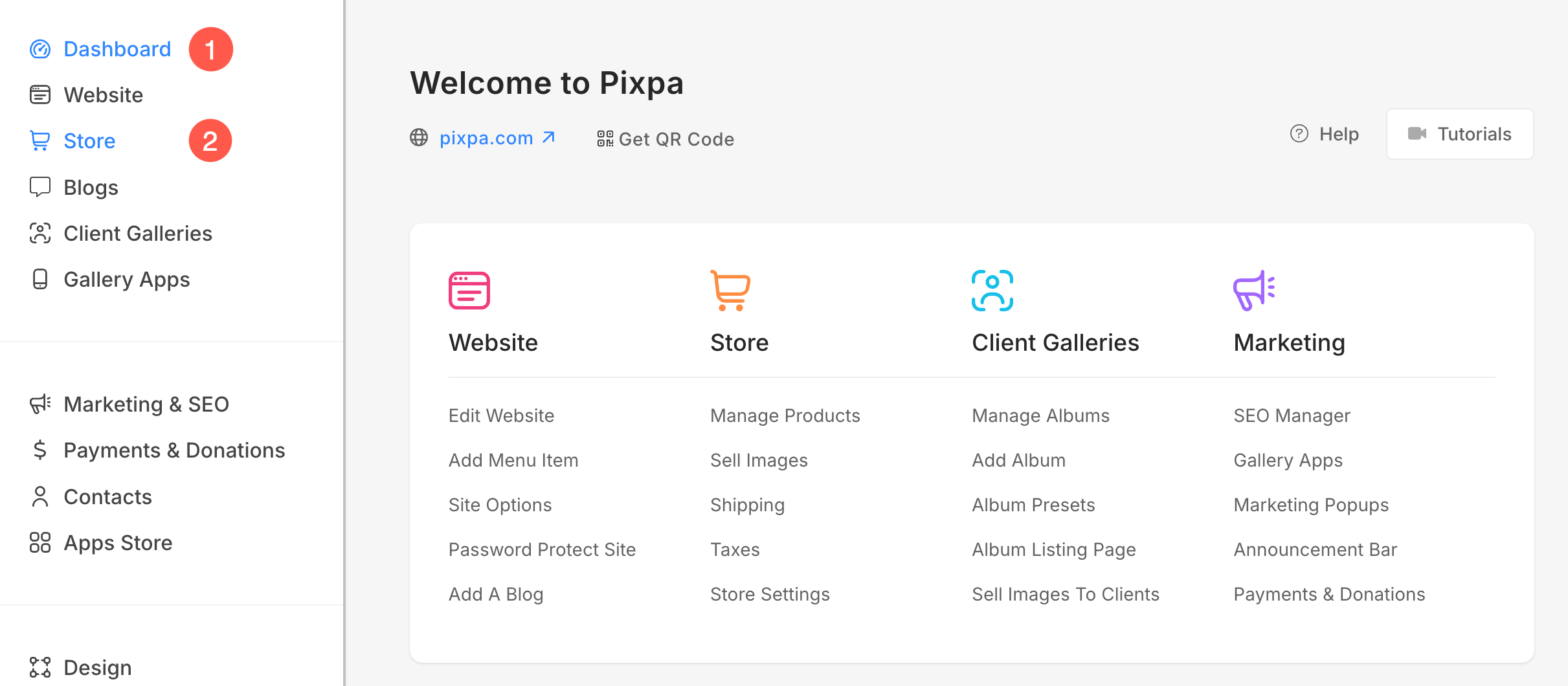
- Ga naar uw Producten (3) sectie van de linker zijbalk en klik op Actie (4) knop.
- Selecteer in de vervolgkeuzelijst Producten importeren (5) optie.
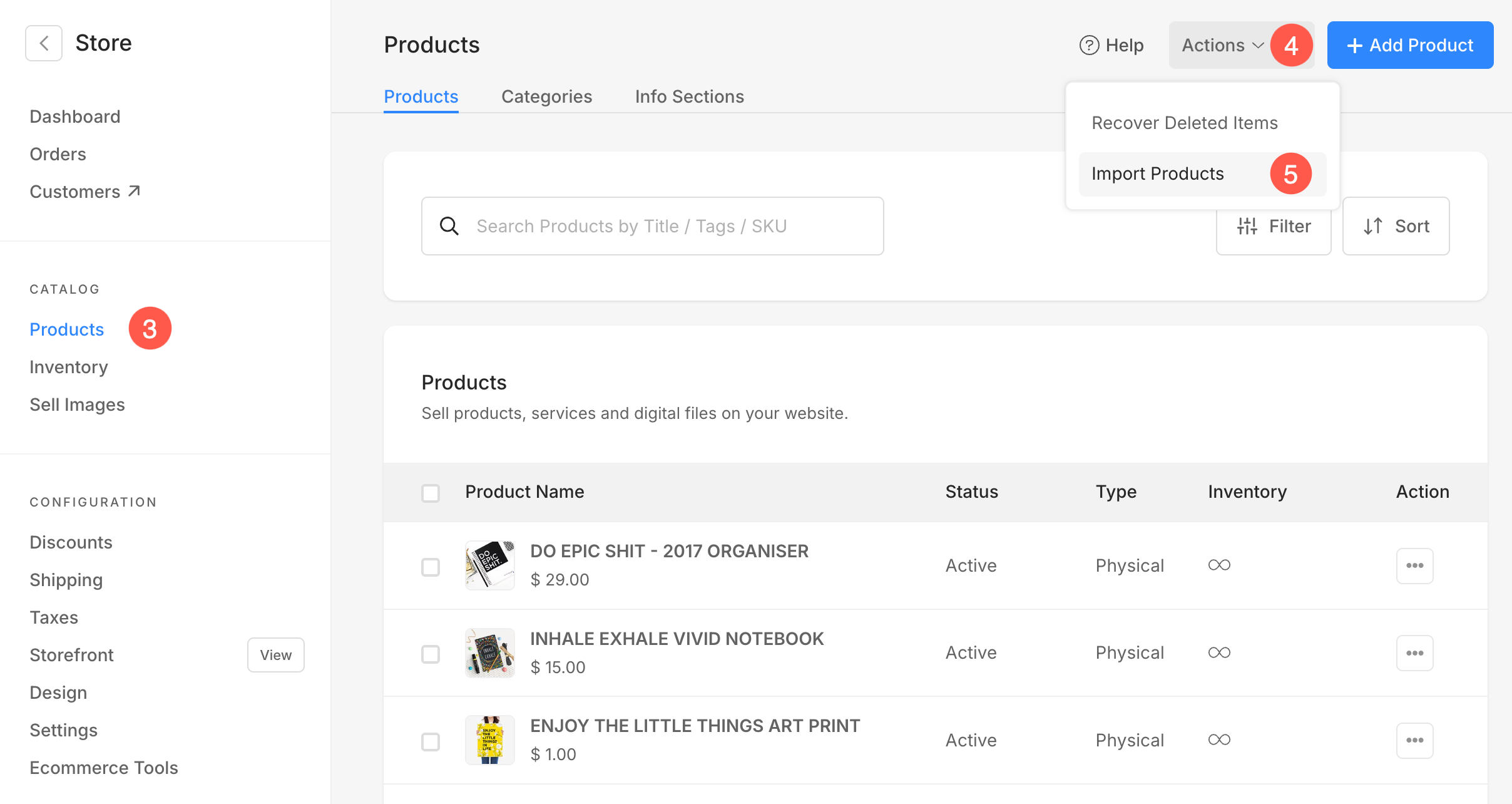
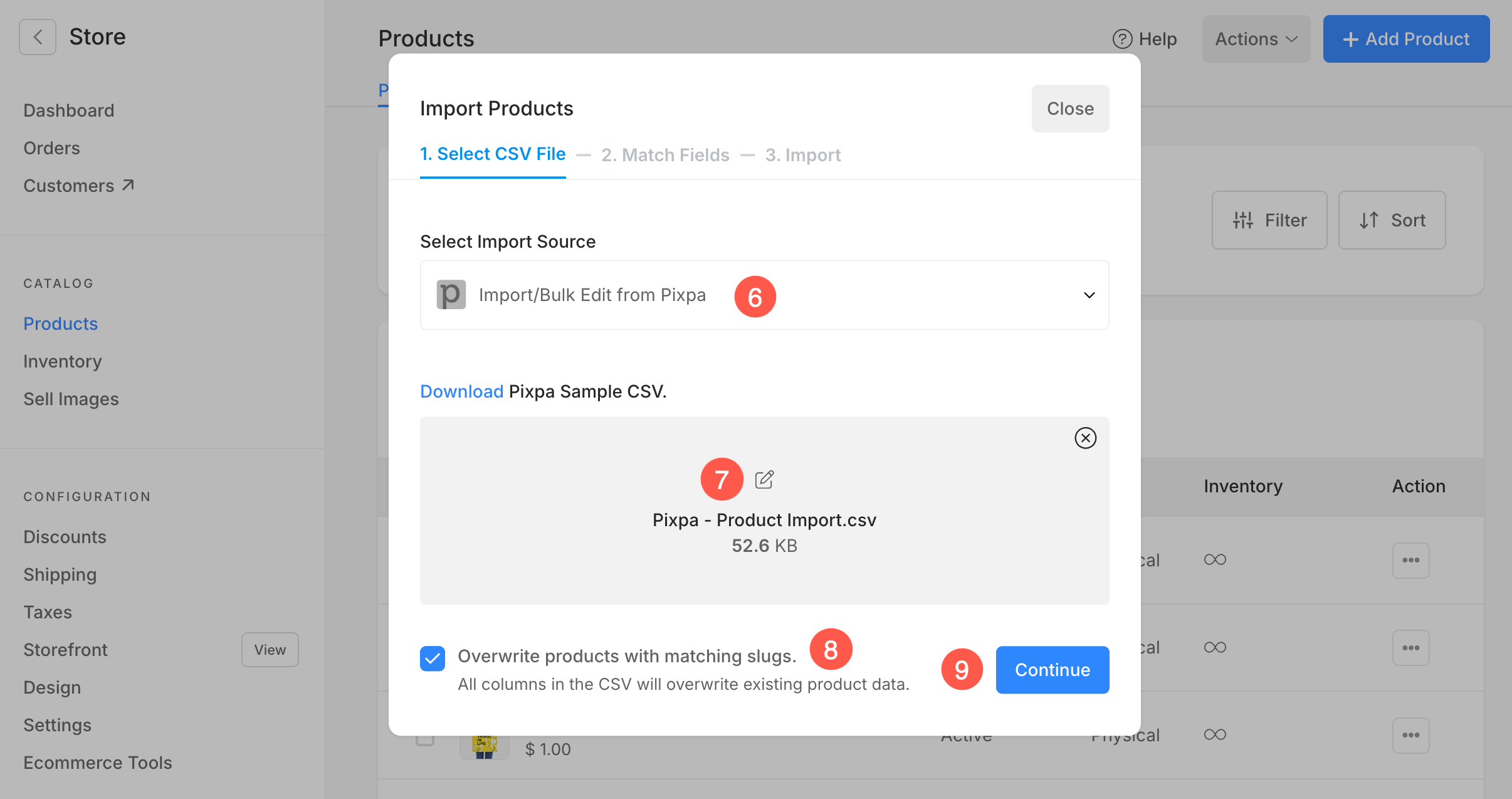
- Er opent zich een pop-up waarin u het platform kunt kiezen waarvan u de producten wilt importeren: Pixpa, Shopify of Squarespace.
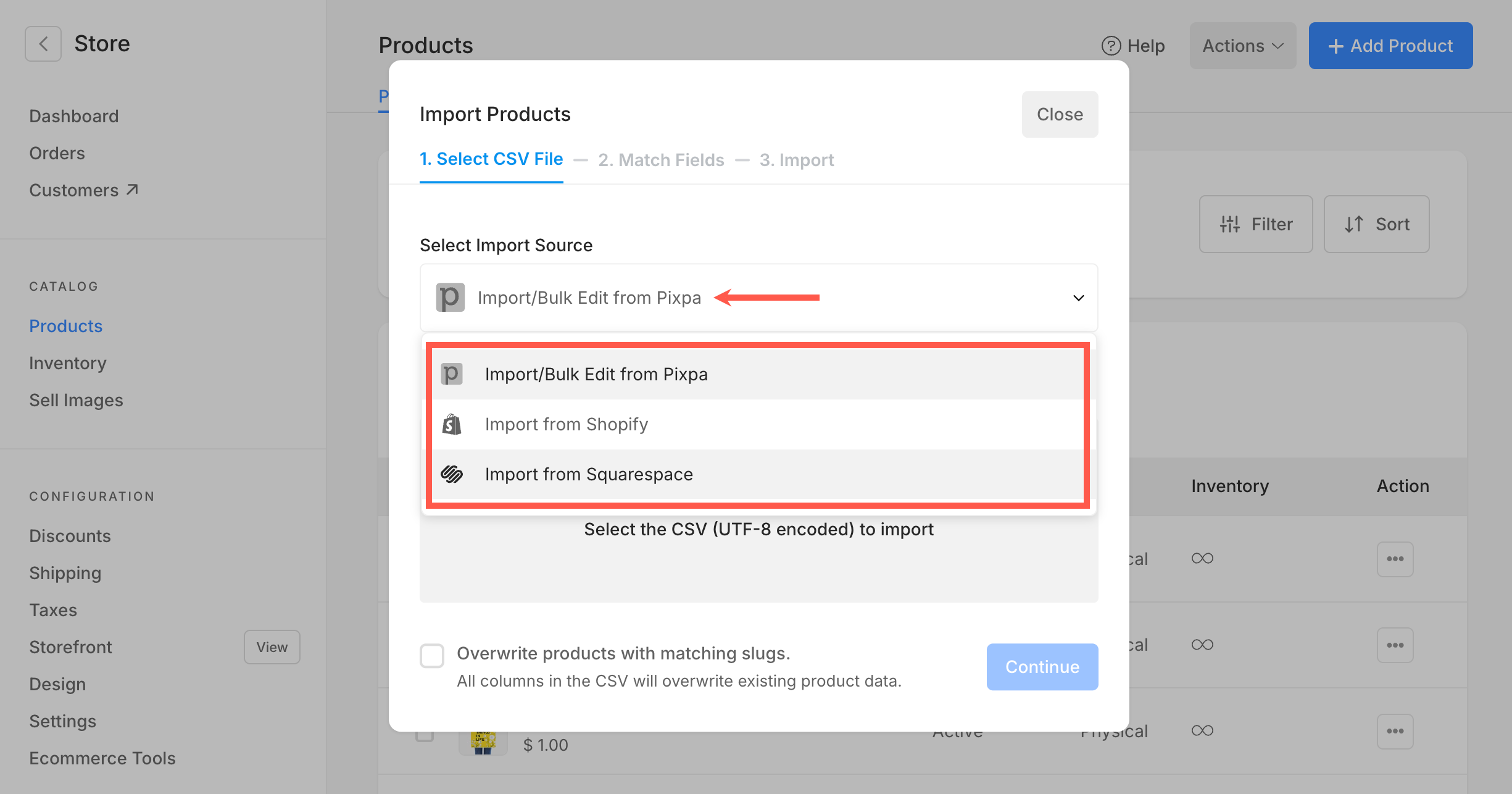
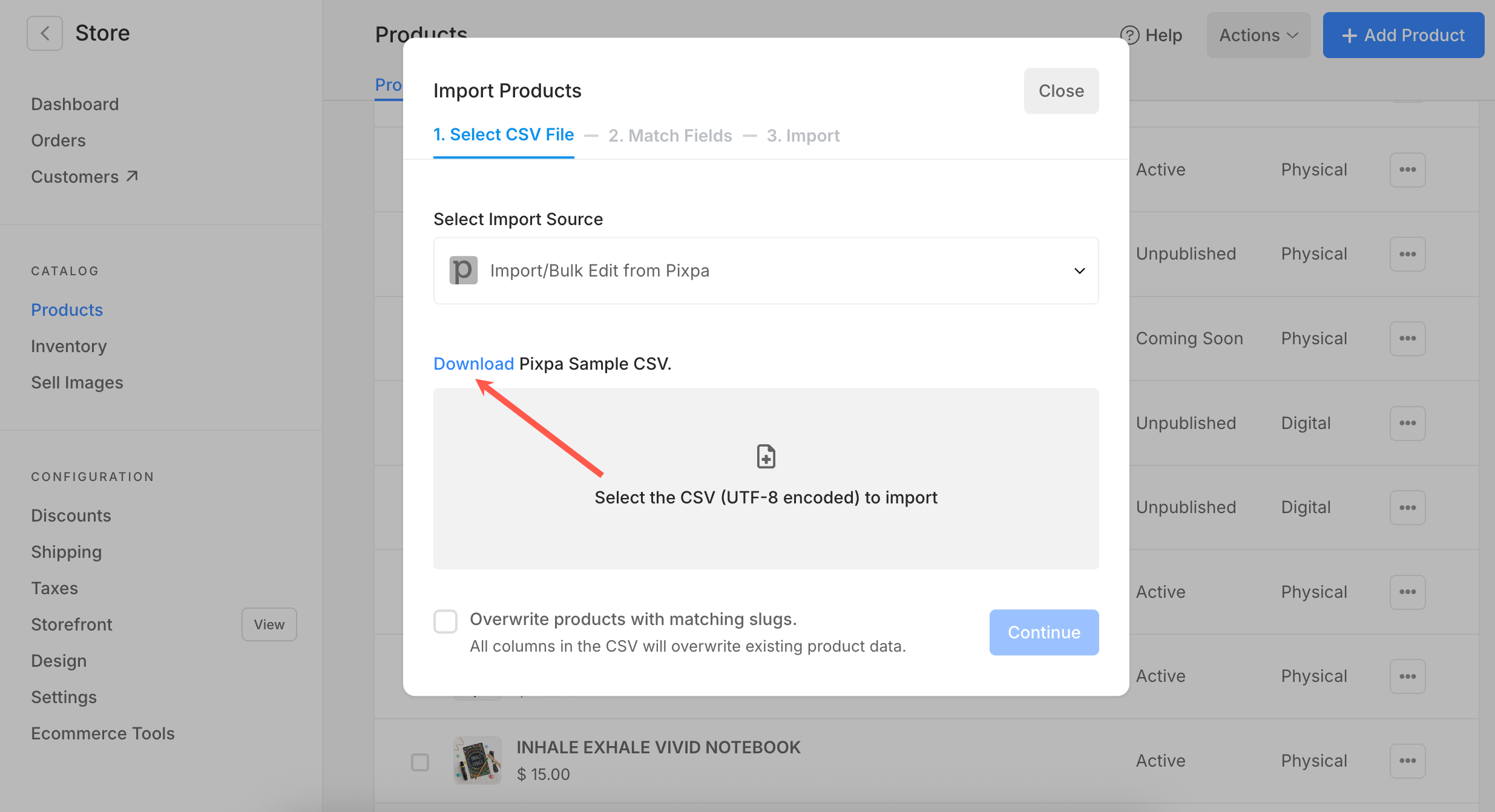
- Selecteer een platform (6) en upload het CSV-bestand (7) die u hebt geëxporteerd vanaf het geselecteerde platform. U kunt ook het CSV-bestand downloaden voor de producten die u aan uw Pixpa-winkel hebt toegevoegd.
- Vink het selectievakje aan (8) Om producten met overeenkomende slugs te overschrijven. Dit zorgt ervoor dat elk product in het CSV-bestand met dezelfde slug als een bestaand product wordt bijgewerkt in plaats van gedupliceerd.
- Klik Doorgaan (9) om naar de volgende stap te gaan: veldmatching.
10. Matchvelden
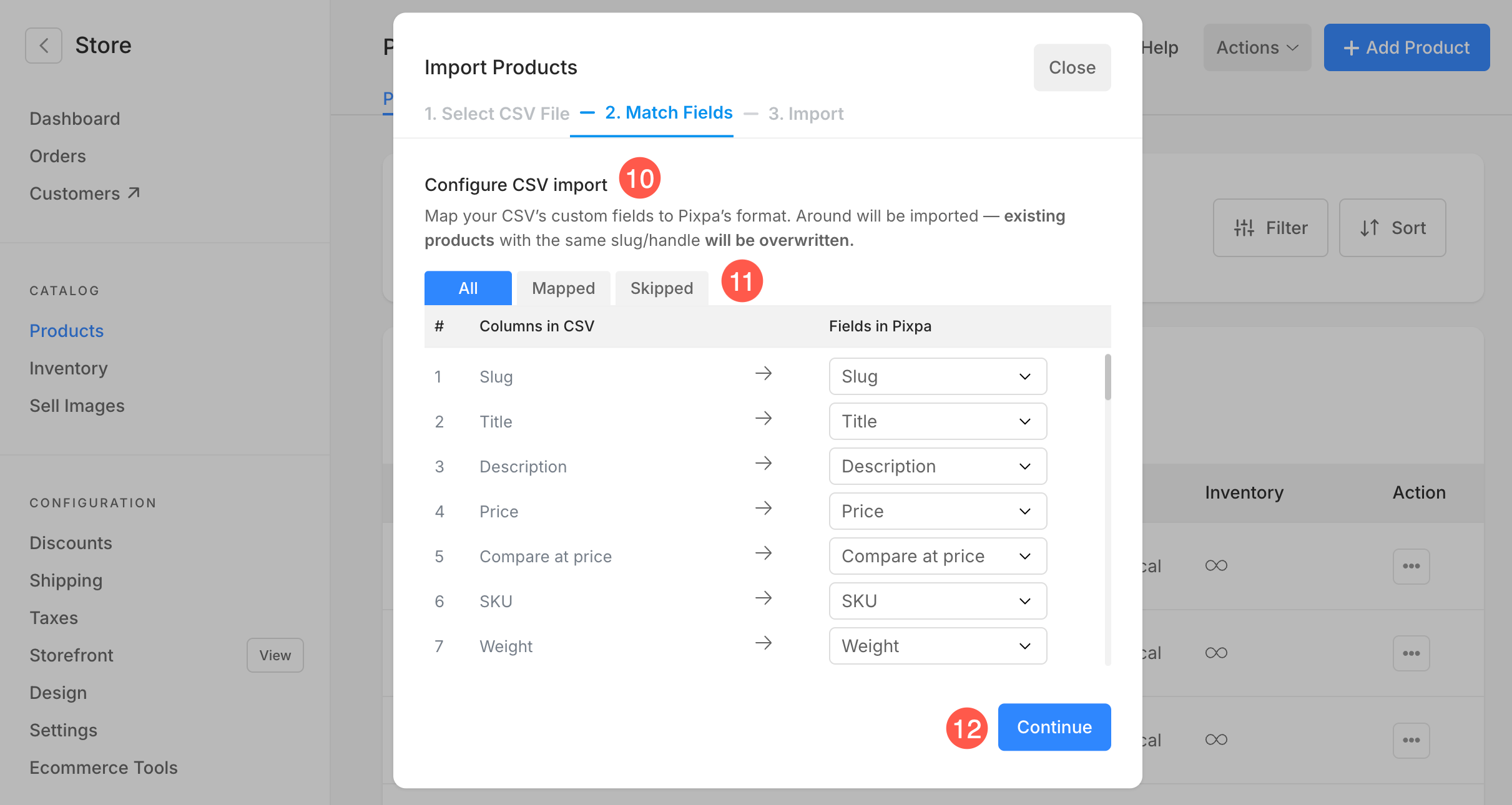
Nadat u uw CSV-bestand hebt geüpload, wordt u begeleid bij het toewijzen van elke kolom uit uw bestand aan de overeenkomstige productvelden in Pixpa.
- Kolommen toewijzen vanuit uw CSV naar de productstructuur van Pixpa. Dit zorgt ervoor dat uw productgegevens correct in de juiste velden worden geïmporteerd.
- Elke rij geeft het volgende weer:
- Kolom in CSV (uit uw dossier)
- Velden in Pixpa (selecteer uit dropdown)
- Standaard worden velden met identieke namen (zoals 'Titel' of 'Prijs') automatisch toegewezen.
- U kunt scrollen en de veldtoewijzing handmatig aanpassen met behulp van de vervolgkeuzeopties in de kolom Velden in Pixpa.
11. Als uw CSV-bestand kolommen bevat die niet nodig zijn, kunt u deze overslaan door de optie ' Dit veld overslaan ' te selecteren.
12. Nadat u de toewijzingen hebt gecontroleerd en bevestigd , klikt u op de knop Doorgaan om verder te gaan met de import.
Zodra je de import start, kan dit een paar minuten duren, afhankelijk van de grootte van je bestand. Je kunt het venster sluiten (13) en verder werken.
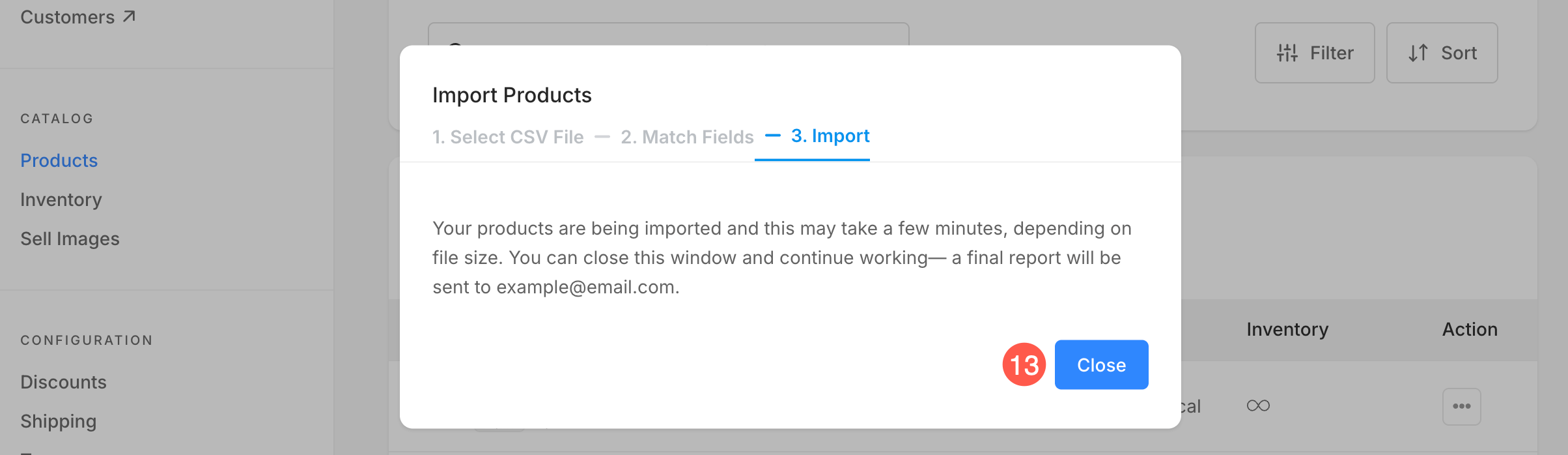
Zodra het importeren is voltooid, ontvangt u een bevestigingsmail. U kunt vervolgens in uw winkel controleren of de producten zijn geïmporteerd.