
Volg deze stappen om uw domeinnaam geregistreerd op Bluehost te koppelen:
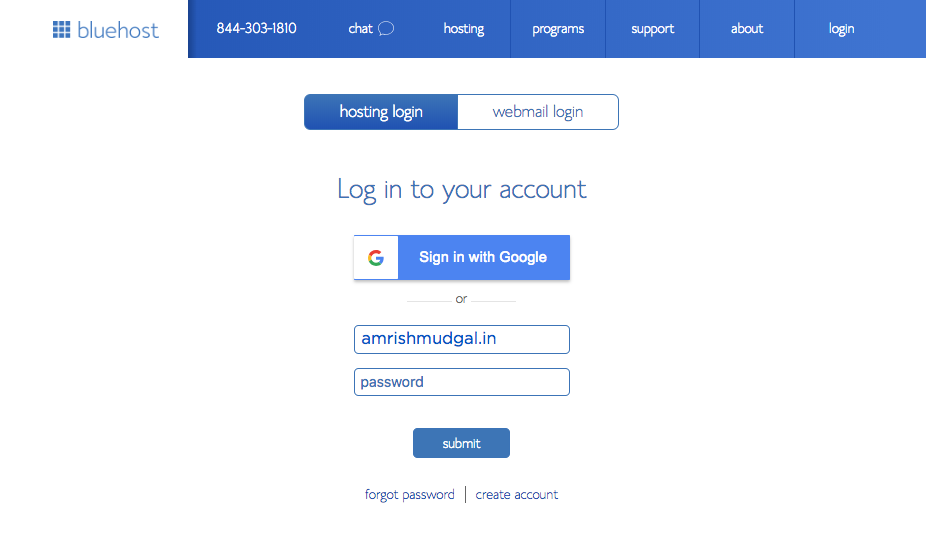
1. Ga naar de Bluehost-website en klik rechtsboven op de knop Inloggen. Voer uw gebruikersnaam en wachtwoord in om u aan te melden bij uw account.
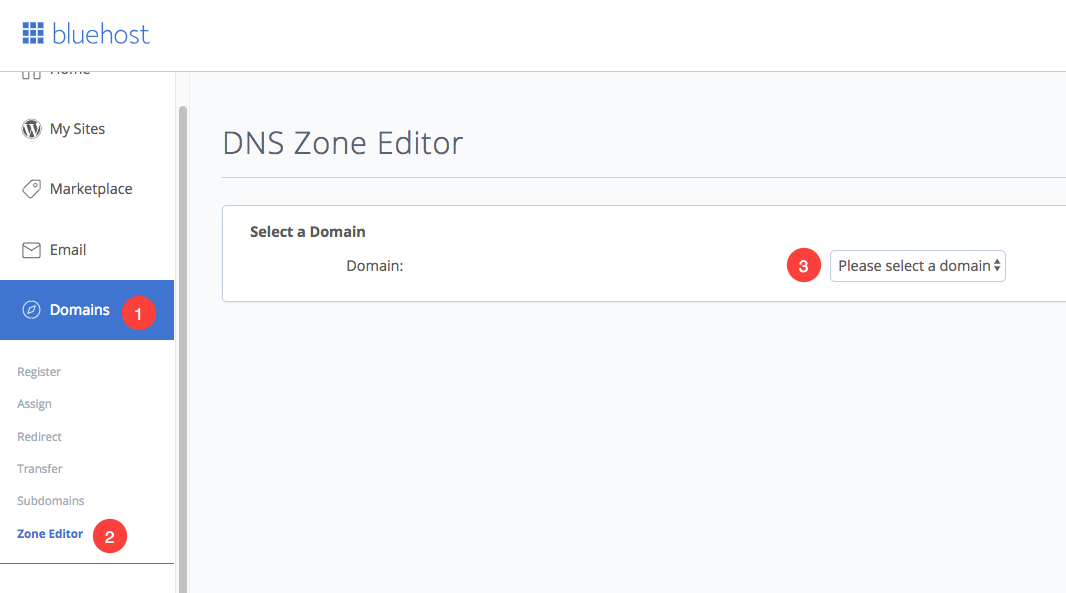
2. Klik op het tabblad Zone-editor onder het gedeelte Domein . Hier ziet u al uw gekochte domeinen. Zoek nu het domein dat u wilt koppelen aan de Pixpa-website en selecteer het.
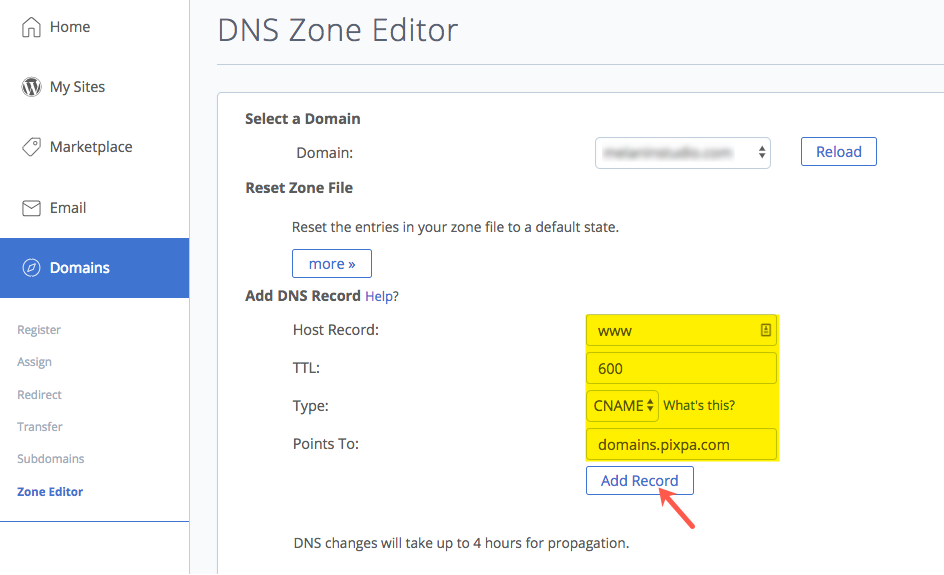
3. Hier ziet u alle DNS-records. U moet een www CNAME-record maken.
Enter www (als hostrecord), 14400 (als TTL), CNAME (als Type), domains.pixpa.com (als Wijst naar), en klik op Record toevoegen Tab.
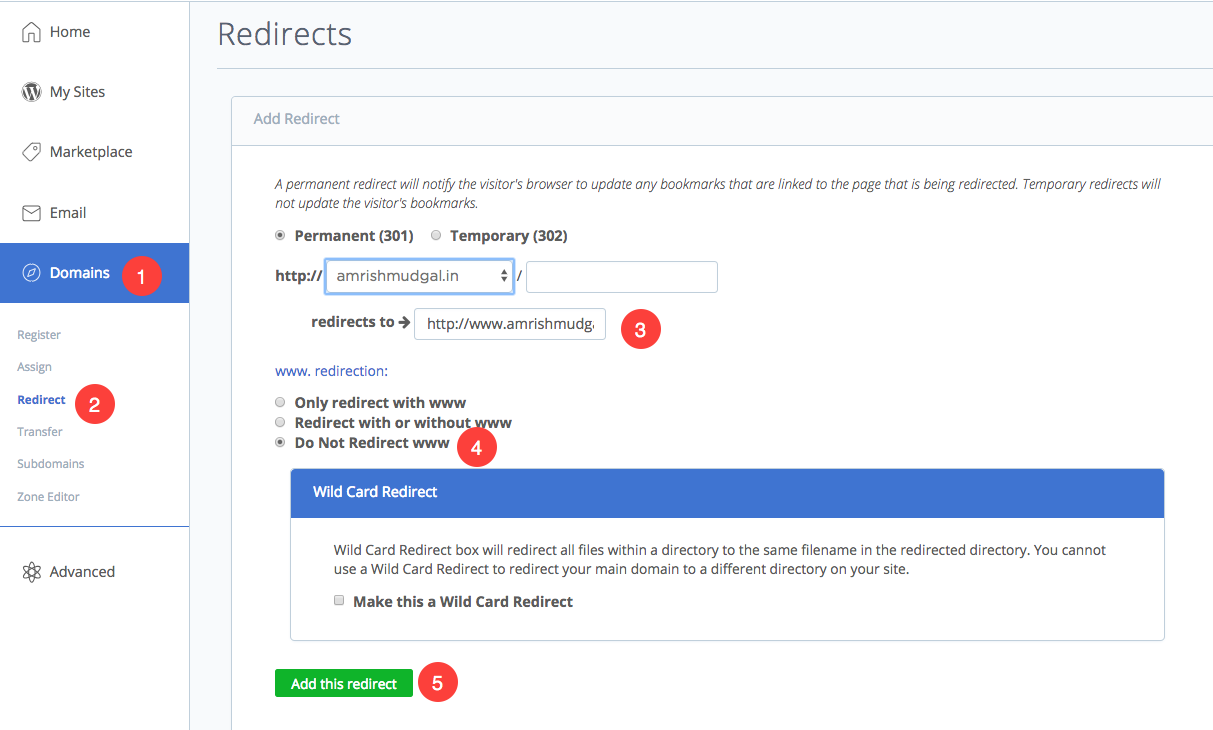
5. Nu moet je een domeinredirect toevoegen. Klik op het tabblad 'Redirect' onder het gedeelte 'Domein'. Selecteer 'Permanent (301)' en selecteer je domein.
Voorbeeld: Als uw domeinnaam "amrishmugal.in" is, typ dan " http://www.amrishmugal.in " in het veld ' Redirects to' zoals hieronder weergegeven.
Maak nu een Go Live Request in de Studio
Zodra u de bovenstaande stappen hebt voltooid, kunt u nu een Go Live- verzoek indienen.
- Ga naar de Pixpa dashboards.
- Zoek op 'domein' en klik op het eerste zoekresultaat.

Je komt op de pagina met de domeinnaam van de site terecht.
Voer uw domeinnaam met het voorvoegsel “http://www” in als http://www.amrishmudgal.in in het gedeelte 'Verbind uw domeinnaam', zoals weergegeven in de onderstaande afbeelding.
Hier is amrishmudgal.in een domeinnaam een voorbeeld in dit helpartikel. Verzoek om deze te vervangen door uw domeinnaam.

Mocht u tijdens het proces op enig moment hulp nodig hebben, kunt u ons een e-mail sturen naar support@pixpa.com.