Indien uw website niet overeenkomt met de wijzigingen die u in Studio heeft aangebracht:
- Zou je aanraden om te proberen the incognitovenster eenmaal. U kunt een sneltoets gebruiken om een incognitovenster te openen:
- Windows, Linux of Chrome OS: Druk op Ctrl + Shift + N.
- Mac: druk op ⌘ + Shift + N.
- Probeer te vernieuw uw browser hard door te drukken Ctrl (ramen) of ⌘ (Mac) + Verschuiving + R en bekijk de wijzigingen op de live site.
- Zou je dat ook aanraden controleer uw huidige browserversie. Zorg ervoor dat deze up-to-date en up-to-date is. Klik hier om te zien hoe.
- Soms kan de servercache ook dergelijke problemen veroorzaken. In dit geval, log uit van de Pixpa studio en log opnieuw in. Nadat u bent ingelogd, bekijkt u de wijzigingen op de live site.
- Het kan een lokaal browsercacheprobleem aan jouw kant. In dit geval vragen we je om je browsercache leeg te maken en het opnieuw te proberen. Leer hoe u de cache van uw browser wist.
Wis de cache en cookies van uw browser
- Google Chrome
- Mozilla Firefox
- Safari voor macOS
- Microsoft Edge
- Safari voor iOS
- Google Chrome voor iOS
Google Chrome
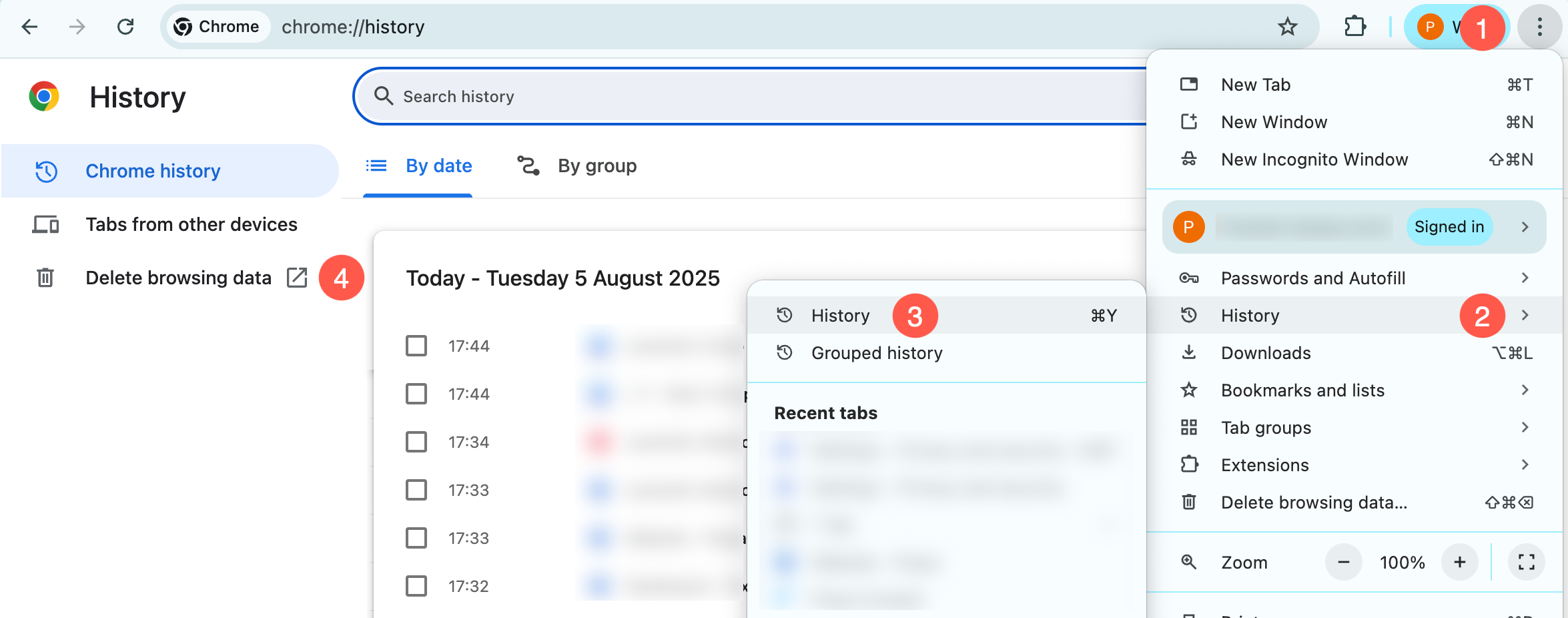
- Klik op de Menu Extra (1) (drie stippellijnen in de rechterbovenhoek) en selecteer Geschiedenis (2) optie.
- Nogmaals, selecteer Geschiedenis (3) en klik op Browsegegevens verwijderen (4) tabblad.
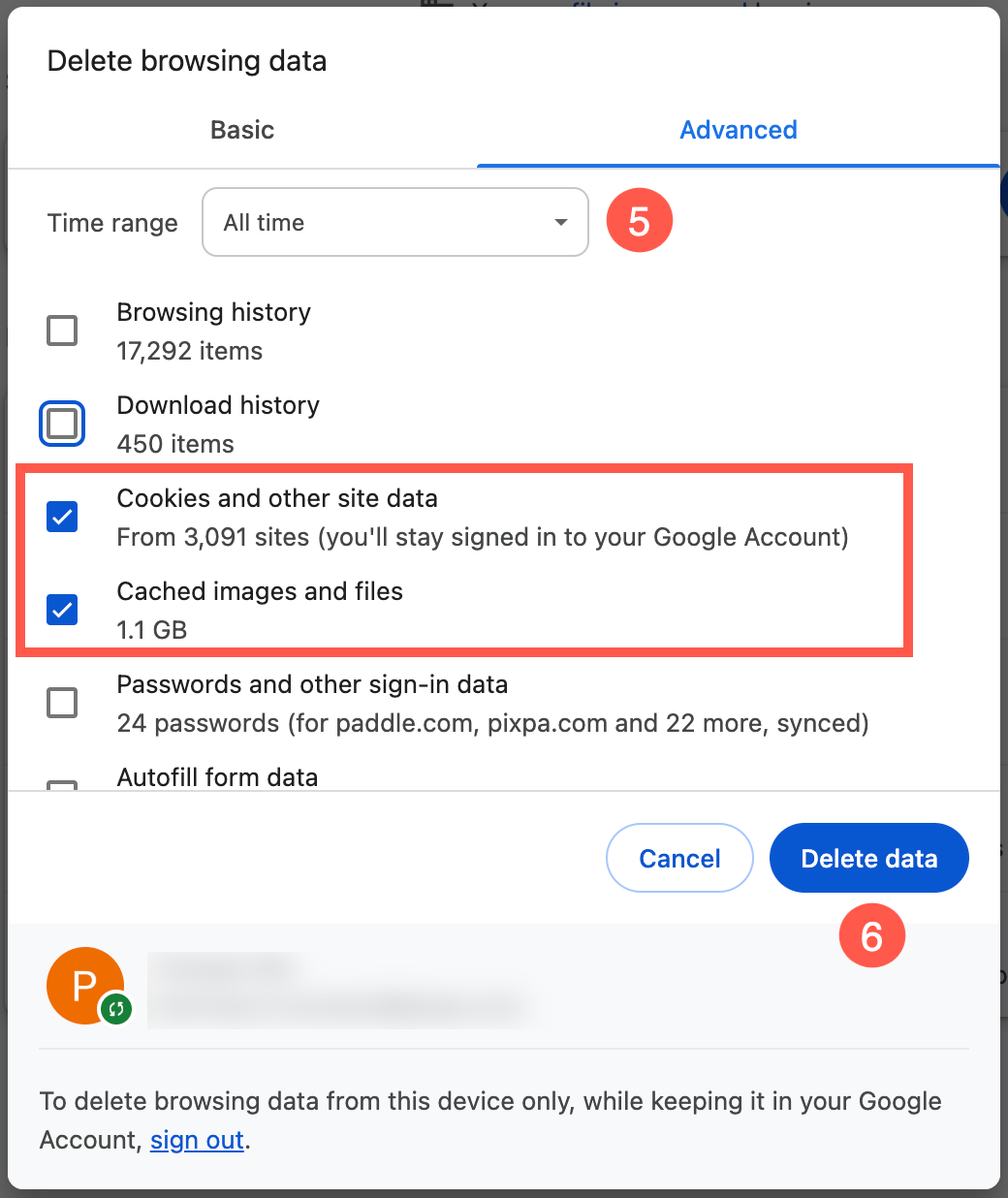
- Kies het Tijdsbestek (5) voor Alle tijd en vinkje Cookies en andere sitegegevens en Opgeslagen afbeeldingen en bestanden opties.
- Klik ten slotte op Verwijder data (6) knop.
Mozilla Firefox
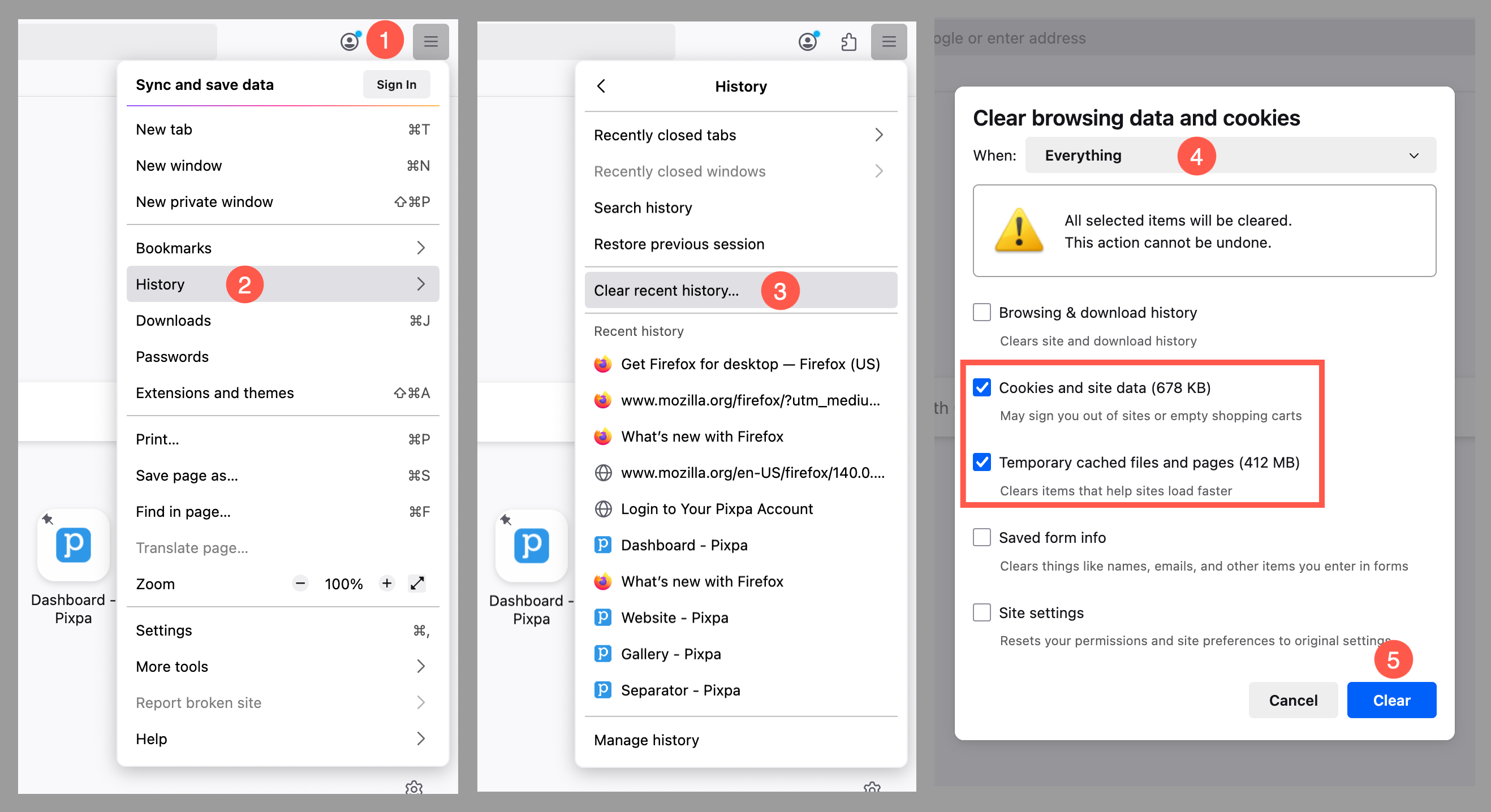
- Klik op de Gereedschapsbalk (1) (drie balken in de rechterbovenhoek) en selecteer Geschiedenis (2) optie.
- Klik nu op Verwijder recente geschiedenis (3).
- In de Wis alle geschiedenis menu, selecteer het tijdsbereik om Alles (4).
- Selecteren Cookies en sitegegevens en Tijdelijk gecachete bestanden en pagina's opties en klik op Wissen (5) knop.
Safari voor macOS
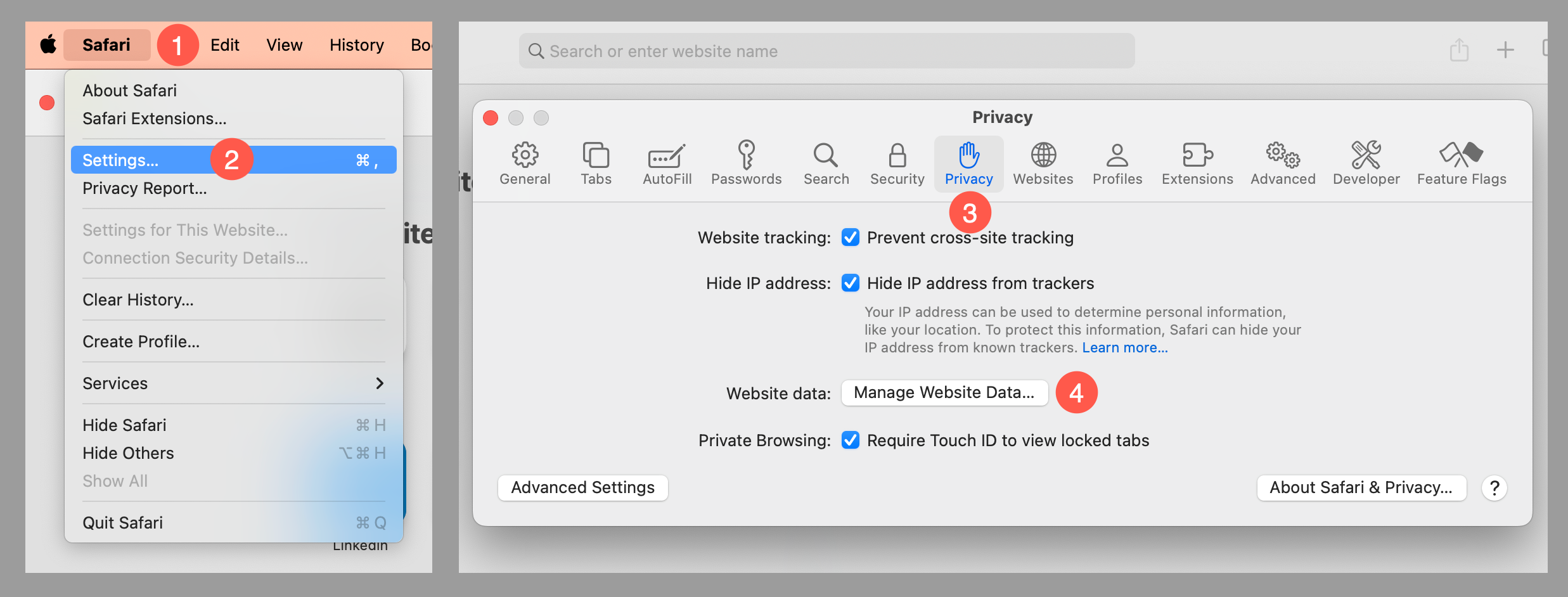
- Klik op Safari (1) op de bovenste menubalk en open settings (2).
- Onder de Privacy (3) tabblad, klik op Beheer websitegegevens (4) knop.
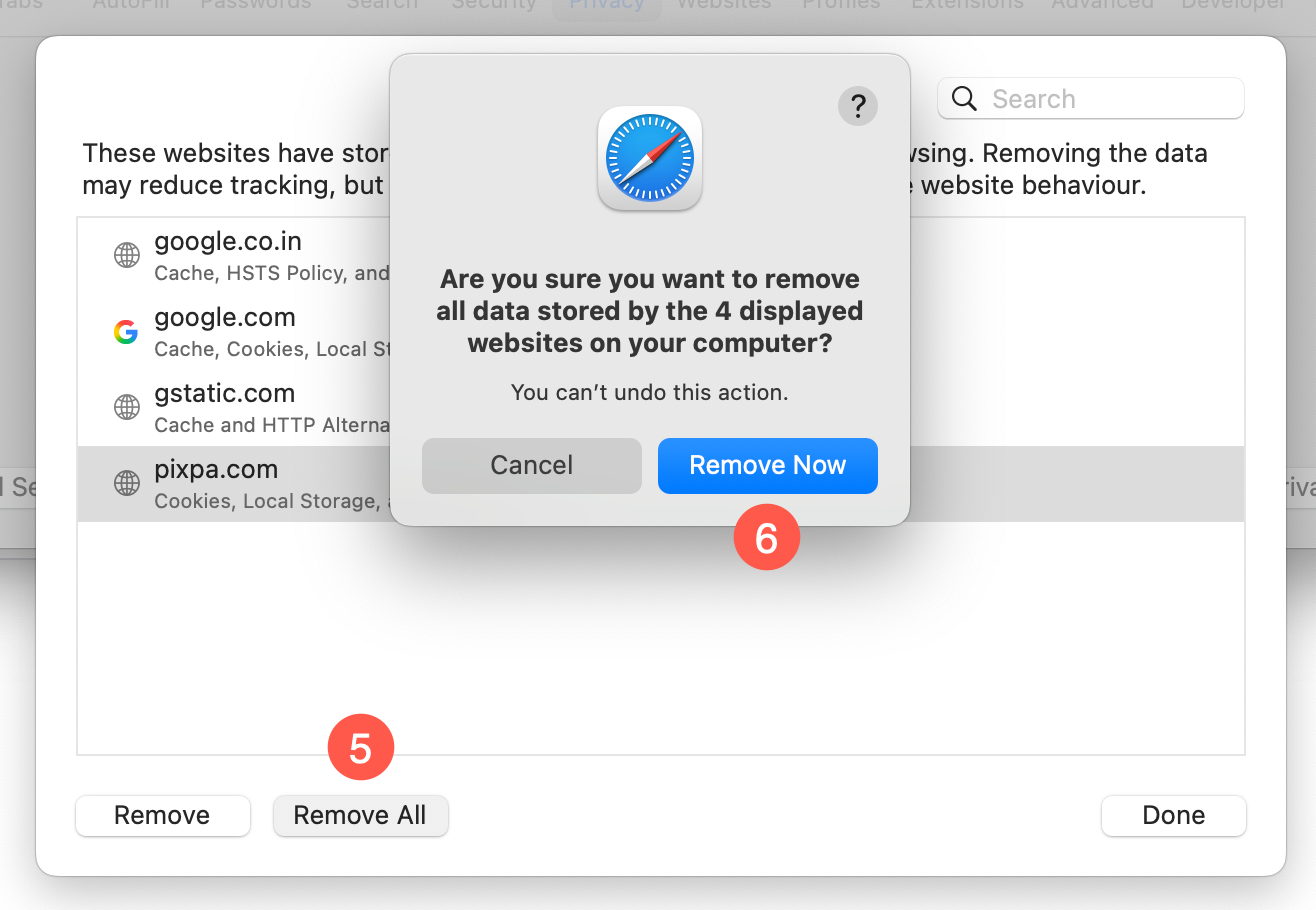
- Selecteren verwijderen All (5) optie en bevestig door te klikken op Nu verwijderen (6) knop.
Microsoft Edge
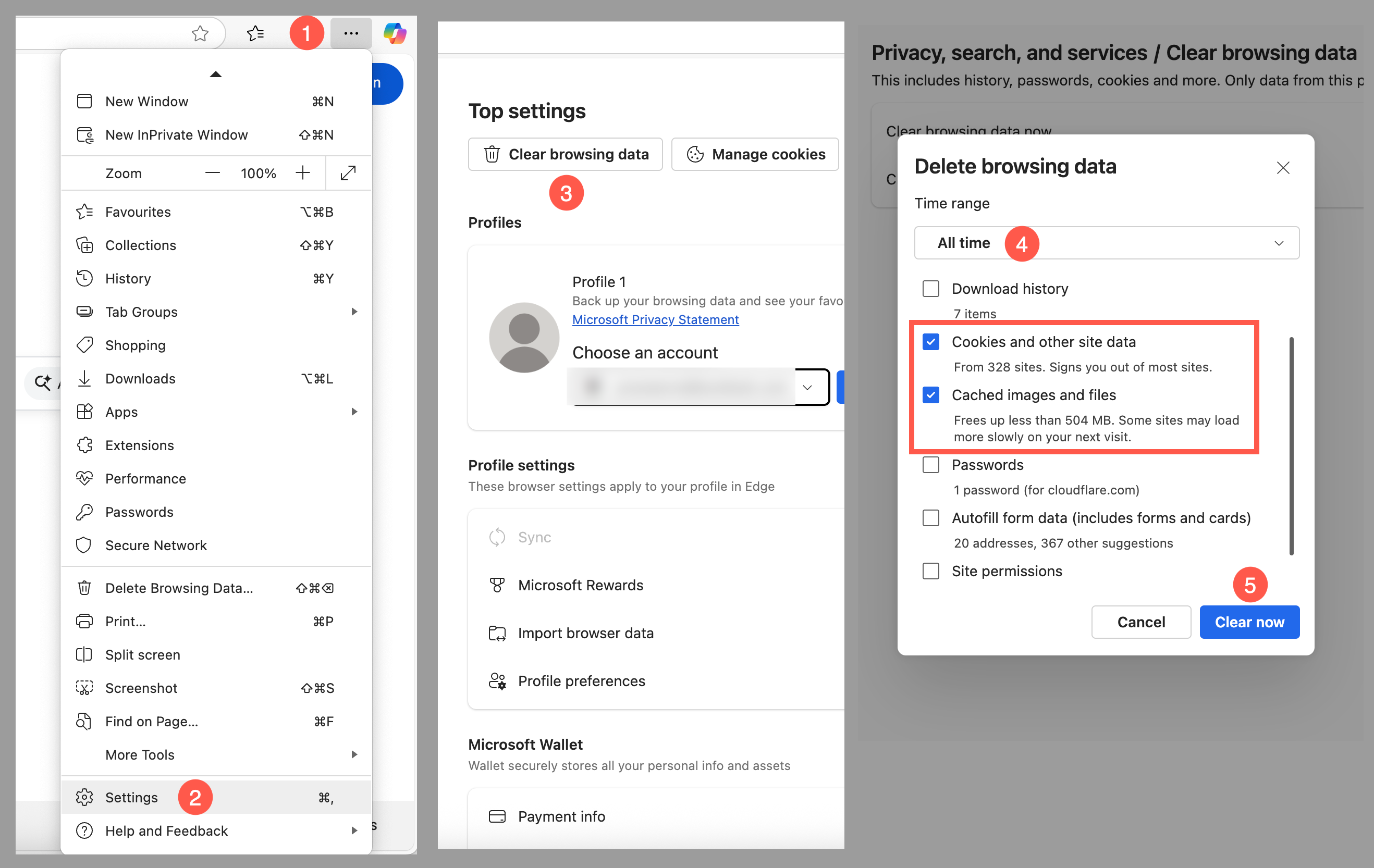
- Klik op de Menu Extra (1) (drie stippellijnen in de rechterbovenhoek) en open de settings (2) menu.
- Selecteer onder het menu Topinstellingen Browsergeschiedenis verwijderen (3) optie.
- In de Browsegegevens verwijderen menu, selecteer het tijdsbereik om Alle tijd (4).
- Selecteren Cookies en andere sitegegevens en Opgeslagen afbeeldingen en bestanden opties en klik op Het is nu duidelijk (5) knop.
Safari voor iOS
- Ga naar uw settings app op uw apparaat en scrol omlaag naar de Safari menu.
- Scroll naar beneden en selecteer Geschiedenis en websitegegevens wissen.
- Er verschijnt een pop-up waarin wordt bevestigd dat u de geschiedenis en gegevens wilt wissen. Selecteer Geschiedenis en gegevens wissen.
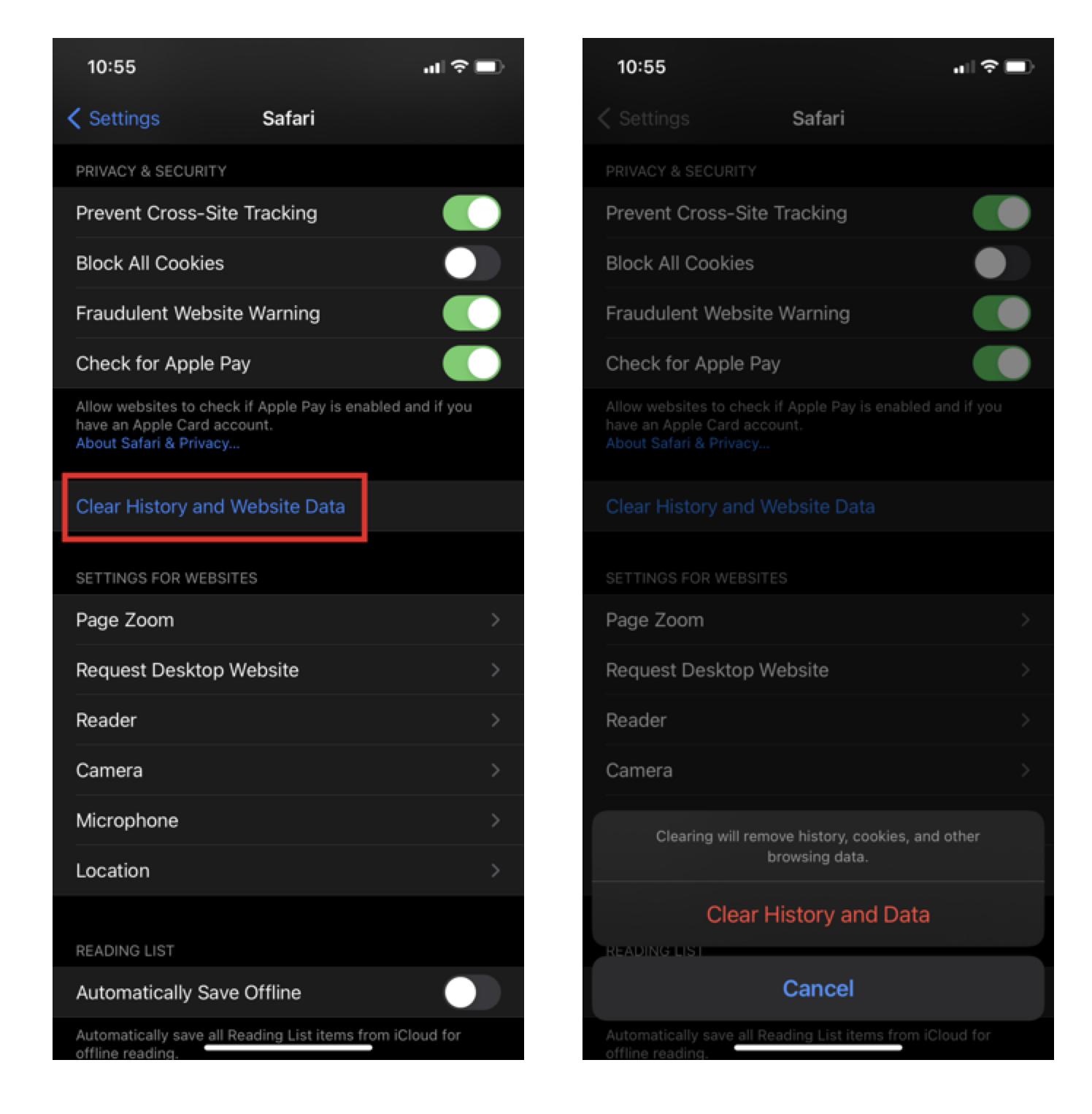
De knop Geschiedenis en websitegegevens wissen wordt grijs wanneer de cache en cookies succesvol zijn gewist.
Google Chrome voor iOS
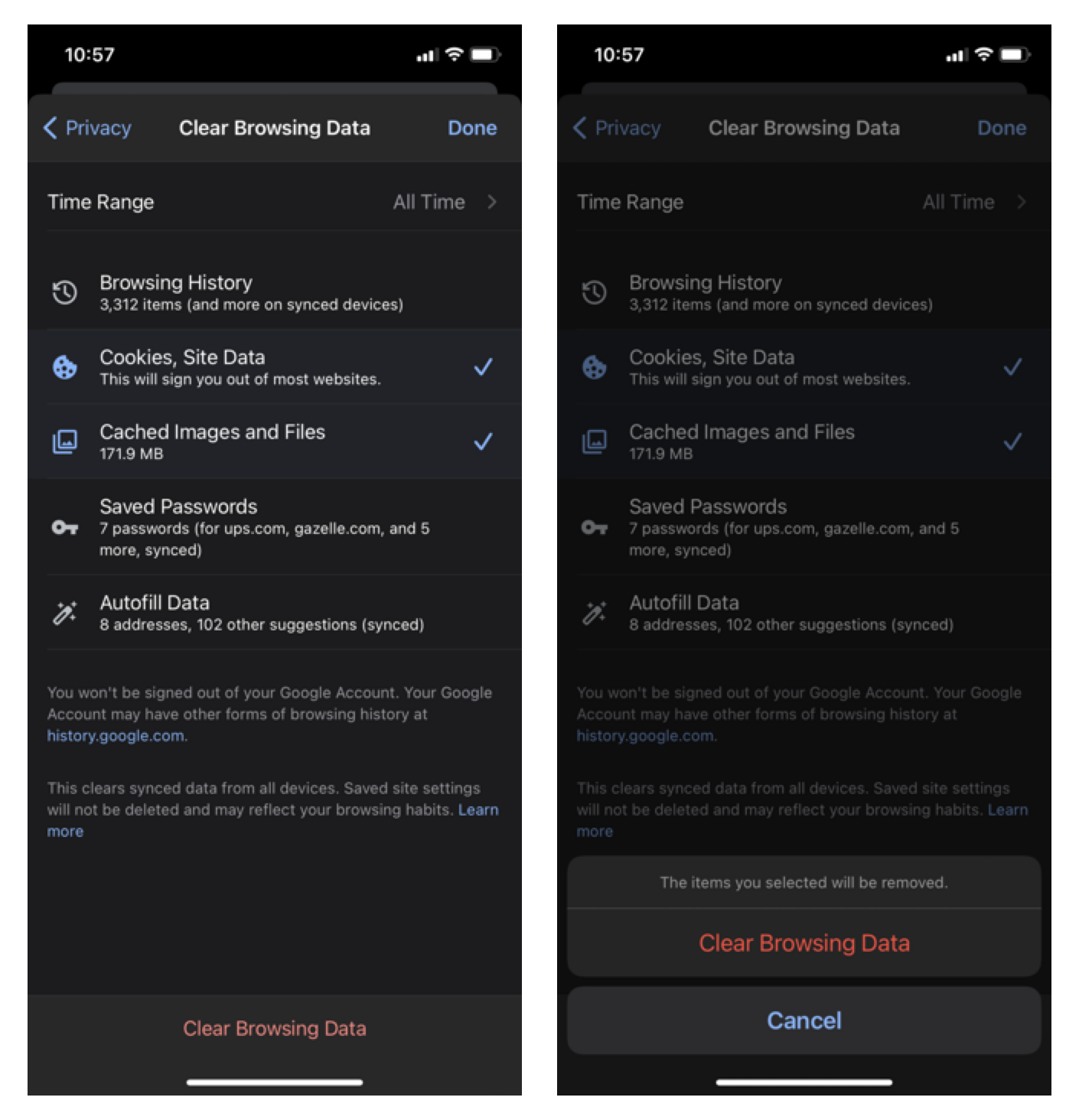
- Open Google Chrome op uw iOS-apparaat en klik op de menuwerkbalk in de rechter benedenhoek.
- Klik op settings en selecteer Privacy optie.
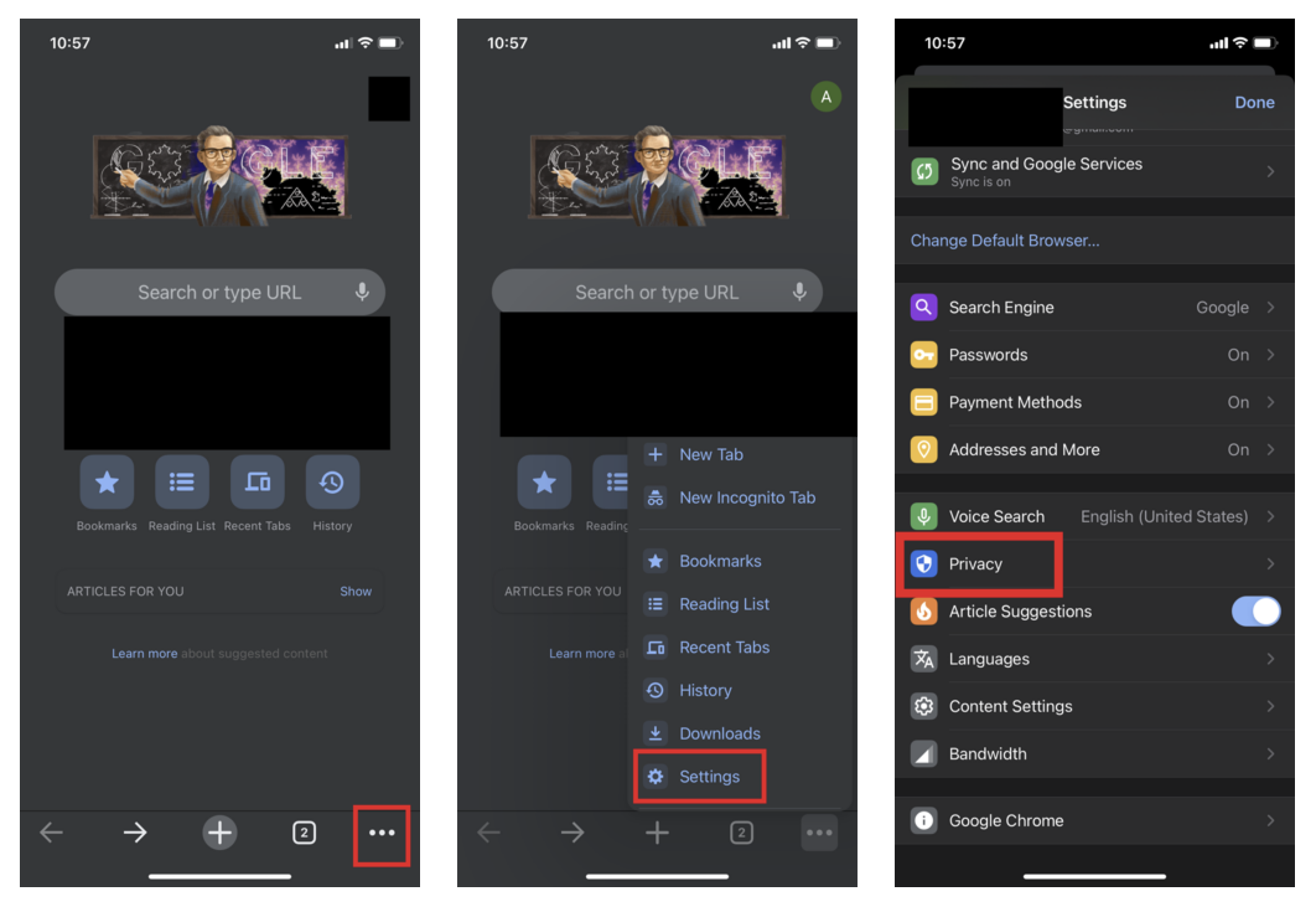
- Selecteren Cookies, sitegegevens en Afbeeldingen en bestanden in cache. Zet bovenaan de Tijdsbestek naar Archief en klik op Browsergeschiedenis verwijderen Onderaan het scherm.
- Bevestig vervolgens door te klikken Browsergeschiedenis verwijderen weer.