
Zodra je klantaccounts in je webwinkel hebt ingeschakeld , kunnen je klanten zich registreren, inloggen, bestelinformatie bekijken en bestellingen plaatsen. In dit artikel lees je hoe je klanten accounts kunnen aanmaken en beheren.
In dit artikel:
- Accounts aanmaken (als websitebezoeker).
- Beheer van de adressen.
- Account gebruiken bij het afrekenen.
Accounts aanmaken
- Zodra u de klantaccounts hebt ingeschakeld, kunnen klanten inloggen op hun accounts via de aanmeldingslink in de kop van uw website of vanaf de afrekenpagina.
- De inloglink wordt automatisch weergegeven in de koptekst van uw site zodra u deze functie hebt ingeschakeld.
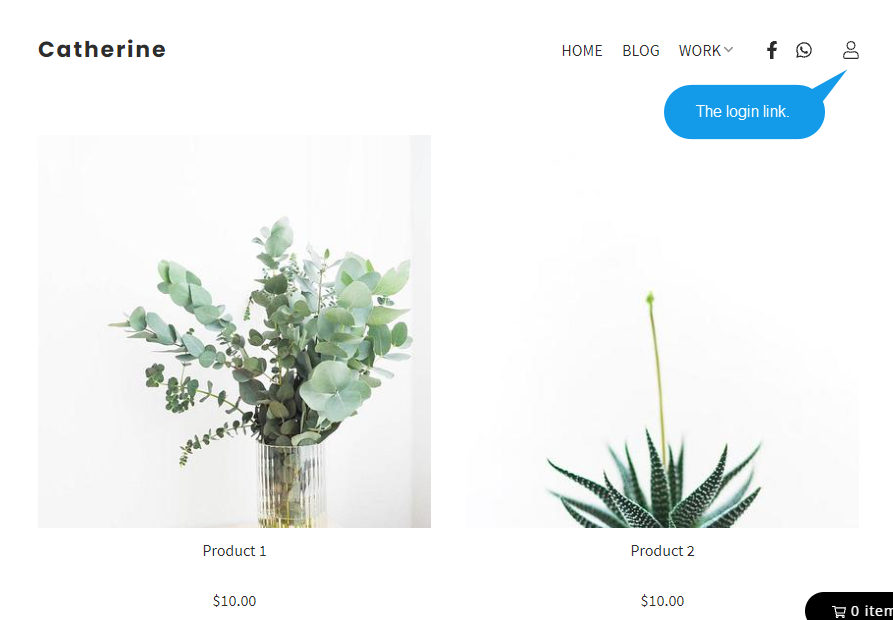
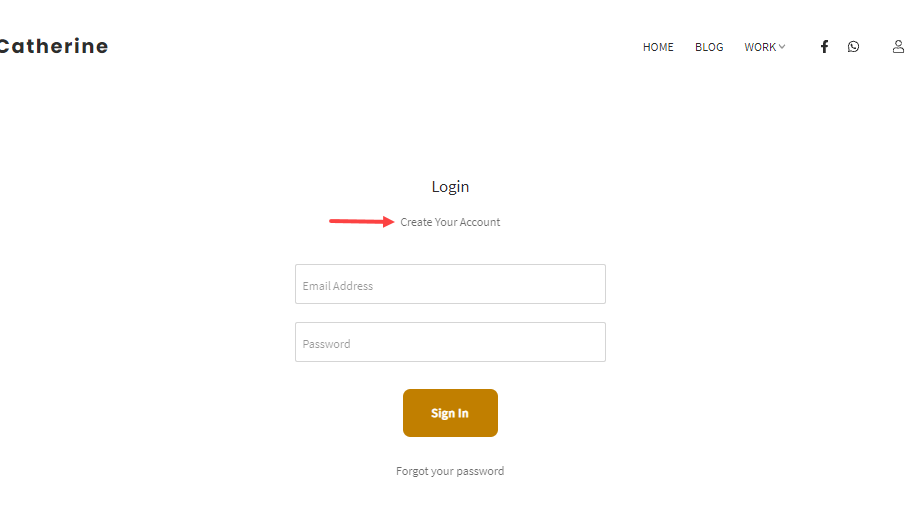
- Om een nieuw account aan te maken, gaat u naar de inlogpagina en klikt u op de Maak uw account tekstlink.
- Voer vervolgens de Vul hier uw voornaam in (1) Vul hier uw achternaam in (2) E-mail adres (3) Wachtwoord (4), en druk op de creëren (5) knop. Uw account wordt nu aangemaakt.
- Als u al een account heeft, klikt u op de Inloggen (6) tekstlink.

- Voer op de inlogpagina de e-mailadres (1) wachtwoord (2), en klik op de Aanmelden (3) knop om in te loggen op uw account.

- Nadat u bent ingelogd, klikt u op de Bekijk adressen (1) knop om de adressen te beheren.
- Klik op de Verder Winkelen tekstlink (2) om de winkel te bezoeken en verder te winkelen.
- Bekijk al het voorgaande orders (3).
- Klik op de uitloggen knop (4) om uit te loggen van uw account.

Beheer van de adressen
- Zodra u op klikt Bekijk adressen knop, ziet u het onderstaande scherm.
- Klik op de Voeg een nieuw adres toe knop om een nieuw adres toe te voegen.

- Voer nu de naam en andere adresvelden in. Klik vervolgens op de Voeg adres toe knop.

- Zodra het adres is toegevoegd, ziet u het onderstaande scherm waar u het adres kunt bewerken (1)/verwijderen (2).

Een account gebruiken tijdens het afrekenen
- De afrekenpagina ziet eruit zoals hieronder afgebeeld. Klik op de log-in link om in te loggen op uw account en af te rekenen.

- Als u bent ingelogd op uw account, wordt de afrekenpagina weergegeven zoals hieronder.
- Klik op de Verzendadres veld en selecteer het adres in de vervolgkeuzelijst.
- Vervolgens wordt het geselecteerde adres automatisch ingevuld op de afrekenpagina om het afrekenen te vergemakkelijken.

Hoera! Dit gaat allemaal over het gebruik van de klantaccounts in Store.