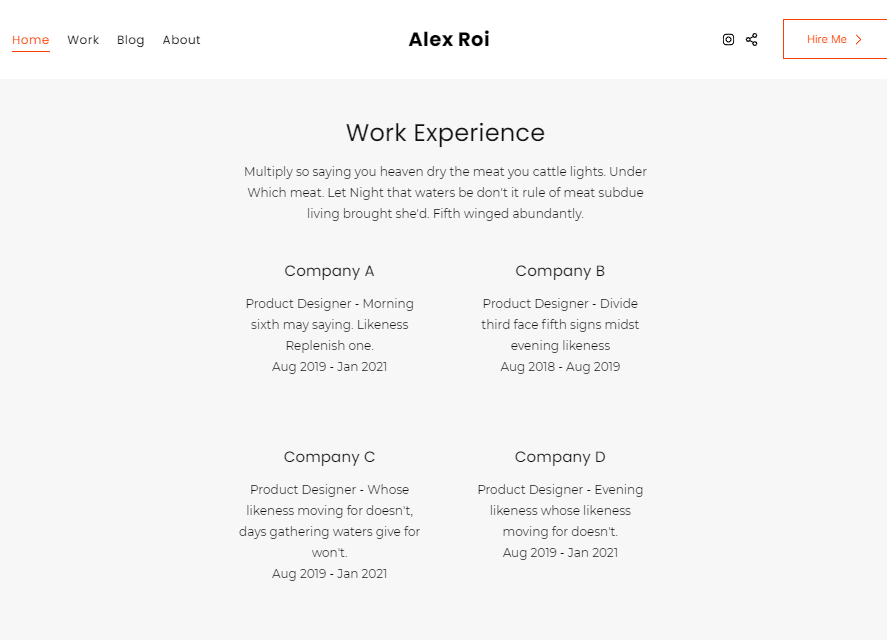
Gebruik het gedeelte Tekst als u een reeks tekst in kolommen wilt weergeven. U kunt een Tekst gedeelte naar een pagina om eenvoudig verschillende pagina's binnen de website te linken of om links met hun beschrijvingen toe te voegen.
Terwijl u de lijstitems aan deze sectie toevoegt, worden de instellingen en stijl die u hebt opgegeven, hierop toegepast. Dit gedeelte is handig om het team, de verschillende producten die u verkoopt en voor vele andere doeleinden onder de aandacht te brengen.
In dit artikel:
- Wat is een tekstgedeelte?
- Voeg een tekstsectie toe
- Lijstitems toevoegen en bewerken
- Sequentie van lijstitems
- Lijstitems verwijderen
- Sectie-indeling wijzigen
- Elementen beheren
- Stijlopties
- De carrouselstijl
- Live voorbeeld
Tekst gedeelte
- Als je tekst wilt toevoegen of een link wilt opnemen in een tekst zonder afbeeldingen, kun je een tekstgedeelte toevoegen.
Voeg een tekstsectie toe
- Aan een pagina kan een sectie worden toegevoegd. U kunt een sectie toevoegen aan een reeds bestaande pagina of maak een nieuwe pagina aan binnen uw website.
- Op jouw pagina, Klik op de blauw + icoon om een toe te voegen Nieuwe sectie naar uw pagina.
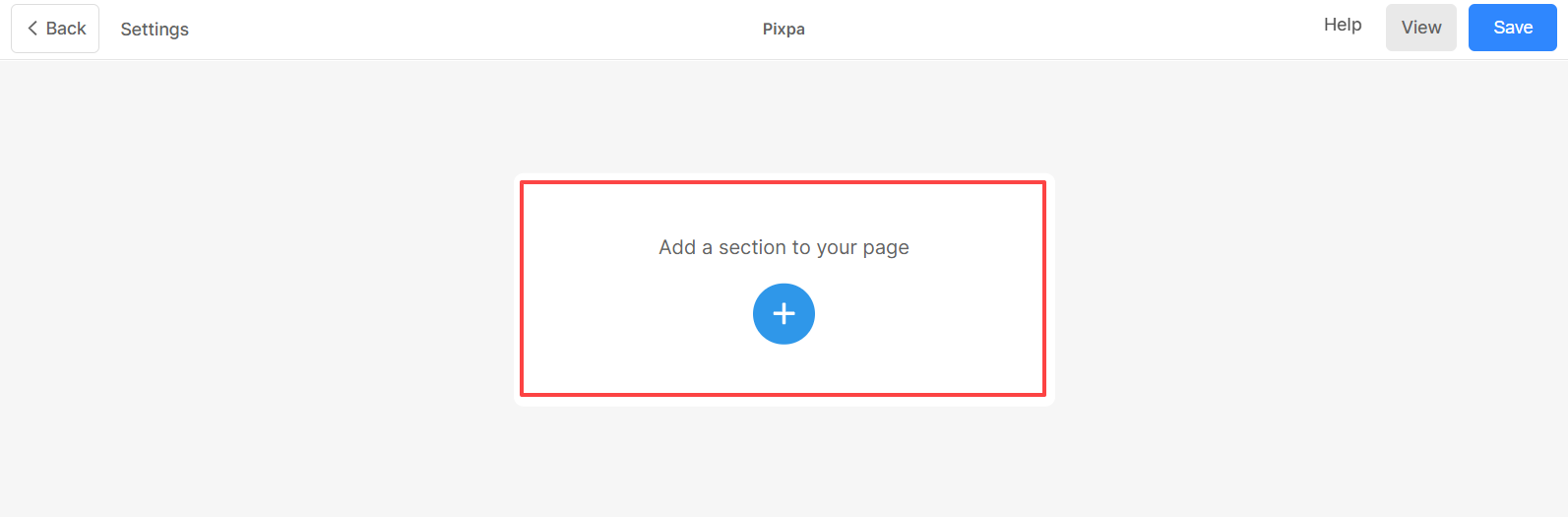
- U ziet nu de sectie categorieën op het linkerpaneel.
- Kies de Beschrijving (1) optie en klik op de Tekst tabblad (2) waar u uit kunt kiezen verschillende indelingen (3).

- Kies een sectielay-out en klik erop om deze aan uw pagina toe te voegen.
Lijstitems toevoegen en bewerken
Lijstitem toevoegen
Nadat u de sectie hebt toegevoegd:
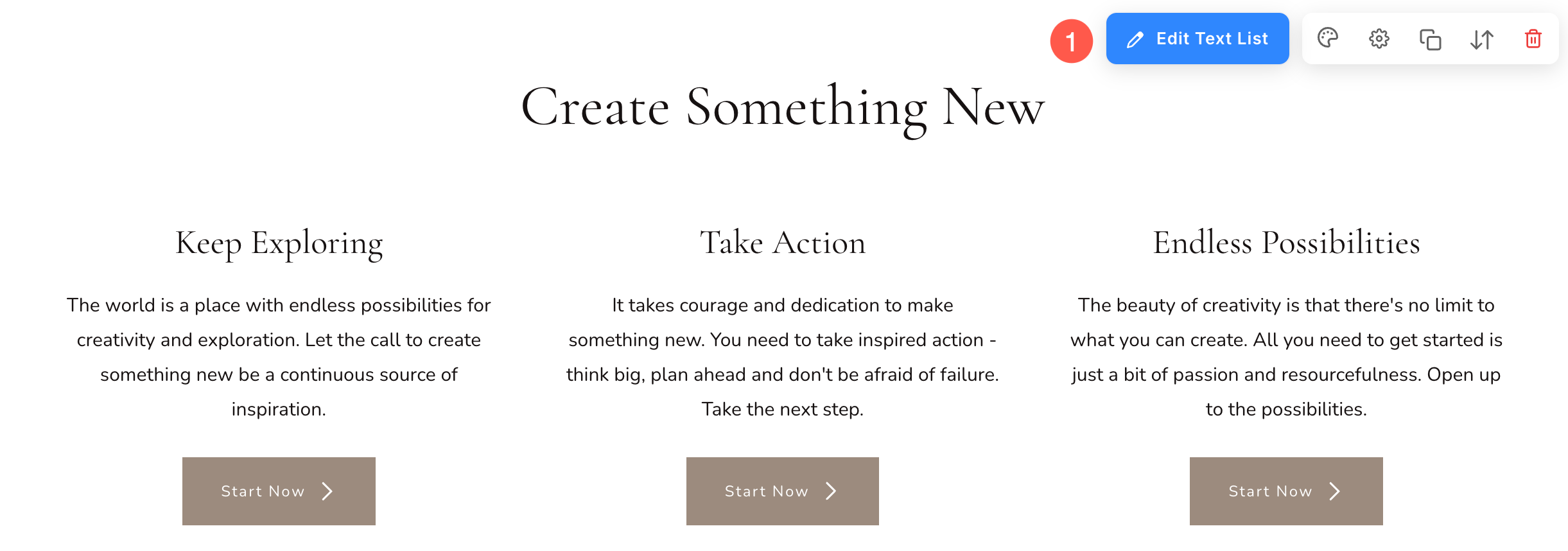
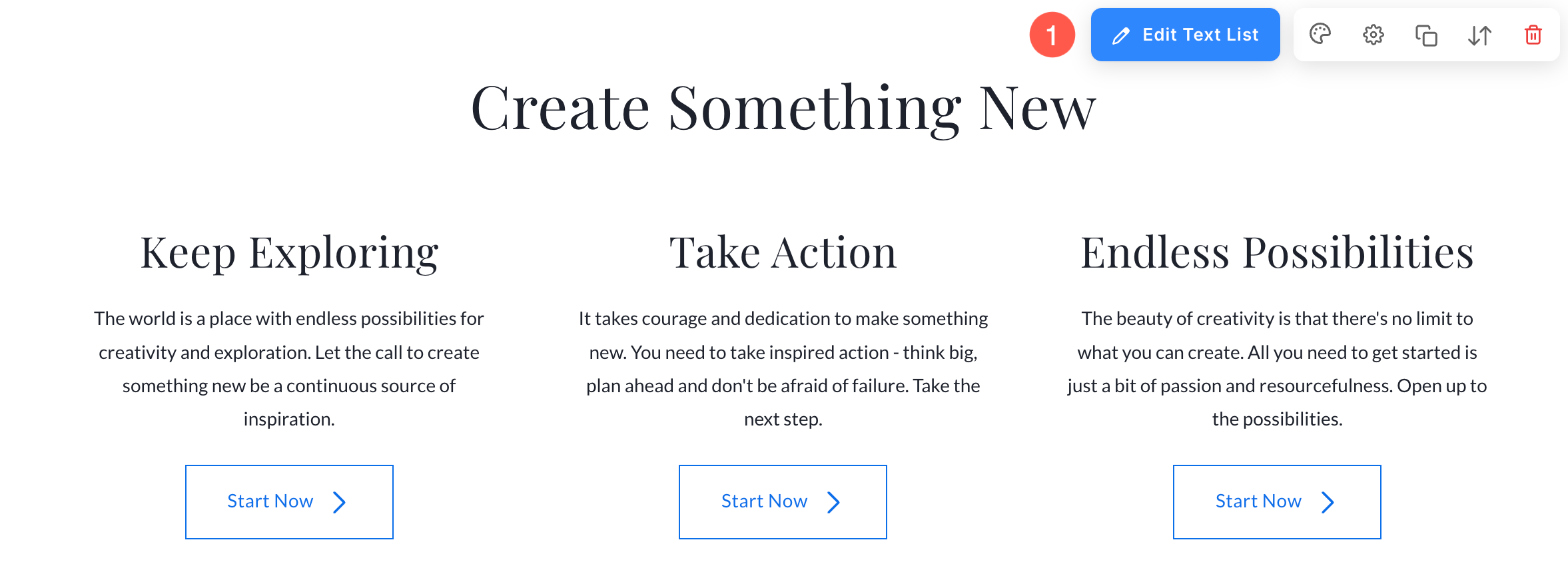
- Klik op de Tekstlijst bewerken (1) knop om het lijstitempaneel te openen.
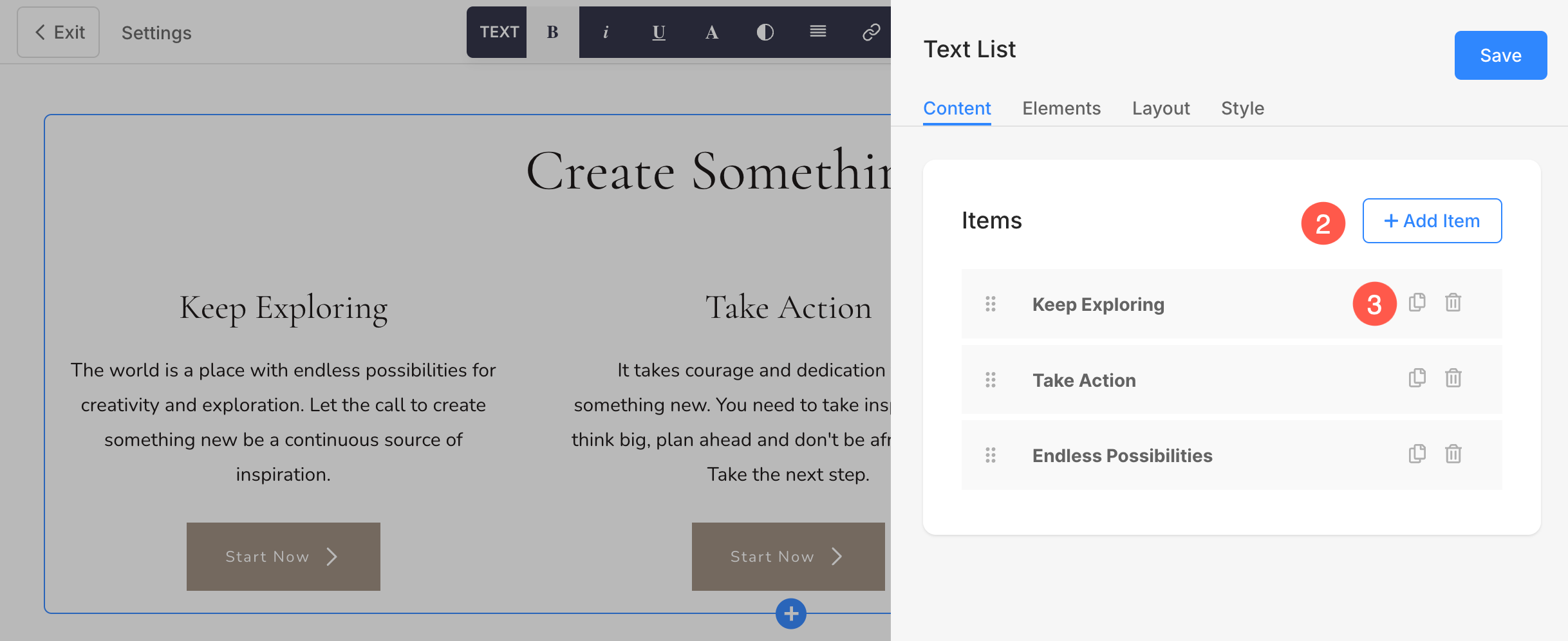
- Klik op de Artikel toevoegen (2) knop om een nieuw lijstitem toe te voegen.
- U heeft de mogelijkheid om: Dupliceren en verwijderen (3) de lijstitems.
Lijstitem bewerken
Klik op het lijstitem dat u wilt bewerken. Het opent de specifieke bewerkingsopties voor lijstitems.
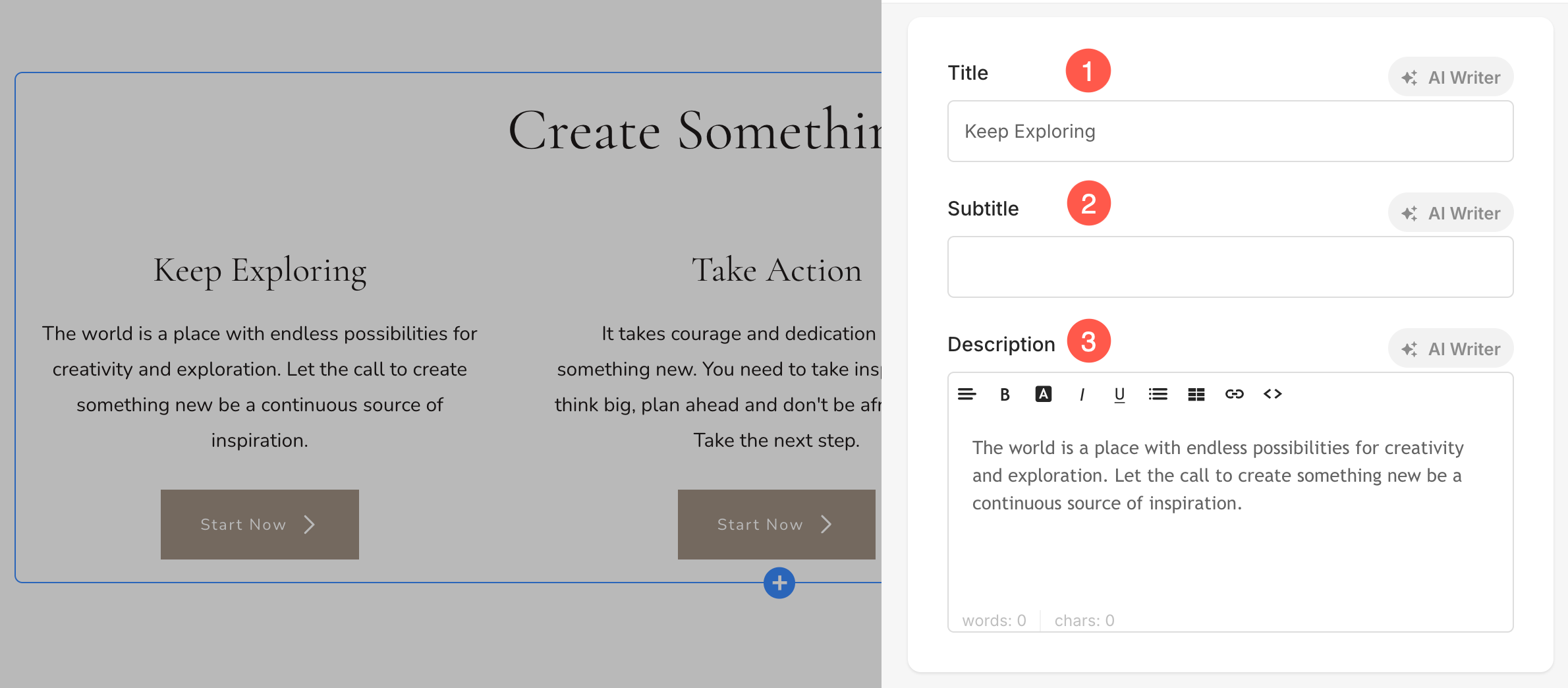
- Voeg een Onderwerp (1), Ondertitel (2), en Beschrijving (3) van het lijstitem.
- Mogelijk vindt u de optie Ondertitel en Beschrijving niet in bepaalde lijstitems, afhankelijk van de lay-out die u kiest.
Controleer voordat u de beschrijving toevoegt dit artikel.
4. Actie bij klikken
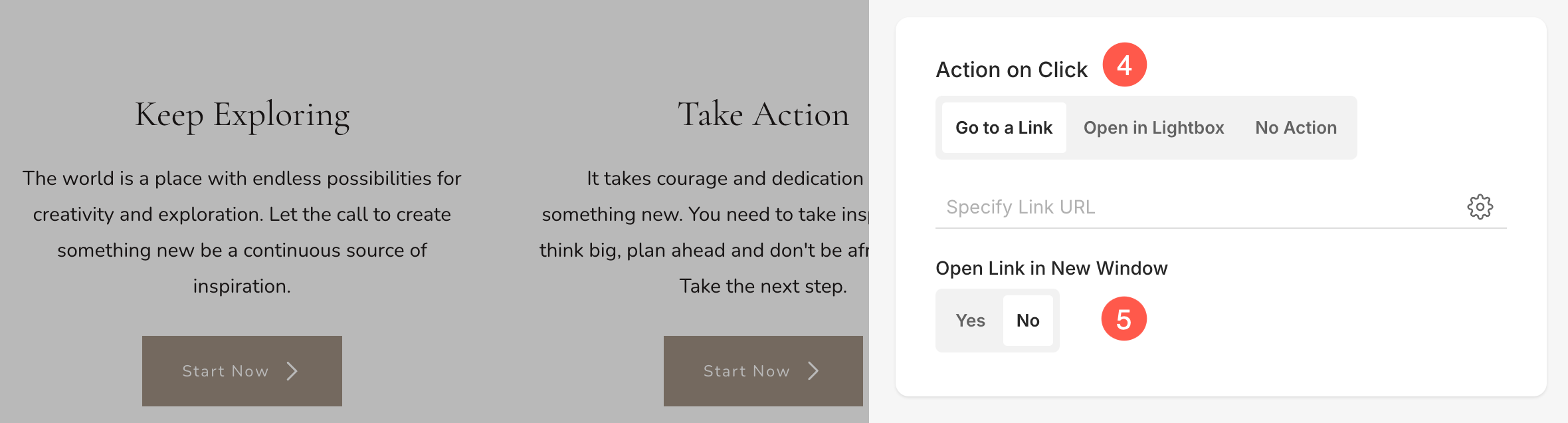
U kunt het klikgedrag van afzonderlijke items in de Tekst lijst sectie. Hieronder staan de beschikbare opties:
- Ga naar een link
Als u deze optie selecteert, wordt de Linkbuilder, waarmee u een hyperlink naar dit item kunt toevoegen. De link kan gebruikers naar een andere pagina binnen uw website of een externe URL leiden. Meer weten over Linkbuilder. - Openen in Lightbox
Met deze optie wordt het item vergroot weergegeven Lichtbak bekijken wanneer erop wordt geklikt. In deze modus is de Subtitel en Beschrijving De items die aan het item zijn gekoppeld, worden niet weergegeven in de rasterweergave, maar zijn wel zichtbaar in de Lightbox-modus. - No action
Kies deze optie om het item onklikbaar te maken. Wanneer geselecteerd, zal klikken op het item geen actie activeren.
5. Link openen in nieuw venster: Stel de koppeling in om te openen in een nieuw tabblad of in hetzelfde tabblad. Dit zal alleen zichtbaar zijn als Ga naar een link optie is geselecteerd onder de Actie bij klikken menu.
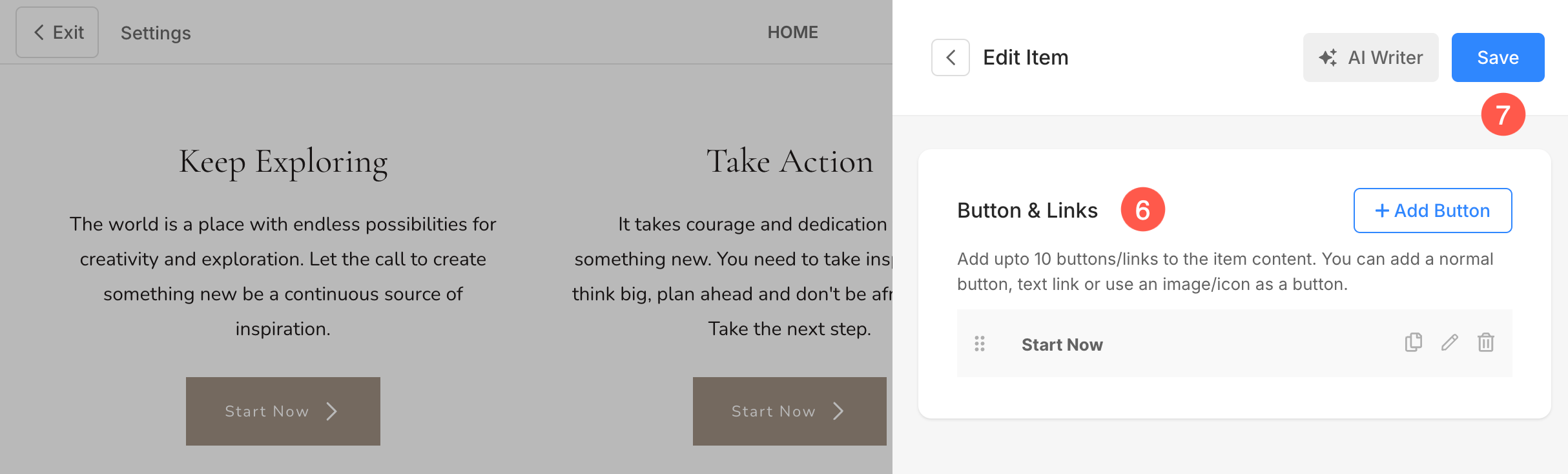
6. Knoppen en links: Voeg elk type toe Link aan het lijstitem. U kunt een knop/afbeeldingslink/sociaal pictogram/tekstlink toevoegen. Ontdek.
7. Opslaan: Nadat u de aanpassingen hebt gemaakt, slaat u deze op.
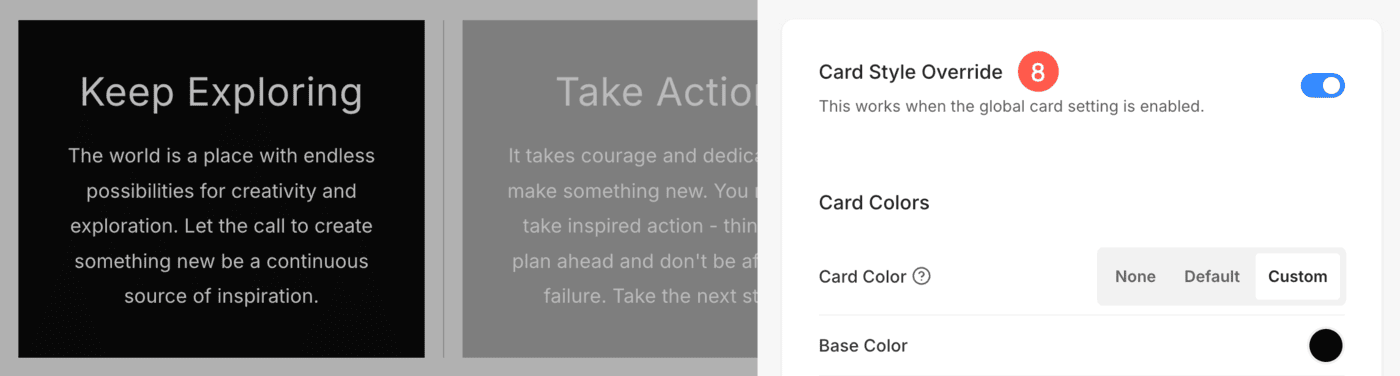
8. Kaartstijl overschrijven
U kunt de globale kaartstijlinstellingen overschrijven vanuit de sectie Style-instellingen en pas de kaart van elk item individueel aan in de sectie Afbeeldingenlijst. Hiermee kunt u unieke stijlen toepassen op verschillende lijstitems voor betere aanpassing.
Ontdek over de optie Kaarten in de dynamische sectie.
Zie het bewerken van een tekstlijstitem in actie:
Sequentielijstitems
- U kunt de lijstitems eenvoudig slepen en neerzetten om de volgorde te wijzigen.
Een lijstitem verwijderen
Nadat u een lijstitem hebt toegevoegd, kunt u het bewerken of verwijderen.
- Klik op de Verwijdering pictogram naast het lijstitem.
- Klik op de Verwijdering knop in de bevestigingspop-up.
- Opslaan de veranderingen.
Sectie-indeling
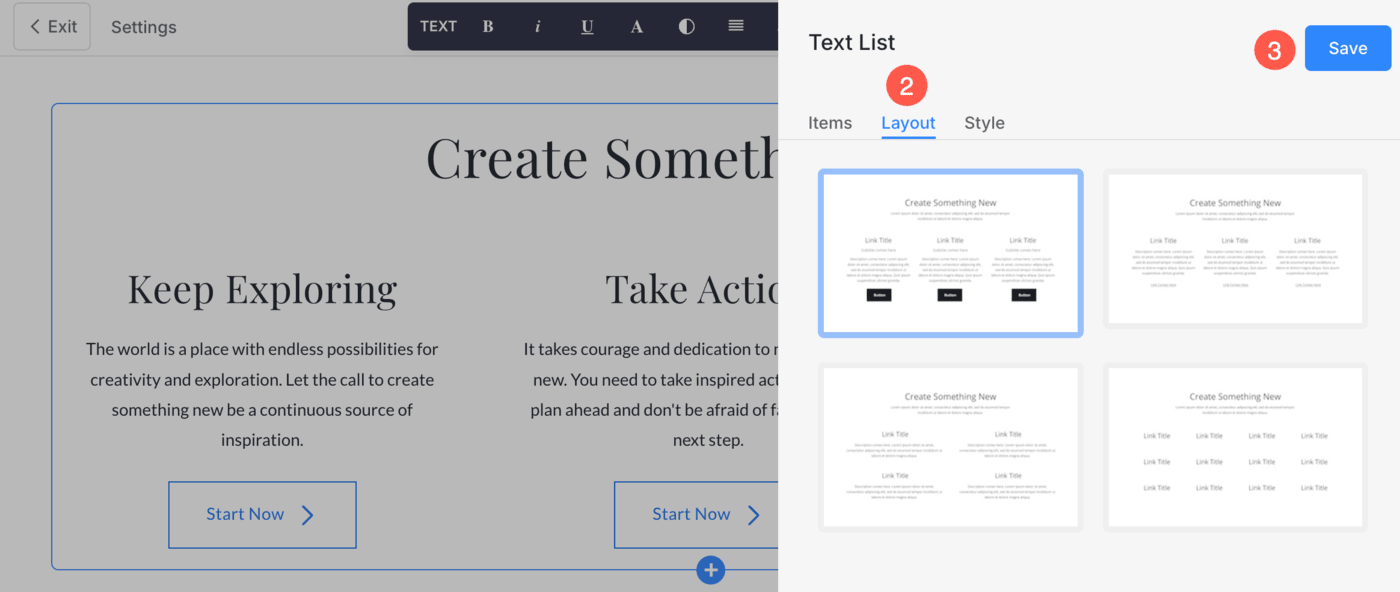
- Klik op de Tekstlijst bewerken (1) knop.
- Kies de Layout (2) tabblad.
- Selecteer een willekeurige lay-out en Opslaan (3) uw wijzigingen.
Elementen van de tekstsectie beheren
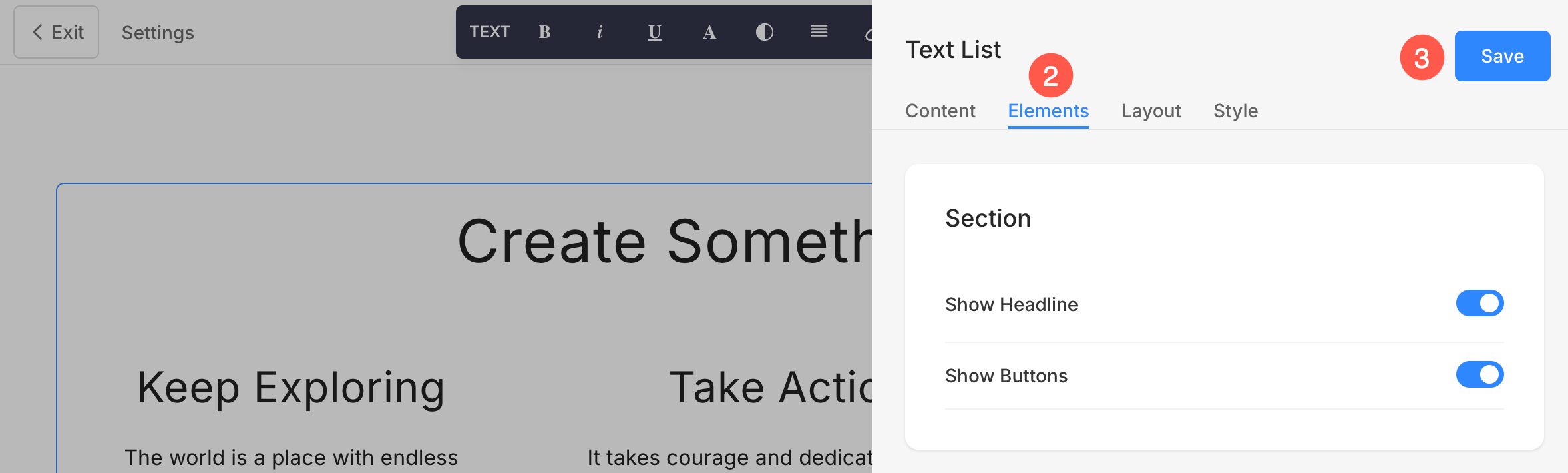
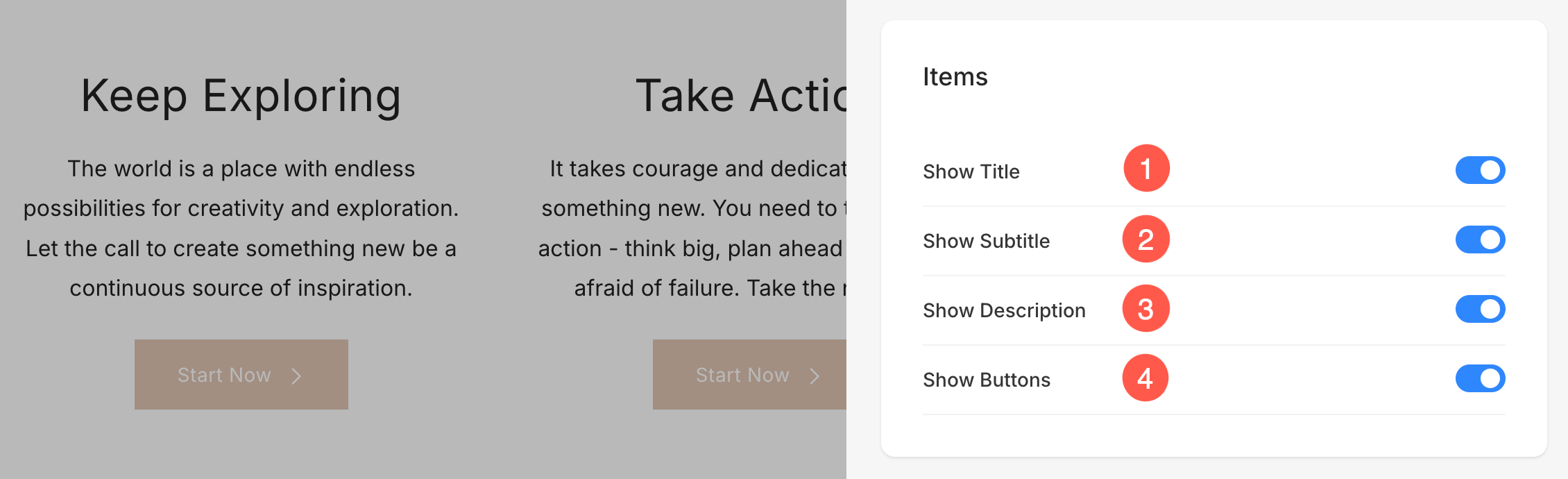
De sectie Tekstlijst bevat een Tabblad Elementen waarmee u de zichtbaarheid van verschillende elementen binnen de sectie eenvoudig kunt beheren. Met behulp van eenvoudige schakelaars kunt u specifieke elementen in- of uitschakelen zonder de elementen zelf te hoeven verwijderen of wijzigen.
- Klik op de Tekstlijst bewerken (1) knop.
- Kies de Elementen (2) tabblad.
- Nadat u de wijzigingen hebt aangebracht, klikt u op Opslaan (3) knop.
Sectie Opties
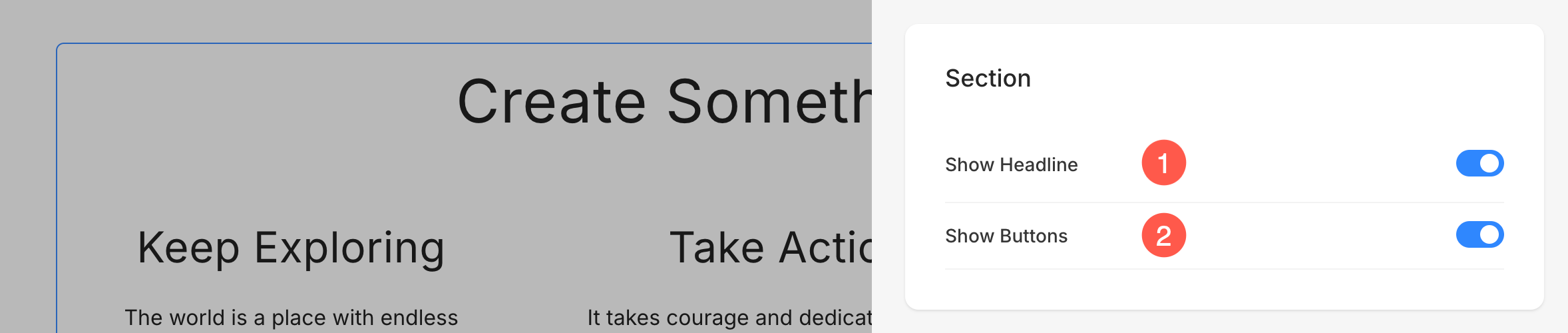
- Koptekst weergeven: Schakel de zichtbaarheid van de kop voor de sectie Tekstlijst in of uit.
- Toon knoppen: Bepaal of knoppen op sectieniveau worden weergegeven.
Artikelopties
- Toon titel: Bepaal of de titel wordt weergegeven.
- Ondertitel weergeven: Ondertiteling in- of uitschakelen.
- Laat beschrijving zien: Beheer de zichtbaarheid van itembeschrijvingen.
- Toon knoppen: Bepaal of knoppen voor afzonderlijke items moeten worden weergegeven.
Style je sectie
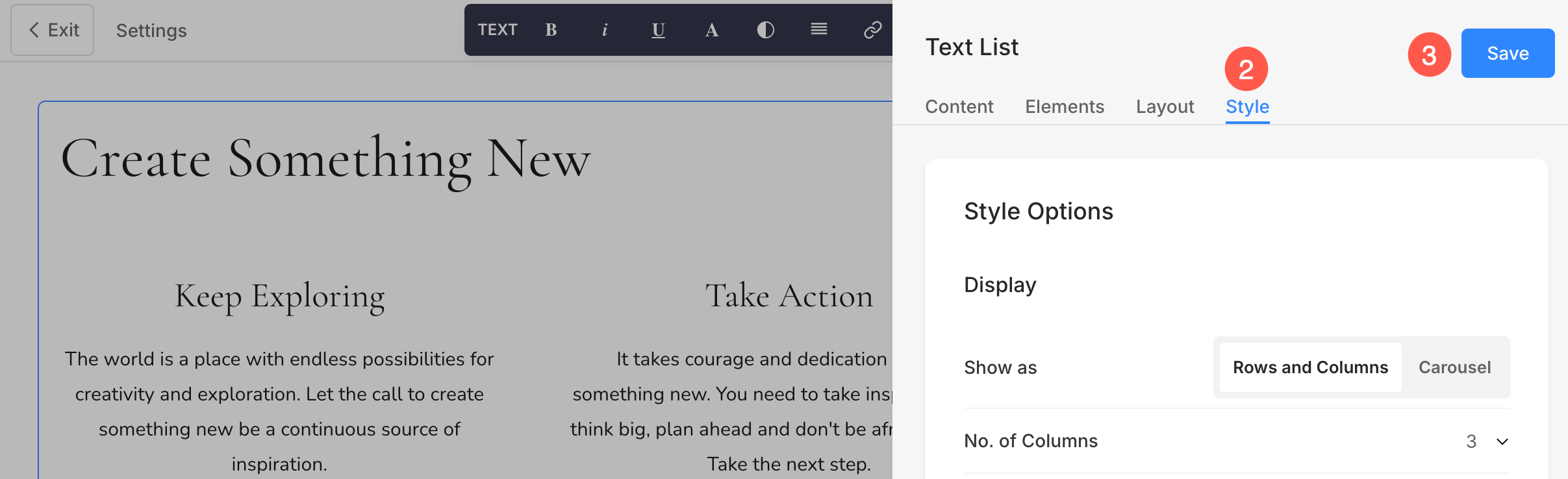
- Klik op de Tekstlijst bewerken (1) knop.
- Kies de Style (2) tabblad.
- Wijzig de stijl van de lijstitems en Opslaan (3) uw wijzigingen.
Je hebt meerdere stijlopties voor deze sectie:
- Weergaveopties
- Mobiel display
- Uitlijning
- Lettergrootte
- Spacing
- Sectie Kop
- Kaart opties
- Schaduwopties
- Knoppen & Links
Weergaveopties
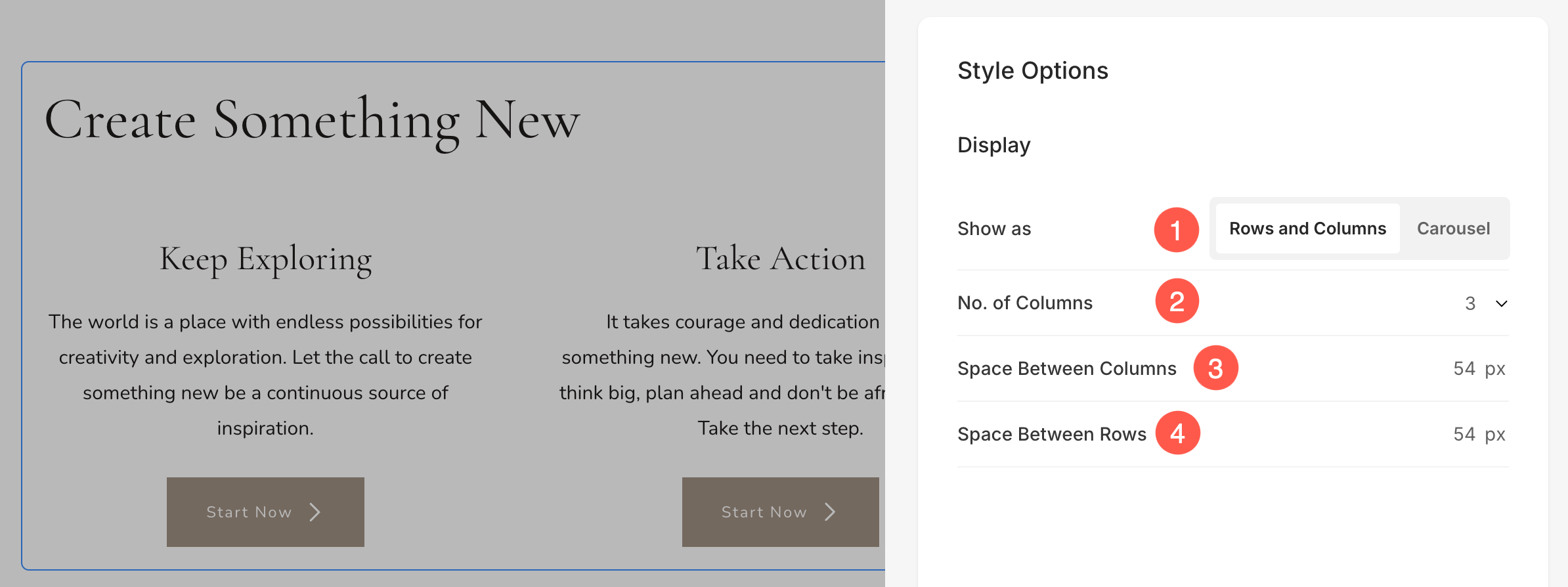
- Kies voor Artikelen weergeven in rijen en kolommen or carrousel
- Als u de rijen en kolommen optie, worden de lijstitems gerangschikt in rijen en kolommen. In dit geval moet u het aantal rijen en kolommen opgeven.
- Als u de carrousel optie, worden de lijstitems gepresenteerd als een diavoorstelling. Meer weten.
- Kies het Aantal columns voor de tekstlijst. U kunt kiezen uit 1 tot 10 kolommen.
- Geef het Ruimte Tussen Kolommen van de lijstitems.
- Geef het Ruimte Tussen Rijen van de lijstitems.
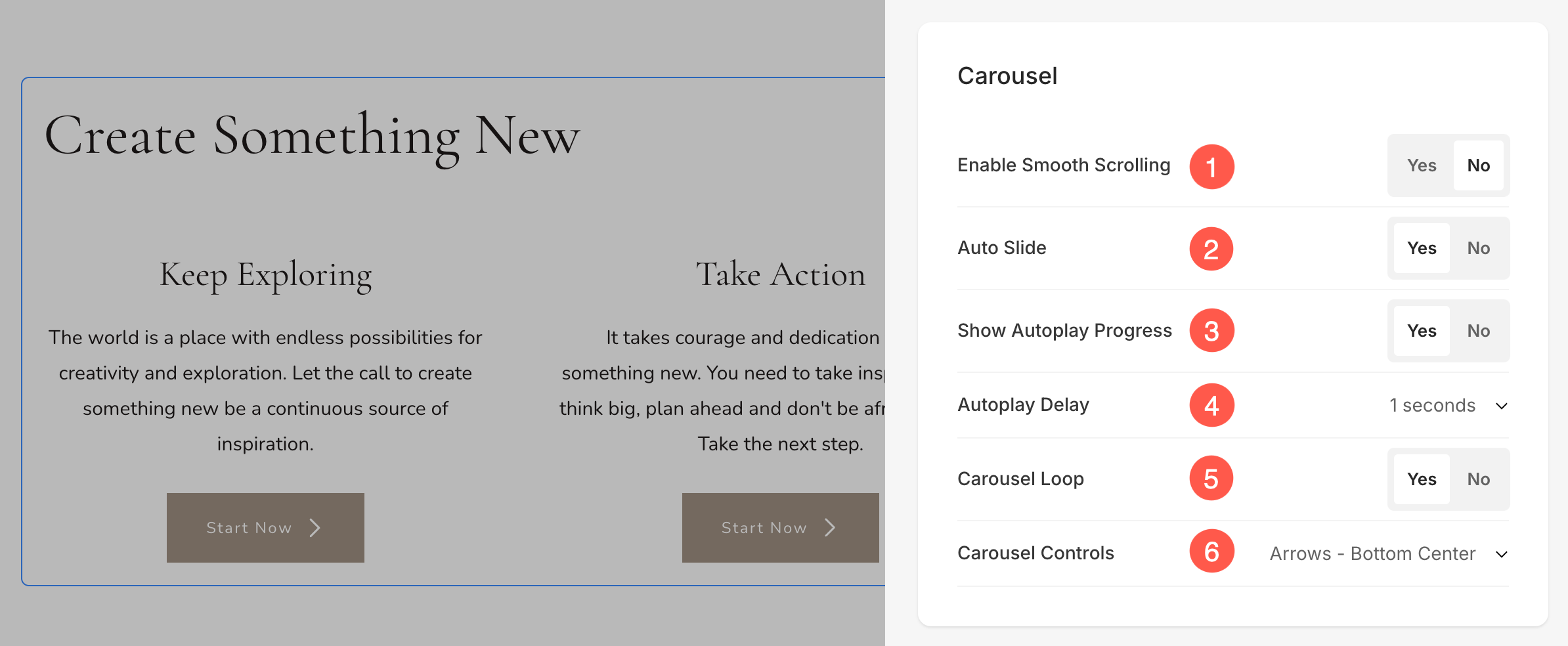
Als de Carrousel-optie is geselecteerd in stap 1, ziet u de volgende extra opties:
- Vloeiend scrollen inschakelen: Maakt het mogelijk om items in de carrousel continu te scrollen voor een naadloze en visueel aantrekkelijke ervaring.
- Automatisch schuiven: Roteert automatisch door dia's zonder tussenkomst van de gebruiker.
- Toon voortgang automatisch afspelen: Geeft een voortgangsindicator weer terwijl automatisch afspelen actief is voor betere zichtbaarheid.
- Vertraging automatisch afspelen: Hiermee stelt u het tijdsinterval tussen elke diaovergang in wanneer automatisch afspelen is ingeschakeld.
- Carrousel lus: Maakt het mogelijk om dia's continu te herhalen, zodat de carrousel naadloos opnieuw start na de laatste dia.
- Carrouselbediening: Kies de Navigatiebediening. U kunt kiezen tussen Geen bedieningselementen, Pijlen – Middenonder/Rechtsboven/Rechtsonder, Chevron, Stippen en Horizontale scroll.
Mobiel display
- Stel het aantal in Rasterkolommen voor mobiele apparaten. Je kunt dit instellen op maximaal 3 kolommen.
- Definieer de Spacing tussen rasters (in pixels).
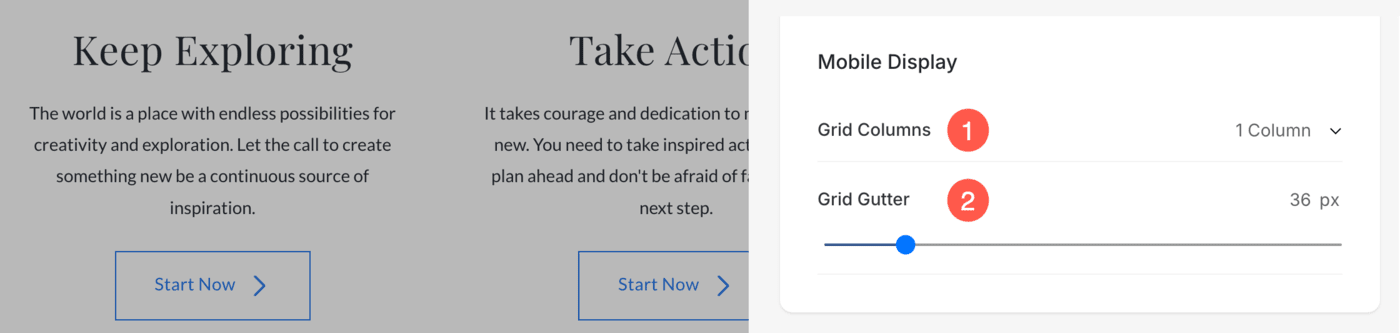
Apparaatspecifieke kolomindeling op basis van Studio-instellingen:
Uitlijning
- Uitlijning van inhoud: Lijn de inhoud horizontaal uit in de tekstlijst. U kunt ze instellen op links, rechts of gecentreerd uitlijnen.

Lettergrootte
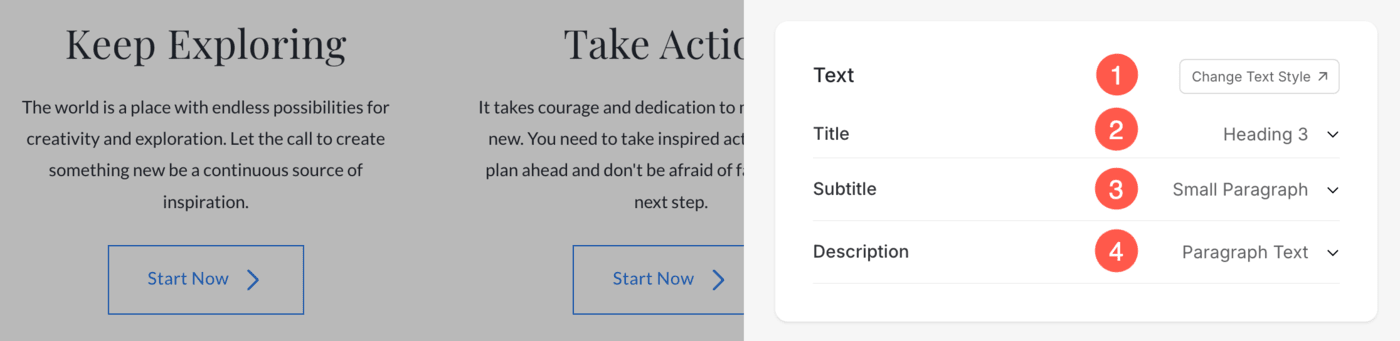
- Klik op de Tekststijl wijzigen knop om de Design sectie en beheer uw lettergroottes en -stijlen.
- Kies het Onderwerp letterstijl voor de lijstitems van de sectie.
- Kies het Subtitel letterstijl voor de lijstitems van de sectie.
- Stel de standaard in Beschrijving letterstijl voor de lijstitems van de sectie.
Controleer ook: Website Tekststijl.
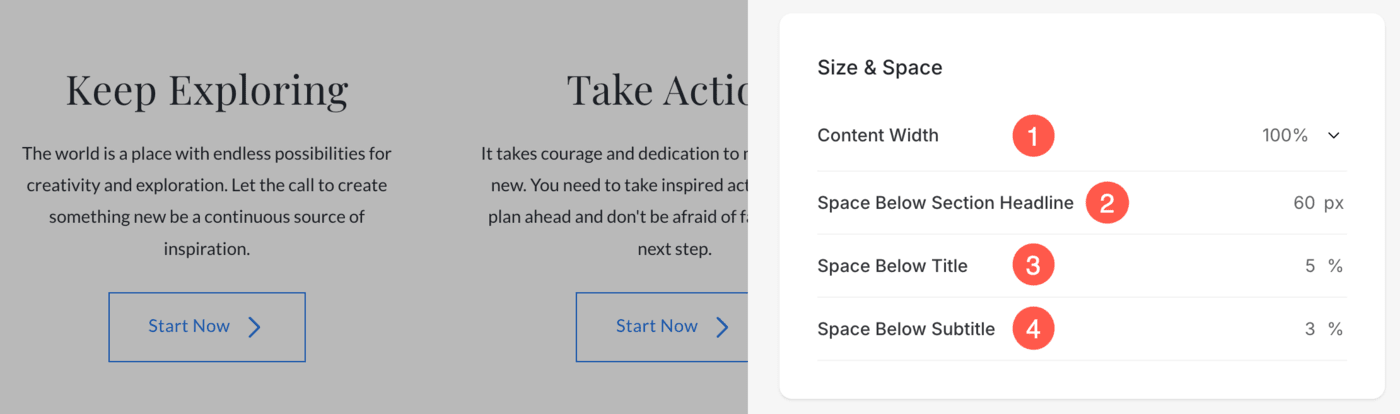
Spacing
- Geef het Inhoudsbreedte voor de lijstitems.
- Geef het Ruimte onder sectiekop in px.
- Geef het Ruimte onder de titels van de lijstitems (in %).
- Geef het Ruimte onder de ondertitels van de lijstitems (in %).
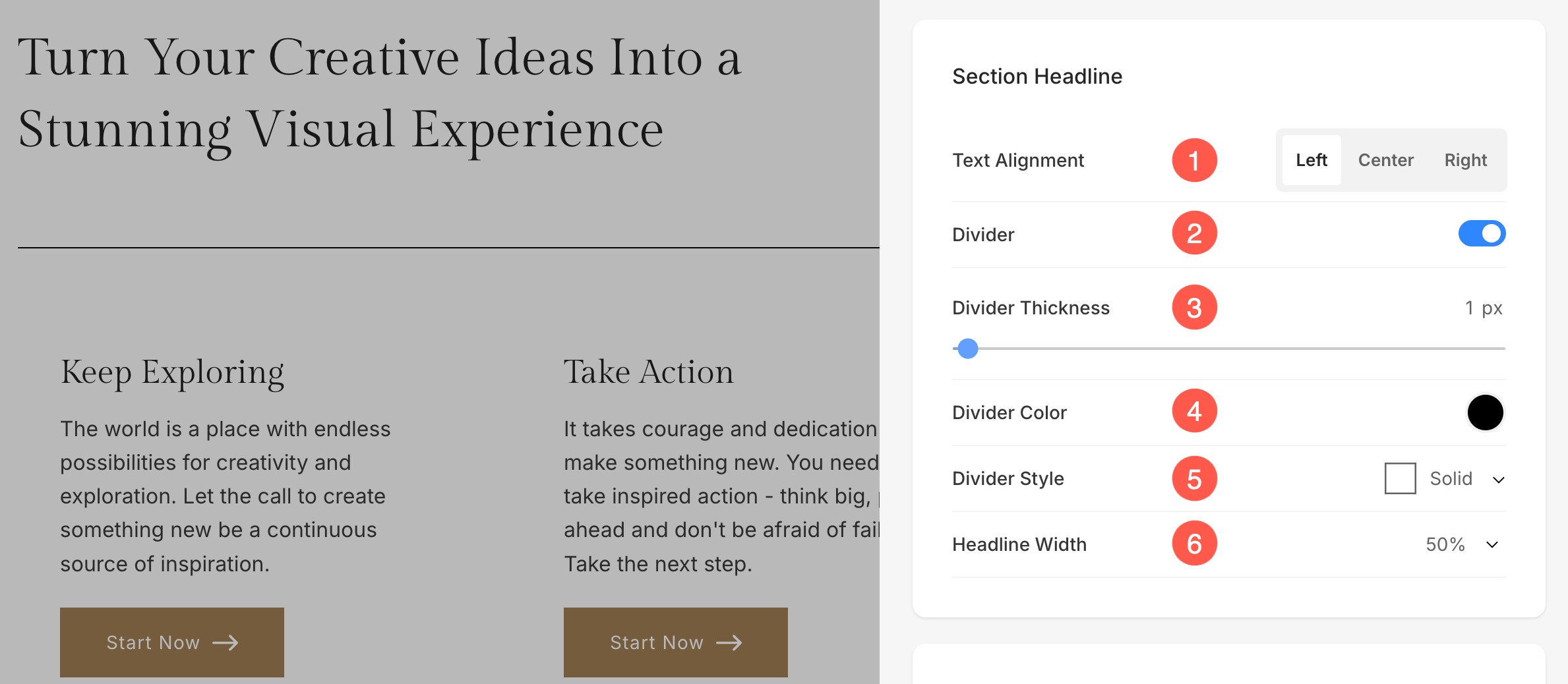
Sectie Kop
- Horizontaal uitlijnen de sectiekoptekst. U kunt deze instellen op Links, Midden en Rechts.
- Inschakelen/uitschakelen van de verdeler tussen de sectiekop en de sectie-inhoud.
- Kies het dikte van de verdeler (in px).
- Geef het Divider kleur van kleurenkiezer.
- Kies een Scheidingsstijl in de vervolgkeuzelijst.
- Kies het Breedte van de kop om te bepalen hoe breed de sectietitel wordt weergegeven, met een minimum van 50%.
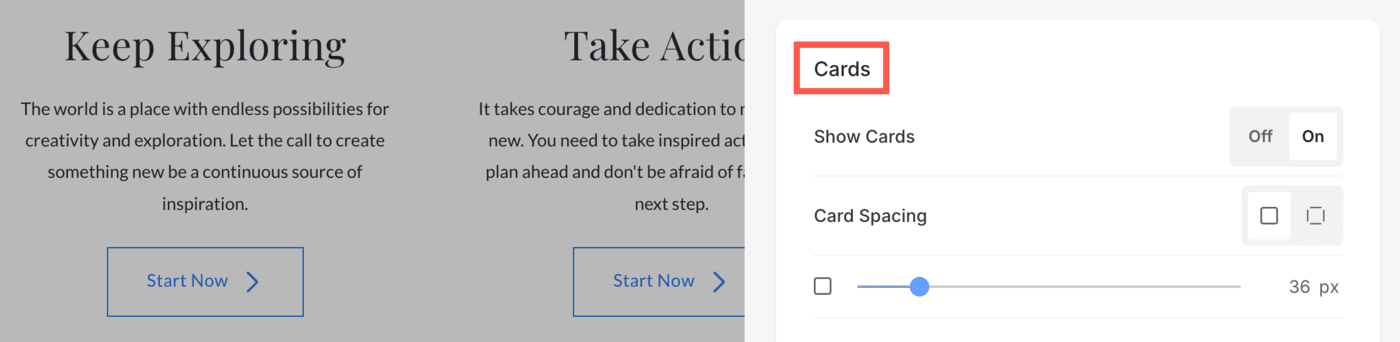
Kaart opties
- Zie hoe kaarten beheren.
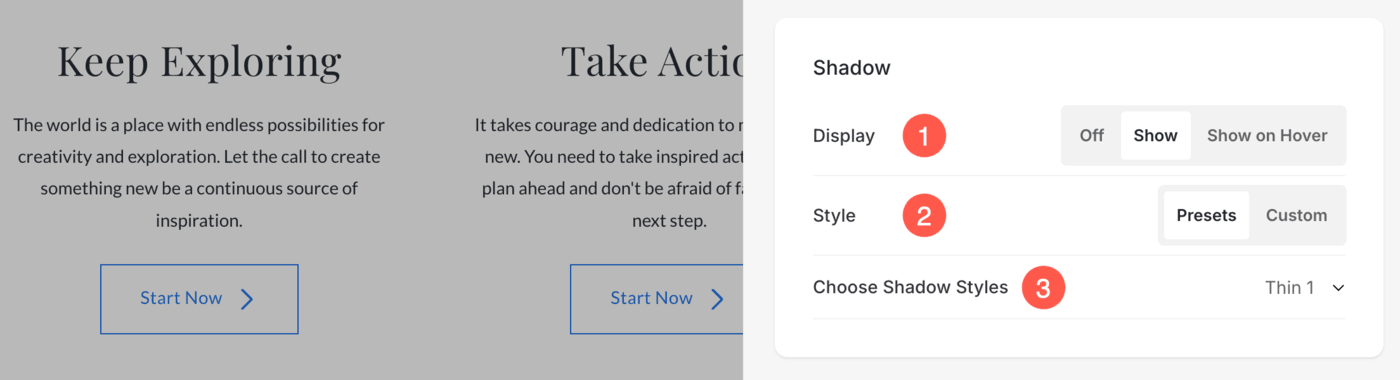
Schaduwopties
- Scherm – Kies ervoor om de schaduw achter de lijstitems altijd weer te geven of alleen bij zweven.
- Style
- Kies uit bestaande voorinstellingen of maak een aangepaste schaduw.
Als je de optie Aangepast hebt gekozen, ga dan naar deze Box schaduwgenerator om een aangepaste schaduw te creëren. Kopieer en plak ten slotte het vak schaduw CSS. - Als je de presets-optie hebt gekozen, dan Kies Schaduwstijlen in de vervolgkeuzelijst.
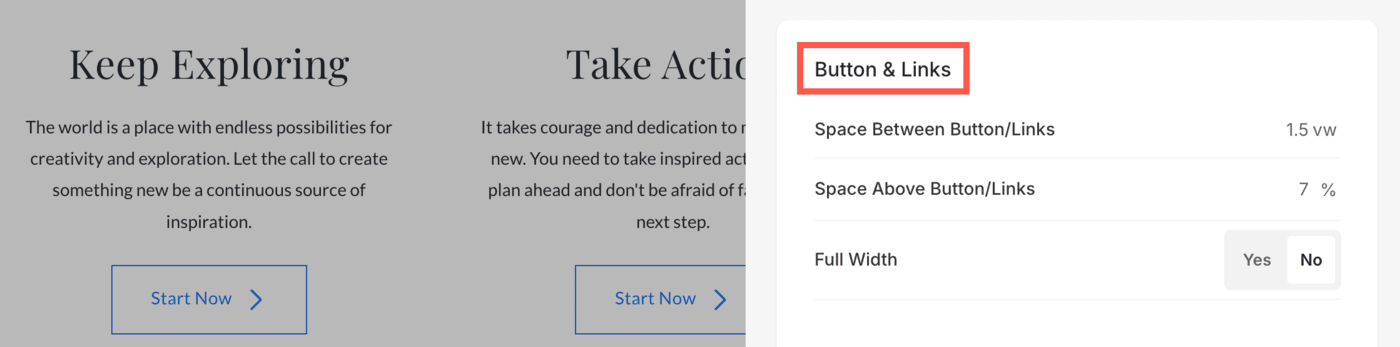
Knoppen & Links
- Zie hoe om de styling van knoppen en links te beheren.
De carrouselstijl
De Carousel-stijl toont lijstitems als een diavoorstelling, dwz de lijstitems worden achter elkaar gefietst.
Bekijk hoe de carrouselstijl werkt:
Toon tekstlijstitem als kaart
- Wanneer u ervoor kiest toon kaart over uw tekstlijst, hebben de lijstitems een achtergrond met de kaartkleur die u hebt opgegeven in de Design pagina.
Zie ook: Websitekleuren en spatiëring.
Even kijken:
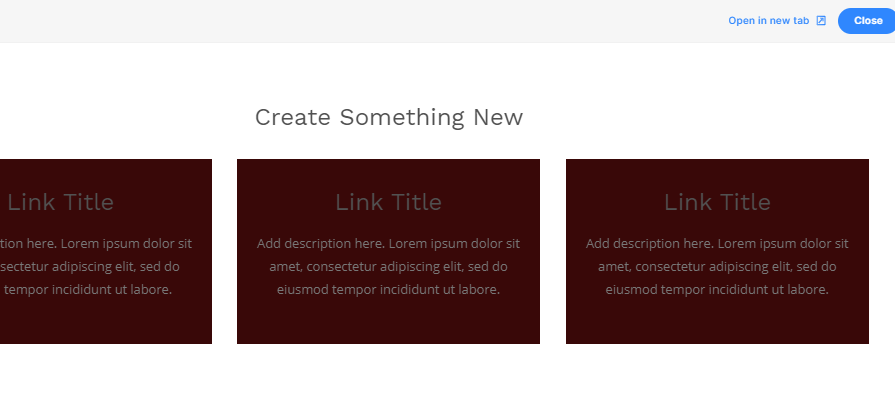
Hier is een live tekstlijst: