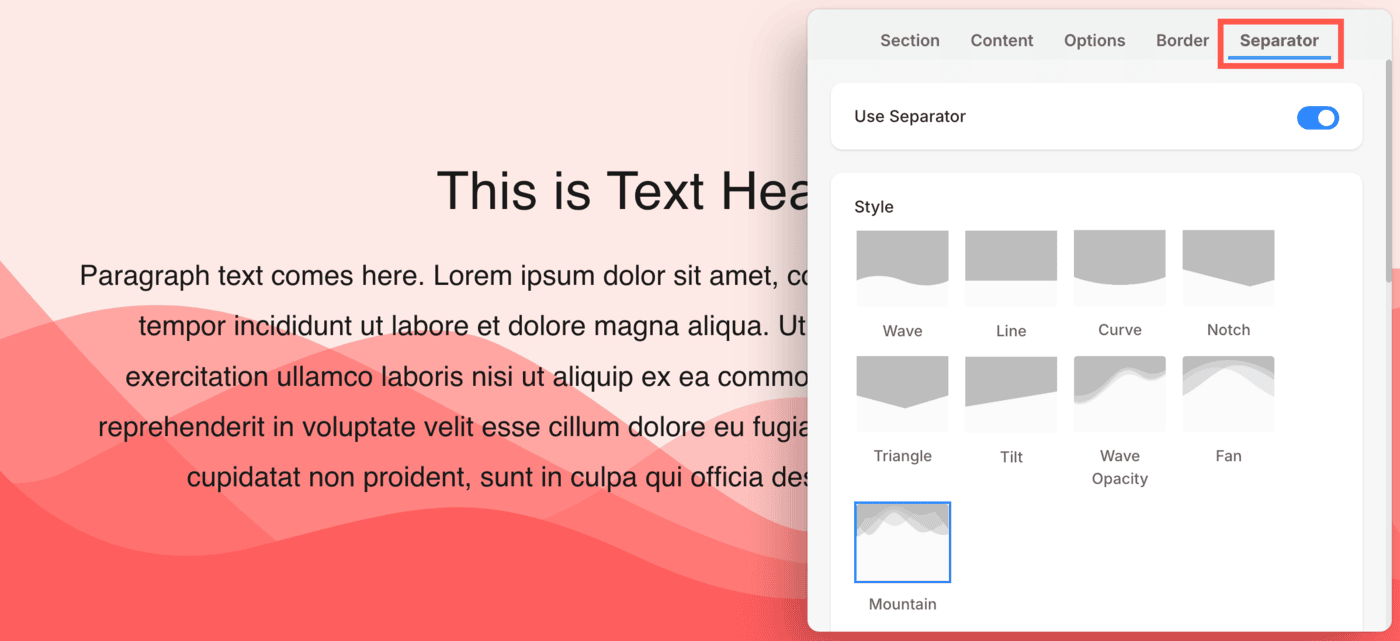
De paginas bestaan uit volledig bewerkbare secties die verticaal worden gerangschikt. De ... gebruiken gemakkelijk om secties toe te voegen en fragmenten te slepen en neer te zetten u kunt eenvoudig elke look aan uw pagina geven.
Nadat u een sectie aan een pagina hebt toegevoegd, kunt u de sectie eenvoudig aanpassen voor de desktop- en mobiele weergave.
In dit artikel:
Beheer de sectie
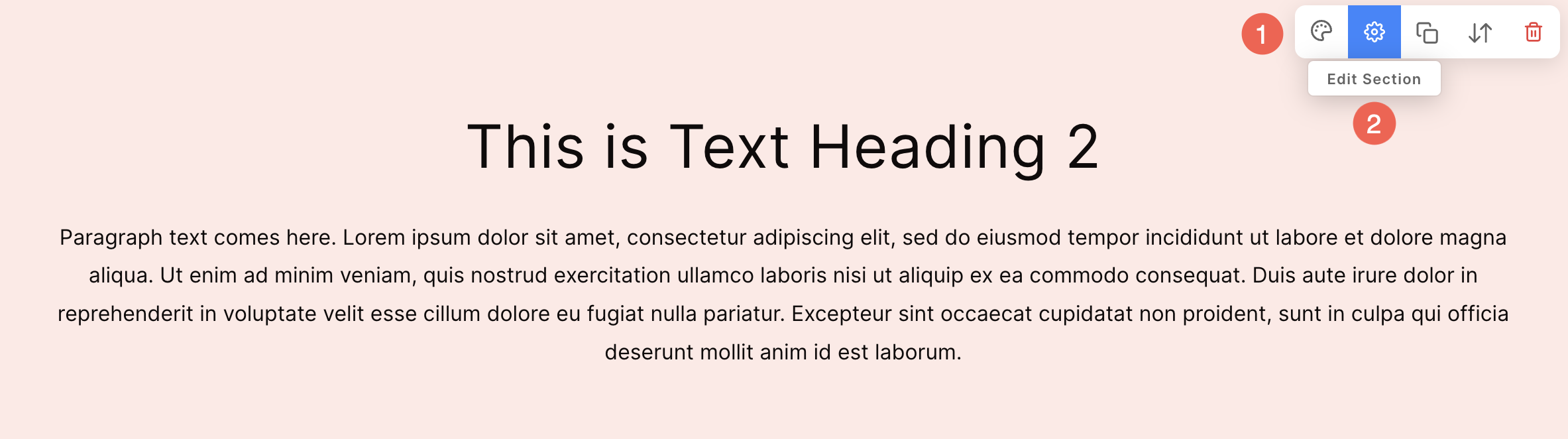
- Plaats de muisaanwijzer op de sectie die u wilt beheren.
- Hierdoor wordt de werkbalk bewerken (1) in de rechterbovenhoek van de sectie.
- Klik op de Bewerk sectie (2) optie om het vak met sectie-instellingen te openen.
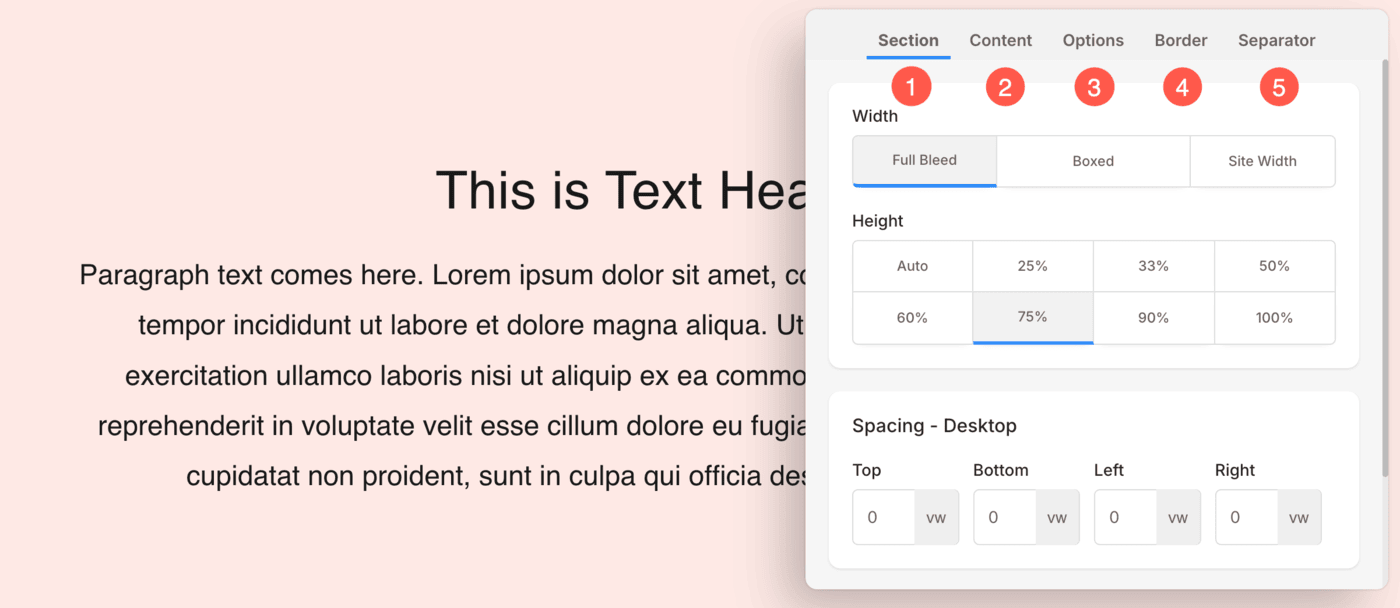
In het pop-upvenster met sectie-instellingen heeft u vijf tabbladen waarmee u de breedte, hoogte, inhoudspositie en verschillende andere aanpassingsopties kunt beheren.
Sectie Tab
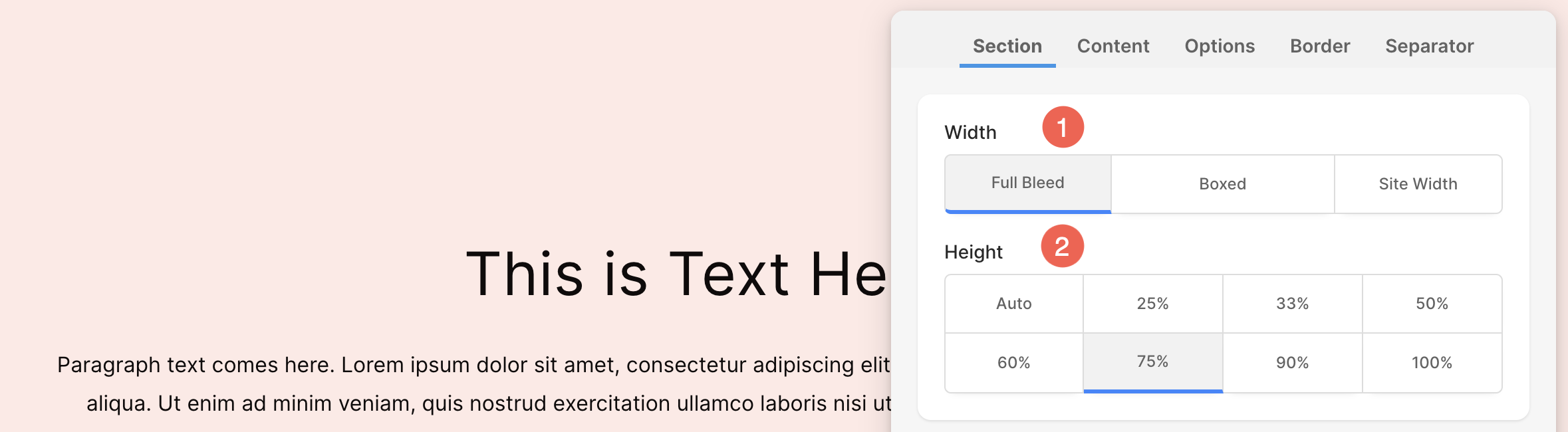
Vanaf het tabblad Sectie kunt u het volgende beheren:
- Achtergrond Breedte: Kies de breedte van de sectie.
- Hoogte: Stel de hoogte van de sectie in. Gebruik de automobiel zodat de hoogte van de sectie afhangt van de inhoud van de sectie.
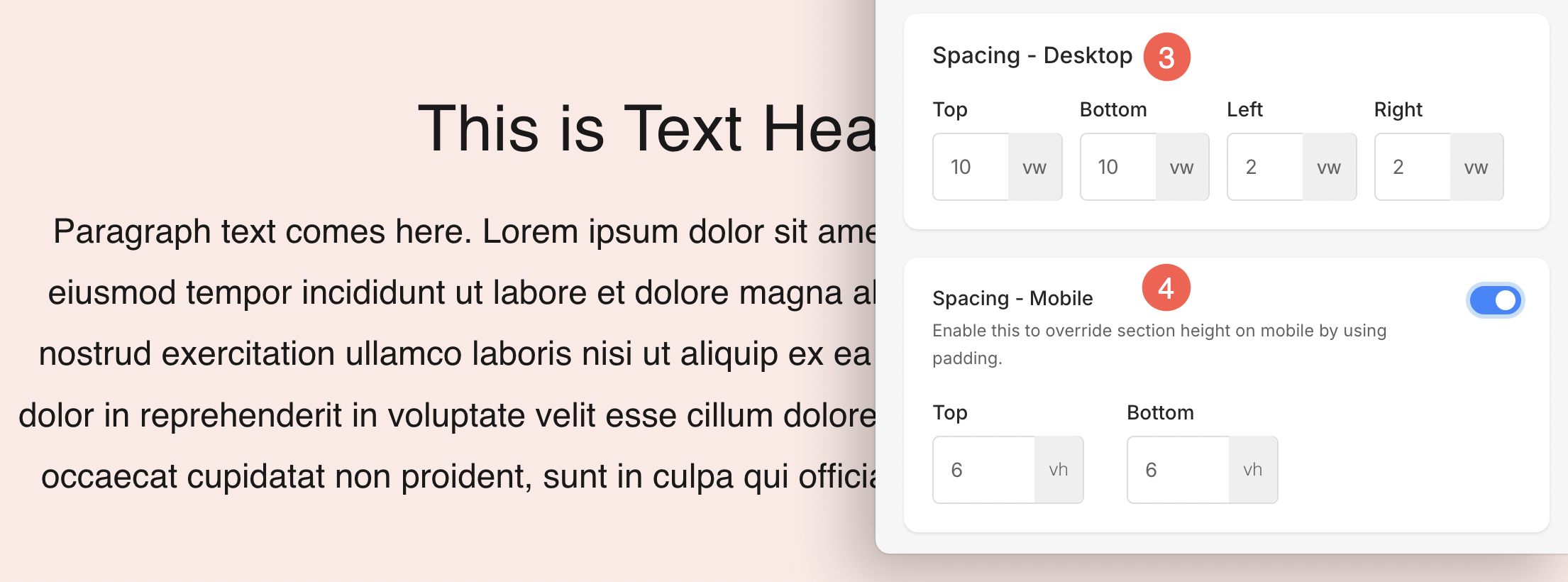
- Ruimte bureaublad: Geef de binnenruimte (padding) voor de sectie op. U kunt de ruimte van alle zijden van de sectie beheren.
- Afstand – Mobiel: Beheer de bovenste en onderste afstand van de sectie voor mobiele apparaten. Wanneer ingeschakeld, wordt de sectiehoogte automatisch ingesteld op Auto in mobiele apparaten.
Tabblad Inhoud
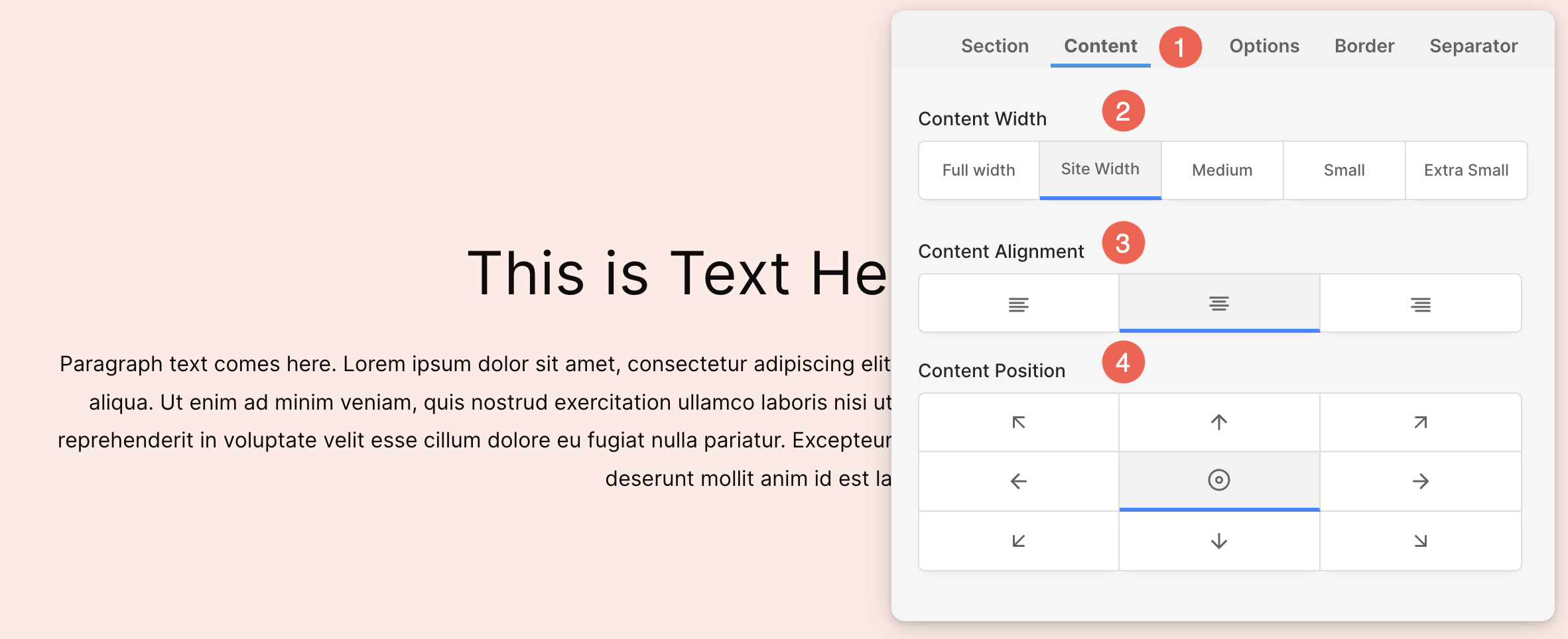
Klik op de Beschrijving tabblad (1) om de inhoudsinstellingen te bekijken:
- Inhoudsbreedte: stel de breedte van de inhoud binnen de sectie in.
- Uitlijning van content: stel de inhoud in op links, rechts of gecentreerd uitgelijnd.
- Positie van inhoudsblok: Plaats de inhoud binnen de sectie.
Sectie Opties
Klik op de opties tabblad om de inhoudsinstellingen te bekijken:
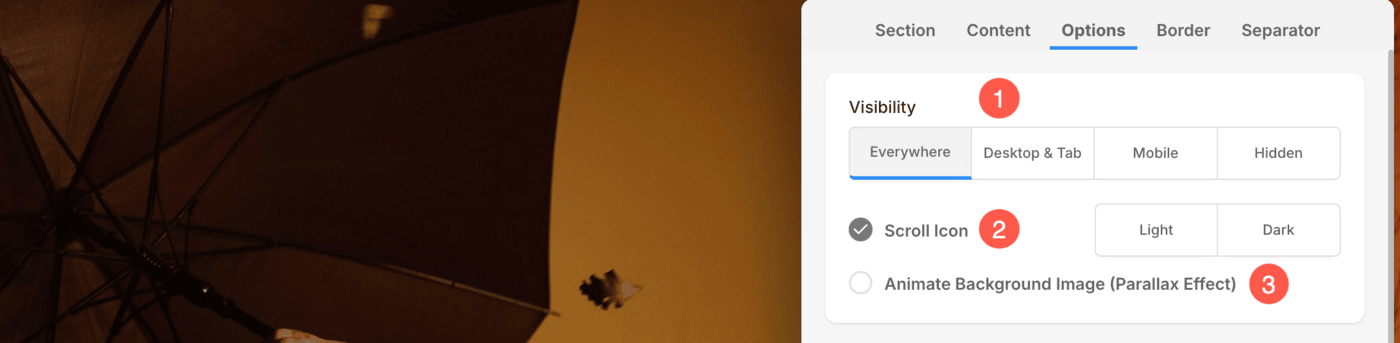
- Beheer het Zichtbaarheid van het gedeelte over desktop- en mobiele apparaten. Je kunt een sectie ook helemaal verbergen. Ontdek.
- Schakel de in/uit Scrollpictogram voor sectie. Hierdoor schuift het scherm naar de volgende sectie op de pagina.
- Enable Parallax Effect om de achtergrondafbeelding te animeren. Wanneer het parallaxeffect is ingeschakeld, scrollt de inhoud over de achtergrond van de sectie, dat wil zeggen dat de achtergrond statisch blijft.
Radius Corner
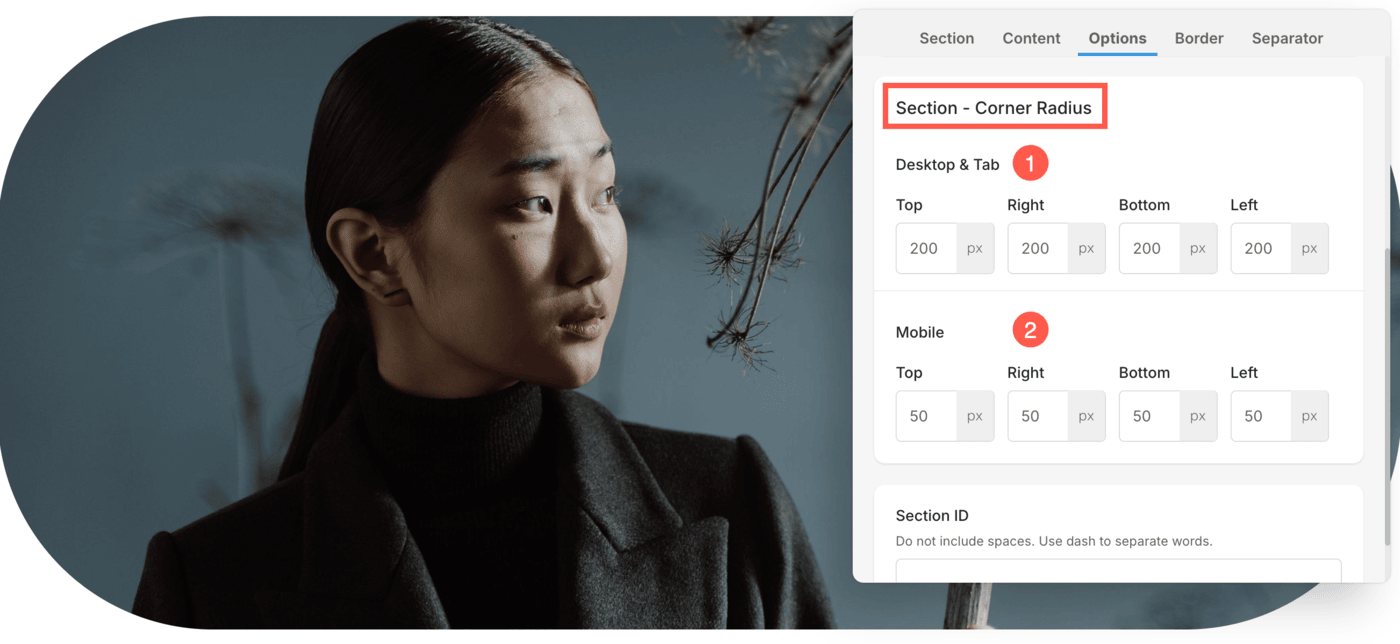
Pas het uiterlijk van uw sectie aan met behulp van de Radius Corner optie om aantrekkelijke en unieke ontwerpen te creëren. Van subtiele afgeronde randen tot dramatische rondingen, de mogelijkheden zijn eindeloos!
- Pas de sectiehoekradius aan voor Bureaublad en tabblad . U kunt waarden onafhankelijk (in px) instellen voor de boven-, rechter-, onder- en linkerhoeken van de sectie.
- Geef de waarden voor de sectiehoekradius op voor Mobile toestellen.
- Geef het Sectie-ID voor de sectie. Je kunt hier geen spaties gebruiken.
Dit is handig wanneer u ankerlinks op uw website maakt (het meest nuttig in het geval van websites met één pagina). Meer weten.

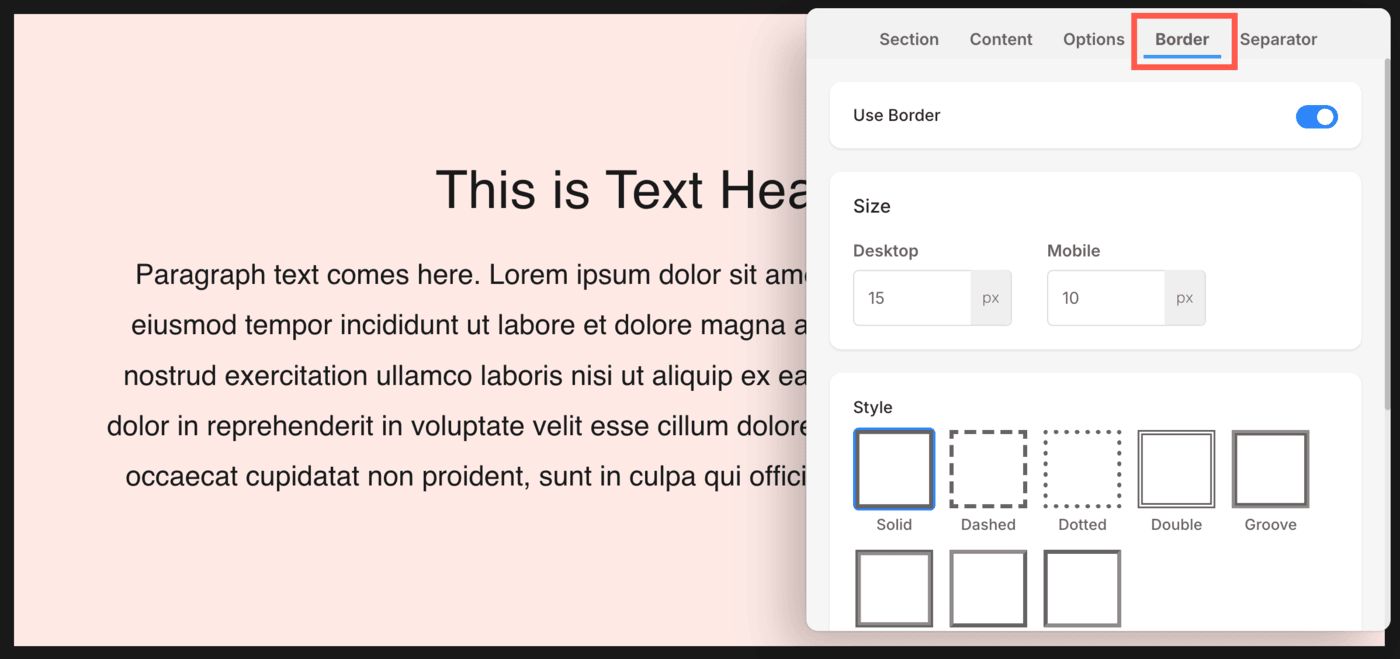
Tabblad Rand
Randen verwijzen naar de visuele grenzen die verschillende secties op een pagina scheiden. Deze randen kunnen worden aangepast om het ontwerp en de lay-out van de website te verbeteren.
U kunt sectieranden inschakelen vanuit het Tabblad Rand. Klik hier voor meer informatie over het aanpassen van de sectierand.
Tabblad Scheidingsteken
U heeft de mogelijkheid om afscheiders op te nemen, die dienen om verschillende secties te verenigen of om decoratieve elementen ertussen toe te voegen, waardoor de visuele aantrekkingskracht en de algehele samenhang van het ontwerp worden verbeterd.
U kunt scheidingstekens op secties inschakelen van Tabblad Scheidingsteken. Ontdek over het gebruik van scheidingstekens.