Af en toe kan Pixpa Support extra details nodig hebben met betrekking tot de netwerkverzoeken die in uw browser worden gegenereerd. Een teamlid kan u vragen om een HAR-bestand te maken. Dit is een logboek met informatie over browsernetwerkverzoeken tijdens het optreden van het probleem.
In dit artikel:
- Een HAR-bestand genereren in Chrome
- Een HAR-bestand genereren in Firefox
- Een HAR-bestand genereren in Safari
Een HAR-bestand genereren in Chrome
- Open Chrome en ga naar de pagina waar het probleem zich voordoet.
- Zoek naar de knop met het verticale weglatingsteken en selecteer Meer tools> Developer Tools.
- Selecteer in het paneel dat verschijnt de Netwerk Tab.
- Zoek naar een ronde opnameknop in de linkerbovenhoek van het tabblad en zorg ervoor dat dit zo is rood. Als het grijs is, klikt u eenmaal op de knop om de opname te starten.
- Vink het vakje aan Bewaar logboek en schakel cache uit.
- Klik op de clear knop om eventuele bestaande logboeken van het netwerktabblad te wissen.
- Reproduceer het probleem terwijl de netwerkverzoeken worden geregistreerd.
- Klik op de downloadknop, HAR exporteren, om het bestand te downloaden en op uw computer op te slaan.
- Upload het HAR-bestand naar het studiochatvenster door op de bijlagepin te klikken.

Een HAR-bestand genereren in Firefox
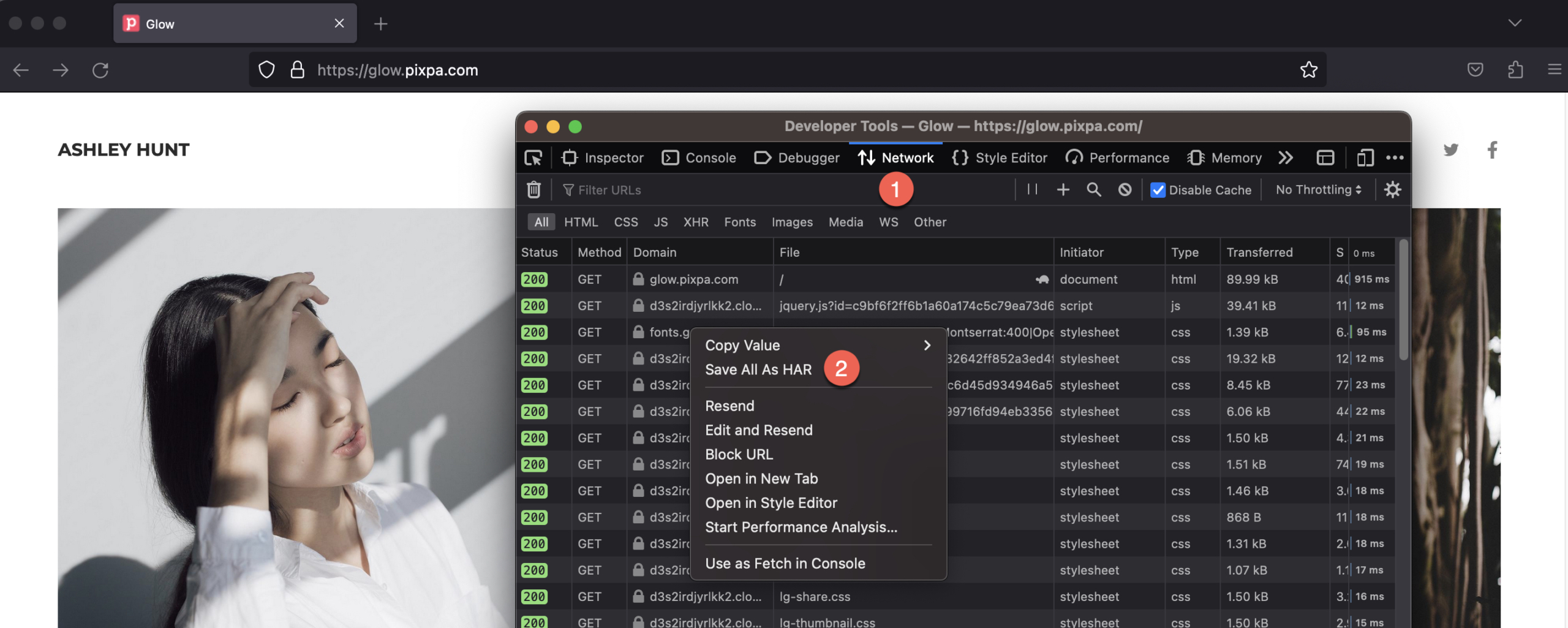
- Open Firefox en ga naar de pagina waar het probleem zich voordoet.
- Open de Netwerkmonitor.
- Reproduceer het probleem terwijl de netwerkverzoeken worden geregistreerd.
- Klik met de rechtermuisknop ergens onder de Dien in kolom en klik Sla alles op als HAR en sla het bestand op uw computer op.
- Upload het HAR-bestand naar het studiochatvenster door op de bijlagepin te klikken.
Een HAR-bestand genereren in Safari
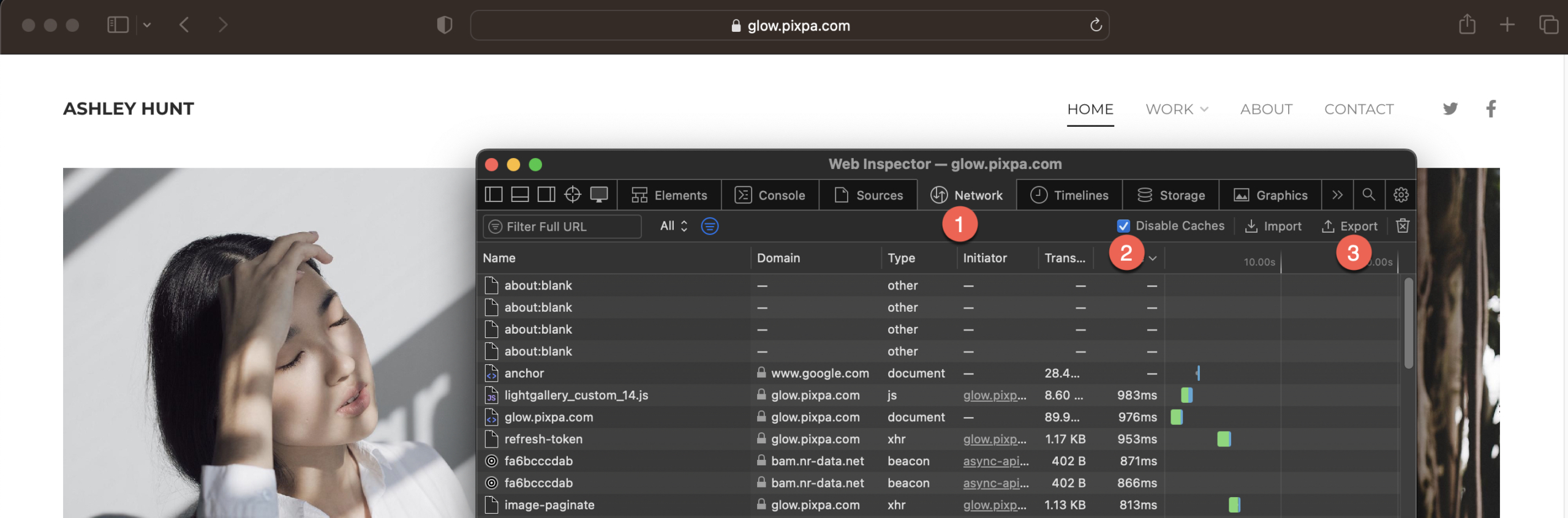
- Open Safari en ga naar de Ontwikkelen menu.
- Selecteren Webinspector tonen En klik op de knop Netwerk Tab.
- Reproduceer het probleem terwijl de netwerkverzoeken worden geregistreerd.
- Klik op de Exporteren pictogram en sla het HAR-bestand op uw computer op.
- Upload het HAR-bestand naar het studiochatvenster door op de bijlagepin te klikken.