
Zodra je de winkel hebt ingeschakeld , kun je deze toevoegen aan het menu van je website. Zo hebben bezoekers van je website eenvoudig toegang tot je winkel/producten en kunnen ze bestellingen plaatsen.
De winkelpagina wordt in het menu van uw website opgenomen, zoals hieronder weergegeven. Klik op de link 'Kunstwerken' om de winkel te bekijken.

Bekijk een demo-website met een winkelpagina.
Voeg een winkelpagina toe aan uw websitemenu:
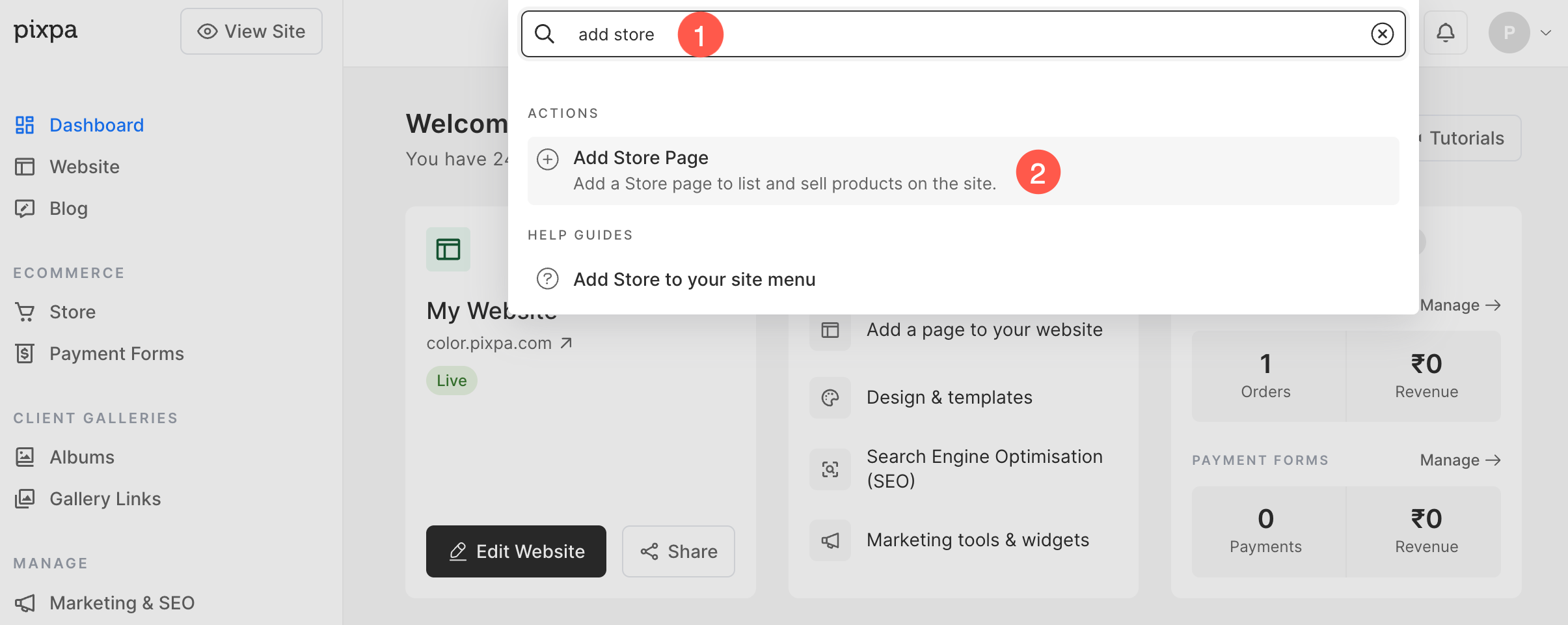
- Enter winkel toevoegen (1) in de zoekbalk.
- Klik in de gerelateerde resultaten op de Toevoegen Shop optie (2) onder Acties.
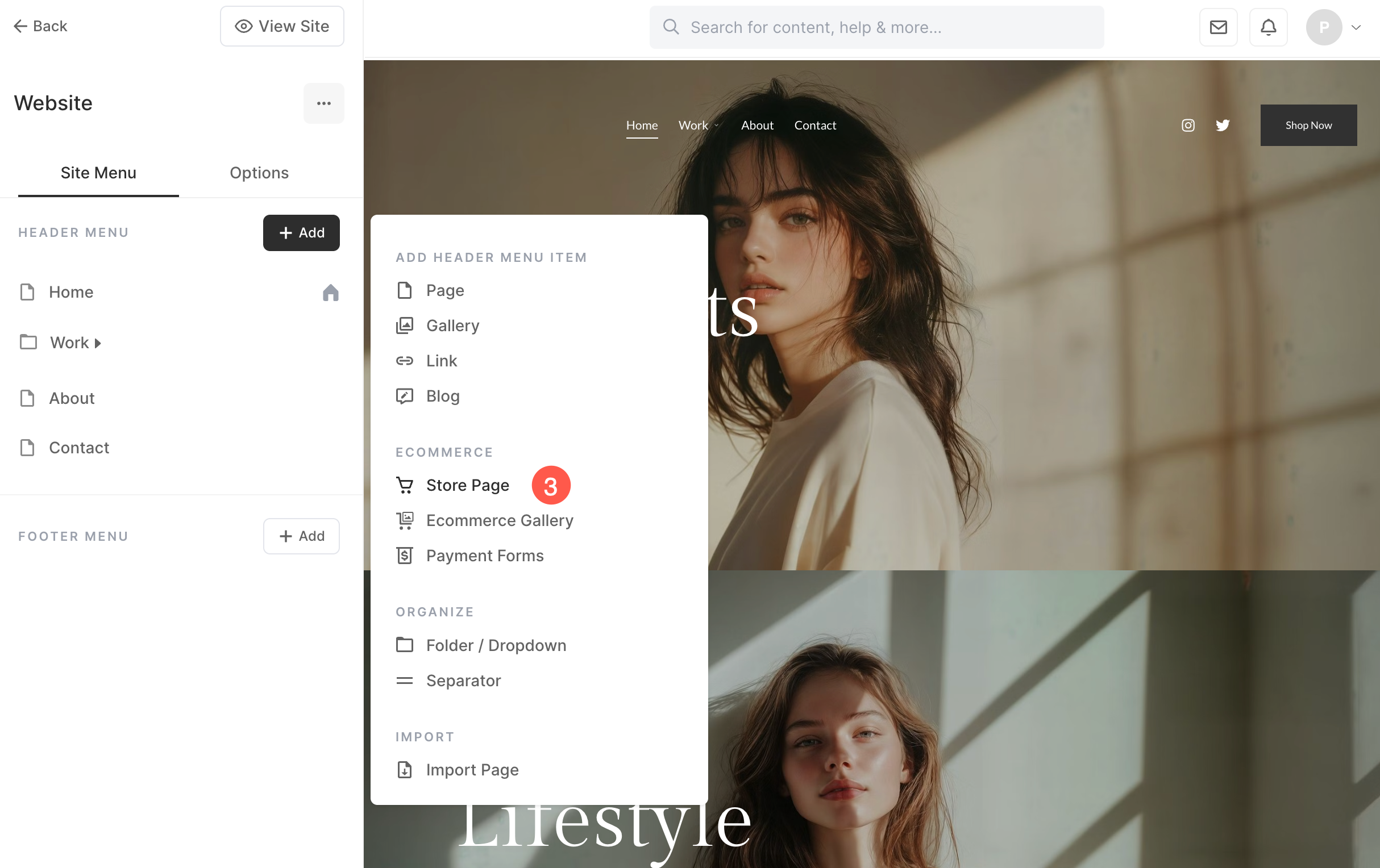
- Hierdoor wordt een scherm geopend waarin u de verschillende soorten menu-items kunt kiezen die u aan uw website kunt toevoegen. Klik op de Winkelpagina (3) optie.
- Voer de titel van de winkelpagina in de pop-up in.
- U ziet nu het onderstaande scherm waar u de bijzonderheden van het menu-item Store kunt bewerken.
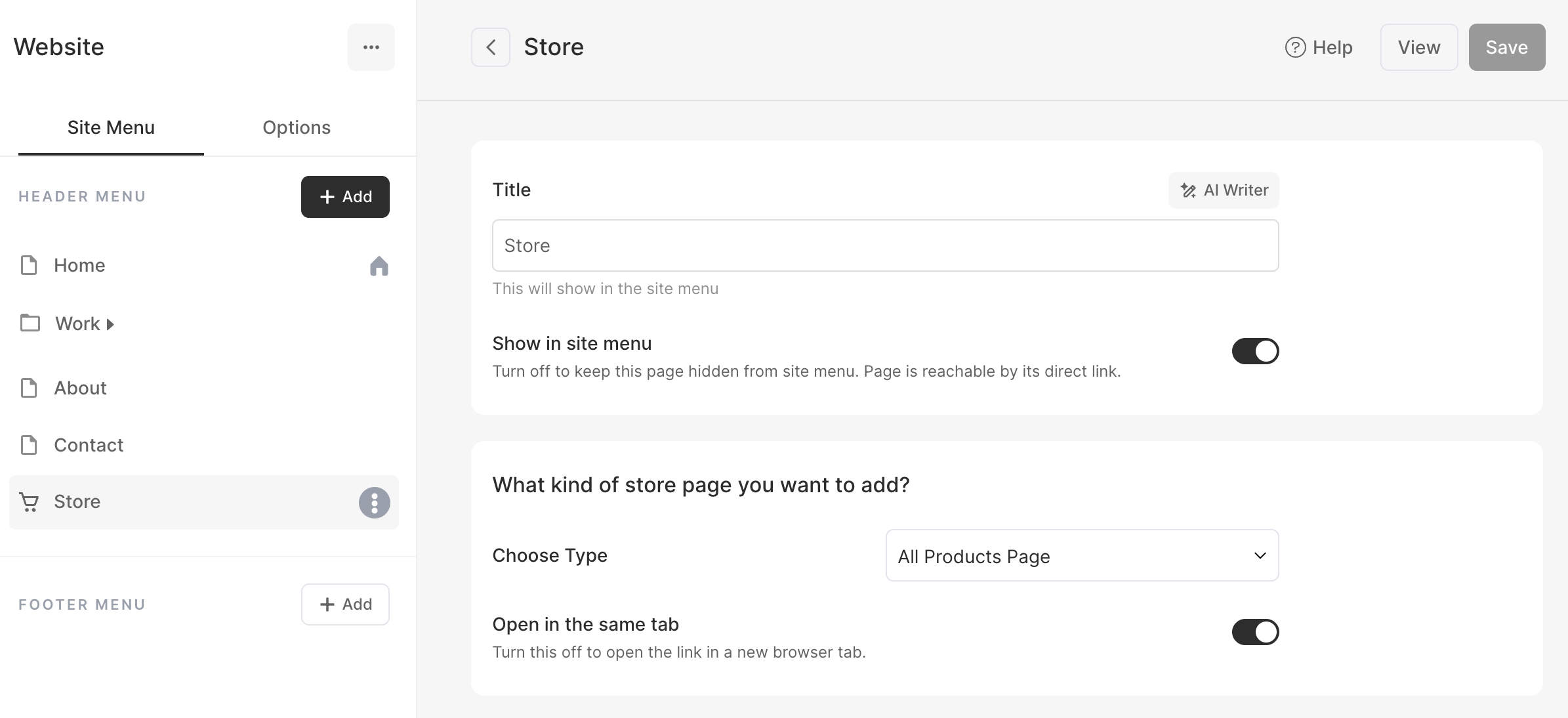
Nu kunt u de instellingen opgeven van de winkelpagina die u zojuist hebt gemaakt. Zie de onderstaande details:
- Onderwerp – Voer de titel van de winkelpagina in, deze verschijnt in het menu van uw website.
- Zichtbaarheid - Selecteer de Zichtbaar knop om de winkelpagina weer te geven in het websitemenu en de verborgen knop om het te verbergen in het websitemenu.
- Openen in hetzelfde venster – Schakel het in om de winkelpagina in hetzelfde browservenster/tabblad te openen. Uitschakelen om te openen in een nieuw venster/tabblad.
- Kies Producten - Kies de producten die u op deze winkelpagina wilt vermelden.
- Storefront - Alle producten - Alle producten van uw winkel worden getoond. Dit is de winkelpagina waar alle actieve producten worden weergegeven. Als u alle producten op één plek wilt weergeven, kunt u de winkelpagina toevoegen.
- Producten uit categorieën – Producten uit een bepaalde categorie worden getoond. Deze winkelpagina toont alleen de producten van een bepaalde categorie.
Als u producten van elke categorie op verschillende pagina's wilt tonen, kunt u meerdere categoriespecifieke winkelpagina's maken. - Toon producten met tags – Producten met de specifieke tag worden getoond. Deze winkelpagina toont alleen de producten van een bepaalde tag.
Als u producten van elke tag op verschillende pagina's wilt tonen, kunt u meerdere tag-specifieke winkelpagina's maken. - Specifiek product – Het gekozen product wordt getoond. Indien u een specifiek (enkel) product op één pagina wilt tonen kunt u hiervoor kiezen.

- Selecteer productcategorie – Nadat u de keuze heeft gemaakt producten, kunt u de specifieke categorie/tag/specifiek product kiezen om alleen die producten weer te geven.

- Miniatuurafbeelding - Wordt gebruikt om deze winkelpagina in een map weer te geven.
- Beschrijving (Optioneel) – Wordt gebruikt om deze winkelpagina in een map weer te geven. Gebruikt in een paar maplay-outs.

- Tags – Wordt gebruikt om deze winkelpagina in een map te filteren. Meer weten
- Verwijdering deze winkelpagina.
- Opslaan de veranderingen.

- Voila! Je hebt nu de winkelpagina toegevoegd aan het websitemenu.