
Om je hoofddomein aan je Pixpa-website te koppelen, moet je een Cloudflare- account aanmaken en je DNS-records van je domein daar beheren. Het is gratis voor persoonlijk gebruik.
Hier zijn de stappen om uw domein te beheren via Cloudflare
1. Maak een Cloudflare-account aan
- Als u geen Cloudflare-account heeft, moet u eerst uw account aanmaken.
- Klik op Aanmelden in de rechterbovenhoek om uw Cloudflare-account in te stellen.

2.Domein toevoegen
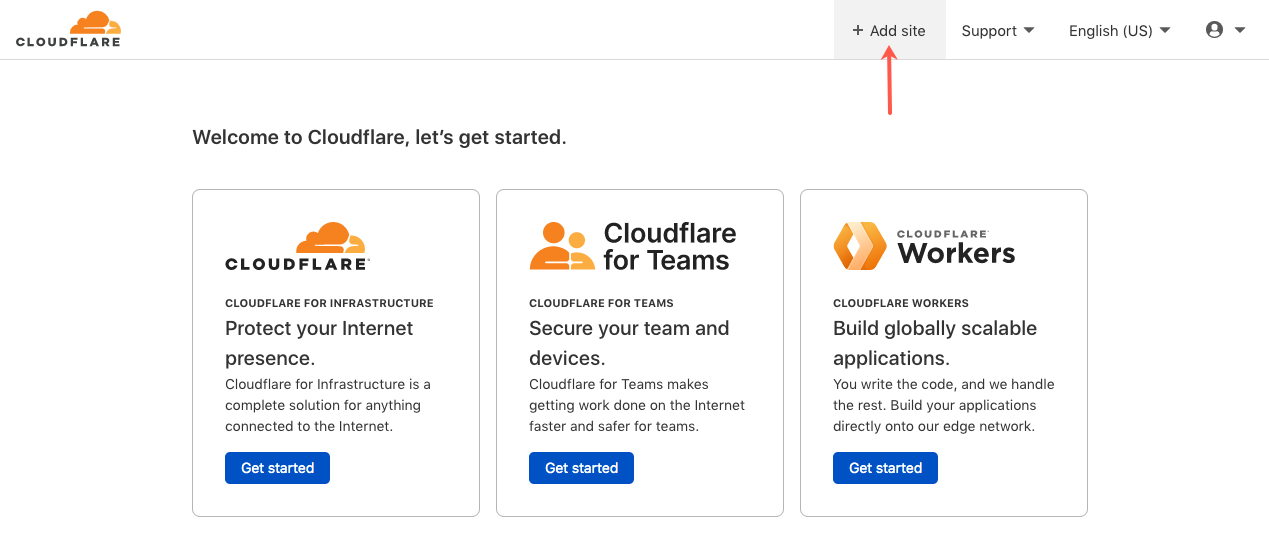
- Nadat u uw account heeft aangemaakt, klikt u op Site toevoegen in de navigatie bovenaan
- Voeg op het volgende scherm uw domeinnaam toe die u wilt verbinden met uw Pixpa-website en klik op Site toevoegen

- Op het volgende scherm krijg je de mogelijkheid om een plan te kiezen.
- Scroll naar beneden om het gratis abonnement te kiezen en klik op Doorgaan.
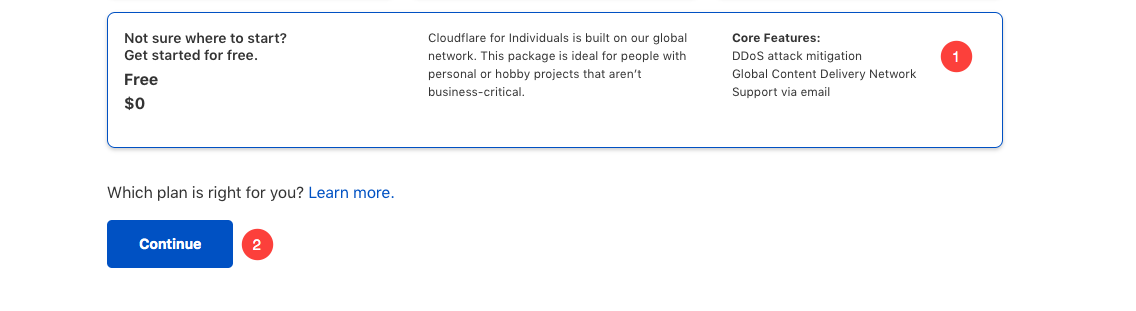
- Cloudflare zal nu al uw bestaande DNS-records van uw domein exporteren. Klik onderaan op de knop Doorgaan.
- Cloudflare zal u voorzien van naamservers voor uw domein.
- Nu moet u de naamservers van uw domein bijwerken naar Cloudflare-naamservers en uw wijzigingen opslaan.

3. Records toevoegen
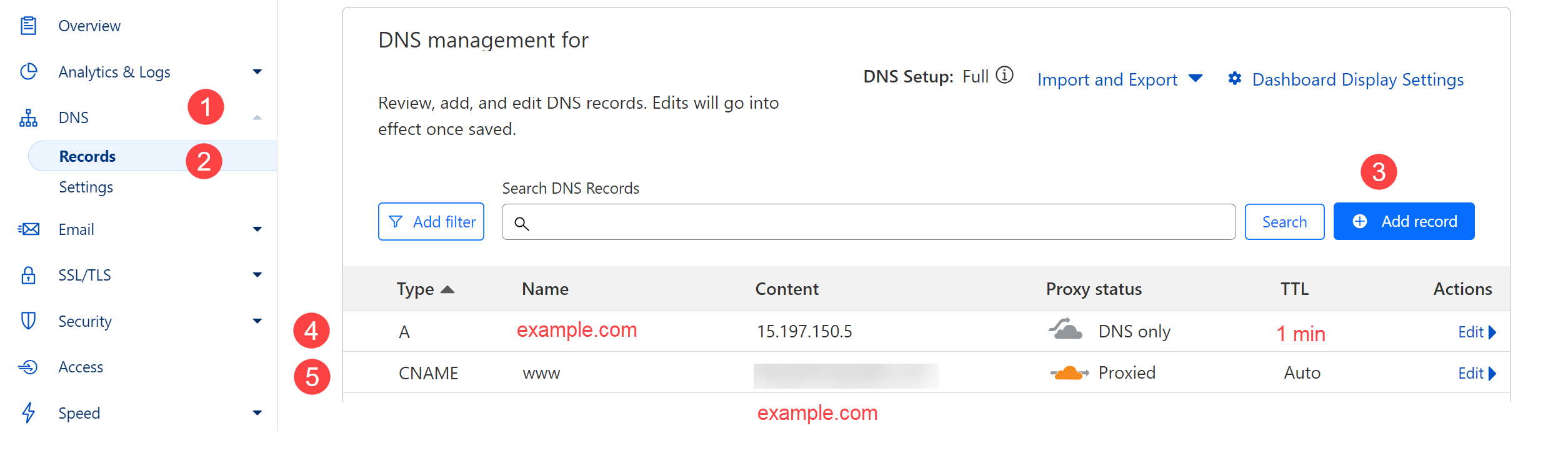
- Klik op DNS in uw Cloudflare DNS-paneel.
- Voeg een “@” toe A record dat verwijst naar “15.197.150.5 " Door op de knop te klikken Record toevoegen knop.
- U moet de Proxy-status as Alleen DNS en TTL als 1 min voor de CNAME-record.
- Voeg een CNAME record richten www aan jouw rootdomein.
- Klik nu op SSL/TLS en kies voor de optie Edge Certificates
- Scroll naar beneden en schakel de schakelaar in Gebruik altijd HTTPS

Nu moeten we de domeindoorverwijzing instellen.
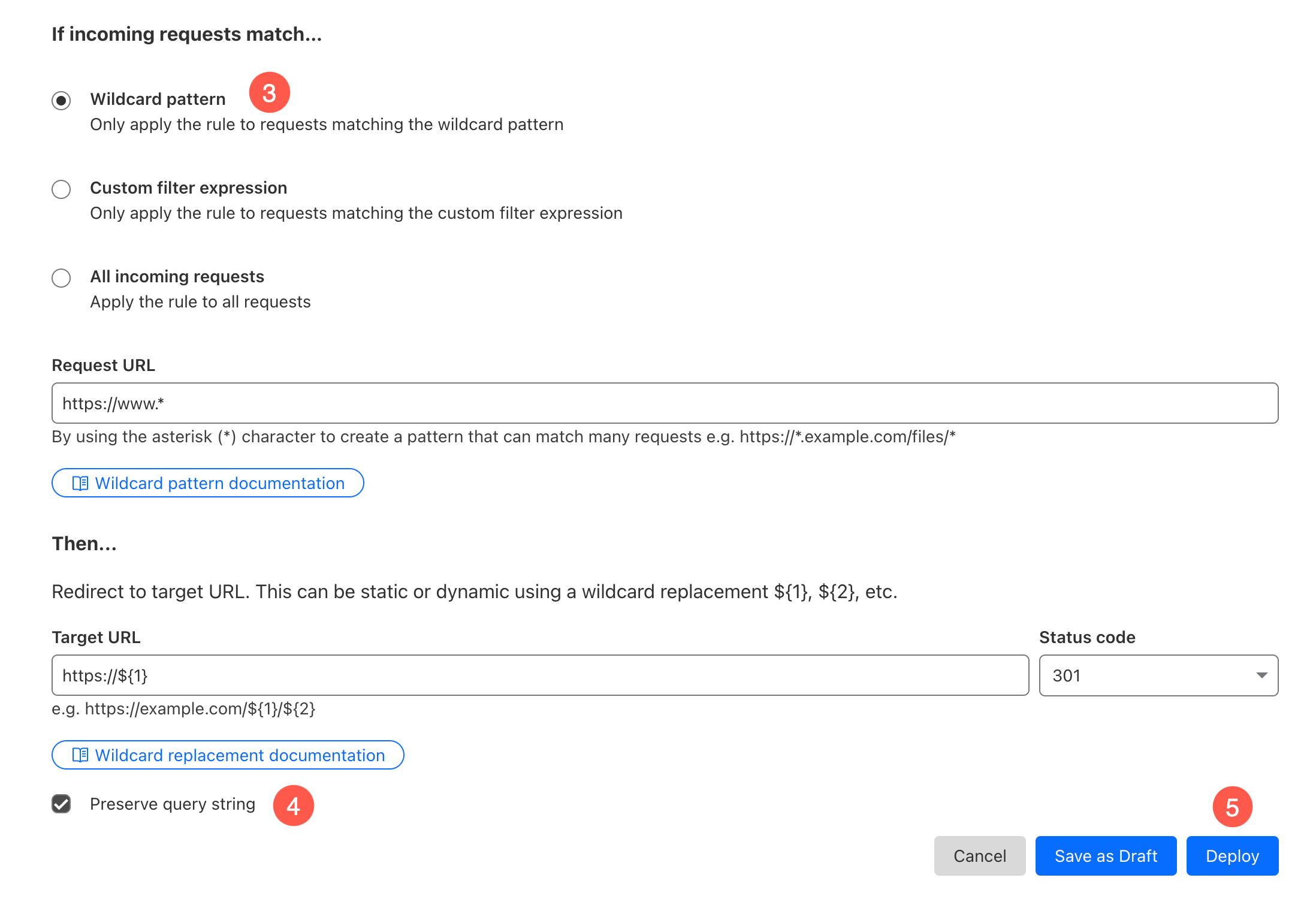
- Klik op Regels (1) knop in de linker zijbalk en selecteer Doorverwijzen van WWW naar Root (2) optie.
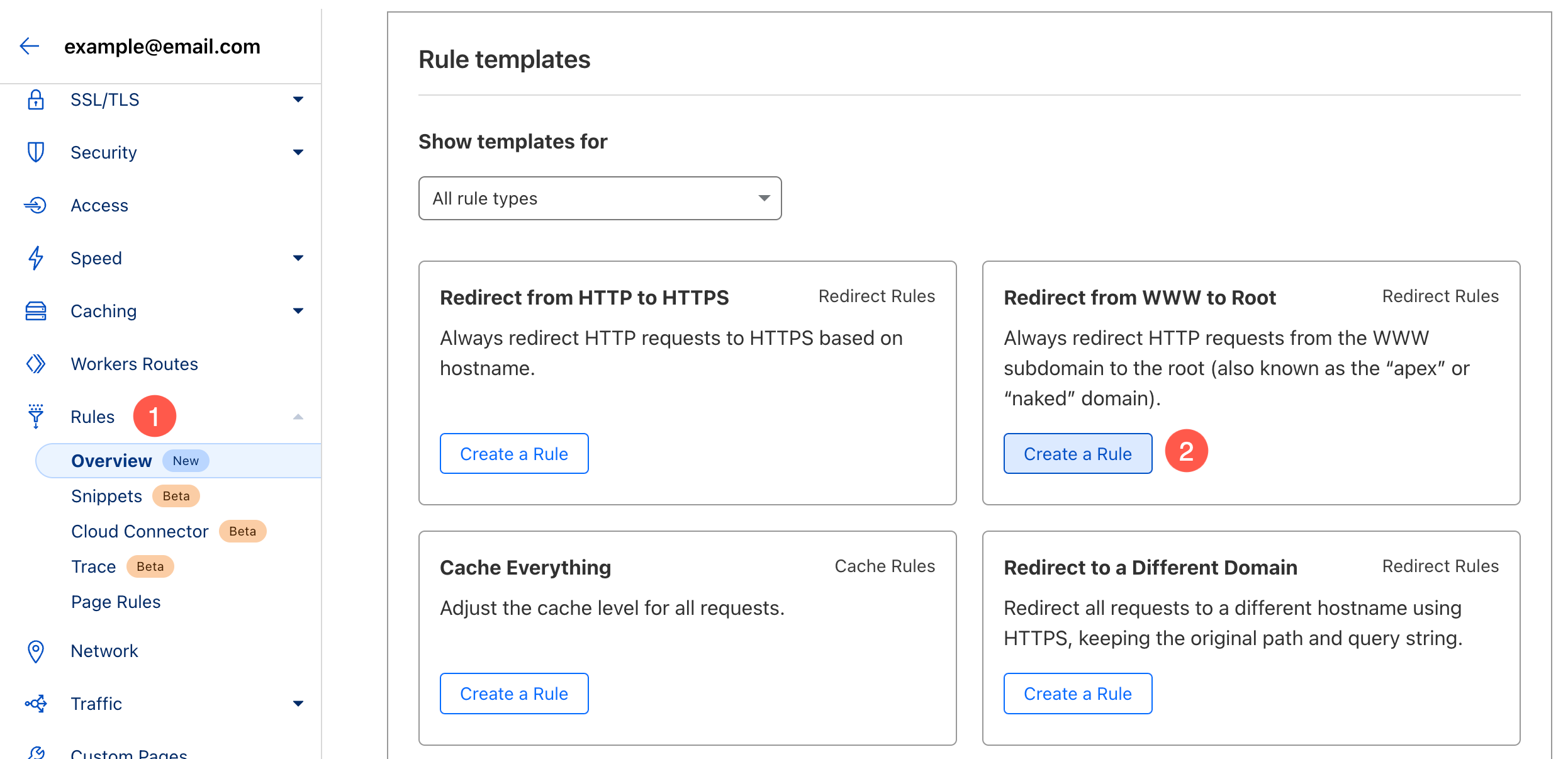
- Selecteren Wildcardpatroon (3) optie en inschakelen Queryreeks behouden (4) checkbox.
- Klik op de Implementeren (5) knop om uw wijzigingen op te slaan.
Maak nu een Go Live Request vanuit de Studio
Zodra u de bovenstaande stappen hebt voltooid, kunt u nu een Go Live- verzoek indienen.
- Ga naar de Pixpa dashboards.
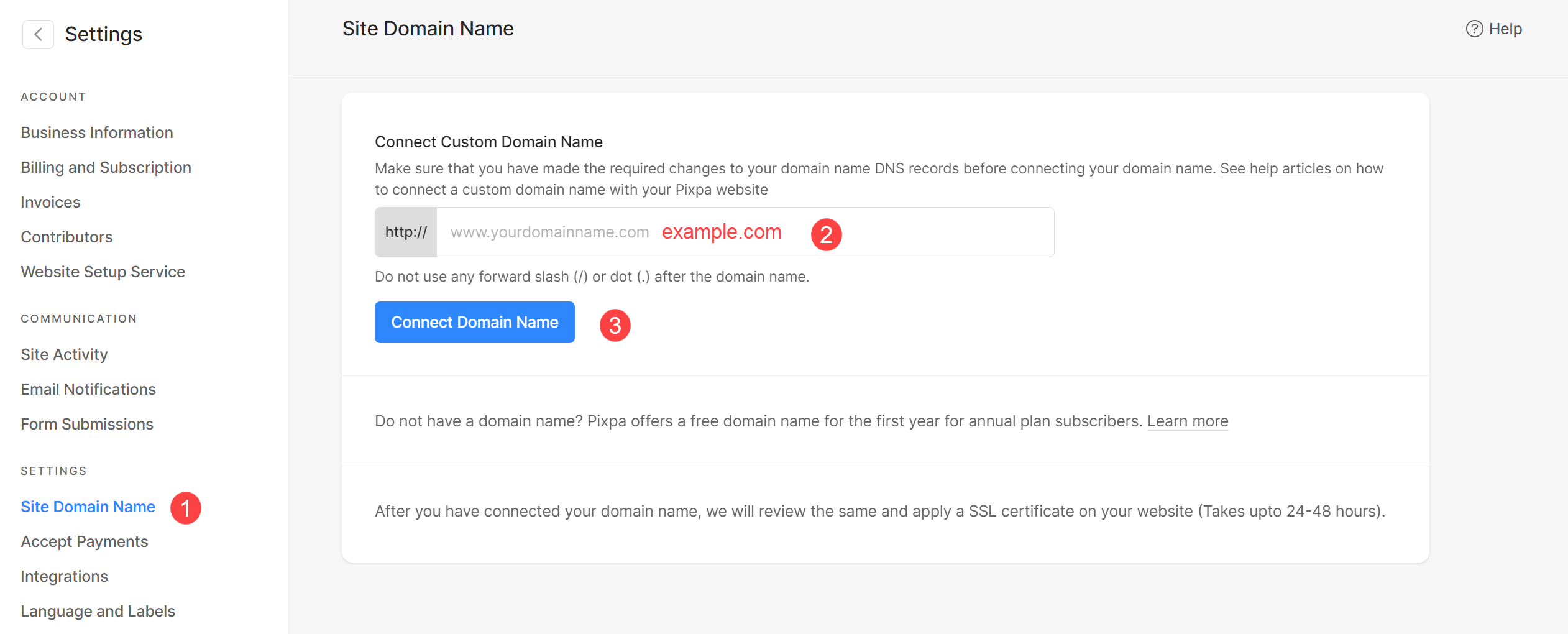
- Zoek op 'domein' en klik op het eerste zoekresultaat.

Je komt op de pagina met de domeinnaam van de site terecht.
Voer uw domeinnaam in als bijvoorbeeld example.com in het gedeelte 'Verbind uw domeinnaam', zoals weergegeven in de onderstaande afbeelding.
Mocht je problemen ondervinden, ga dan naar het ledengedeelte en stuur je domeinuitnodiging naar support@pixpa.com nadat je je domein hebt toegevoegd en de nameservers hebt bijgewerkt.
Zodra we toegang krijgen, zullen we van onze kant de nodige wijzigingen aanbrengen om uw domein te verbinden met de Pixpa-site.
