Met de mapfunctie kunt u een verzameling van uw pagina's maken, weergegeven als een lijstpagina of als een dropdownmenu.
Beschouw een map als een container die meerdere menu-items bevat en deze in een visuele lay-out weergeeft (rasters, diavoorstellingen, verticale of horizontale scrolls en nog veel meer lay-outs).
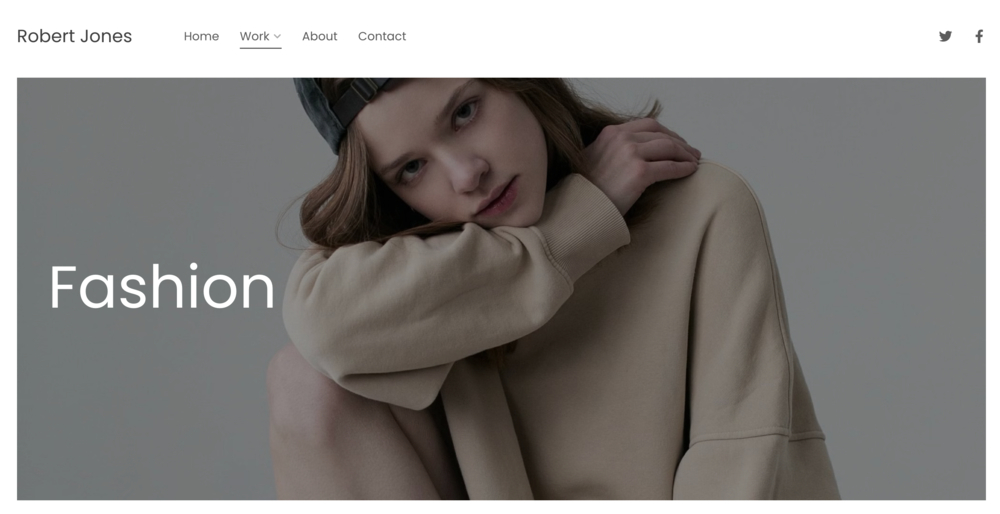
Nadat je een map hebt aangemaakt , kun je het ontwerp ervan beheren zoals hieronder wordt weergegeven.
Mapstijl beheren:
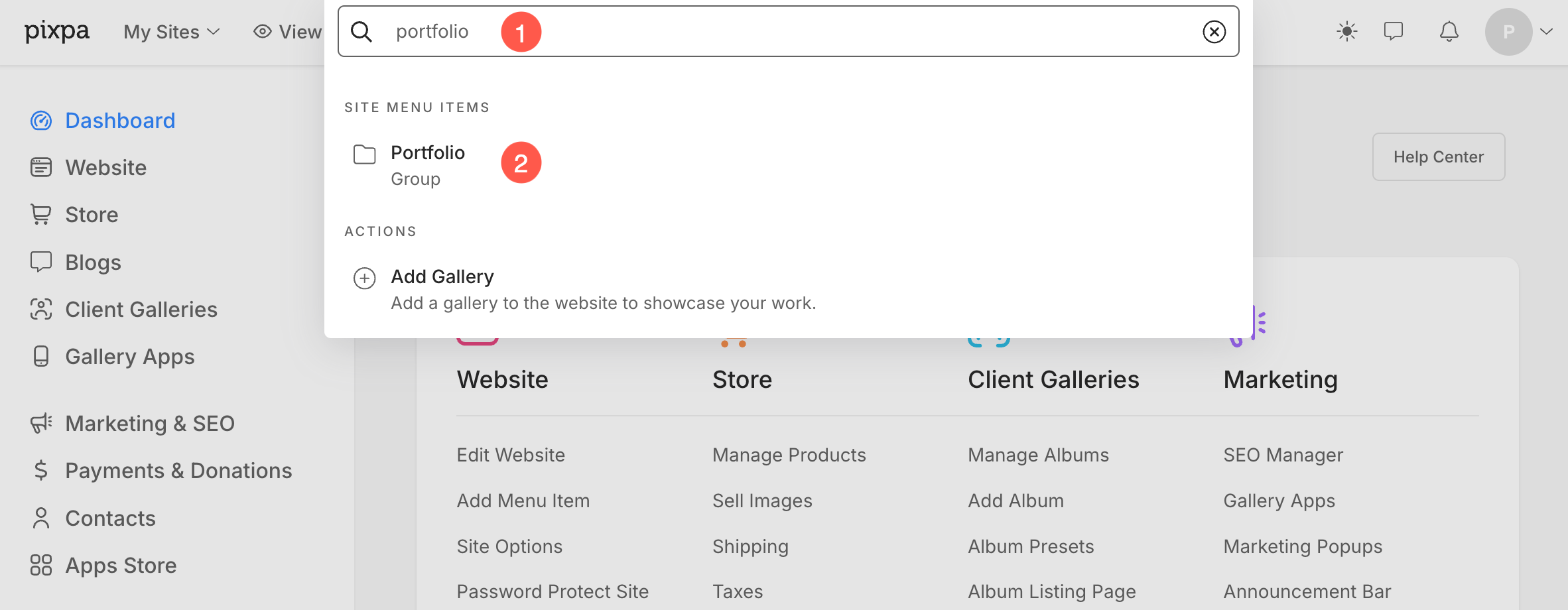
- Voer de map titel (1) in de zoekbalk.
- Klik op de map (2) onder Sitemenu-items.
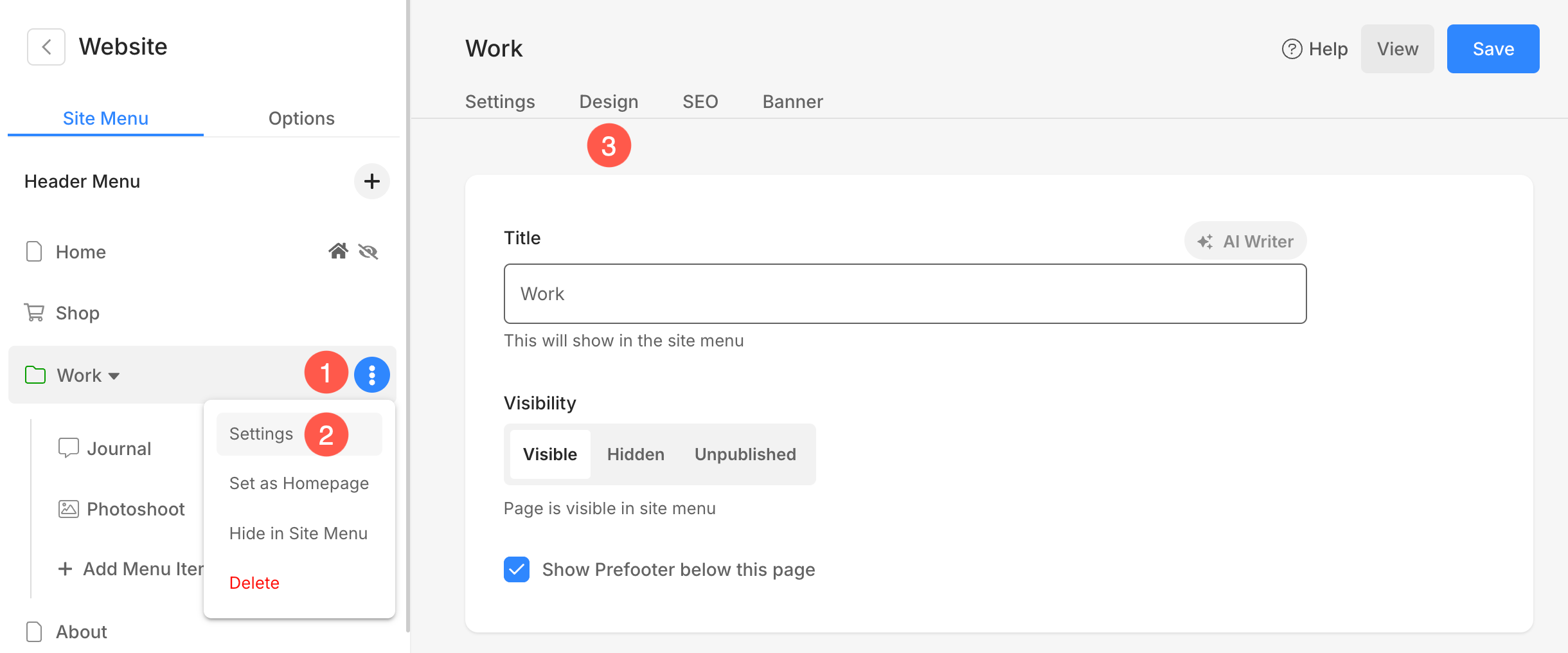
- Als alternatief, van de Website sectie, kunt u op klikken drie punten (1) pictogram dat u ziet als u de cursor over de map beweegt.
- Klik op settings (2) optie.
- Dit brengt u naar de mapinstellingen pagina waar u op kunt klikken Design (3) tabblad om het te openen Mapontwerp lade.
Je ziet hier de volgende ontwerpopties:
- Mapindeling
- Titels
- Titel lettertype
- Afbeeldingsrand
- Grid Style
- Breadcrumb-navigatie
- Mobiel display
- Slideshow
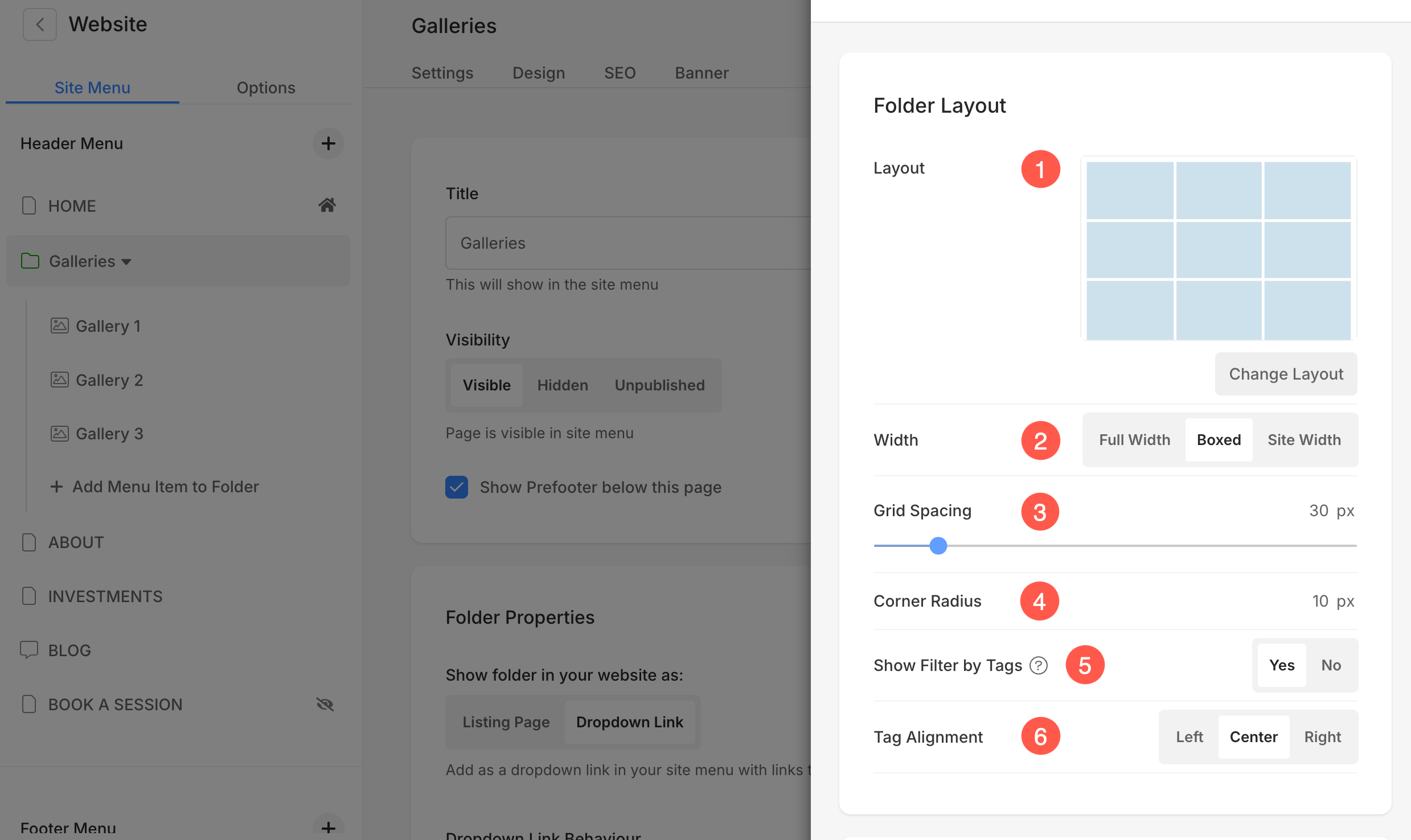
Mapindeling
- Layout – Kies een lay-out die op de map wordt toegepast. Je kunt kiezen uit meer dan 20 lay-outs om de subitems van een map op je site weer te geven.
- Breedte – Stel de breedte van de map in als Volledige breedte, Omkaderd of Sitebreedte.
- 'Volle breedte' zal de map over de gehele breedte weergeven zonder enige marge over te laten.
- 'Boxed' zal de map weergeven terwijl er wat opvulling rechts en links van het scherm overblijft.
- 'Breedte site' kan worden opgegeven in de Design sectie. U kunt daar een vaste breedte opgeven.
Het zal de map weergeven door vast te houden aan de opgegeven vaste breedte.
- Rasterafstand – Specificeer de ruimte tussen subitems in rasterlay-outs. (0- 250 pixels)
- Radius Corner – Pas de hoeken van rasteritems in de map aan door de hoekradius aan te passen en ze rond of vierkant te maken.
- Toon filter op tags – Vink dit aan filter op tags inschakelen voor subitems van uw map.
- Labeluitlijning – Stel de uitlijning van tags op het scherm in.
Titels
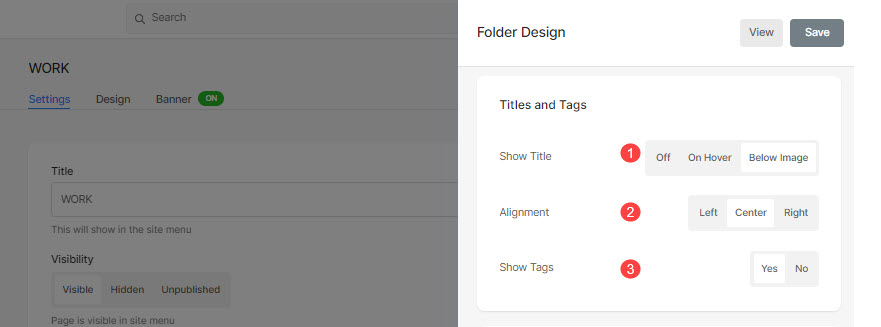
Titel weergeven (1): U kunt titels van subitems onder de rasterafbeeldingen met titels en tags inschakelen.
- Uit: Selecteer dit om rastertitels en -tags uit te schakelen.
- Op zweven: Selecteer dit om de titel bij zweven weer te geven. U kunt de uitlijning voor de titel kiezen.
- Onderstaande afbeelding: Selecteer dit om de titel en tags onder de rasterafbeeldingen weer te geven. U kunt de uitlijning van titels en tags kiezen (2) en ervoor kiezen om de tags te tonen (3).
Titel lettertype
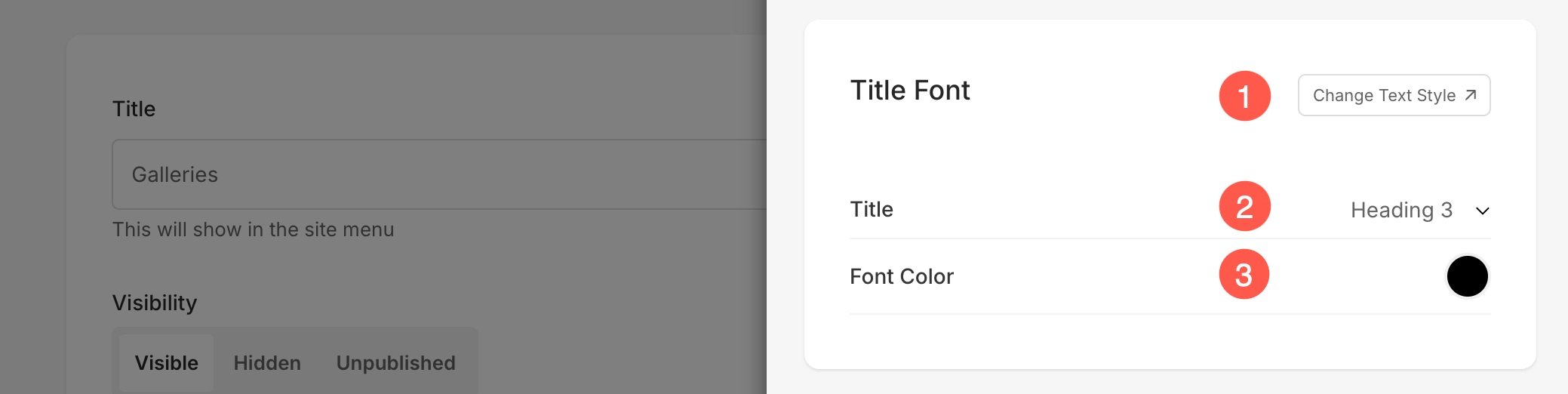
- Klik op de Tekststijl wijzigen knop om de Design sectie en beheer uw lettergroottes en -stijlen.
- Kies het Onderwerp lettertype voor de items in de map.
- Tekstkleur: Geef een kleur op voor het lettertype van de titel.
Afbeeldingsrand
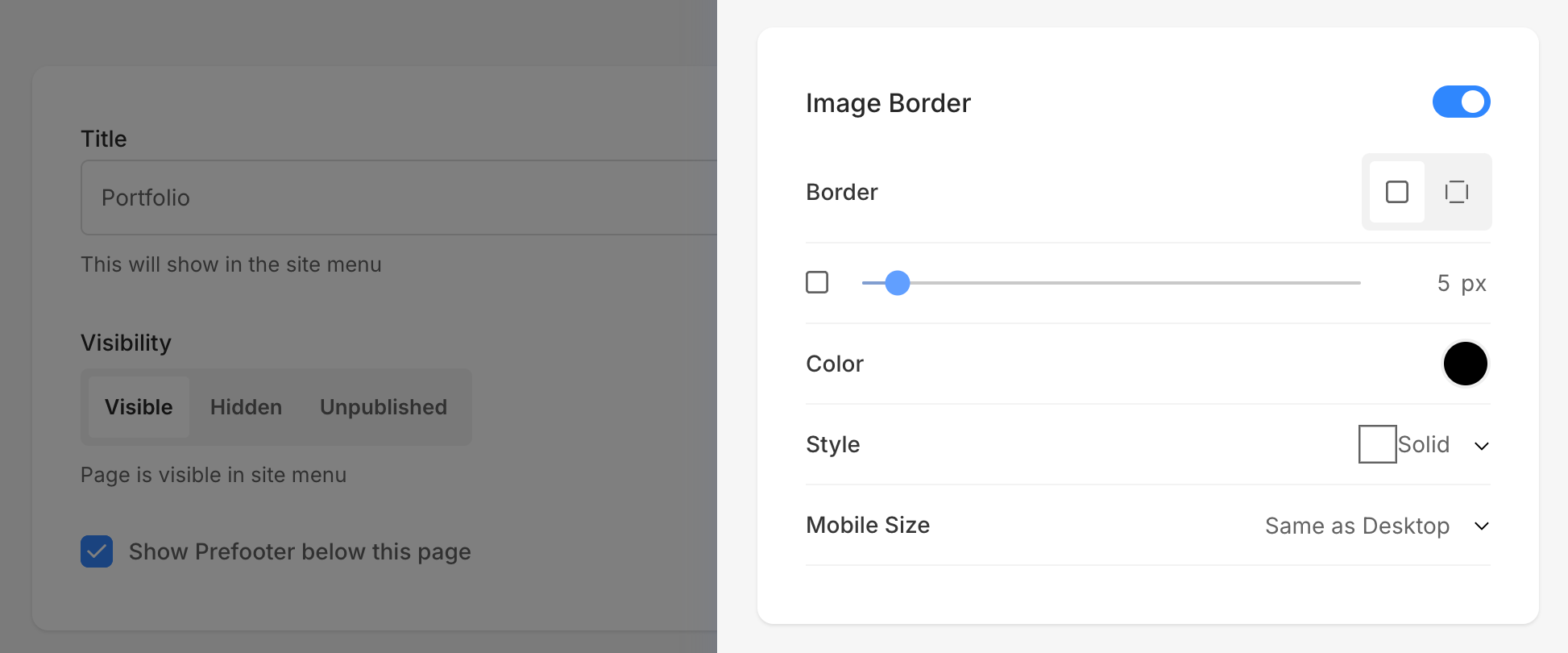
Zie hoe u de rand van een afbeelding kunt beheren.
Grid Style
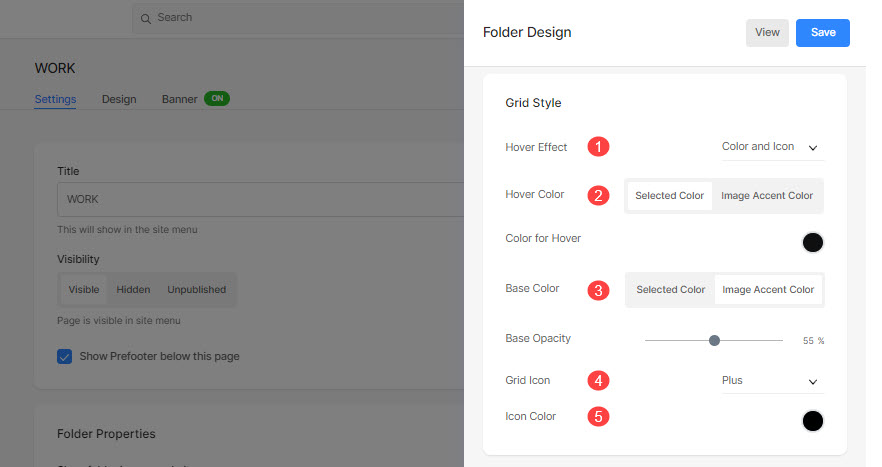
- Hover-effect: Het zweefeffect kan alleen in een rasterlay-out worden gebruikt. U kunt de volgende opties weergeven bij zweven in rastermodus.
- Geen effect: Voor geen effect op subitems in rastermodus.
- Kleur: Alleen voor overlaykleur op uw subitems in rastermodus.
- Kleur en pictogram: Voor de overlaykleur van subitems met een pictogram.
- Beweeg Kleur: Geef kleur op bij zweven.
- Selecteer om een kleur op te geven Geselecteerde kleur. Als je dit selecteert, vind je hieronder een optie om de kleur op te geven.
- Selecteren Accentkleur afbeelding zodat de accentkleur van de afbeelding verschijnt bij zweven. Als u dit selecteert, vindt u hieronder een optie om de dekking van de afbeeldingsaccentkleur te specificeren.
- Basis kleur: Specificeer de kleur van de rasterbasis.
- Selecteer om een kleur op te geven Geselecteerde kleur. Als je dit selecteert, vind je hieronder een optie om de kleur op te geven.
- Selecteren Accentkleur afbeelding zodat de accentkleur van de afbeelding de basiskleur wordt. Als u dit selecteert, vindt u hieronder een optie om de dekking van de afbeeldingsaccentkleur te specificeren.
- Rasterpictogram: Selecteer een Plus, pijl, Kruis, or Oog icoon. Dit pictogram verschijnt als u over de rasterafbeeldingen zweeft.
- Pictogramkleur: Geef de kleur van het rasterpictogram op.
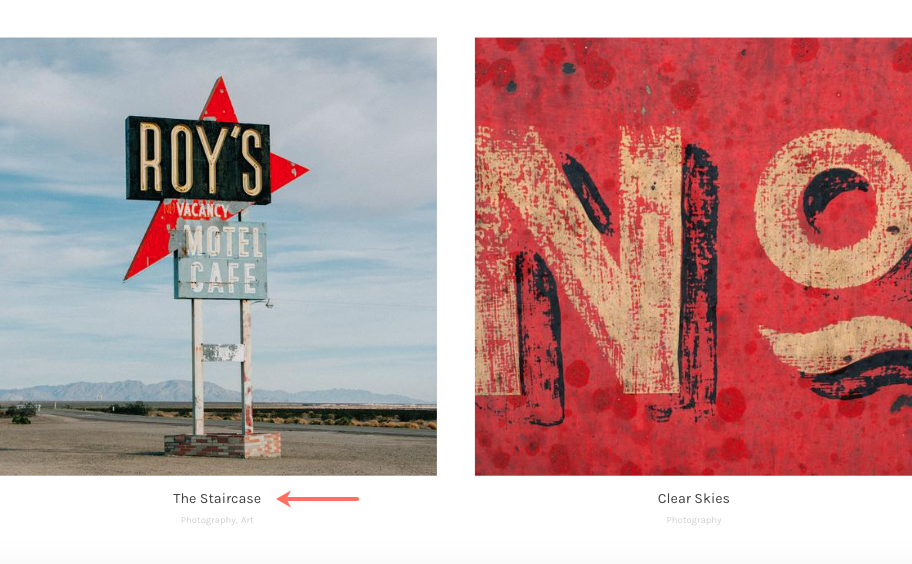
Bekijk bijvoorbeeld deze map waar 'Vierkante grote mapindeling' is geselecteerd met 'Rasterlabels – Titel en tags':
Breadcrumb-navigatie
Leer alles over breadcrumb-navigatie.
Mobiel display
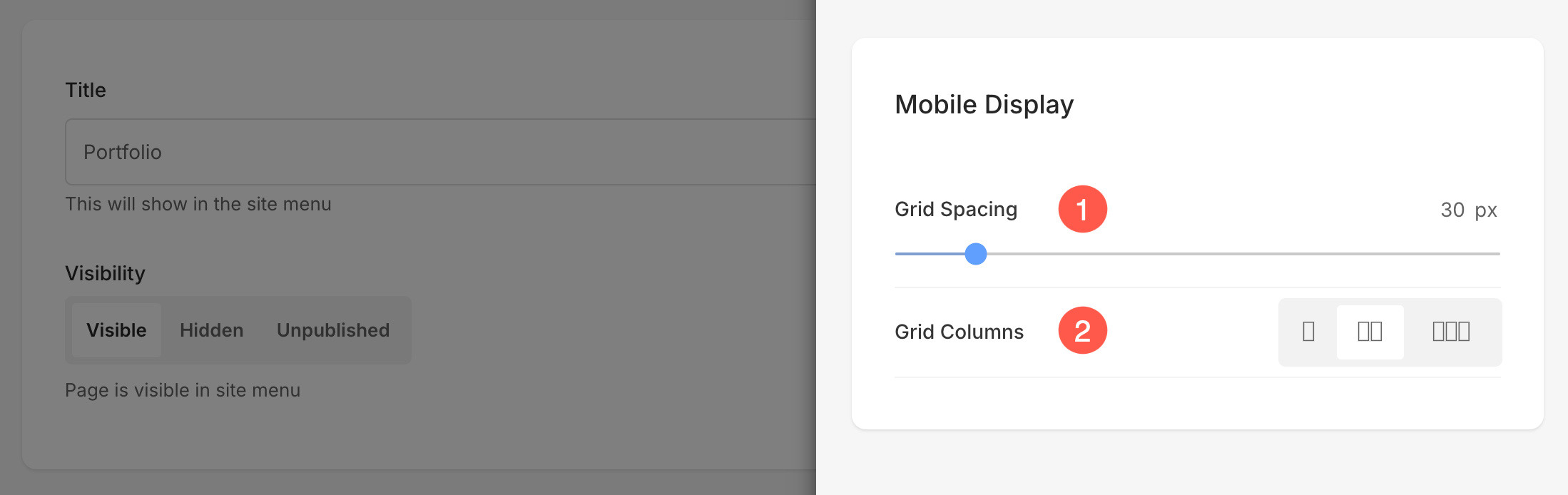
- Geef het ruimte tussen de subitems in rasterindelingen voor mobiel. (tussen 0-250 pixels)
- Kies de aantal columns om items in de map op mobiele apparaten weer te geven.
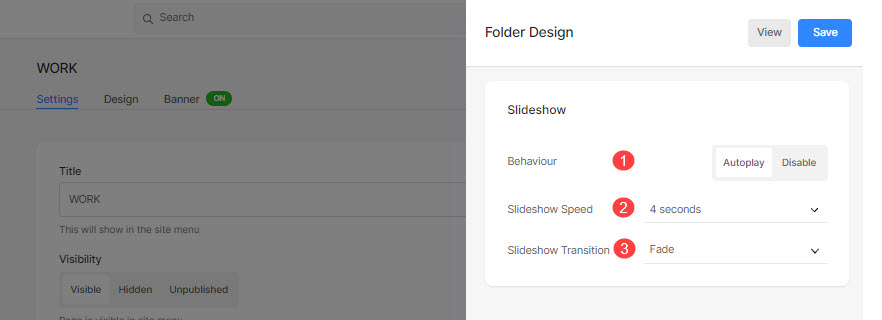
Diavoorstelling (alleen voor 'Full-Image Slider'-lay-out)
- Gedrag: Schakel de diavoorstelling vanaf hier in.
- Snelheid diavoorstelling: Stel de overgangssnelheid van de diavoorstelling in (tussen 1 en 10 seconden).
- Overgang diavoorstelling: Geef het overgangstype Diavoorstelling op. U kunt de optie 'Horizontal Swipe' of 'Fade' toepassen.