
Una pagina Contatti sul tuo sito web ti aiuta a entrare in contatto con potenziali clienti. Quando i tuoi clienti hanno domande e desiderano contattarti direttamente, visitano la pagina Contatti.
Per creare una pagina di contatti per il tuo sito, aggiungi la sezione Contatti a una pagina esistente oppure crea direttamente una pagina di contatti come suggerito di seguito. La sezione Contatti contiene un blocco di testo, un modulo di contatto e una mappa.
In questo articolo:
- Crea una pagina di contatto utilizzando un modello
- Elementi della sezione Contatti
- Ulteriori informazioni da aggiungere
- Riorganizzare i blocchi
- Mostra le tue informazioni di contatto
Il modello della pagina Contatti
Per creare una pagina di contatto utilizzando un modello, segui questi passaggi:
- Dal Cruscotto (1) dello studio, fare clic su Sito web (2) sezione.
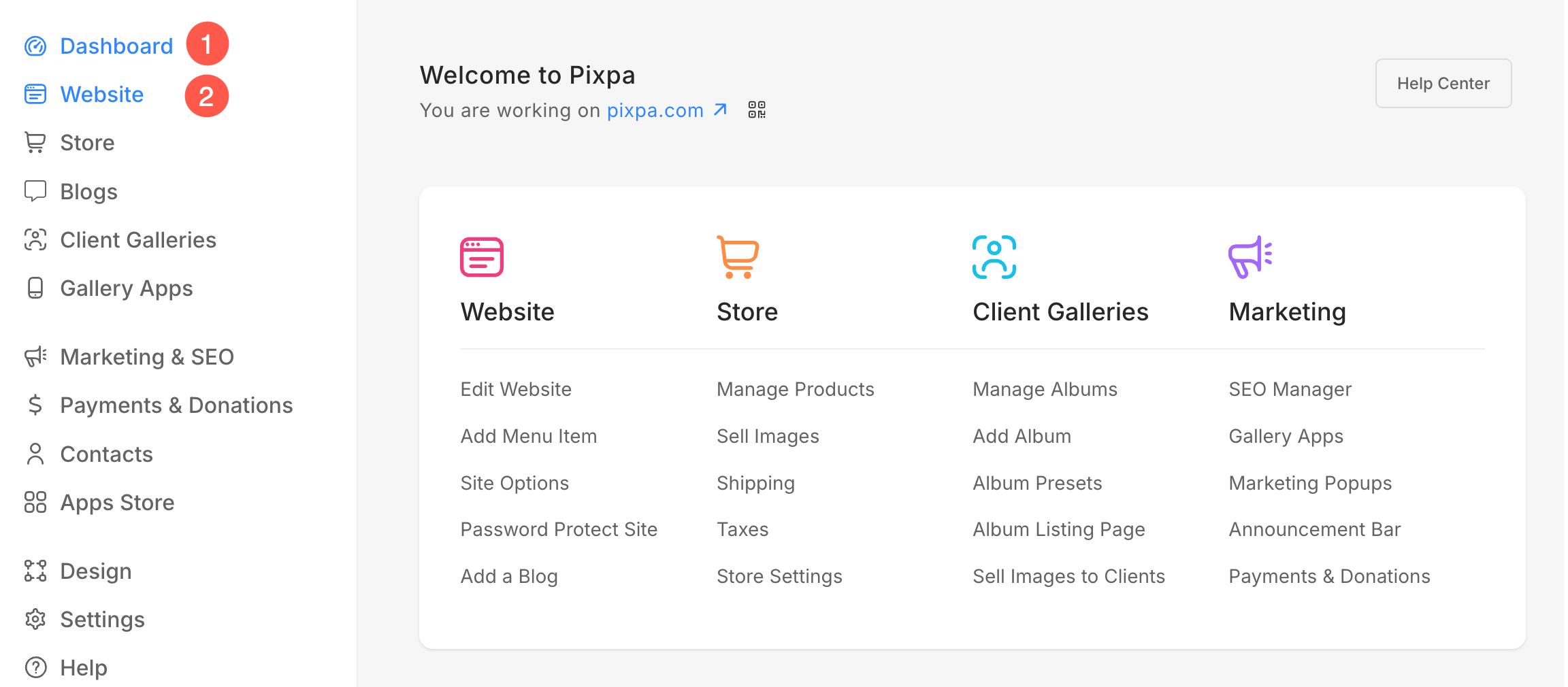
- All'interno della sezione Sito Web, vedrai Più + (3) icona. Cliccaci sopra.
- Verrà visualizzato un popup che ti consentirà di aggiungerne uno nuovo Pagina (4) al tuo sito web.

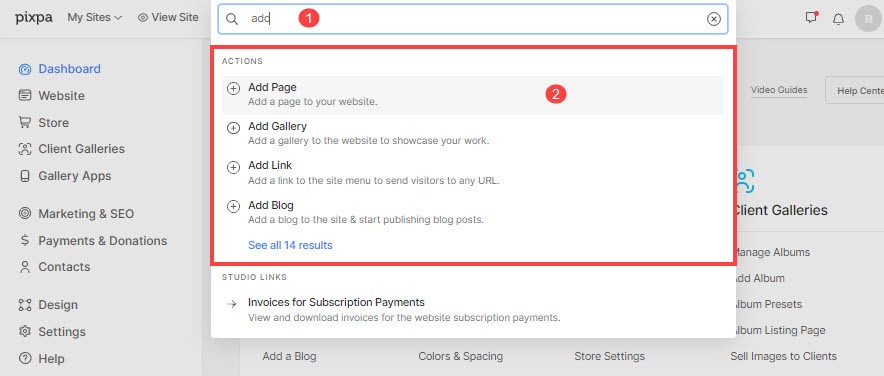
In alternativa, puoi usare l'opzione di ricerca per aggiungere una nuova pagina.
- entra Aggiungi pagina (1) nella barra di ricerca. Vedrai i risultati correlati.
- Clicca sul Aggiungi Pagina opzione (2) sotto Azioni.
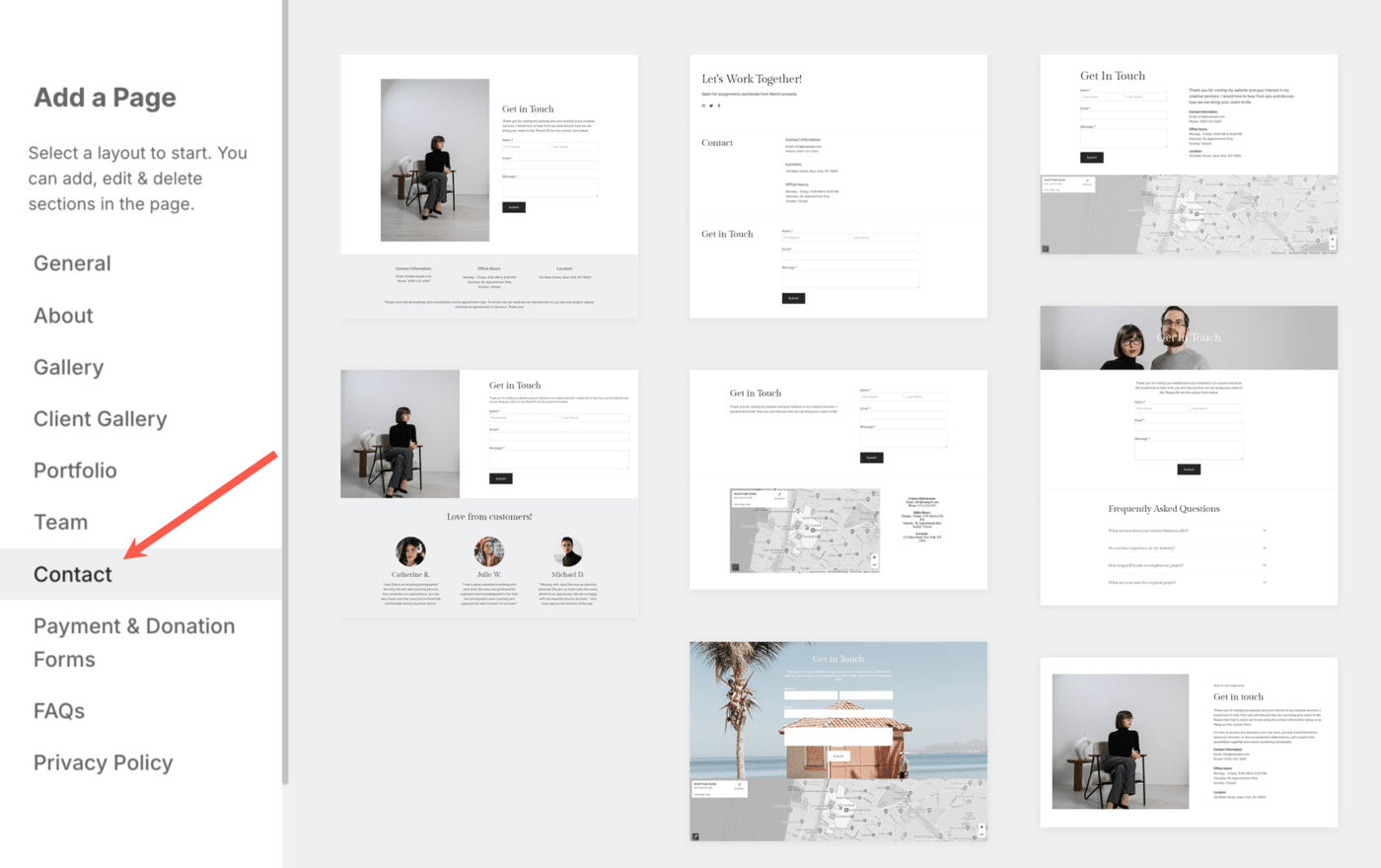
- Specificare il nome della pagina.
- Quindi, seleziona qualsiasi layout da Contatti categoria.
- Ora, personalizza la pagina dei contatti e premi il pulsante Salva pulsante.
Controlla anche: Sezione contatti.
Elementi della sezione Contatti
La sezione Contatti è composta da:
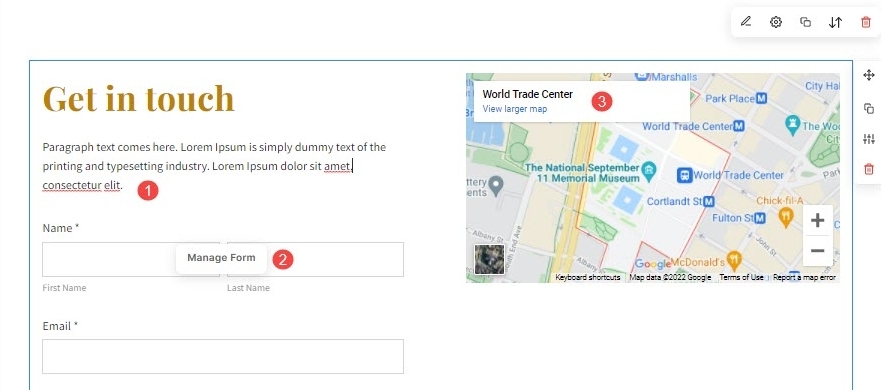
La sezione Testo
- Aggiungi qualsiasi testo che informi i visitatori del tuo sito sulla tua attività, sulla disponibilità (giorni/orari lavorativi), sull'indirizzo della tua attività o su qualsiasi altro elemento che ritieni debba essere incluso.
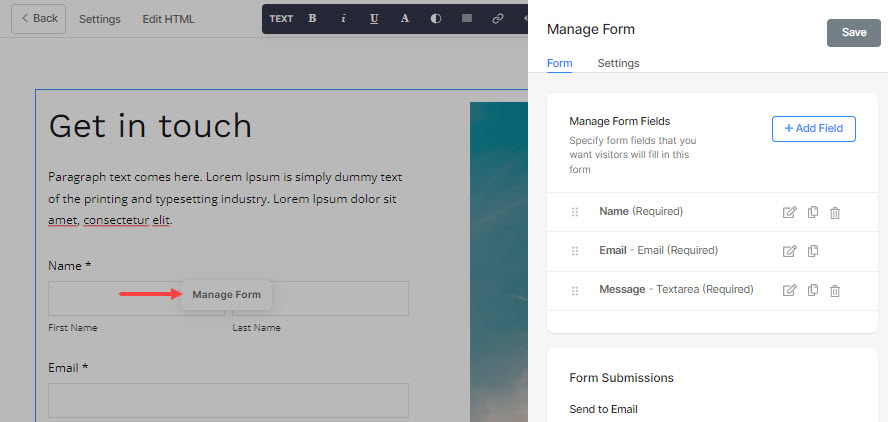
Il modulo di contatto
- Il modulo di contatto consente ai visitatori del tuo sito di inserire i propri dati come nome, e-mail, messaggio, ecc. Puoi modificare il modulo di contatto and aggiungere/rimuovere i campi dal modulo.
- Una volta che i visitatori hanno compilato e inviato il modulo, sarete avvisati al indirizzo email specificato. Il tuo indirizzo email dell'account viene considerato come predefinito quando aggiungi il modulo. Tuttavia, puoi aggiungere fino a 3 indirizzi email.
- Puoi anche controllare gli invii del modulo in Posta in arrivo. Scopri di più.
La mappa della posizione
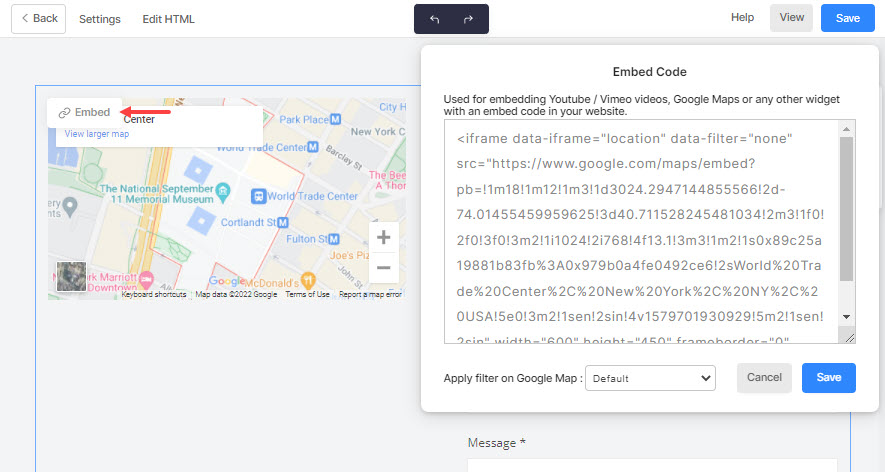
- La mappa ti consente di visualizzare il tuo indirizzo.
- Puoi osservare le modificalo e aggiungi la tua posizione.
- Una volta che il visitatore clicca su Visualizzazione ingrandita della mappa testo, verrà reindirizzato alla posizione specificata nella mappa di Google.
Immagine
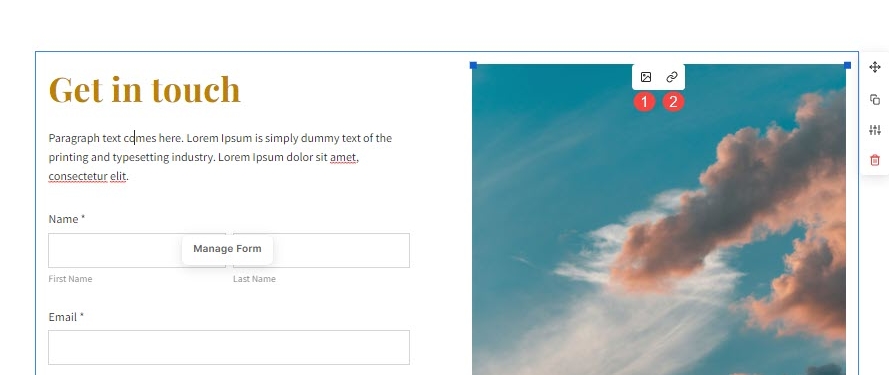
Alcuni layout della sezione contatti presentano un frammento di immagine al posto della mappa. Con il frammento di immagine, puoi:
- Modifica e carica l'immagine desiderata,
- Collega l'immagine a qualsiasi pagina interna/esterna, email o numero di telefono. Cliccando sull'immagine, si verrà reindirizzati alla pagina specificata.
Ulteriori informazioni da aggiungere
Fornisci il tuo indirizzo email o numero di telefono
- Aggiungi il tuo indirizzo email aziendale per aprire la pagina email in cui l'indirizzo del destinatario è impostato sul tuo indirizzo email.
- Aggiungi il tuo numero di contatto aziendale che, una volta cliccato, comporrà il tuo numero dal dispositivo del visitatore (cellulare)
Inserire una sezione per l'iscrizione alla newsletter
Amplia la tua base di iscritti grazie alla sezione di iscrizione alla newsletter , che può essere aggiunta a qualsiasi pagina del tuo sito web.
Pubblica sui tuoi profili social
Mostra il tuo feed di Instagram o le icone social che reindirizzano ai tuoi profili social utilizzando la sezione social.
Riorganizzare i blocchi
- Una volta aggiunti tutti i blocchi alla pagina Contatti, puoi quindi sequenziarli blocchi or frammenti per ristrutturare la tua pagina.
- Finalmente, colpisci Salva pulsante in alto a destra per salvare tutte le modifiche.
Mostra le tue informazioni di contatto
- Utilizza il piè di pagina del tuo sito web per fornire le tue informazioni di contatto.
- Utilizzare una barra informativa mobile che si trova in fondo al tuo sito web mobile. Può contenere fino a 4 inviti all'azione, offrendo ai visitatori un rapido accesso a informazioni importanti come il tuo numero di telefono, indirizzo email, posizione, URL del negozio e molto altro, in base alle tue esigenze.