Se il tuo sito web non riflette le modifiche apportate in Studio:
- Ti consiglierei di provare , il finestra in incognito una volta. Puoi usare una scorciatoia da tastiera per aprire una finestra di navigazione in incognito:
- Windows, Linux o Chrome OS: premere Ctrl + Maiusc + N.
- Mac: premi ⌘ + Maiusc + N.
- Essere vario con gli esempi che dai – anche se è giusto (e talvolta efficiente) usare lo stesso esempio per illustrare competenze diverse aggiorna drasticamente il tuo browser premendo Ctrl (finestre) o ⌘ (Mac) + Maiusc + R e rivedere le modifiche sul sito live.
- Ti consiglierei anche di controlla la versione attuale del tuo browserAssicurati che sia la versione più recente e aggiornata. CLICCA QUI per vedere come.
- A volte anche la cache del server può causare tali problemi. In questo caso, esci dallo studio Pixpa e accedi nuovamenteUna volta effettuato l'accesso, controlla le modifiche sul sito live.
- Potrebbe essere un problema con la cache del browser locale dalla tua parte. In questo caso, ti chiediamo di cancellare la cache del browser e riprovare. Scopri come svuotare la cache del browser.
Cancella la cache e i cookie del browser
Google Chrome
- Clicca su Menu Strumenti (1) (tre linee tratteggiate nell'angolo in alto a destra) e seleziona Storia (2) opzione.
- Ancora una volta, seleziona Storia (3) e clicca su Elimina i dati di navigazione (4) scheda.
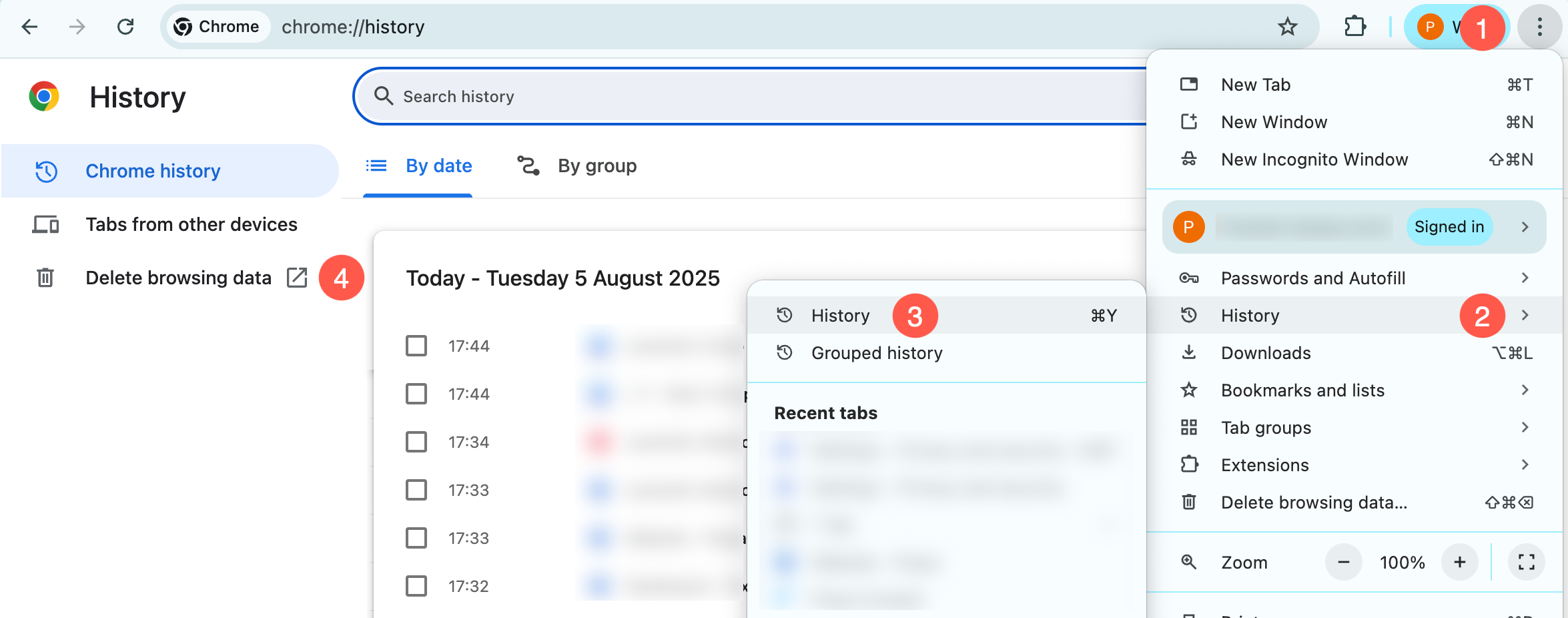
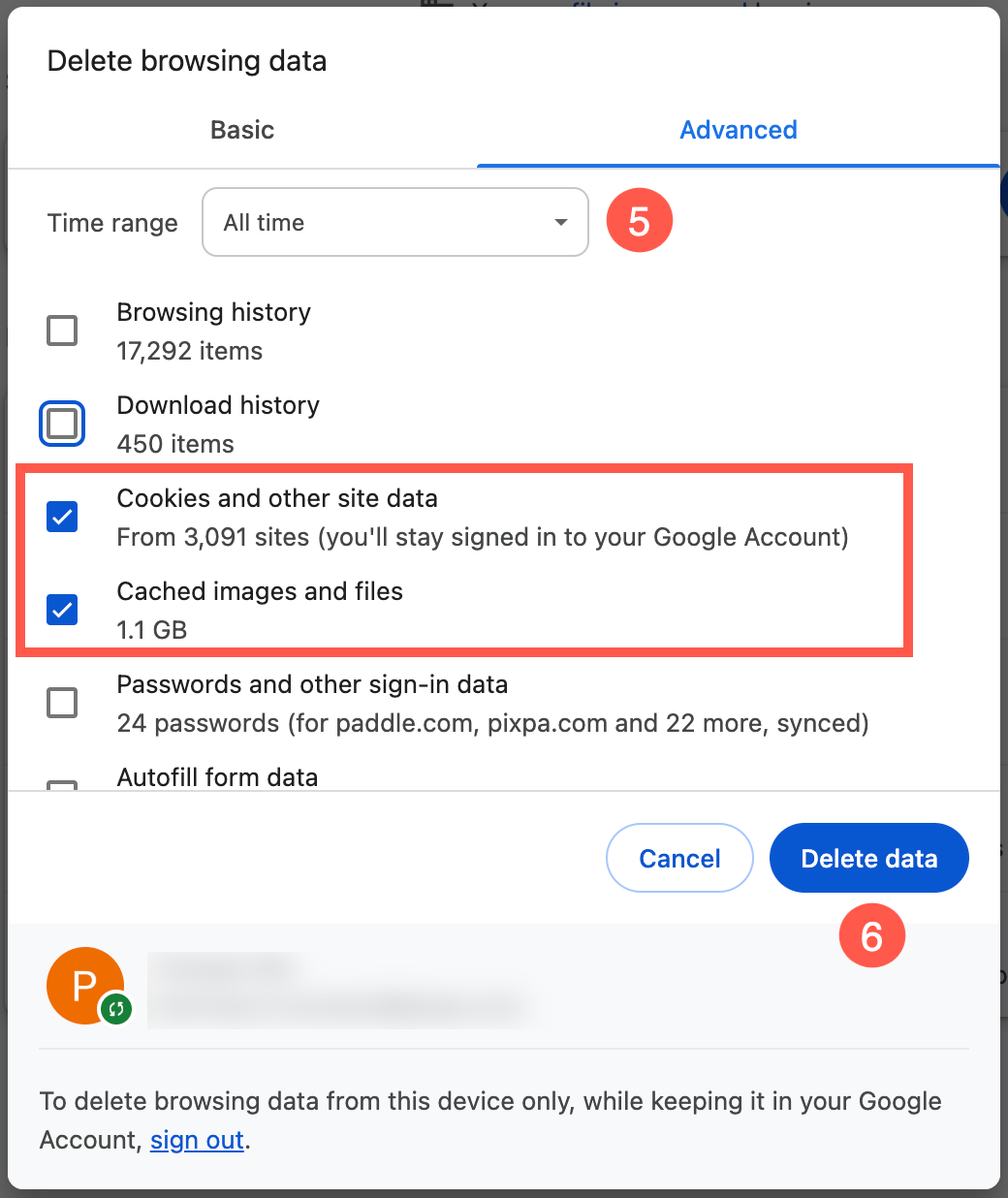
- Impostare il Intervallo di tempo (5) a Tutto il tempo e segno di spunta Cookie e altri dati del sito and Immagini e file memorizzati nella cache opzioni.
- Infine, fai clic su Elimina dati Pulsante (6).
Mozilla Firefox
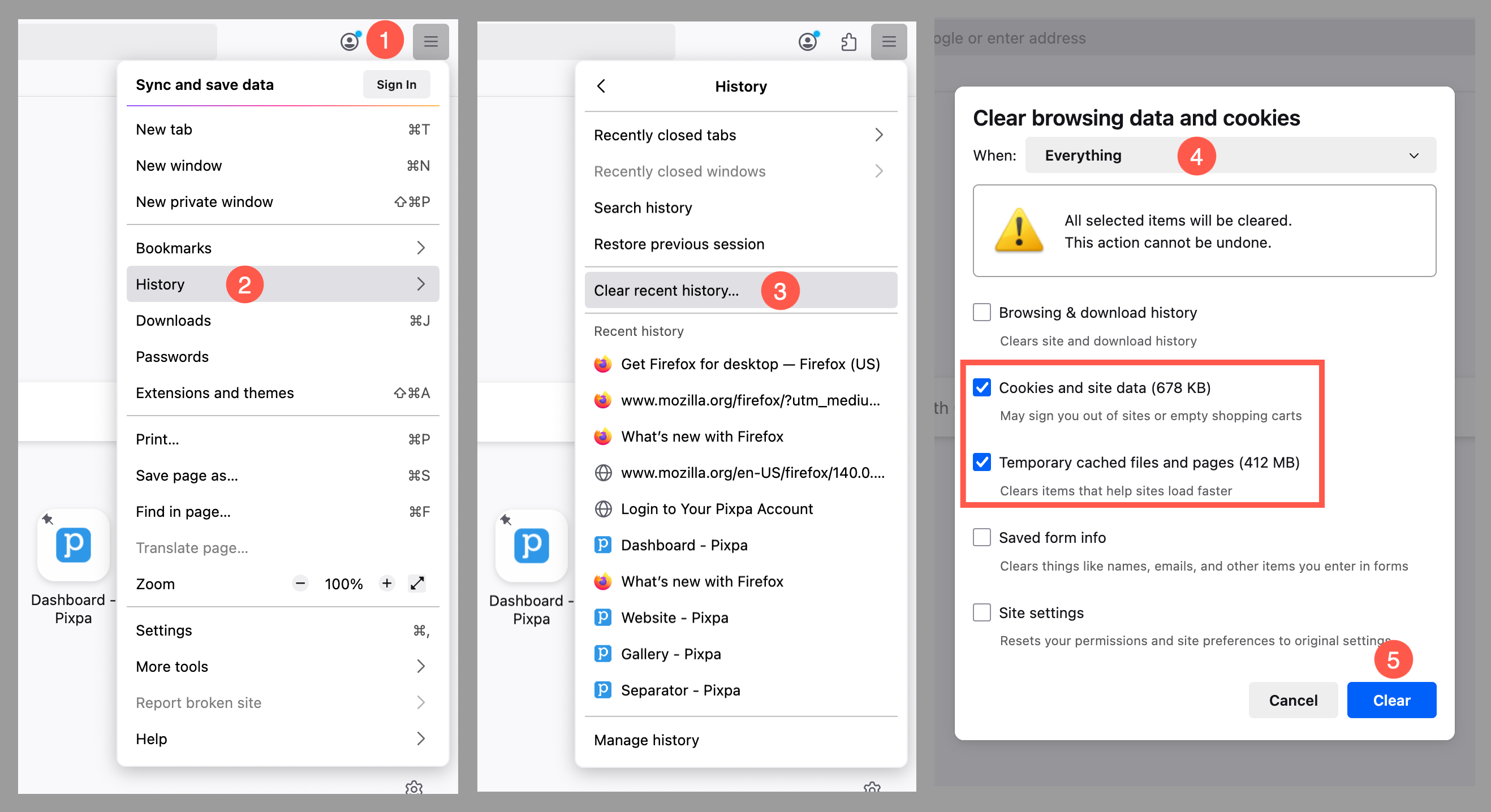
- Clicca sul Barra degli strumenti (1) (tre barre nell'angolo in alto a destra) e seleziona Storia (2) opzione.
- Ora, clicca su Cancella la recente cronologia (3).
- Nel Cancella tutta la cronologia menu, seleziona l'intervallo di tempo da Tutto (4).
- Seleziona Cookie e dati del sito and File e pagine temporanei memorizzati nella cache opzioni e clicca su Trasparente Pulsante (5).
Safari per macOS
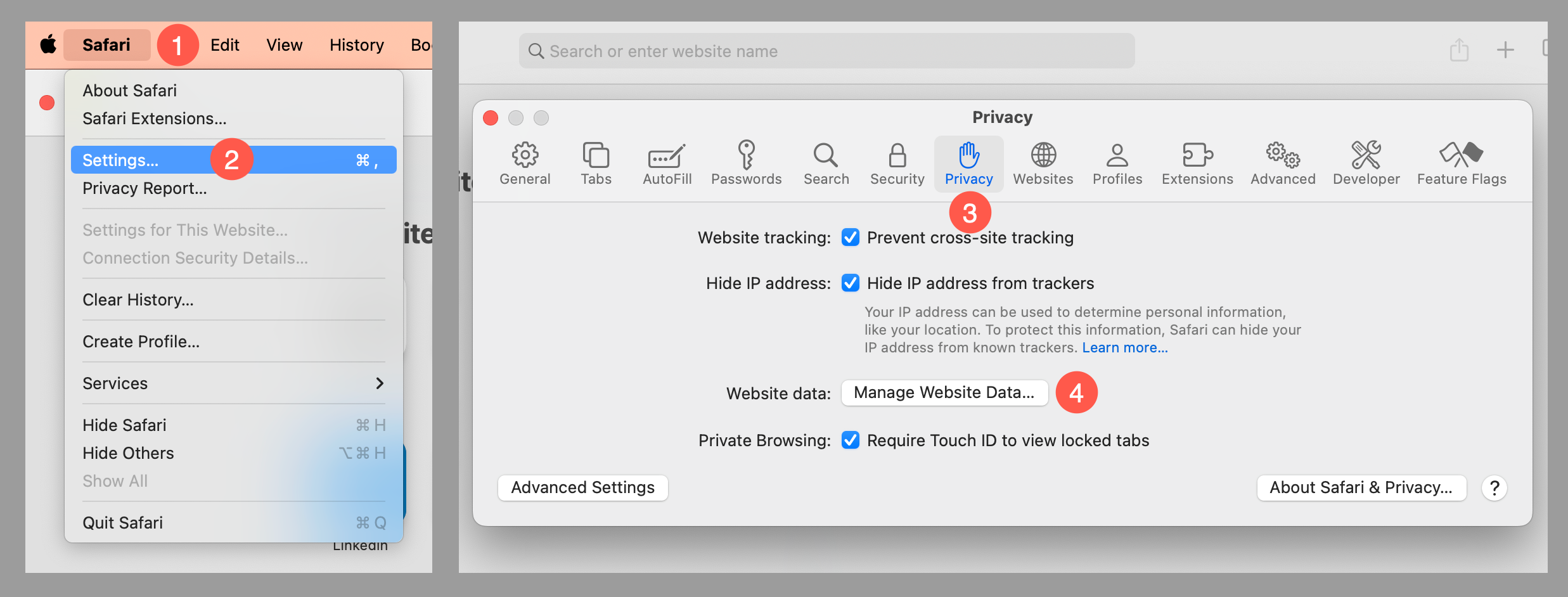
- Fare clic su Safari (1) sulla barra dei menu in alto e apri Impostazioni profilo (2).
- Sotto il Privacy (3) scheda, fare clic su Gestire i dati del sito Web Pulsante (4).
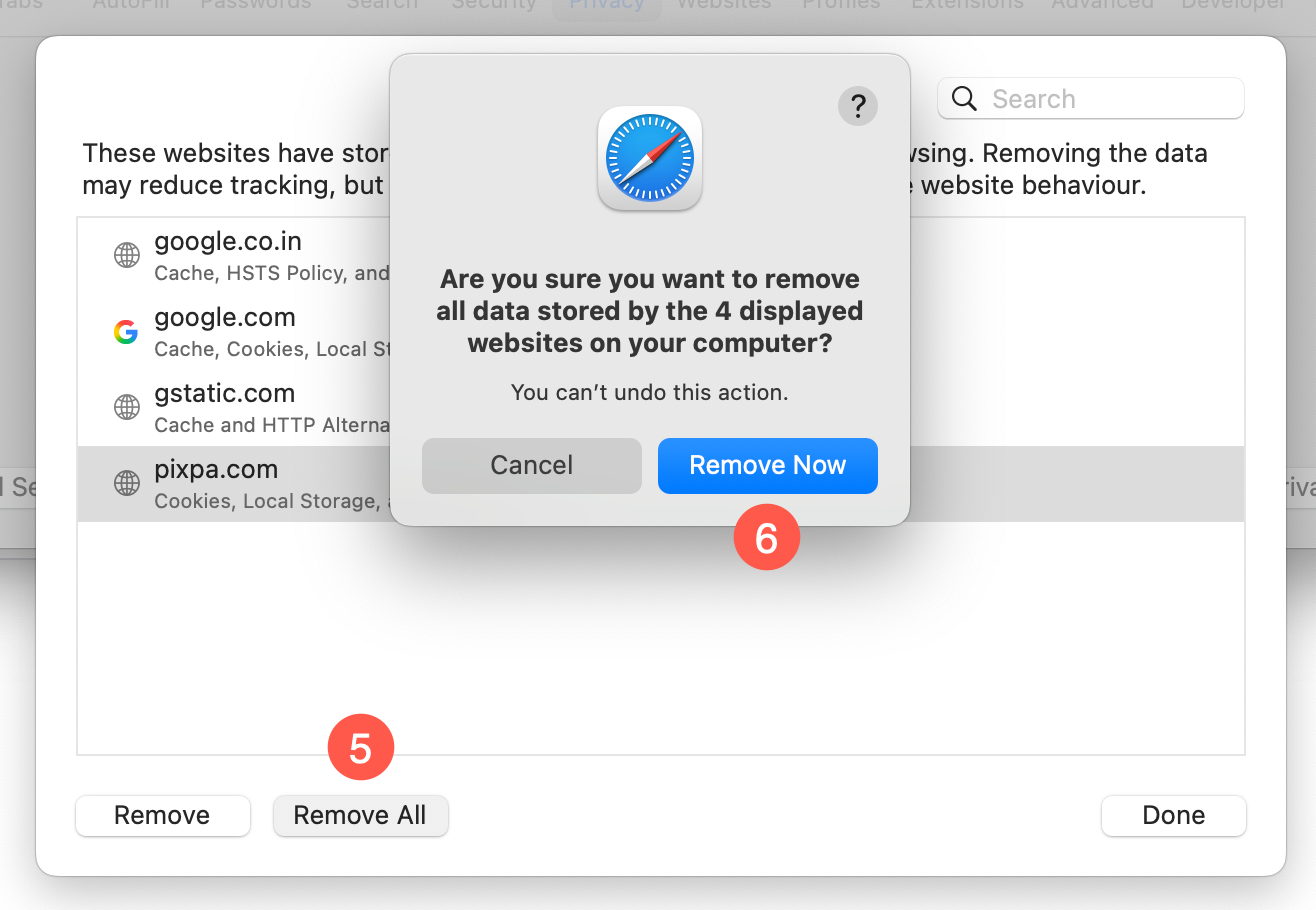
- Seleziona rimuovere tutti (5) opzione e confermare cliccando su Rimuovi adesso Pulsante (6).
Microsoft Edge
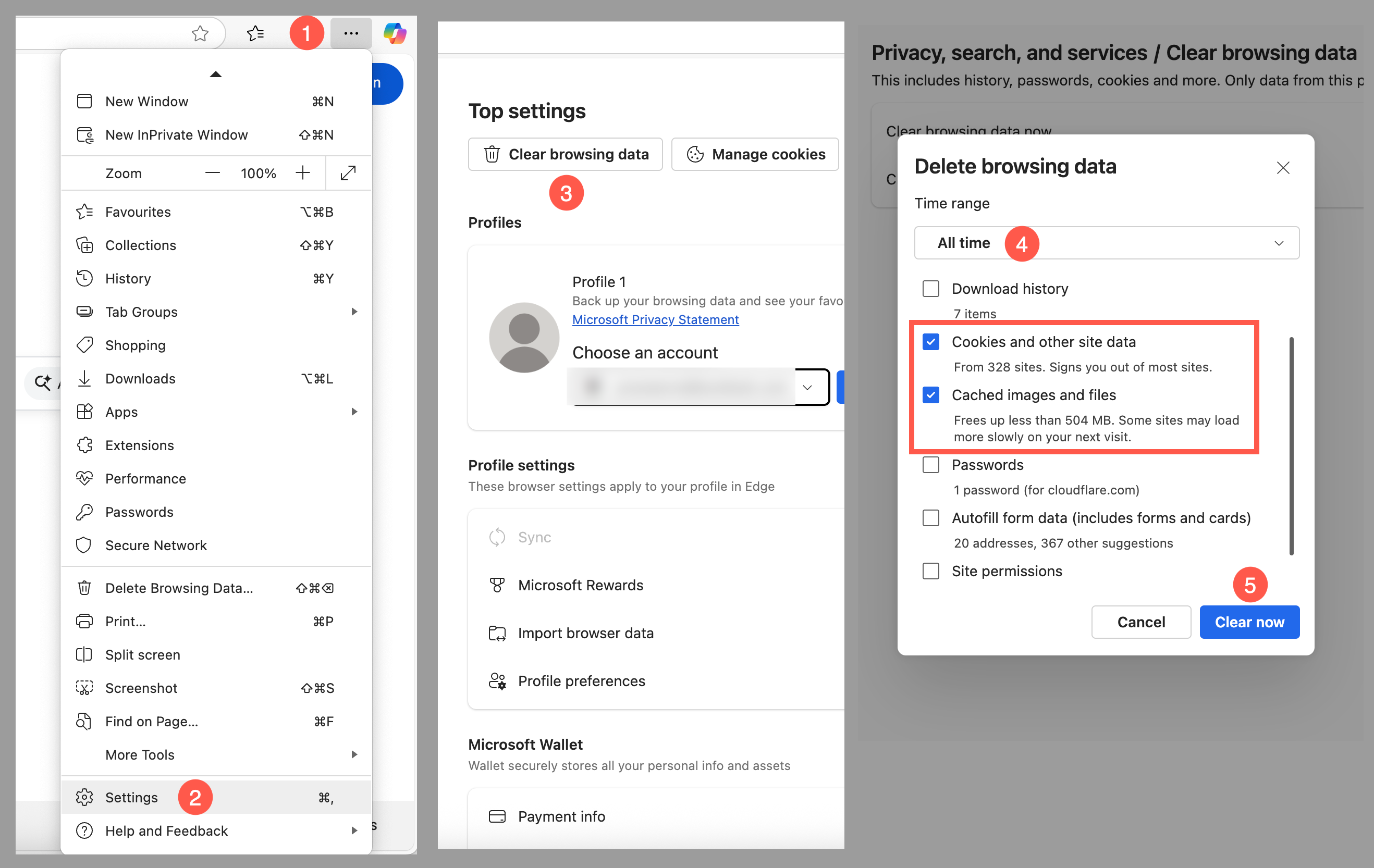
- Clicca su Menu Strumenti (1) (tre linee tratteggiate nell'angolo in alto a destra) e aprire il Impostazioni profilo (2) menù.
- Nel menu Impostazioni principali, seleziona Cancella dati di navigazione (3) opzione.
- Nel Elimina i dati di navigazione menu, selezionare l'intervallo di tempo per Tutto il tempo (4).
- Seleziona Cookie e altri dati del sito and Immagini e file memorizzati nella cache opzioni e clicca su Cancella adesso Pulsante (5).
Safari per iOS
- Vai Impostazioni profilo app sul tuo dispositivo e scorri verso il basso fino a Safari menu.
- Scorri verso il basso e seleziona Cancella cronologia e dati del sito web.
- Apparirà un pop-up che conferma che si desidera cancellare la cronologia e i dati. Selezionare Cancella cronologia e dati.
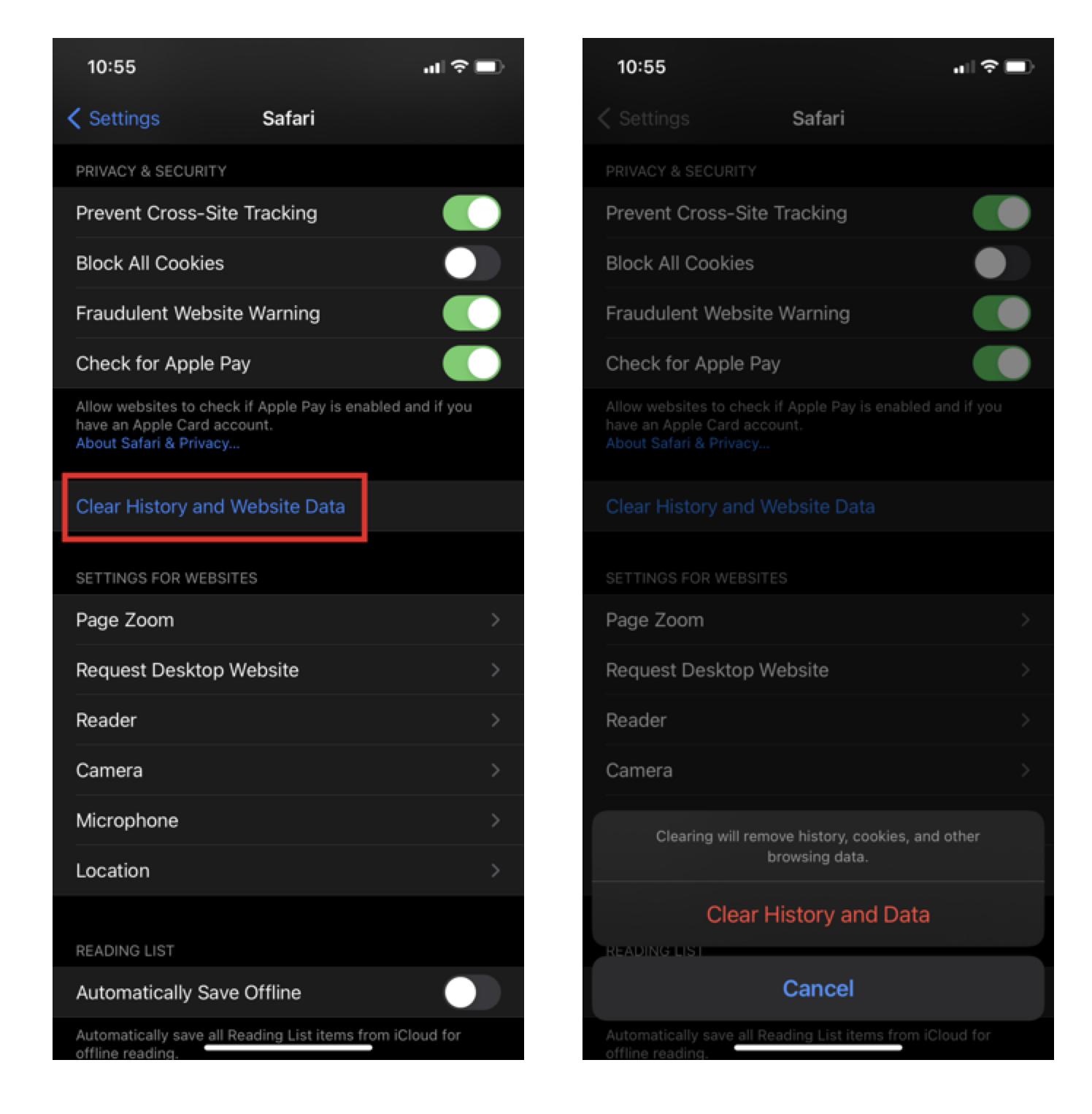
Il pulsante Cancella cronologia e dati del sito web diventerà grigio quando la cache e i cookie saranno stati cancellati correttamente.
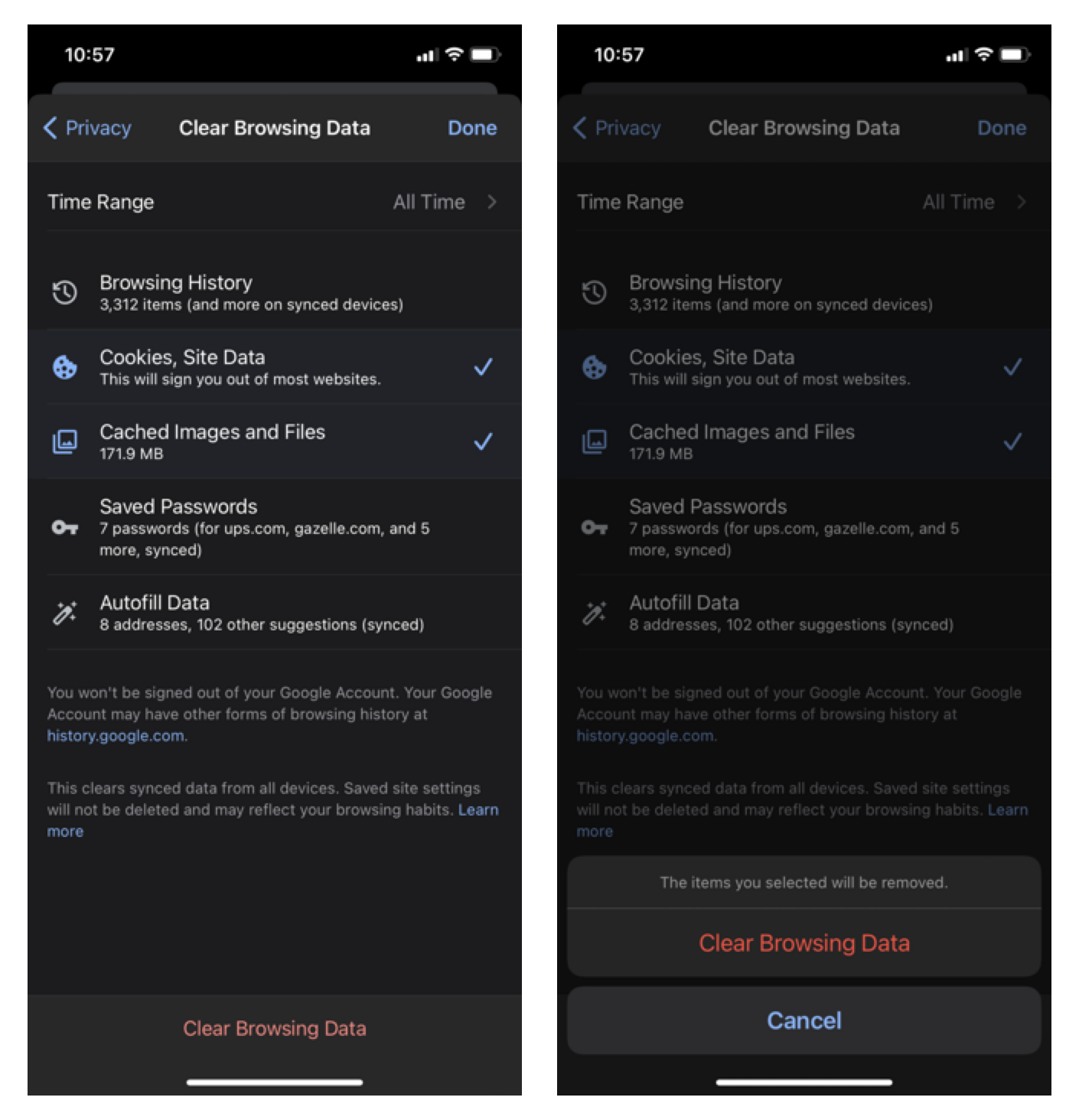
Google Chrome per iOS
- Apri Google Chrome sul tuo dispositivo iOS e fai clic su barra degli strumenti del menu nell'angolo in basso a destra.
- Fare clic su Impostazioni profilo e seleziona Privacy opzione.
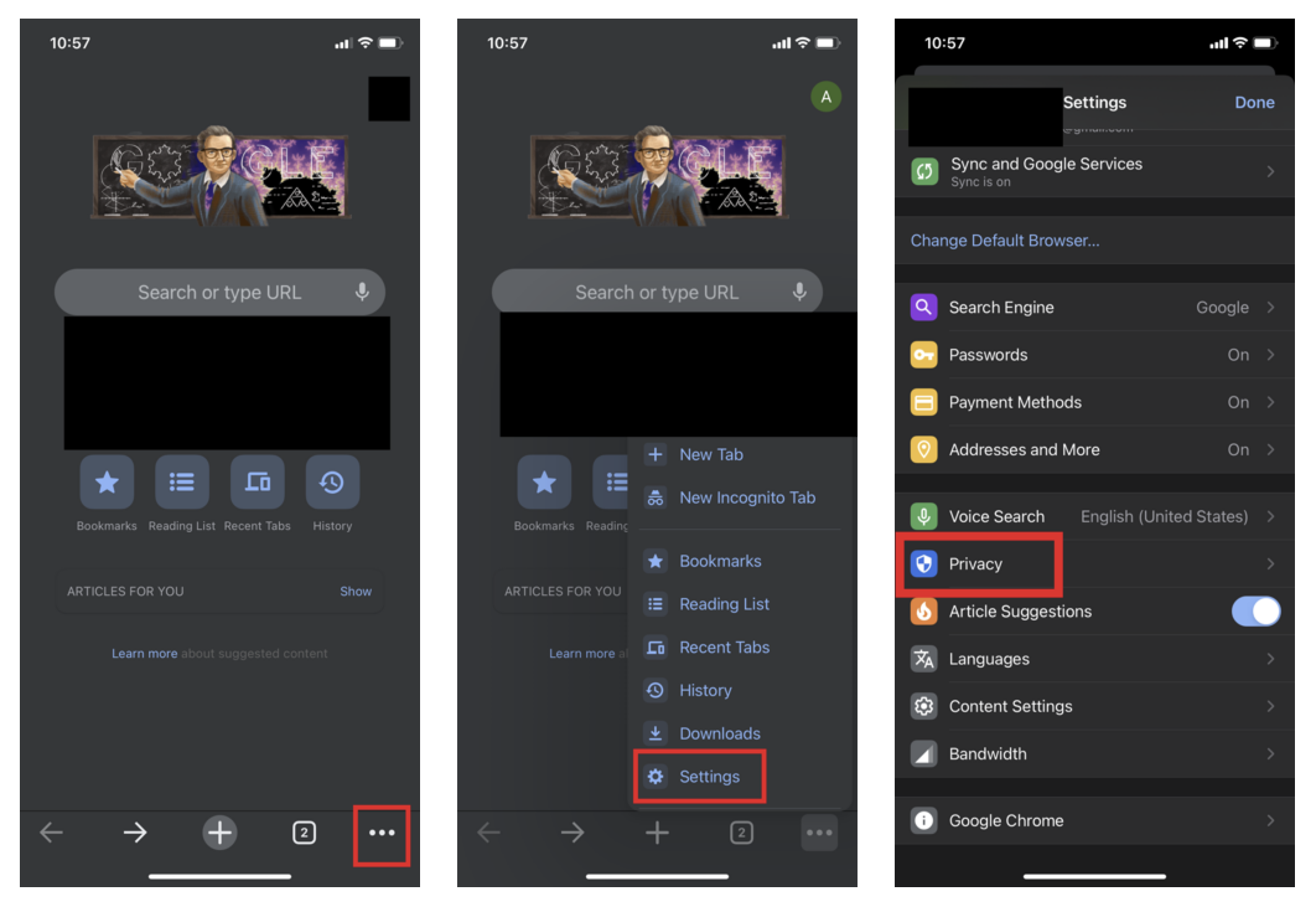
- Seleziona Cookie, dati del sito and Immagini e file memorizzati nella cache. In alto, imposta il Intervallo di tempo a Tutto il Tempo e fare clic su Cancella dati di navigazione Nella parte inferiore dello schermo.
- Quindi confermare cliccando Cancella dati di navigazione nuovamente.