
Pixpa ti permette di connetterti al laboratorio WHCC per l'evasione automatica degli ordini delle tue Gallerie Clienti.
Non hai un account WHCC? Crea il tuo account WHCC (è necessario avere un indirizzo negli Stati Uniti nel caso in cui le stampe vengano consegnate al tuo studio).
Vedi anche: Configurare il laboratorio WHCC per l'evasione automatica delle richieste.
In questo articolo:
- Aggiungi un listino prezzi WHCC
- Gestisci il listino prezzi WHCC
- Aggiungi/Rimuovi i prodotti WHCC dal listino prezzi
- Applicare un ricarico sul prezzo all'ingrosso
- Elenco dei prodotti WHCC supportati e dimensioni consigliate
Aggiungi un listino prezzi WHCC
Una volta collegato l'account WHCC , è necessario creare un listino prezzi WHCC.
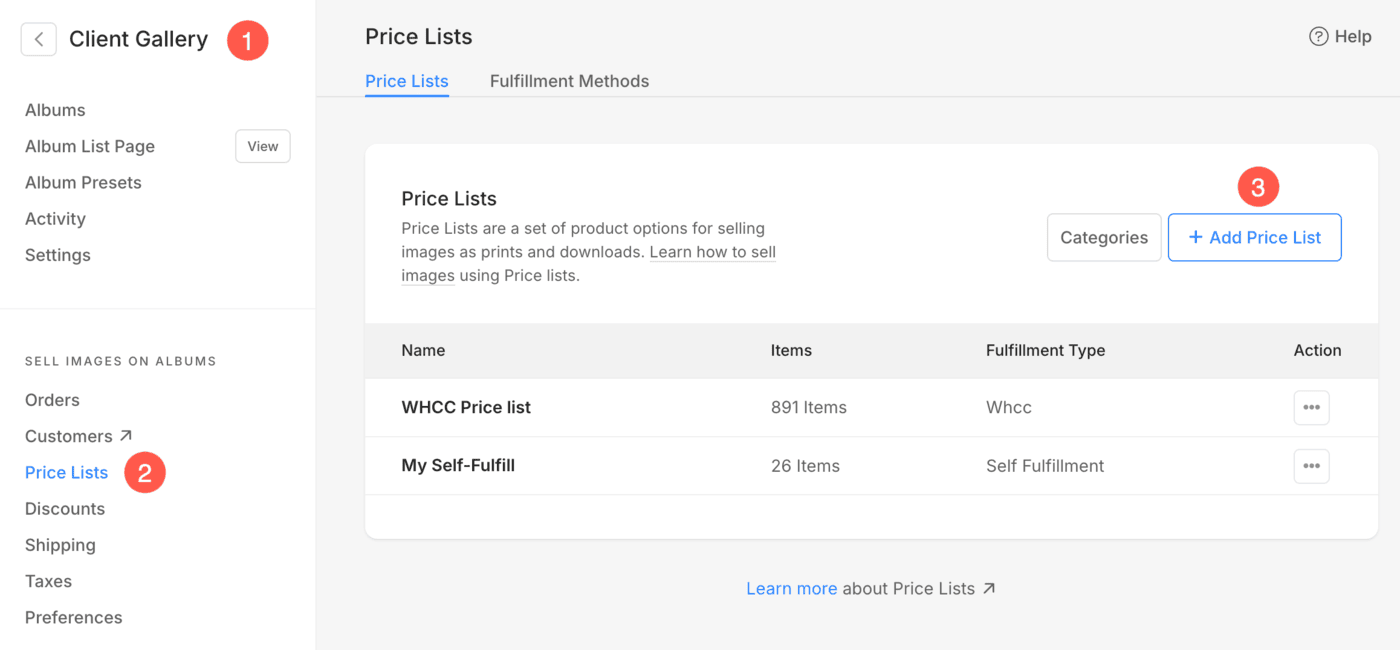
- Dal Gallerie clienti (1) sezione, aperta Listino prezzi (2) scheda.
- Fare clic su + Aggiungi Listino Prezzi (3) sezione.
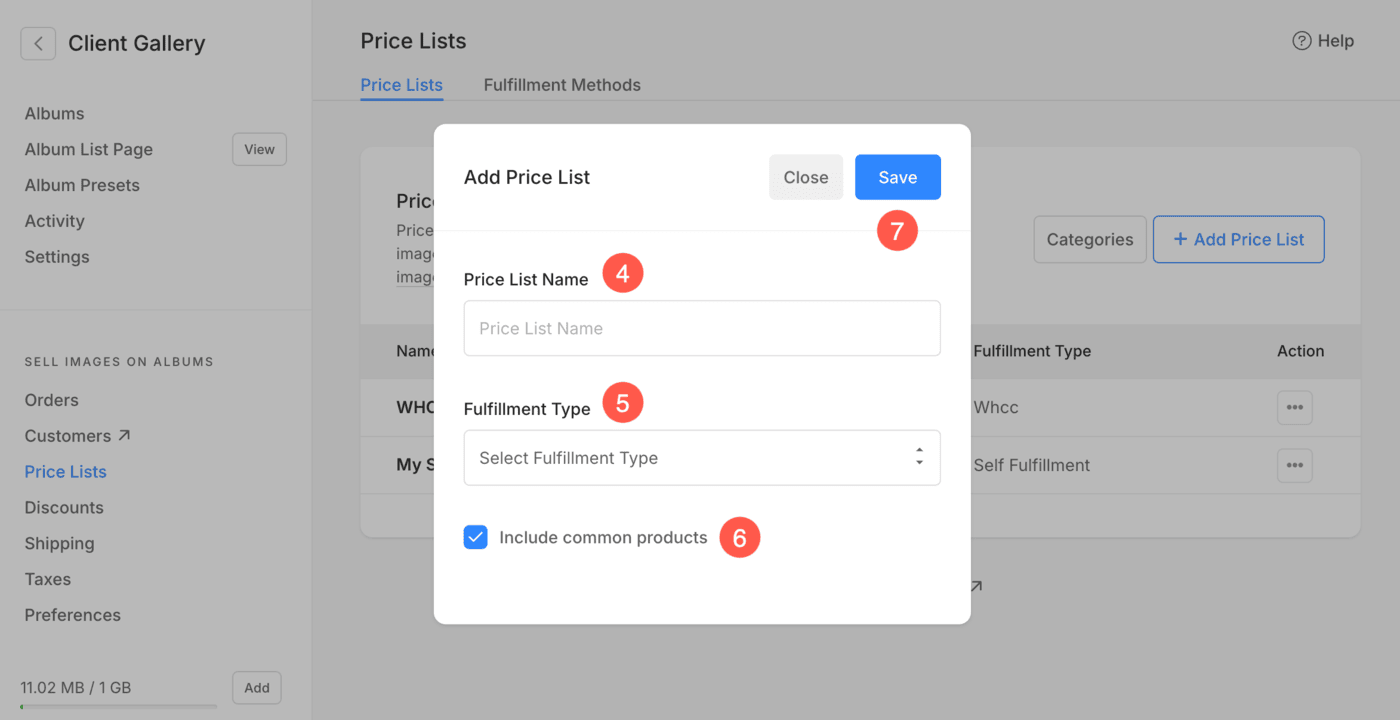
Verrà visualizzata una finestra pop-up in cui dovrai aggiungere i dettagli del listino prezzi, ad esempio:
- Aggiungi il tuo nome del listino prezzi come "listino prezzi WHCC" ecc.
- Scegli WHCC qui per elaborare tutti gli ordini del laboratorio WHCC dall'elenco a discesa.
- Seleziona questo per includere prodotti WHCC comuni nel tuo listino prezzi.
- Infine, il Salva i cambiamenti.
Dopo aver salvato le modifiche, vedrai il listino prezzi WHCC appena aggiunto. Da qui puoi gestire quanto segue:
- Modifica il nome del listino prezzi
- Duplica il listino prezzi
- Elimina il listino prezzi

Gestisci il listino prezzi WHCC
Da qui puoi gestire quanto segue:
- Aggiungi opzioni ai prodotti WHCC
- Visualizza le opzioni del prodotto WHCC
- Categorie di sequenza
- Aggiungi articoli al listino prezzi
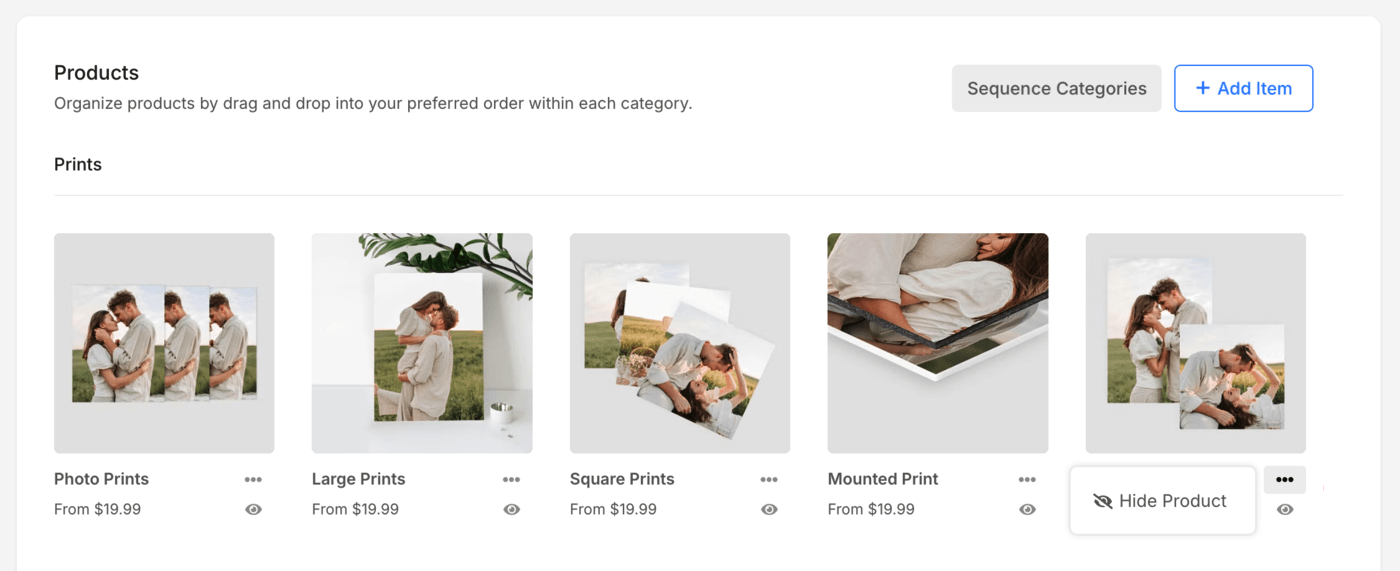
- Nascondi i prodotti dal listino prezzi
Aggiungi opzioni ai prodotti WHCC
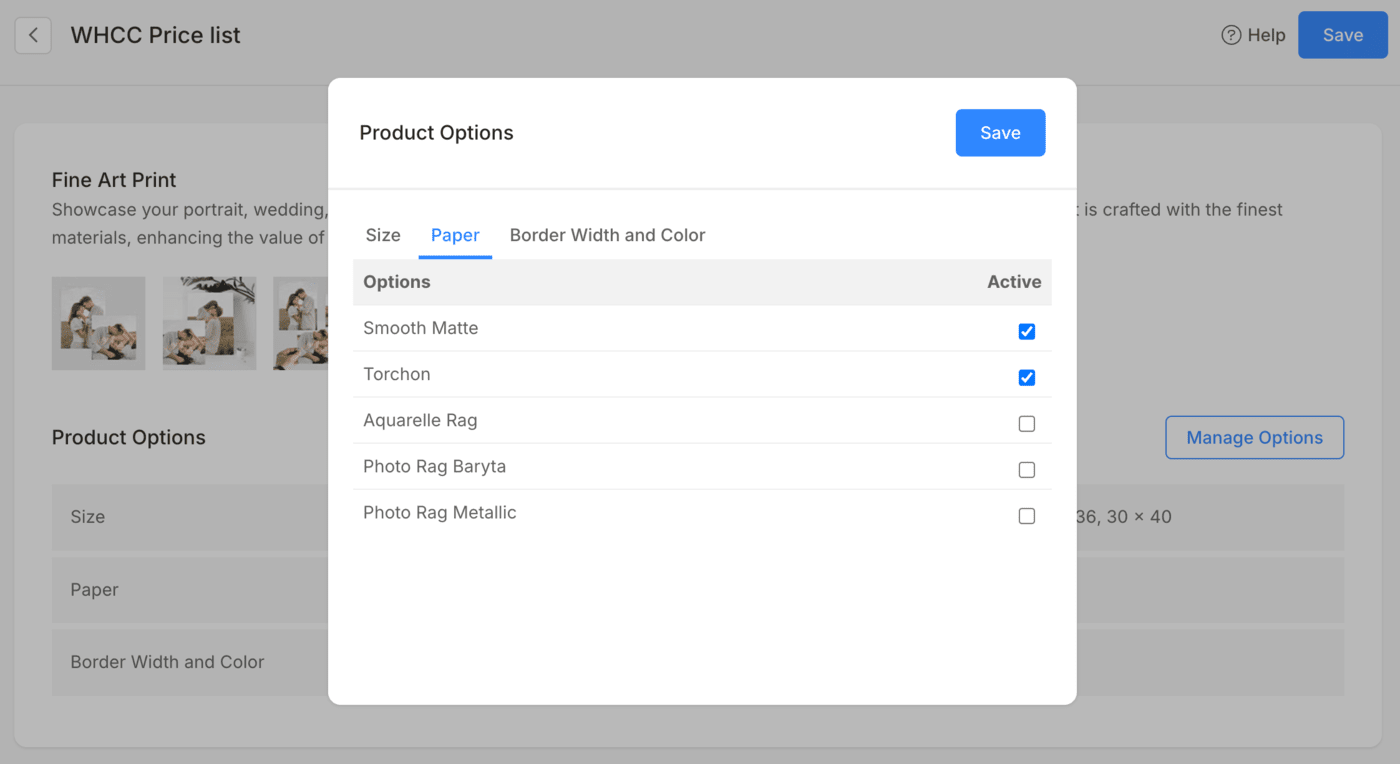
Per aggiungere opzioni a un prodotto WHCC, fare clic sul prodotto specifico.
- Qui vedrai le opzioni disponibili per il prodotto (come dimensioni, carta, bordo, cornice e altre opzioni) e le rispettive opzioni abilitate.
- Facendo clic sul Gestisci opzioni Il pulsante aprirà una finestra pop-up che ti consentirà di selezionare o deselezionare varie opzioni per quel prodotto specifico.

Per ogni singolo prodotto è possibile aggiungere opzioni aprendolo e cliccando sul pulsante Gestisci opzioni.
Visualizza le opzioni del prodotto WHCC
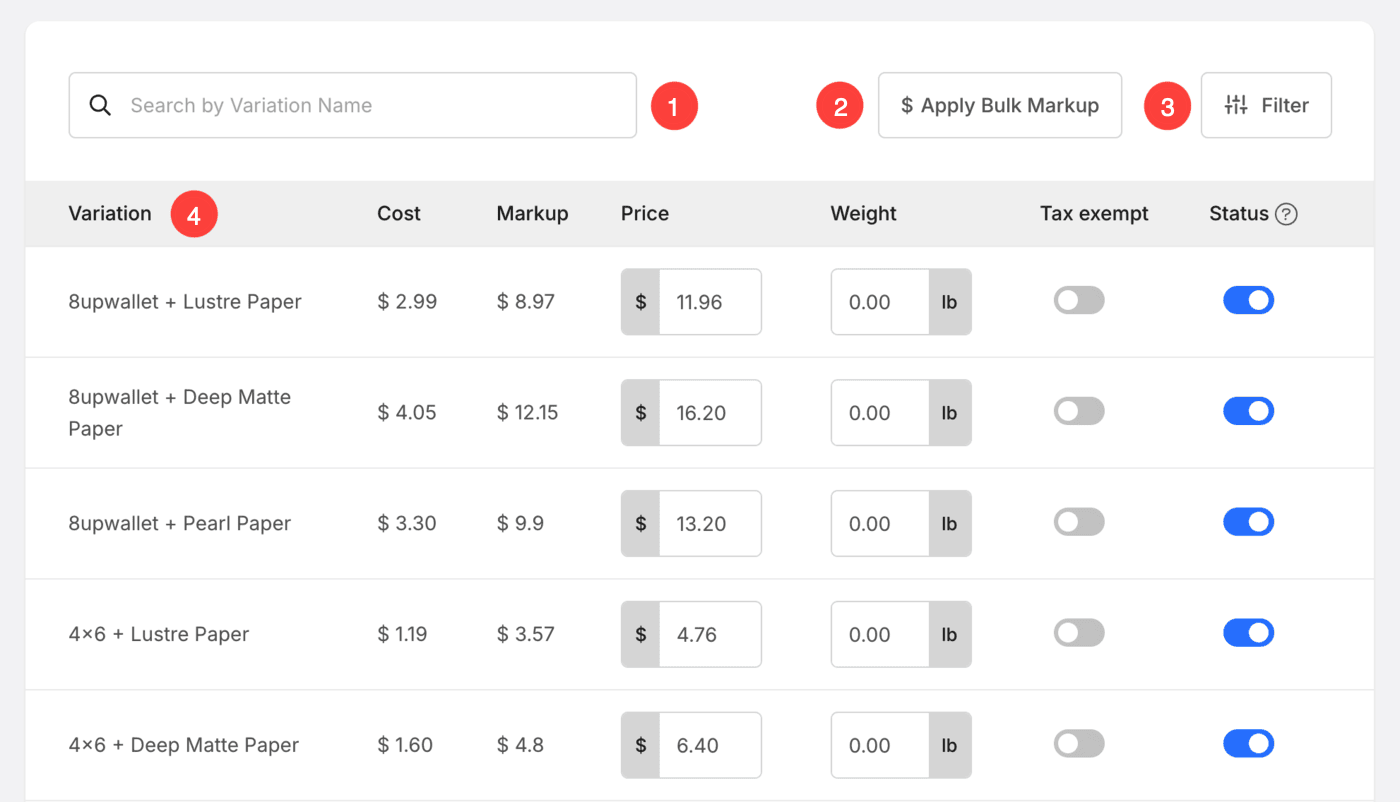
- Cerca l'opzione del prodotto utilizzando Campo di ricerca.
- Applica markup in blocco a tutte le opzioni di prodotto del prodotto specifico. Saperne di più.
- Filtra le opzioni del prodotto utilizzando le opzioni Formato e Carta.
- Qui vedrai il elenco di tutte le opzioni del prodotto all'interno del prodotto specifico. È possibile modificare il prezzo, il peso, l'esenzione fiscale e abilitare/disabilitare le opzioni.
Categorie di listino prezzi in sequenza
- Clicca sul Categorie di sequenza Pulsante (1).
- Si aprirà una finestra popup in cui potrai vedere l'elenco di tutte le categorie presenti nel listino prezzi.
- Fare clic e tenere premuto (2) sulla categoria che vuoi spostare. Questo evidenzierà l'elemento e lo renderà pronto per il trascinamento.
- Trascina la categoria alla posizione desiderata. Rilascia il pulsante del mouse per rilasciare l'elemento nella sua nuova posizione.
- Fare clic su Chiudi (3) pulsante per salvare le modifiche.

Clicca qui per saperne di più sulle categorie del listino prezzi.
Aggiungi articolo al listino prezzi
Fai clic sul rispettivo listino prezzi WHCC per aggiungere articoli. Puoi aggiungere due tipi di articoli facendo clic sul pulsante + Aggiungi articolo (1).
- Aggiungi articoli di autorealizzazione (2) al listino prezzi
- Aggiungi l'articolo Scarica Immagine (3) al listino prezzi

Aggiungere gli articoli di autorealizzazione al listino prezzi
Facendo clic sull'opzione Prodotti con auto-gestione , si aprirà una finestra a comparsa in cui è possibile aggiungere:
- Titolo dell'oggetto - Il nome del tuo prodotto.
- Prezzo - Il prezzo predefinito del tuo prodotto.
- Categoria - Puoi raggruppare i tuoi prodotti in varie categorie. Come tutte le dimensioni di stampa saranno nella categoria stampa e le dimensioni di tela saranno nella categoria tela.
Vedi anche: Aggiungi una categoria nelle Gallerie clienti. - Questo prodotto è esentasse - Seleziona questa opzione per rimuovere/esentare le tasse su questo specifico prodotto.

- Specifica dimensioni di stampa – Scegli se farlo consentire agli utenti di specificare l'area di ritaglio dell'immagine per la stampa. Se non è un prodotto di stampa, basta selezionare Nodo.
In questo caso, non ci sarà alcun ritaglio nella pagina del carrello. - Larghezza di stampa – Specificare la larghezza del prodotto (in pollici).
- Altezza di stampa – specificare la altezza del prodotto di stampa qui. Sulla base della dimensione specificata, il sistema genererebbe un ritaglio sulla tua immagine.
L'utente può spostare il ritaglio e selezionare l'area richiesta da stampare se il ritaglio è più piccolo dell'immagine effettiva. - Peso - Specificare il peso del prodotto. Scopri come per cambiare l'unità di peso.
- Descrizione - Aggiungi la descrizione del tuo prodotto. Rifletterebbe facendo clic sull'icona delle informazioni accanto al nome del prodotto nella pagina del carrello.
- Salva - Clicca qui per salvare il prodotto.

Aggiungi gli articoli di download delle immagini al listino prezzi
Puoi vendere file digitali pronti per il download (musica, software, video, ecc.). Per aggiungere un prodotto digitale, è necessario specificare le seguenti informazioni:
- Cosa scaricherà il cliente? Puoi consentire al tuo cliente di scaricare o acquistare a Singola immagine uno per uno o a galleria completa in un colpo solo.
- Scarica la dimensione: puoi consentire al tuo cliente di scaricare o acquistare varie versioni delle tue immagini originali come grande 2048px, media 1200px e piccola 400px.

- Titolo dell'oggetto: il nome del tuo prodotto.
- Prezzo: il prezzo predefinito del tuo prodotto.
- Questo prodotto è esentasse: Seleziona questa opzione per rimuovere/eliminare la tassa su questo particolare prodotto.
- Descrizione: Aggiungi la descrizione del tuo prodotto. Si rifletterà sulla pagina del carrello passando il mouse sopra il nome del prodotto.
- Salva: Clicca qui per salvare il prodotto.

Nascondi il prodotto dalla categoria
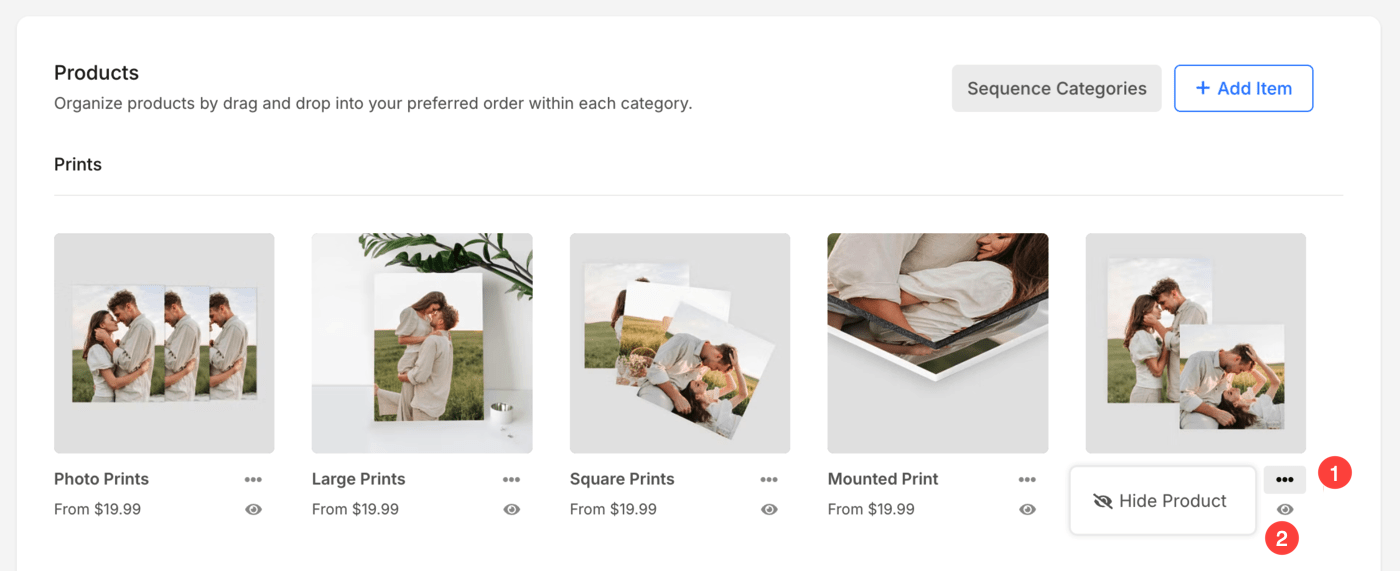
- Clicca sul tre punti icona.
- Apparirà un popup da cui potrai nascondere il prodotto.
Applicare il ricarico al listino prezzi WHCC
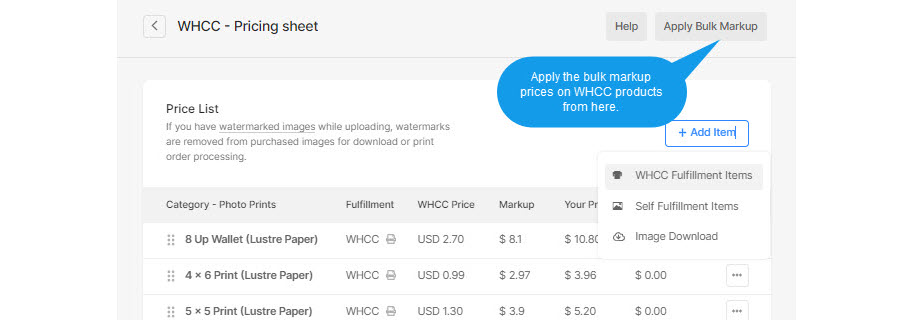
- Puoi aggiungere il tuo margine di profitto al prezzo predefinito dei prodotti WHCC.
- Fare clic su Applica markup in blocco pulsante nel listino prezzi.
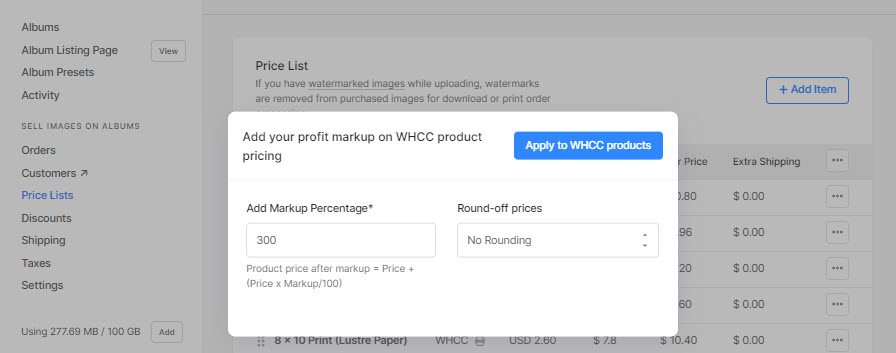
- Nel passaggio successivo, vedrai una finestra pop-up, aggiungi il tuo percentuale di ricarico qui tipo 200, 300, ecc.
- Potresti anche arrotondare il prodotto finale prezzi come arrotondamento a 99 o 00. I prezzi finali del prodotto sarebbero 405.99, 463. 99, o 405.00, 463.00 rispettivamente. Puoi anche lasciarlo così com'è, non selezionando nulla.
- Quindi fai clic sul pulsante Applica per salvare il tuo ricarico su tutti i prodotti. Tutto qui.
Il prezzo finale del prodotto sarà calcolato come:
Elenco prodotti WHCC e dimensioni consigliate
Al momento, Pixpa ti consente di aggiungere stampe Lustre, stampe Deep Matte, stampe Gallery Wraps su tela e stampe su metallo in vari formati. Ecco l'elenco dei prodotti in cui puoi vendere le tue immagini con l'evasione automatica WHCC.
Stampe fotografiche su carta lucida: scopri di più
- Portafoglio 8up (2.5×3.5″) – 750 x 1050 pixel
- Stampa 4 x 6 – 1200 x 1800 pixel
- Stampa 5 x 5 – 1500 x 1500 pixel
- Stampa 5 x 7 – 1500 x 2100 pixel
- Stampa 8 x 10 – 2400 x 3000 pixel
- Stampa 8 x 12 – 2400 x 3600 pixel
- Stampa 10 x 10 – 3000 x 3000 pixel
- Stampa 11 x 14 – 3300 x 4200 pixel
- Stampa 12 x 12 – 3600 x 3600 pixel
- Stampa 12 x 18 – 3600 x 5400 pixel
- Stampa 16 x 20 – 4800 x 6000 pixel
- Stampa 16 x 24 – 4800 x 7200 pixel
- Stampa 20 x 20 – 6000 x 6000 pixel
- Stampa 20 x 30 – 6000 x 9000 pixel
- Stampa 24 x 30 – 7200 x 9000 pixel
- Stampa 24 x 36 – 7200 x 10800 pixel
- Stampa 30 x 40 – 9000 x 12000 pixel
Stampe fotografiche su carta opaca profonda: scopri di più
- Portafoglio 8up (2.5×3.5″) – 750 x 1050 pixel
- Stampa 4 x 6 – 1200 x 1800 pixel
- Stampa 5 x 5 – 1500 x 1500 pixel
- Stampa 5 x 7 – 1500 x 2100 pixel
- Stampa 8 x 10 – 2400 x 3000 pixel
- Stampa 8 x 12 – 2400 x 3600 pixel
- Stampa 10 x 10 – 3000 x 3000 pixel
- Stampa 11 x 14 – 3300 x 4200 pixel
- Stampa 12 x 12 – 3600 x 3600 pixel
- Stampa 12 x 18 – 3600 x 5400 pixel
- Stampa 16 x 20 – 4800 x 6000 pixel
- Stampa 16 x 24 – 4800 x 7200 pixel
- Stampa 20 x 20 – 6000 x 6000 pixel
- Stampa 20 x 30 – 6000 x 9000 pixel
- Stampa 24 x 30 – 7200 x 9000 pixel
- Stampa 24 x 36 – 7200 x 10800 pixel
- Stampa 30 x 40 – 9000 x 12000 pixel
Stampe per opere d'arte di alta qualità: scopri di più
- Portafoglio 8up (2.5×3.5″) – 750 x 1050 pixel
- Stampa 4 x 6 – 1200 x 1800 pixel
- Stampa 5 x 5 – 1500 x 1500 pixel
- Stampa 5 x 7 – 1500 x 2100 pixel
- Stampa 8 x 10 – 2400 x 3000 pixel
- Stampa 8 x 12 – 2400 x 3600 pixel
- Stampa 10 x 10 – 3000 x 3000 pixel
- Stampa 11 x 14 – 3300 x 4200 pixel
- Stampa 12 x 12 – 3600 x 3600 pixel
- Stampa 12 x 18 – 3600 x 5400 pixel
- Stampa 16 x 20 – 4800 x 6000 pixel
- Stampa 16 x 24 – 4800 x 7200 pixel
- Stampa 20 x 20 – 6000 x 6000 pixel
- Stampa 20 x 30 – 6000 x 9000 pixel
- Stampa 24 x 30 – 7200 x 9000 pixel
- Stampa 24 x 36 – 7200 x 10800 pixel
- Stampa 30 x 40 – 9000 x 12000 pixel
Solo stampe su metallo: scopri di più
- Stampa su metallo 8 x 10 – 2400 x 3000 pixel
- Stampa su metallo 8 x 12 – 2400 x 3600 pixel
- Stampa su metallo 10 x 10 – 3000 x 3000 pixel
- Stampa su metallo 11 x 14 – 3300 x 4200 pixel
- Stampa su metallo 12 x 12 – 3600 x 3600 pixel
- Stampa su metallo 12 x 18 – 3600 x 5400 pixel
- Stampa su metallo 16 x 20 – 4800 x 6000 pixel
- Stampa su metallo 16 x 24 – 4800 x 7200 pixel
- Stampa su metallo 20 x 20 – 6000 x 6000 pixel
- Stampa su metallo 20 x 30 – 6000 x 9000 pixel
- Stampa su metallo 24 x 30 – 7200 x 9000 pixel
- Stampa su metallo 24 x 36 – 7200 x 10800 pixel
- Stampa su metallo 30 x 40 – 9000 x 12000 pixel