
Puoi personalizzare l'aspetto dell'intestazione su ogni pagina modificandone posizione, stile e colore. Puoi scegliere se il contenuto della pagina inizia sotto o dietro l'intestazione, impostare lo stile dell'intestazione su normale, trasparente o applicare un colore personalizzato e modificare il colore degli elementi dell'intestazione come titolo, menu e icone. Queste opzioni consentono una maggiore flessibilità nella progettazione di layout di pagina unici e visivamente accattivanti.
Prima di impostare l'intestazione su trasparente, assicurati che la prima sezione della pagina includa un'immagine o un banner a tutta pagina, per mantenere un aspetto pulito e professionale.
In questo articolo
- Impostazioni intestazione
- Posizione del contenuto della pagina
- Stile intestazione
- Esempi di intestazione

Impostazioni stile intestazione
Puoi configurare gli stili dell'intestazione da diverse posizioni in Pixpa Studio, a seconda del tipo di voce di menu e della pagina specifica su cui stai lavorando. Che si tratti di una pagina indipendente, di una cartella o di una sezione prodotto/galleria, la posizione delle impostazioni dell'intestazione può variare per offrirti maggiore flessibilità e controllo sull'aspetto del tuo sito.
Intestazione di pagina
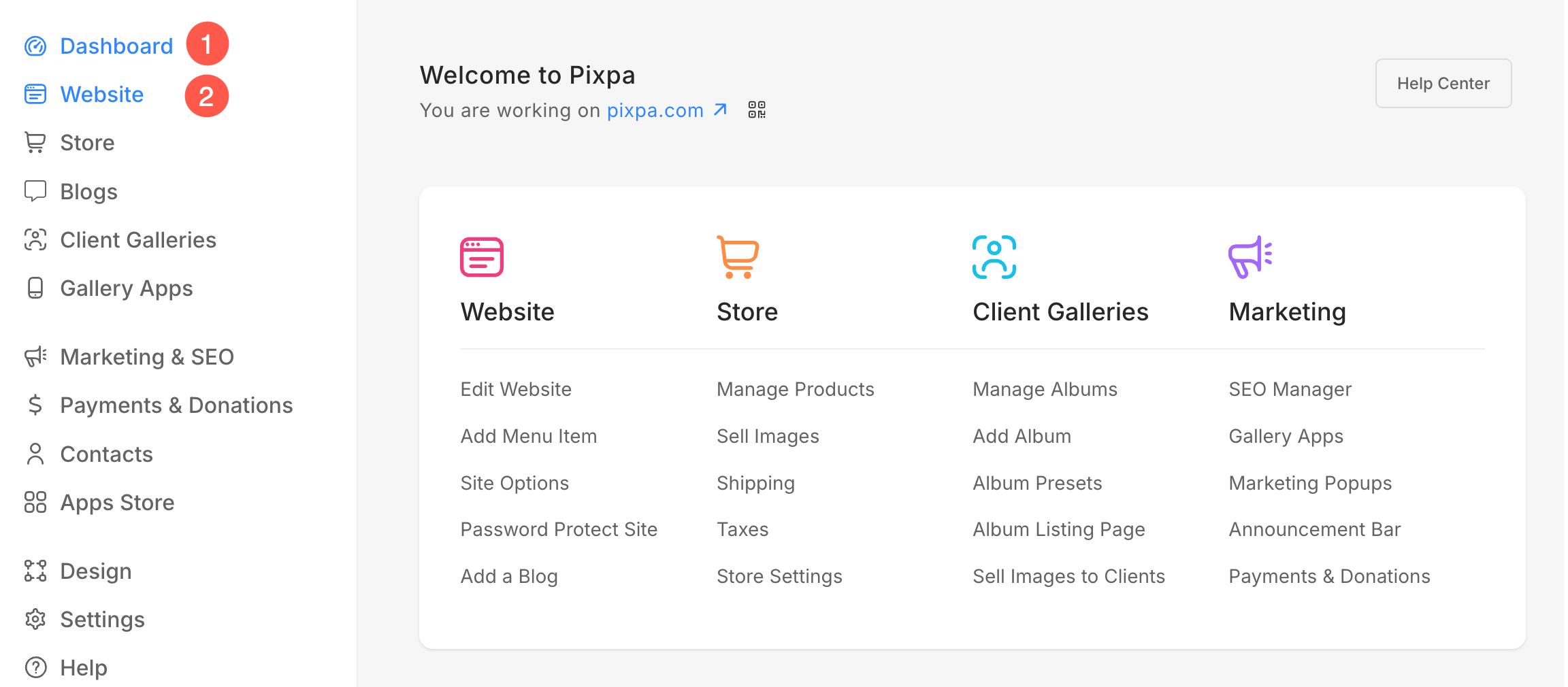
- Passa il cursore sulla pagina che desideri modificare. Fare clic su tre punti (3) icona.
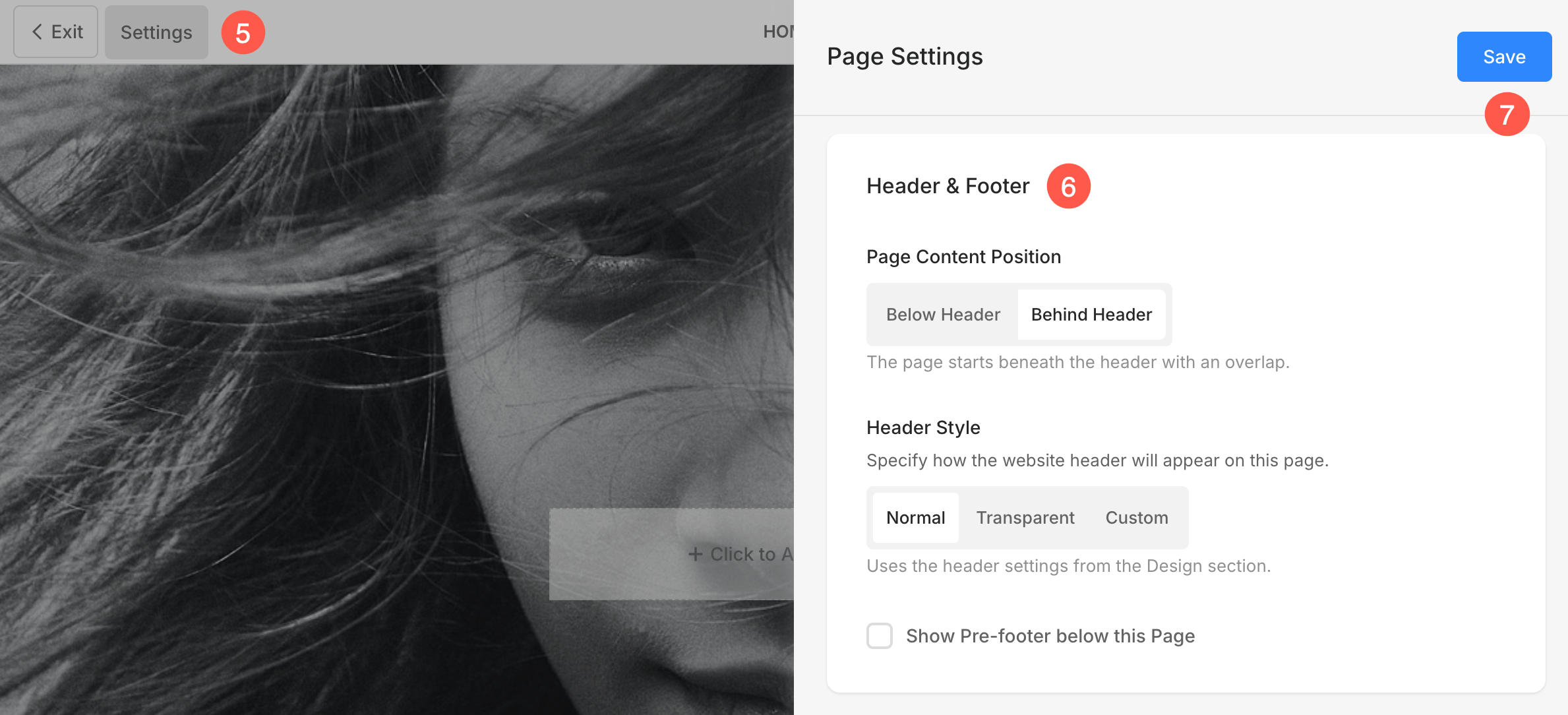
- Dal menu a discesa, fare clic su Modifica contenuto (4) opzione.

- Si aprirà l'editor di pagina. Fai clic su Impostazioni profilo Pulsante (5).
- Dalla barra laterale puoi gestire il testata (6) opzioni.
- Dopo aver effettuato le personalizzazioni, Salva (7) le modifiche.
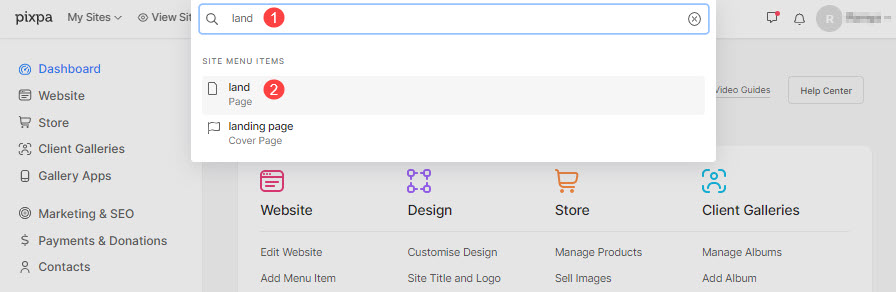
In alternativa puoi utilizzare l'opzione di ricerca dello studio anche per raggiungere la pagina che desideri modificare.
- Inserire il titolo della pagina (1) (che desideri modificare) nella barra di ricerca.
- Fare clic su pagina (2) sotto Voci del menu del sito.
Intestazione cartella
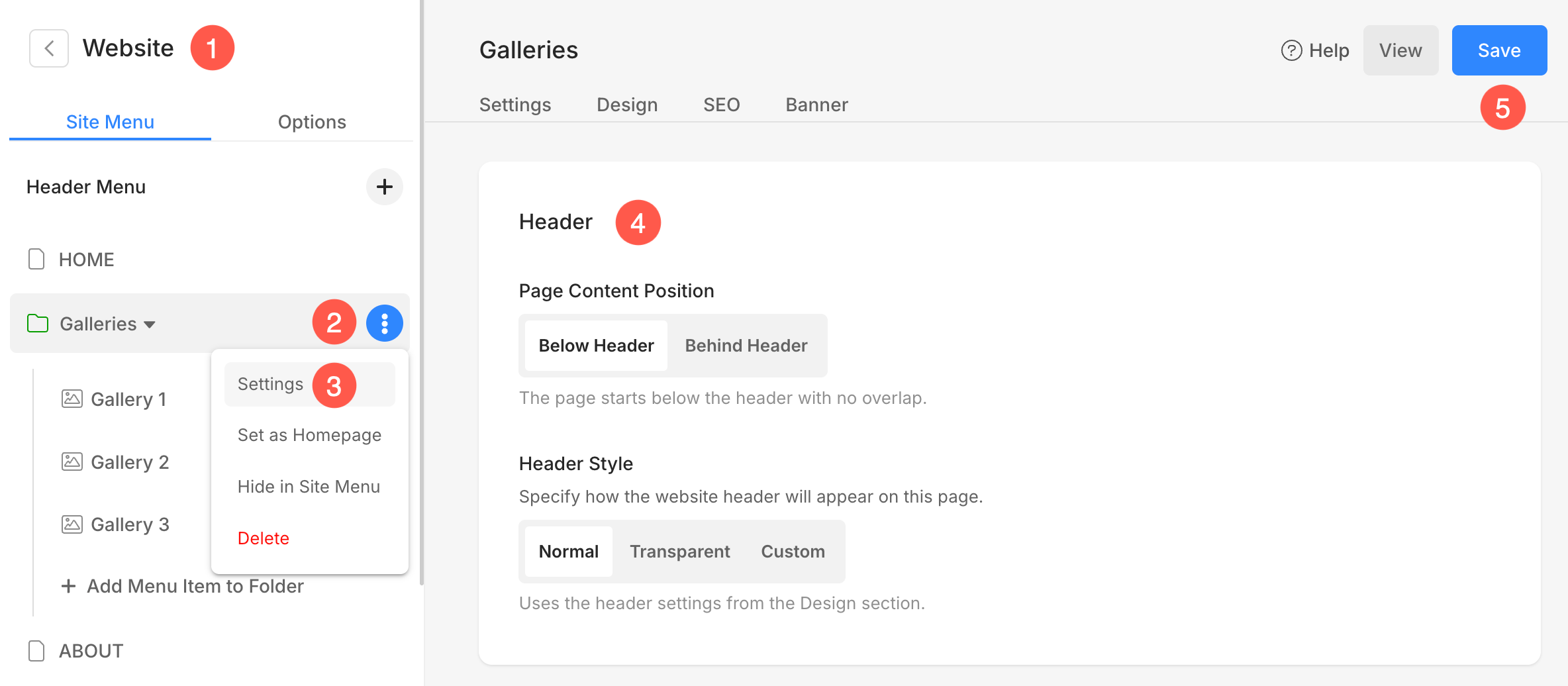
- Sotto il Sito web (1) sezione, passa il cursore sulla cartella. Fai clic su Tre icone verticali (2) che apparirà passandoci sopra il cursore.
- Dal menu, fare clic su Impostazioni profilo (3) opzione.
- Vedrai l'opzione per personalizzare il testata (4) nella pagina delle impostazioni della cartella.
- Dopo aver apportato le modifiche, fare clic su Salva Pulsante (5).
Banner
In alcune pagine, come Categorie prodotto, Modifica pagine prodotto , ecc., le opzioni di stile dell'intestazione sono disponibili nel pannello delle impostazioni del banner.
- Clicca sul Banner (1) scheda.
- Dalla barra laterale, apri Impostazioni profilo (2).
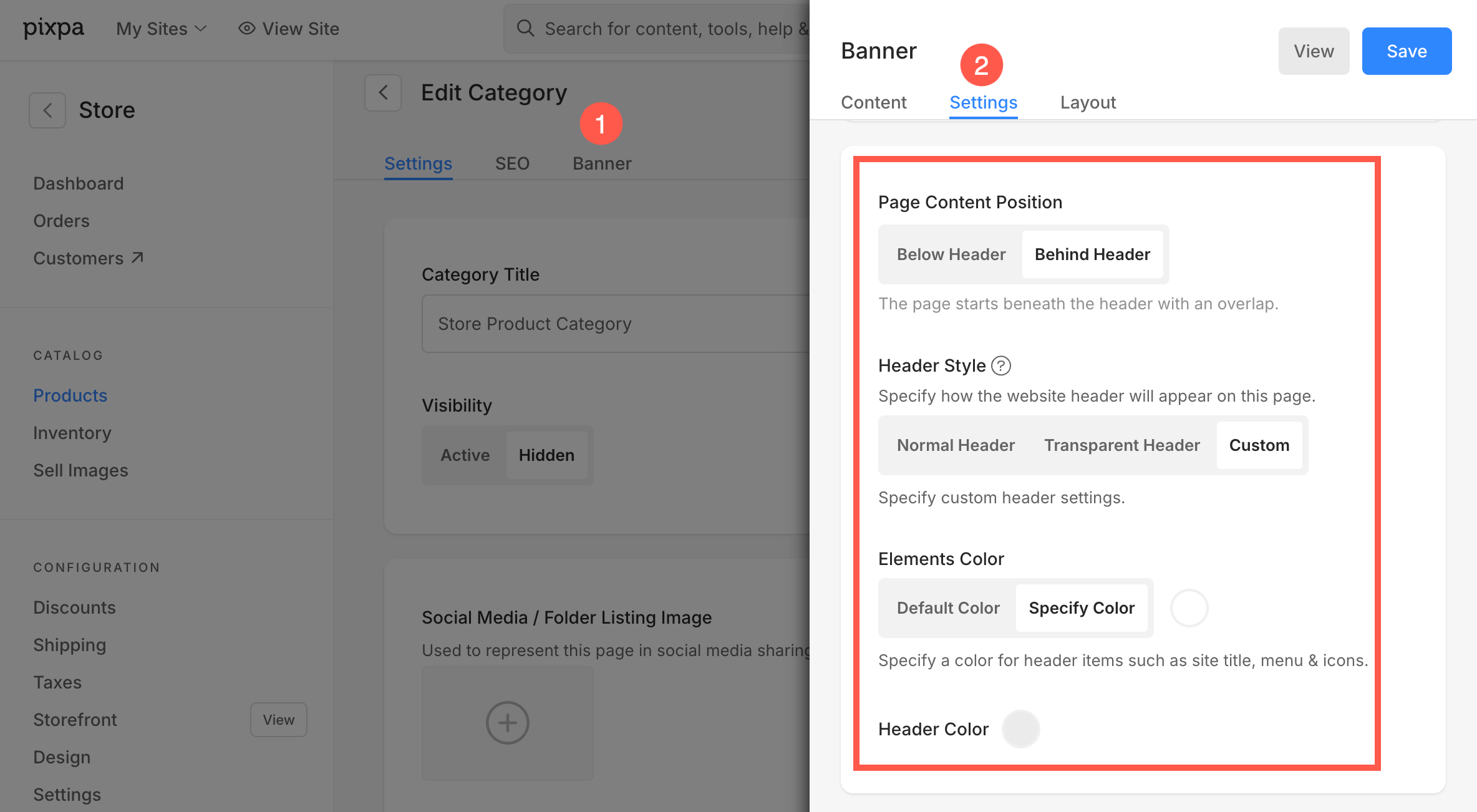
Da qui puoi configurare lo stile dell'intestazione (Normale, Trasparente o Personalizzato), regolare i colori degli elementi e dell'intestazione e impostare la posizione del contenuto.
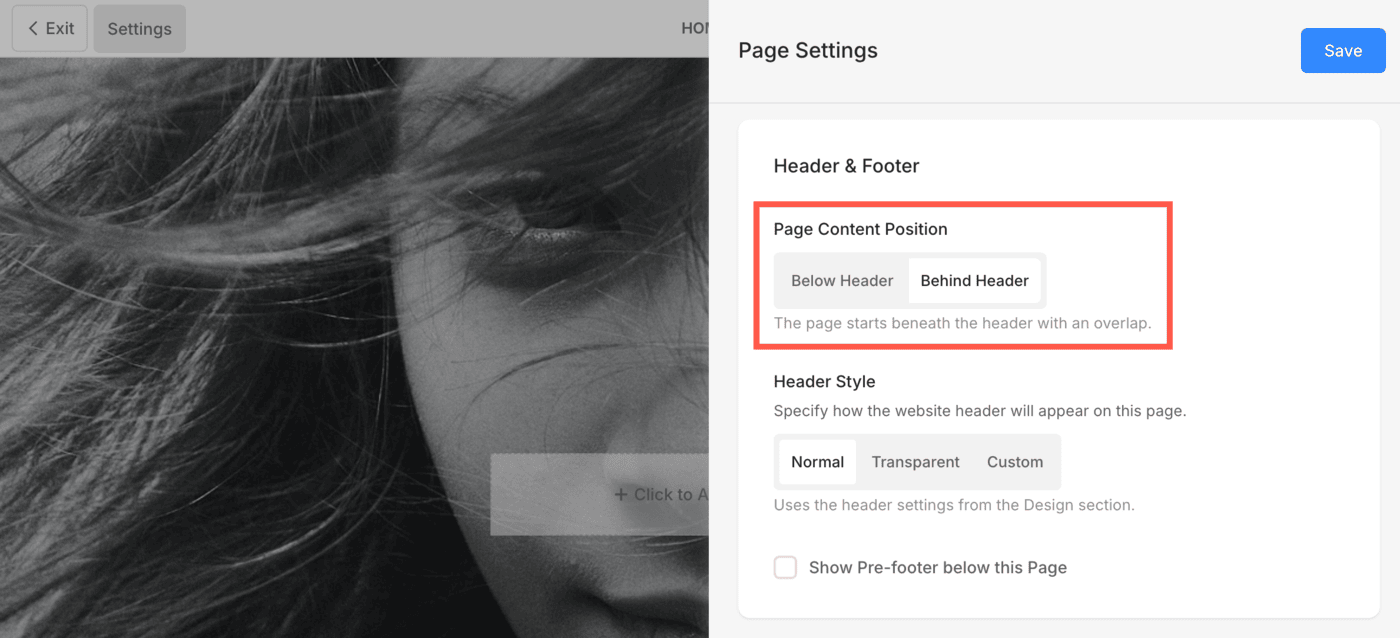
Posizione del contenuto della pagina
Puoi scegliere come allineare il contenuto della pagina con l'intestazione:
- Sotto l'intestazione: Il contenuto inizia sotto l'intestazione.
- Dietro l'intestazione: Il contenuto si sovrappone all'intestazione, in genere utilizzata con intestazioni trasparenti.
Stile intestazione
Scegli come deve apparire l'intestazione in questa pagina:
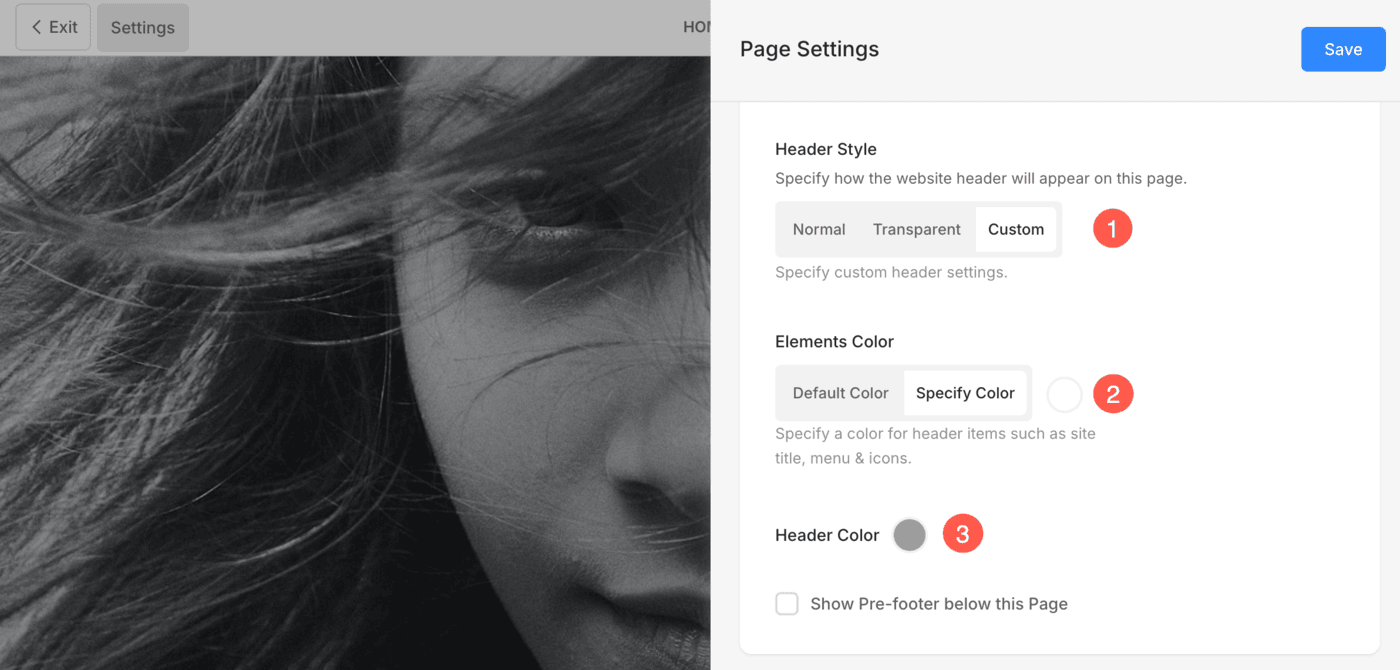
1. Stile dell'intestazione
- Normale: Intestazione predefinita con sfondo a tinta unita. Puoi definirla nella sezione Design. Scopri di più.
- Trasparente: Rende trasparente lo sfondo dell'intestazione in modo che il contenuto sottostante sia visibile.
- Personalizzato: Consente di definire colori personalizzati per l'intestazione e i suoi elementi.
Scegliendo Trasparente o Personalizzato è possibile personalizzare i colori degli elementi per una migliore visibilità.
2. Colore degli elementi (visibile solo con stile Trasparente o Personalizzato)
Quando selezioni Trasparente o Personalizzato, vedrai l'opzione Colore elementi:
- Scegli tra Colore predefinito or Specifica il colore.
In questo modo puoi modificare il colore degli elementi dell'intestazione, come il titolo del sito, il menu e le icone, per una visibilità ottimale sulle immagini di sfondo o sui video.
3. Colore dell'intestazione (visibile solo con stile personalizzato)
Quando si seleziona Stile intestazione personalizzato, viene visualizzata un'opzione aggiuntiva:
- Colore dell'intestazione: Seleziona un colore di sfondo personalizzato per l'intestazione stessa.
In questo modo avrai il controllo completo sia sull'aspetto dell'intestazione che sui suoi elementi, assicurandoti che corrispondano al tono visivo di ogni pagina.
Esempi di intestazione
- Ecco un esempio di una pagina con Intestazione normale

- Ecco un esempio di una pagina con un Intestazione trasparente.

Visualizza una pagina live con l'intestazione impostata come trasparente.