È possibile aggiungere una pagina con l'elenco degli album al proprio sito web, in modo che i clienti possano accedere facilmente ai propri album direttamente dal sito.
Ma devi elencare tutte le tue gallerie clienti solo nella pagina di elenco degli album.
Se non desideri elencare tutte le gallerie clienti in un'unica pagina, ma preferisci consentire ai tuoi clienti di accedere tramite una pagina di login comune, puoi utilizzare la pagina di login principale.
In questo articolo:
- Accedi alla pagina di accesso principale
- ID dell'album della galleria del cliente
- Aggiungi la pagina di accesso principale al menu del sito web
Accedi alla pagina di accesso principale
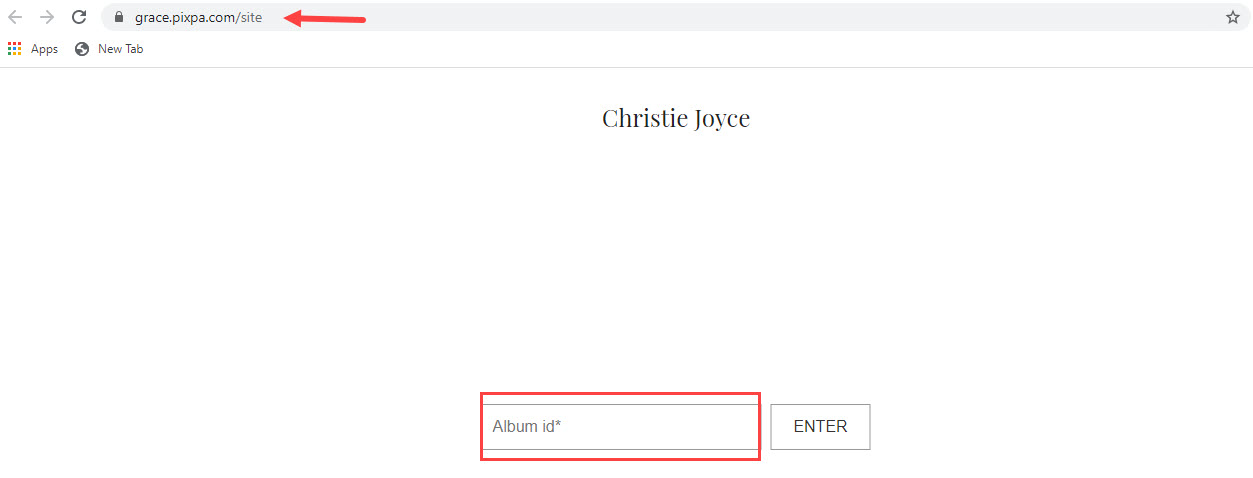
- Tutti i tuoi clienti atterreranno su questa pagina di accesso principale comune (/ sito) e inseriranno il loro ID album che è associato al suo album.
- Quindi deve aggiungere una password per l'album e il suo nome e ID e-mail in caso di album privato e solo nome e e-mail in caso di album pubblico.
ID album galleria cliente
- Puoi creare album sulla piattaforma della galleria client Pixpa. Un album è un gruppo di gallerie che puoi condividere con chiunque pubblicamente o privatamente. Controlla anche: Utilizzo degli album.
- Ogni album sarà associato a un ID album che verrà utilizzato nella pagina di accesso master di correzione.
Trova l'ID dell'album:
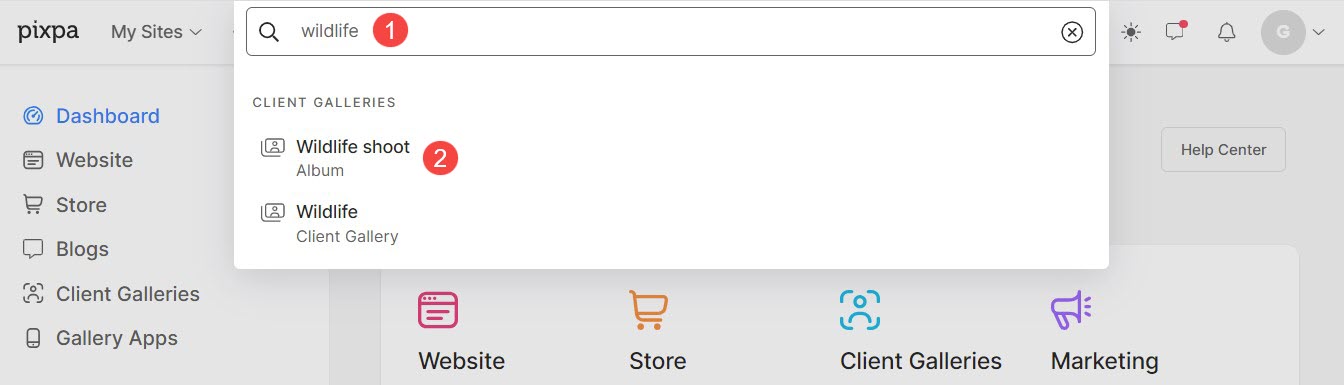
- entra Titolo dell'album (1) nella barra di ricerca.
- Dai risultati correlati, fare clic su Album che stai cercando (2) sotto Gallerie clienti.
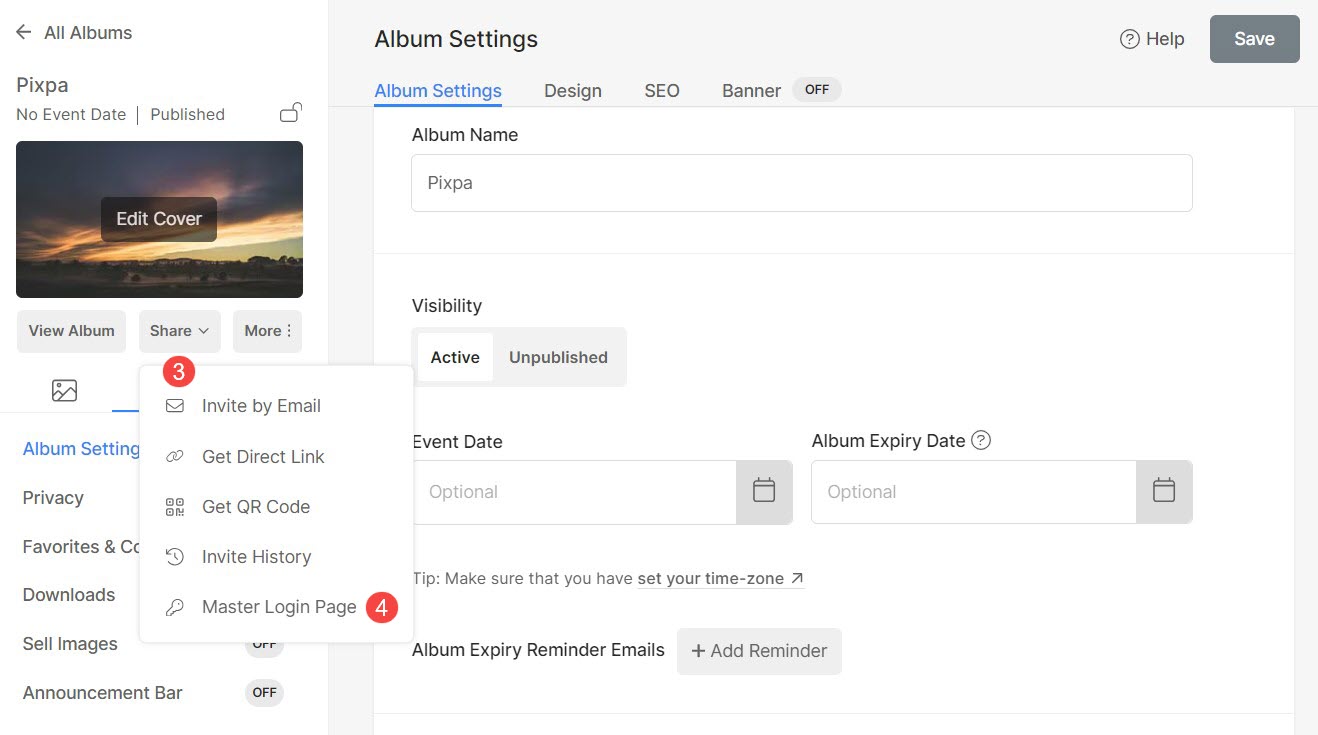
- Ora raggiungerai la pagina dell'album.
- Clicca sul Condividi (3) pulsante sotto la foto di copertina dell'album. Si aprirà un popup. Clicca su Pagina di accesso principale (4).
- Ora vedresti il ID dell'album (5).
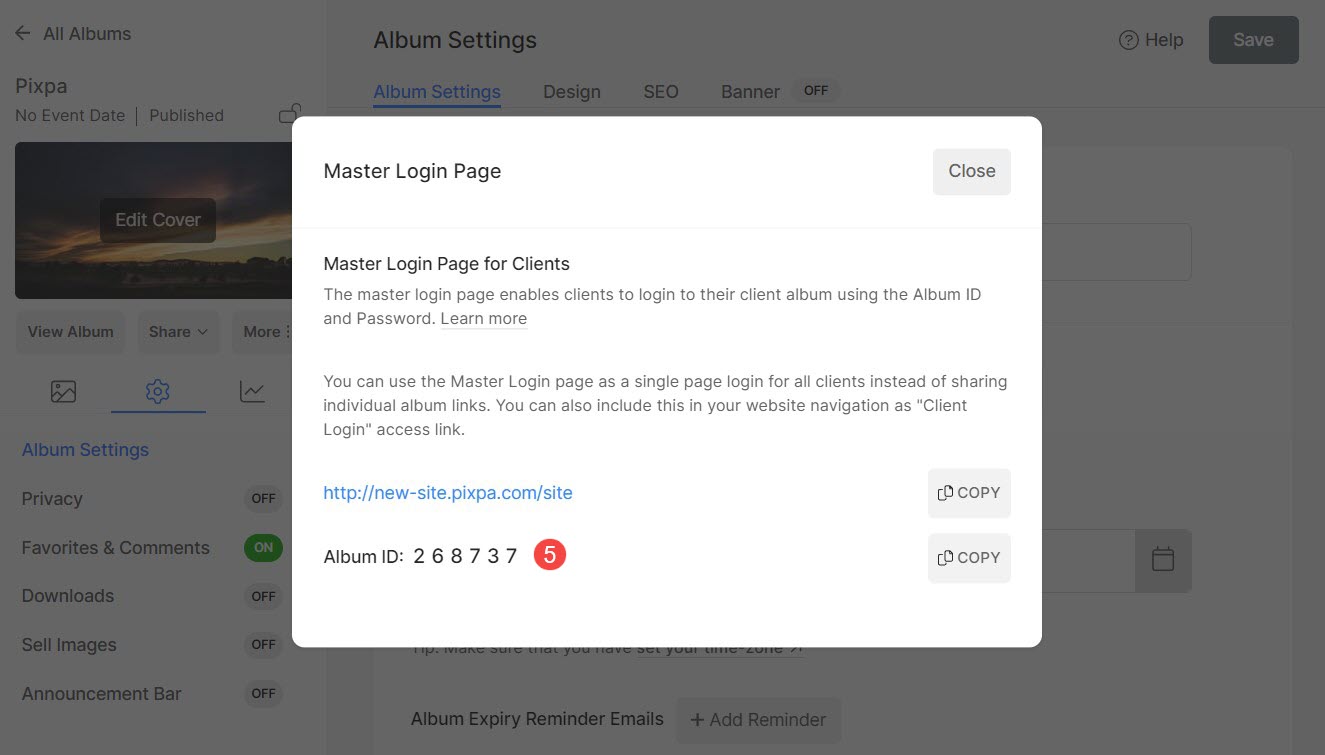
- Ora puoi condividere l'ID dell'album con i tuoi clienti per consentire loro di accedere all'album dalla pagina di accesso principale.
Aggiungi una pagina di accesso principale alla navigazione del tuo sito web
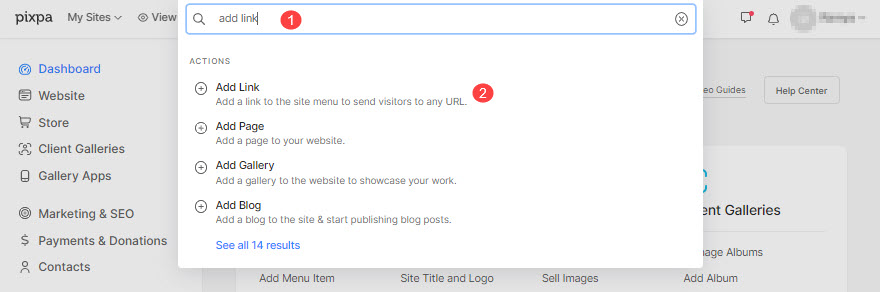
- entra aggiungi collegamento (1) nella barra di ricerca.
- Vedrai i relativi risultati.
- Clicca sul Aggiungi link opzione (2) sotto Azioni.
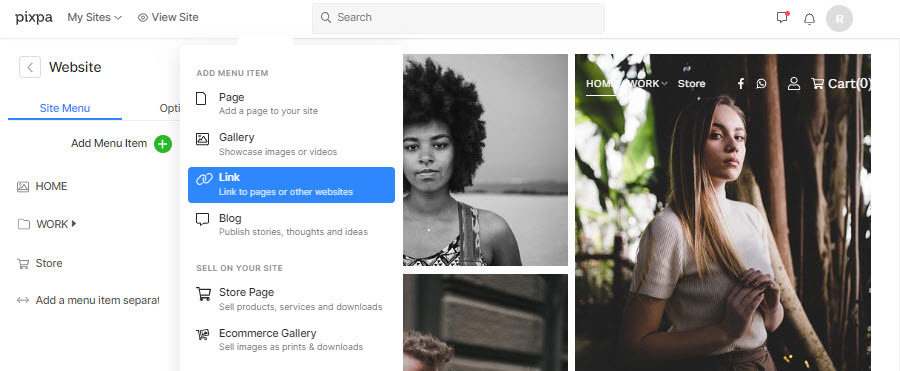
- Si aprirà una finestra popup che ti consente di scegliere i diversi tipi di pagine che puoi aggiungere al tuo sito web.
- Scegliere il vetro opzione per aggiungere un collegamento.
- Successivamente, è necessario specificare il nome del collegamento che si desidera aggiungere nella navigazione del sito Web come Clienti, Accesso cliente o Progetto, ecc.
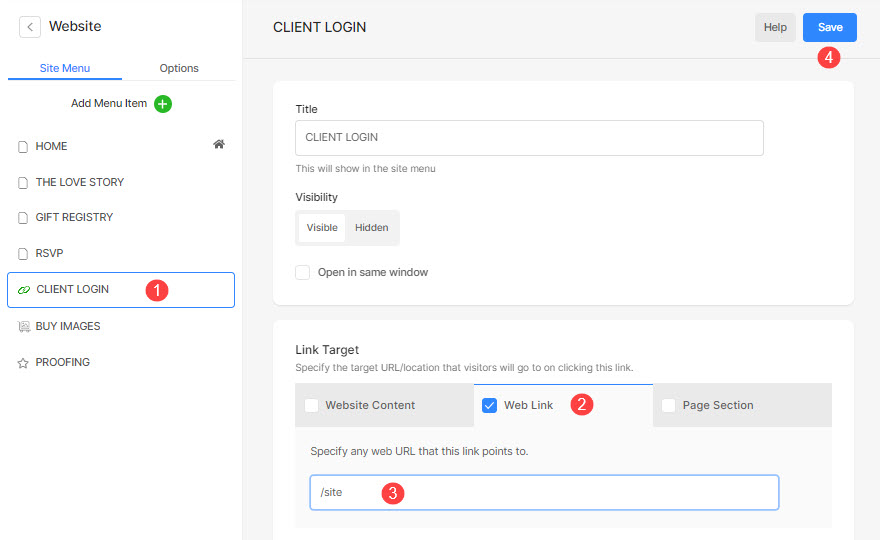
- Ora nel Web Link (2) inserire la lumaca di accesso principale, ad es/luogo (3).
- Colpire il Salva pulsante (4).
- Questo è tutto. Controlla il tuo sito web ora. Vedrai il nuovo collegamento.