
Pixpa offre moduli di contatto eleganti e personalizzabili per il tuo sito web. Collegando questi moduli a Zapier , puoi automatizzare attività come salvare le richieste in un foglio di calcolo, inviare avvisi via email, notificare il tuo team o creare azioni di follow-up nelle tue app di produttività preferite, senza bisogno di scrivere codice.
Questa guida ti guiderà nella configurazione di Zapier per ricevere ed elaborare i messaggi inviati dal tuo modulo di contatto Pixpa.
In questo articolo:
Tutto ciò di cui hai bisogno
Prima di iniziare, assicurati di avere:
- Un sito web Pixpa con una sezione attiva del modulo di contatto.
- Un account Google con Google Sheet predisposto per raccogliere le risposte al modulo.
- A Zapier.com account (gratuito o a pagamento) per creare flussi di lavoro di automazione.
Come funziona
- Pixpa invia i dati del modulo – Quando viene effettuato un nuovo invio, Pixpa invia i dettagli a un webhook Zapier.com.
- Zapier.com elabora i dati – Zapier riceve i dati del modulo e li prepara per l'archiviazione. Ogni nuovo modulo inviato viene aggiunto come una nuova riga nel tuo Foglio Google connesso, con tutti i campi inviati.
- Funziona in tempo reale – L'intero processo è automatizzato, quindi i nuovi invii vengono visualizzati immediatamente nel tuo foglio, senza alcuno sforzo manuale.
Guida passo passo
Crea un foglio di calcolo di Google
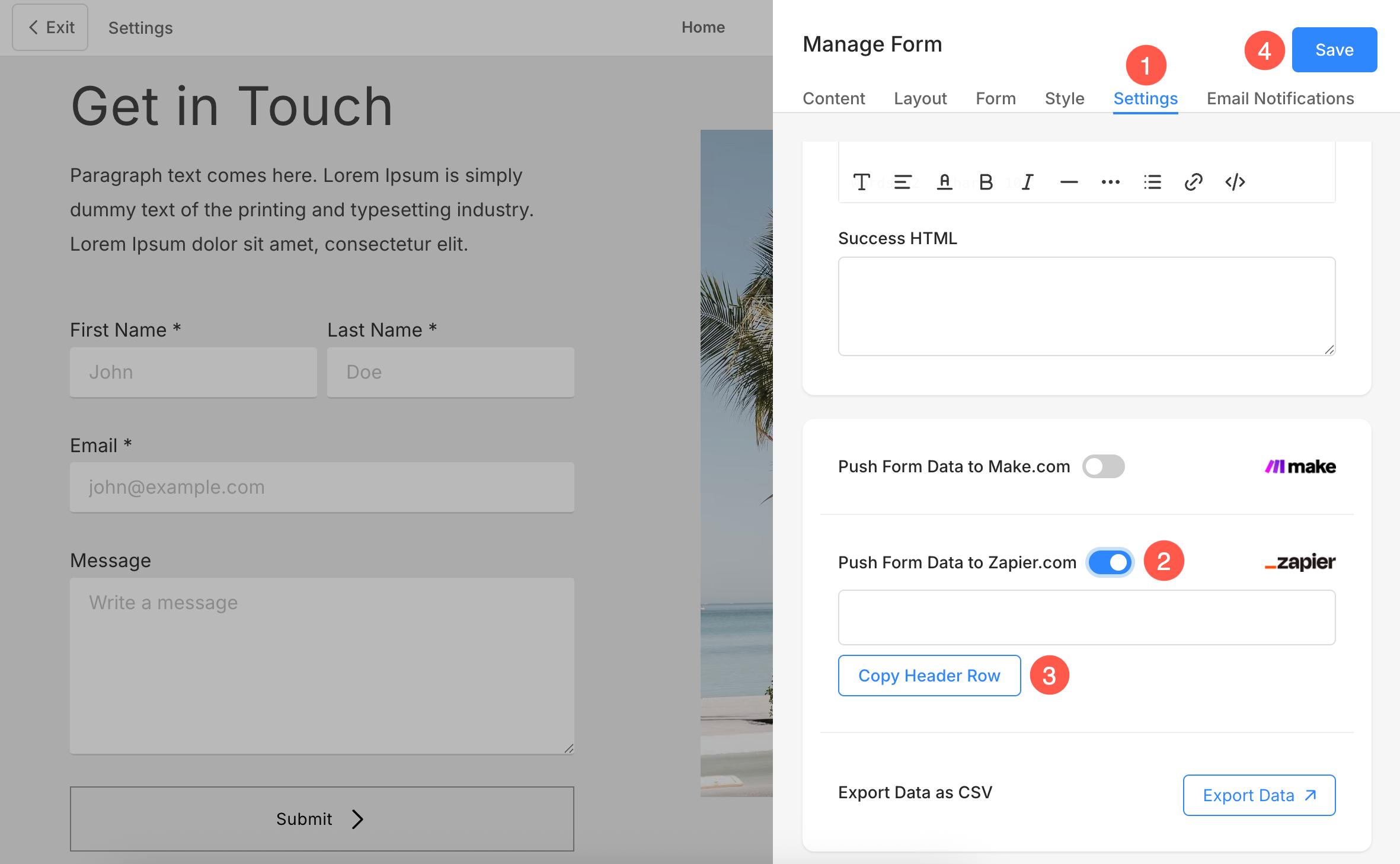
- Apri la pagina in cui hai aggiunto la sezione Modulo di contatto nel tuo sito web Pixpa e clicca su Modifica modulo di contatto pulsante.
- Sotto il Impostazioni profilo (1) scheda, abilita Invia i dati del modulo a Zapier.com (2) commutare.
- Fare clic su Copia riga intestazione (3) pulsante e Salva (4) le modifiche.
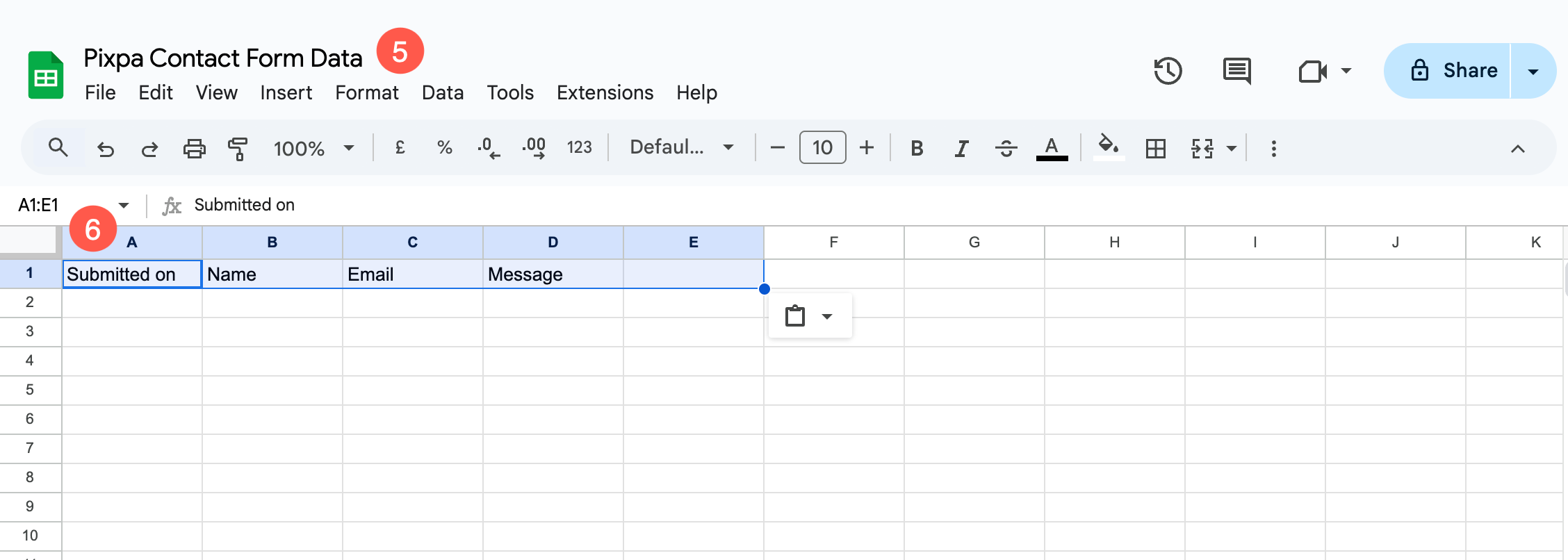
- Ora accedi al tuo Account Google e creare un nuovo Foglio di calcolo.
- Specifica un file nome identificabile (5) per il foglio e incollare il Riga di intestazione (6) dati nella prima riga del foglio.
Crea uno Zap su Zapier.com
- Crea un nuovo account in Zapier.com or accesso sul tuo account se ne hai già uno.

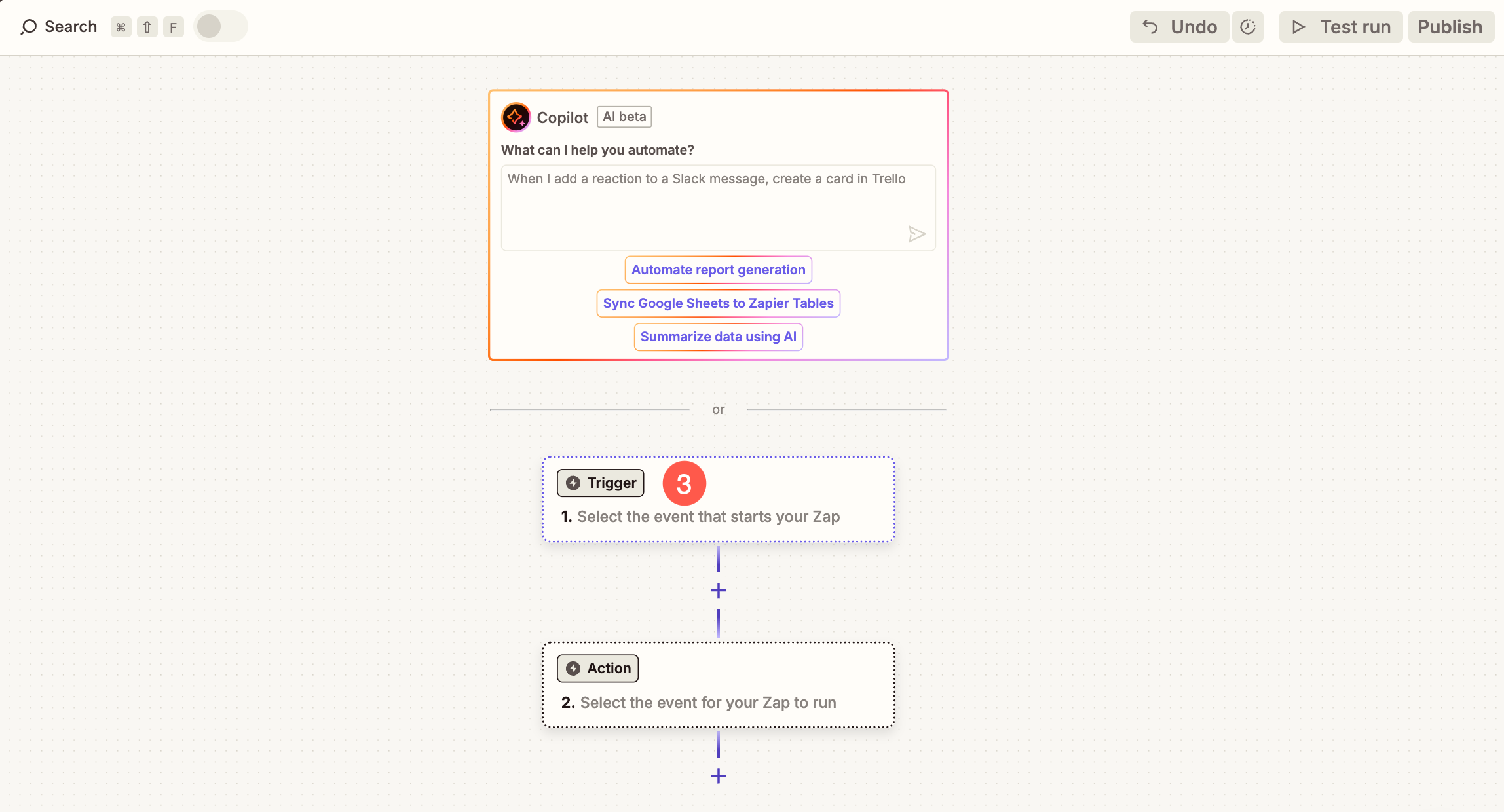
- Nel tuo account Zapier.com, vai a zaps (1) sezione e clicca su + Crea Zap Pulsante (2).

- Fare clic su grilletto Pulsante (3).
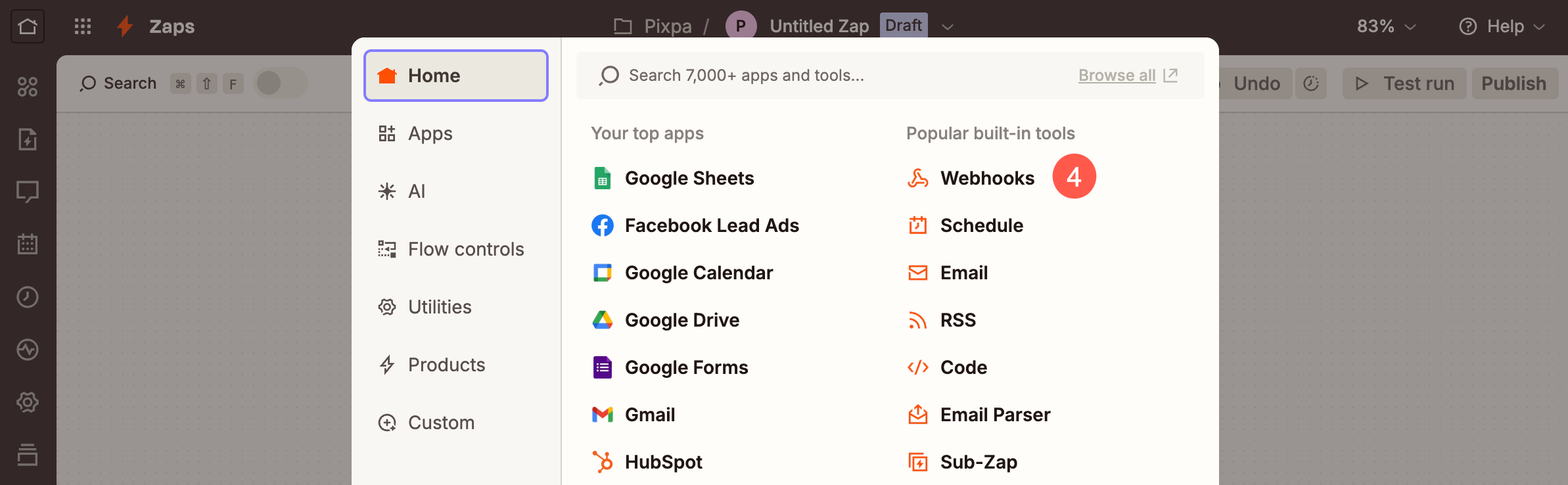
- Si aprirà un popup da cui dovrai selezionare Webhooks (4) opzione.
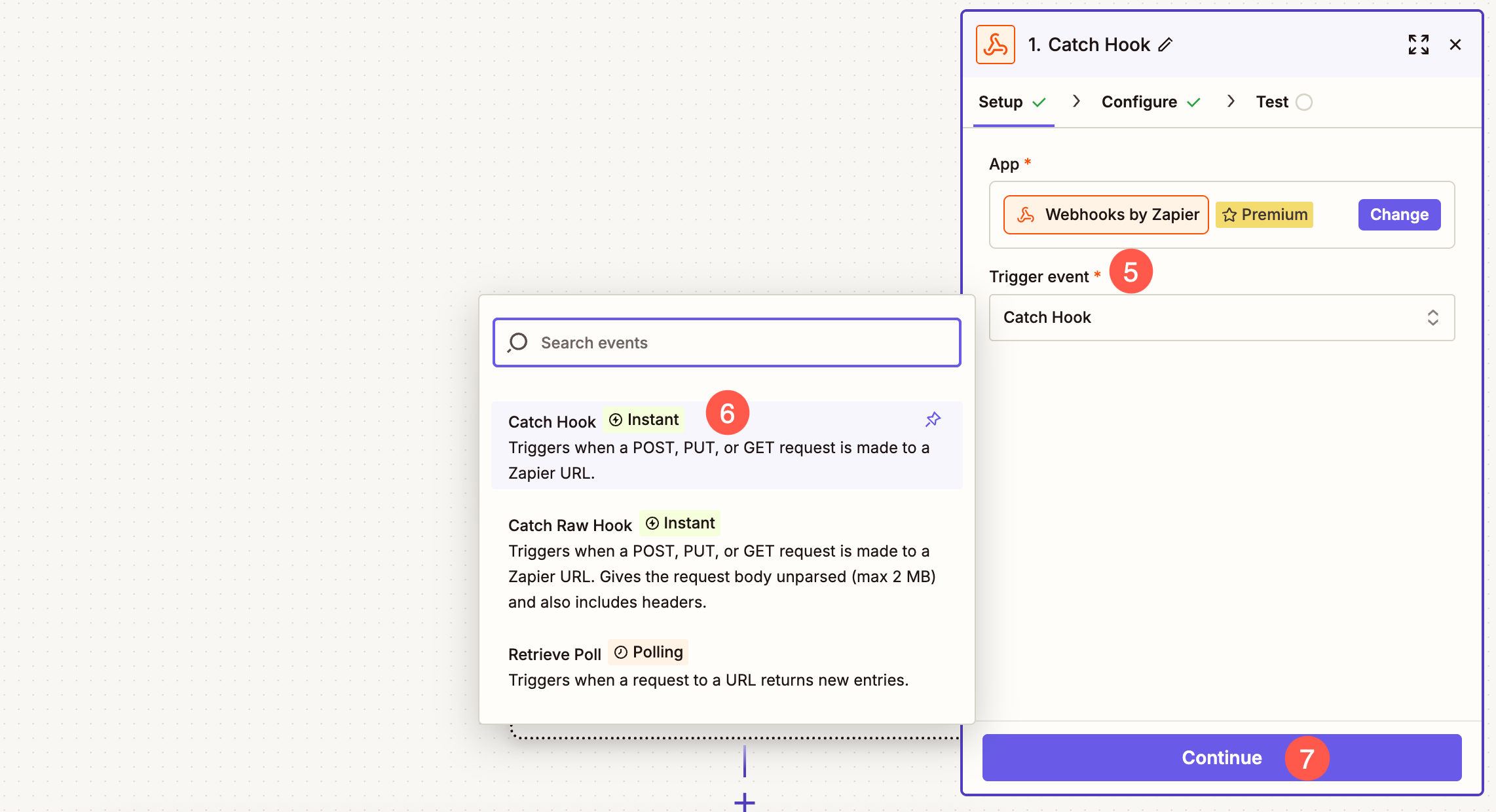
- Sotto il Impostare scheda, fare clic su Evento di attivazione (5) menu a discesa e seleziona Amo da pesca (6) opzione.
- Fare clic su Continua (7) pulsante per procedere.
- Sotto il Configurazione scheda, non apportare modifiche e fai semplicemente clic su Continua pulsante.
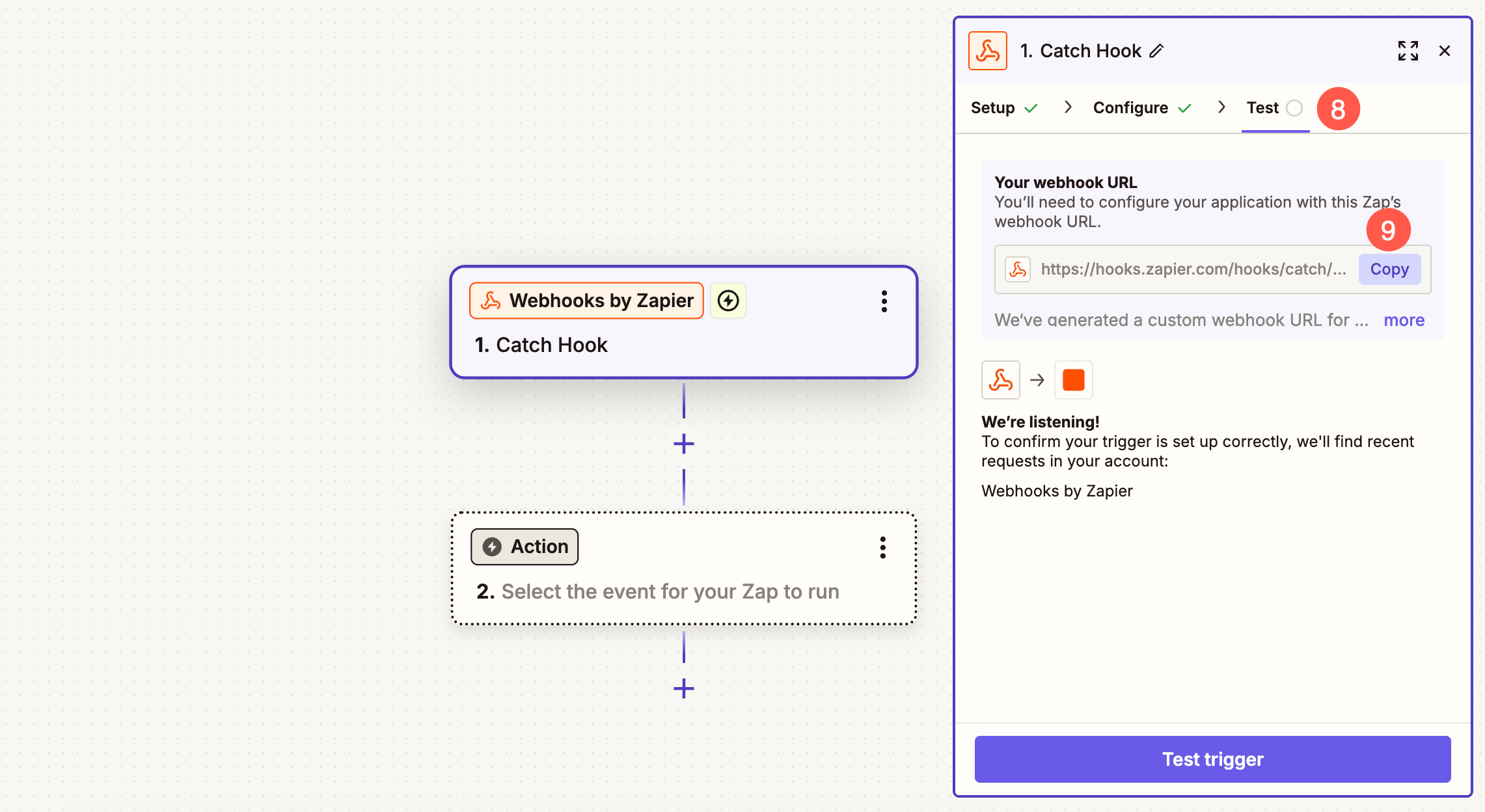
- Ora sotto il Test (8) scheda, fare clic su Pulsante Copia (9) per copiare il URL univoco generato da Zapier.
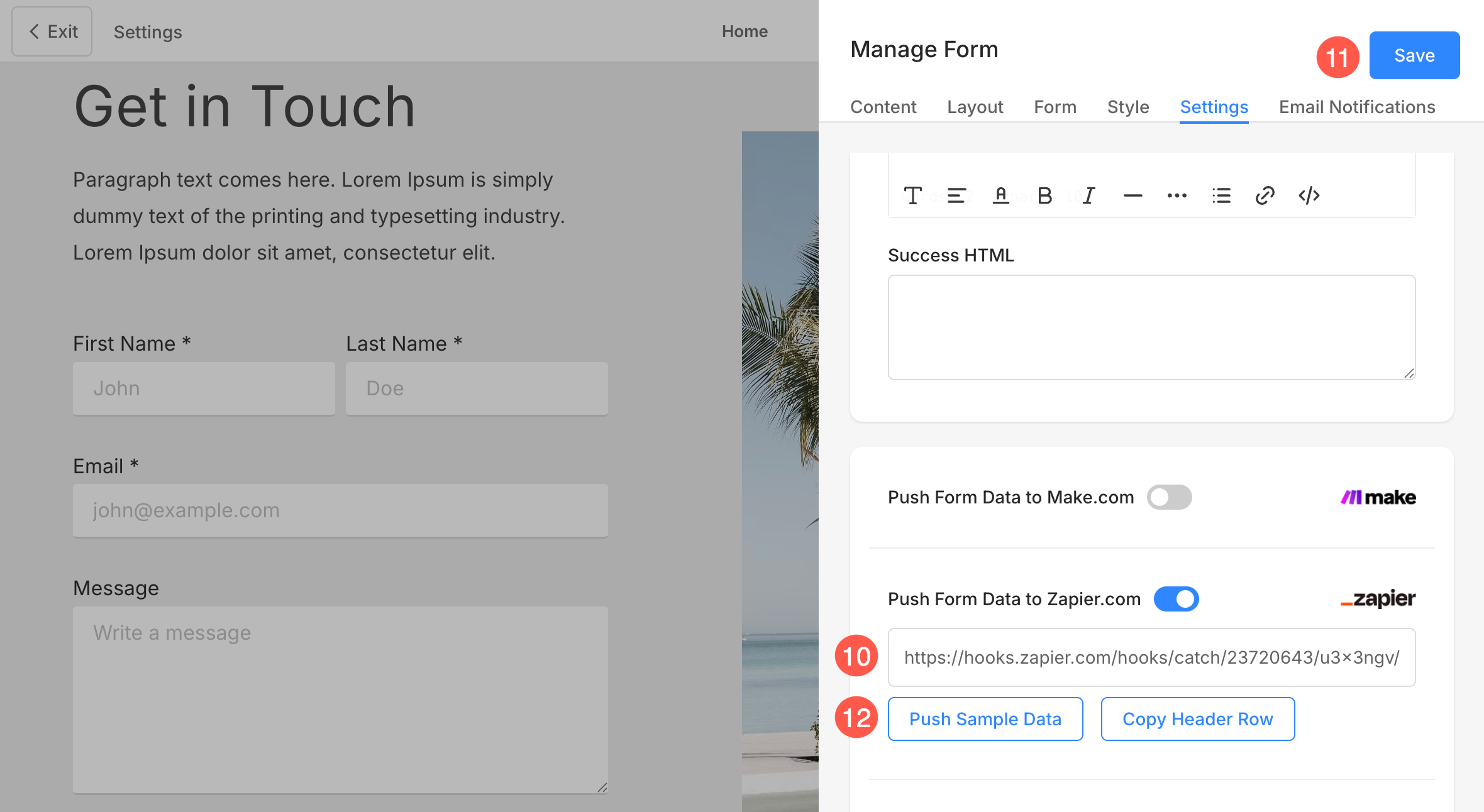
- Incolla l'URL univoco (10) sotto il tuo modulo di contatto e Salva (11) le modifiche.
- Ora, clicca su Spingere i dati campione Pulsante (12).
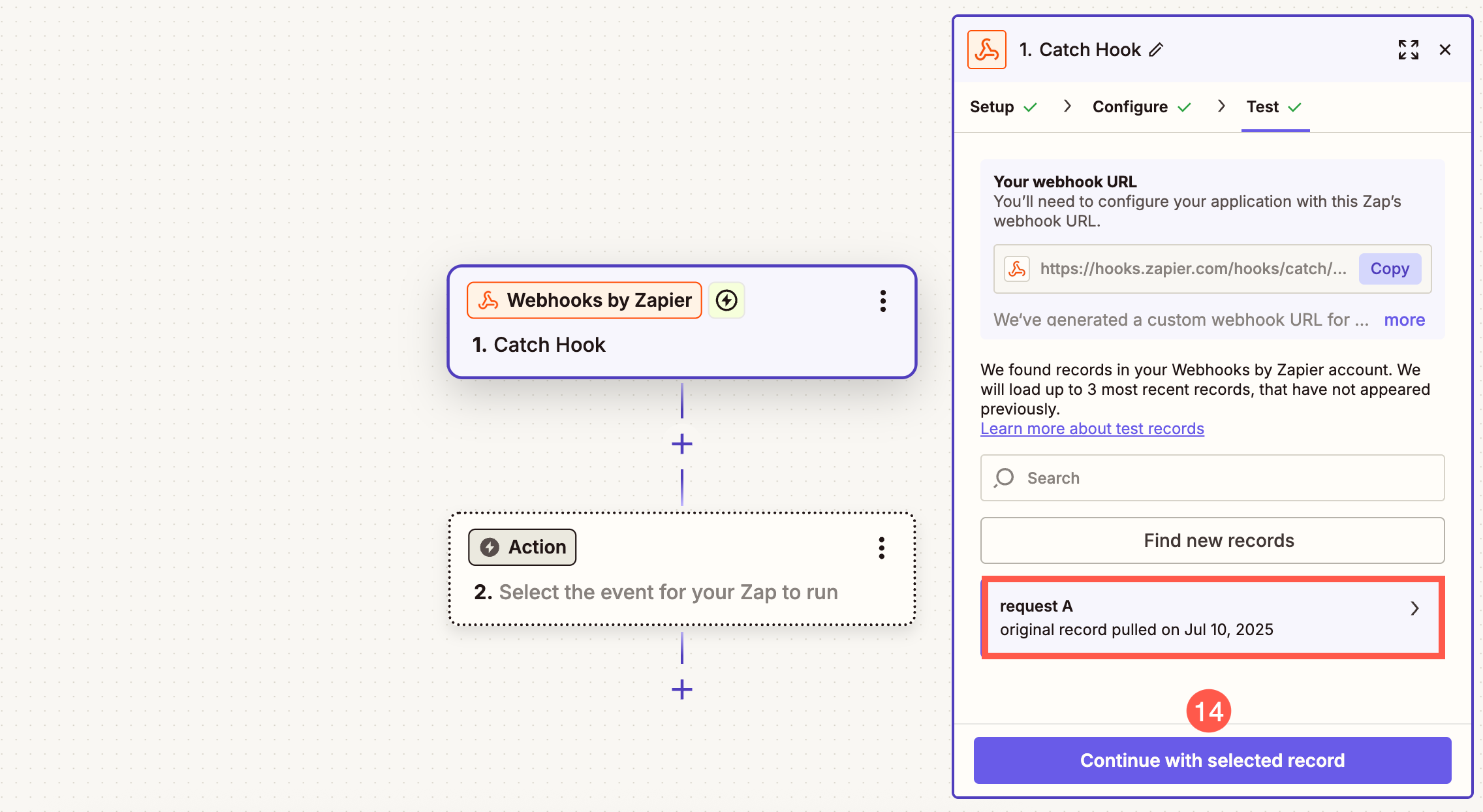
- Non appena clicchi su Spingere i dati campione pulsante, apri il tuo account Zapier e clicca su Trigger di prova Pulsante (13).
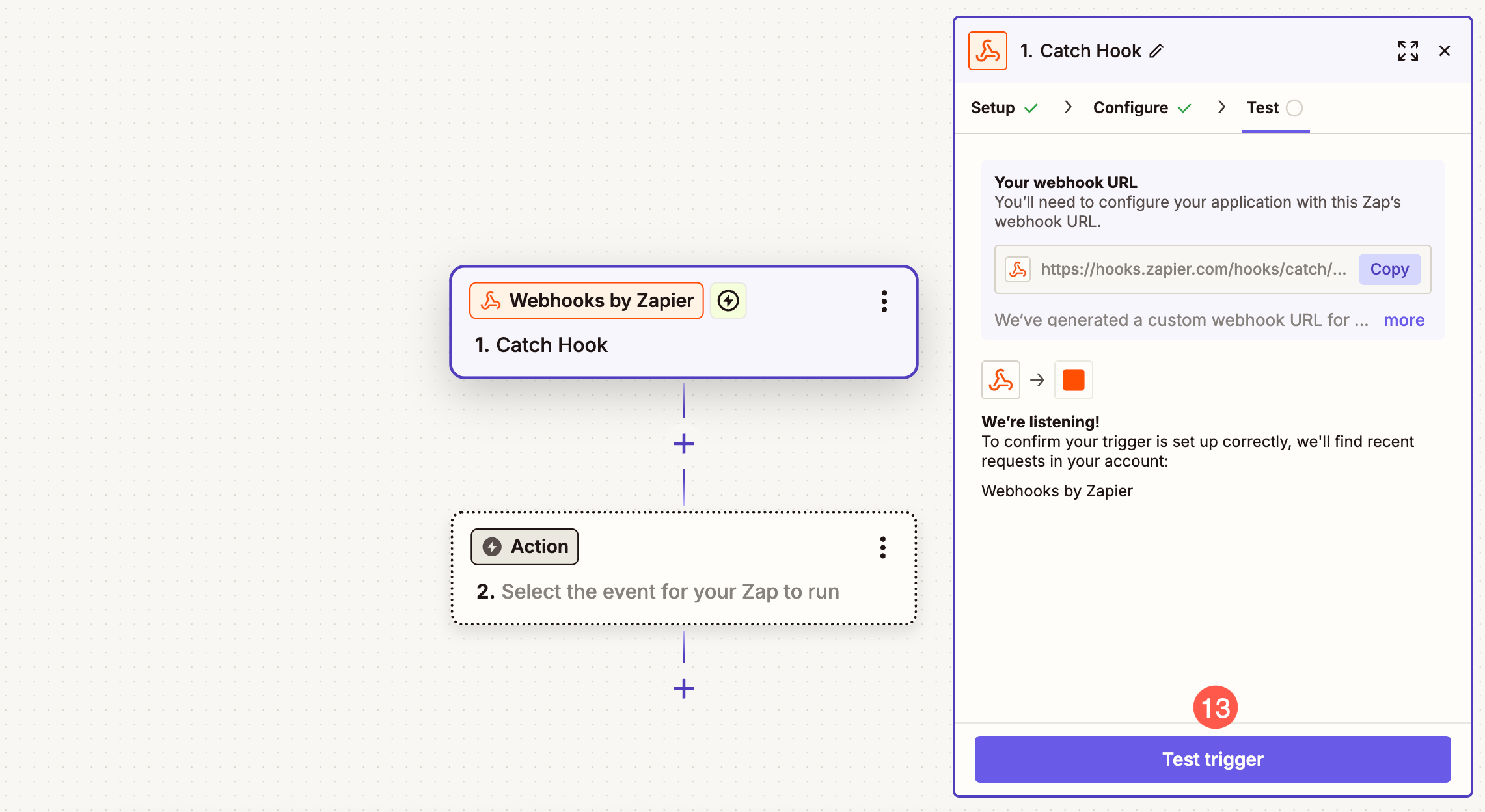
- Zapier lo farà recupera i dati che hai inserito dal tuo modulo di contatto e verificare la richiesta.
- Fare clic su Continua con il record selezionato Pulsante (14).
Aggiungi Google Sheet in Zap
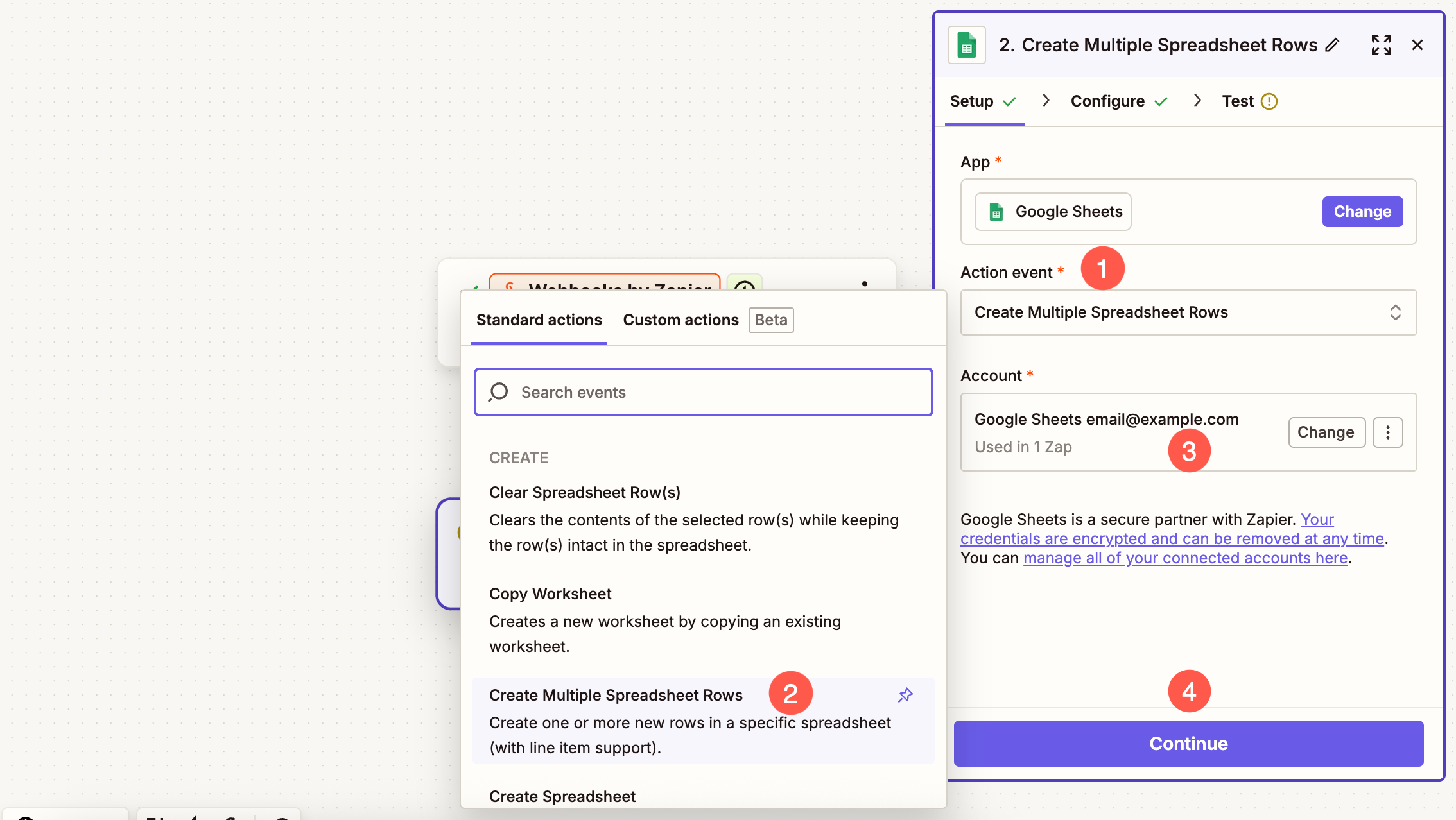
- Sotto Evento di azione (1) menu a discesa, seleziona Crea più righe del foglio di calcolo (2).
- Seleziona la tua account (3) dove hai creato il foglio di calcolo e clicca su Continua Pulsante (4).
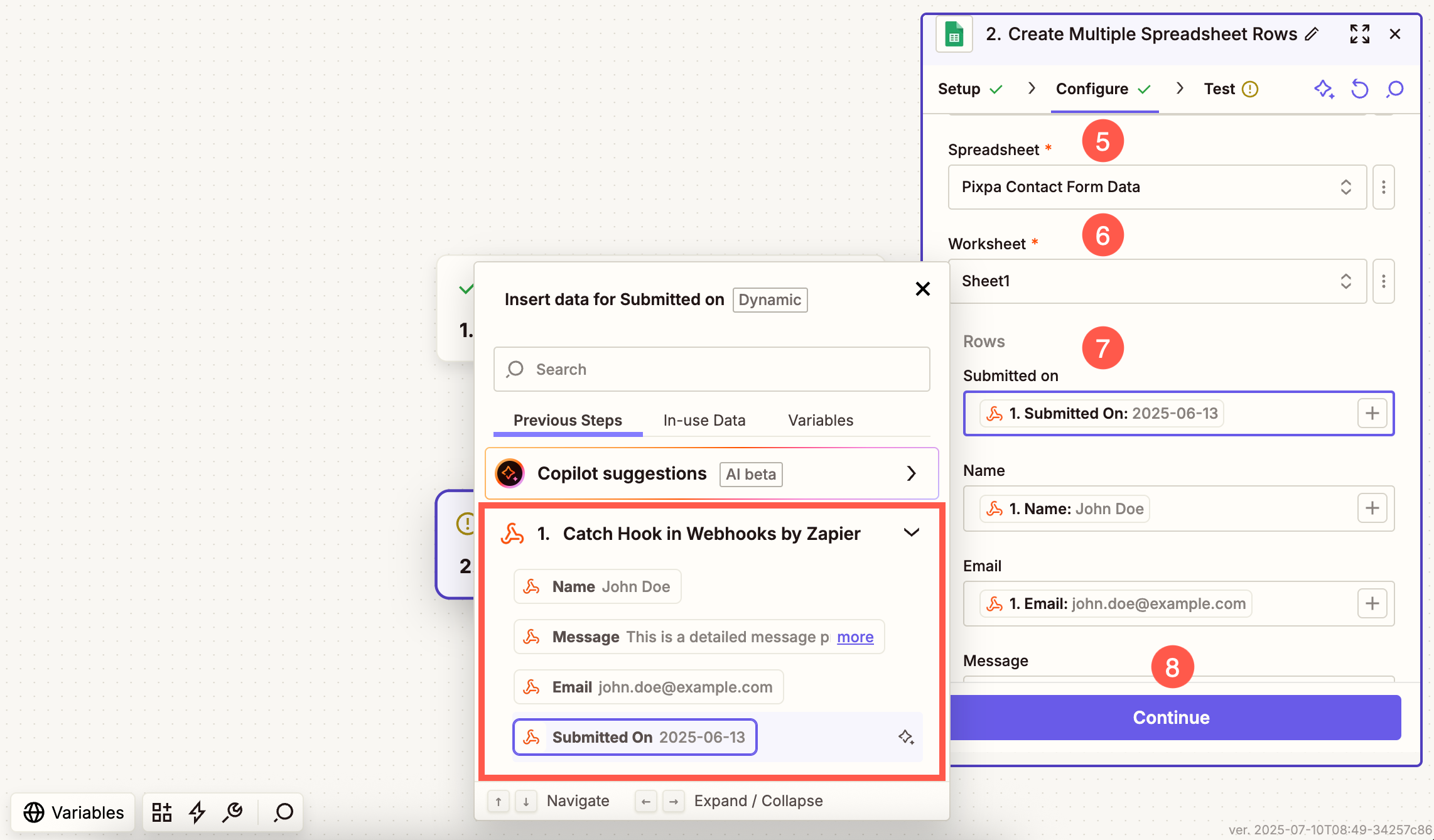
- Seleziona il foglio di calcolo (5) dove desideri sincronizzare i dati. Puoi cercare tra tutti i fogli disponibili. Fai clic sul pulsante Aggiorna se il foglio di calcolo non viene visualizzato.
- Seleziona il Foglio particolare (6) sotto il foglio di calcolo selezionato.
- Sotto il Righe (7) sezione, vedrai un elenco delle colonne del tuo foglio di calcolo (come Nome, Email, Messaggio, ecc.). Per ciascuno di questi campi, È necessario seleziona i dati corrispondenti dalla barra laterale sinistra (che mostra i dati ricevuti dal webhook). Basta fare clic all'interno di un campo e scegliere il valore corrispondente, ad esempio:
- Mappa Inserito il a 1. Inviato il
- Mappa Nome a 1. Nome
- Mappa Email a 1. E-mail
Ripeti questa operazione per ogni campo rilevante, in modo che il tuo Foglio Google venga compilato correttamente con i dati del modulo in arrivo.
- Dopo aver mappato i campi, Salva (8) le modifiche.
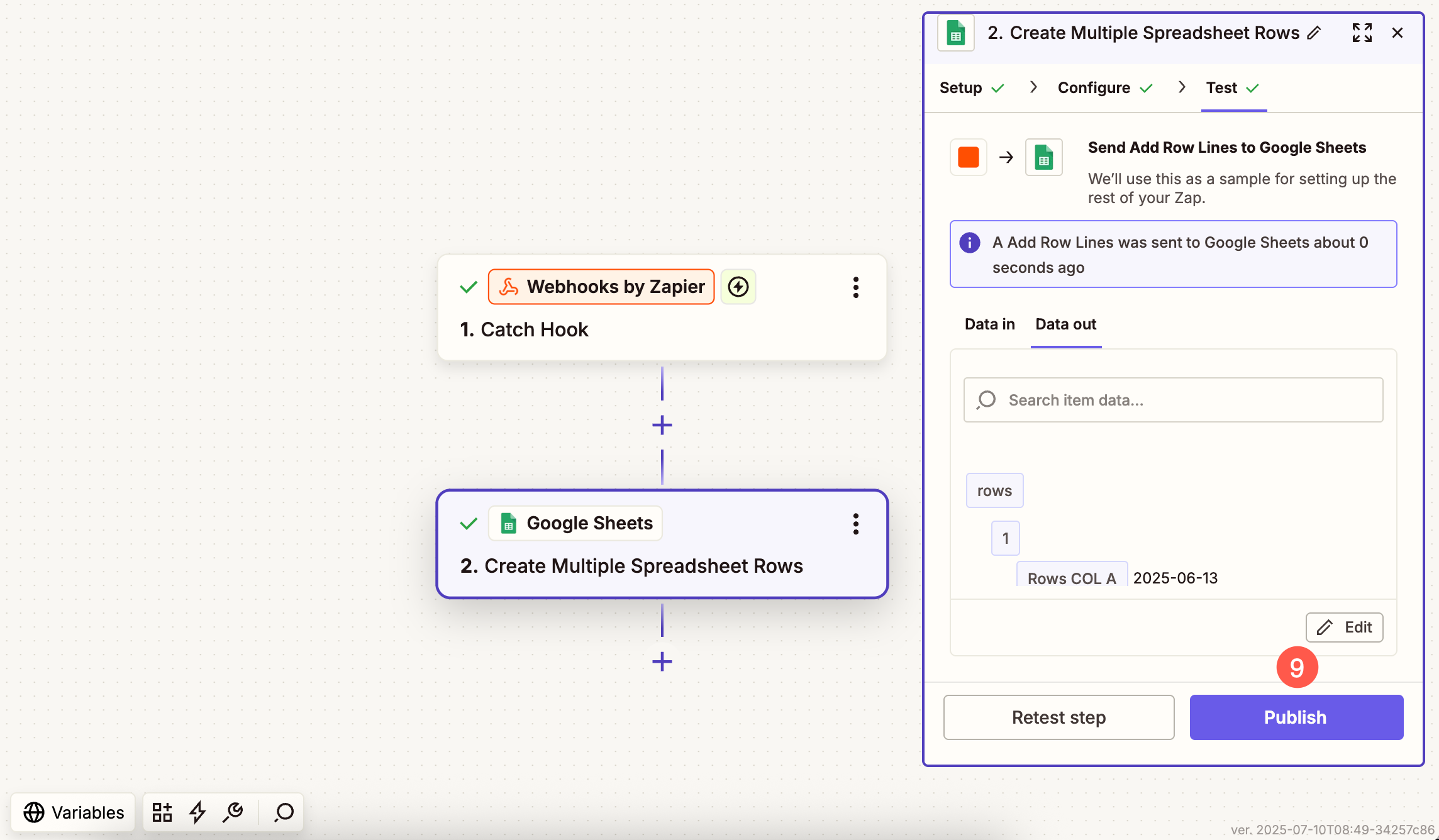
- Nel passaggio successivo, fare clic su Esecuzione di test opzione e infine rendere attivo lo Zap cliccando su Pubblica Pulsante (9).
Il tuo modulo di contatto Pixpa è ora completamente integrato con Google Fogli. Ogni volta che qualcuno invia il modulo, verrà creata automaticamente una nuova riga, senza bisogno di alcun intervento manuale!