Pixpa ti permette di categorizzare efficacemente i contenuti del tuo sito web utilizzando i tag . Questi tag funzionano come parole chiave che descrivono le tue pagine e sono utili per migliorare la navigazione, ottimizzare la funzionalità di ricerca, organizzare meglio i contenuti e molto altro.
In questo articolo:
Cosa sono i tag?
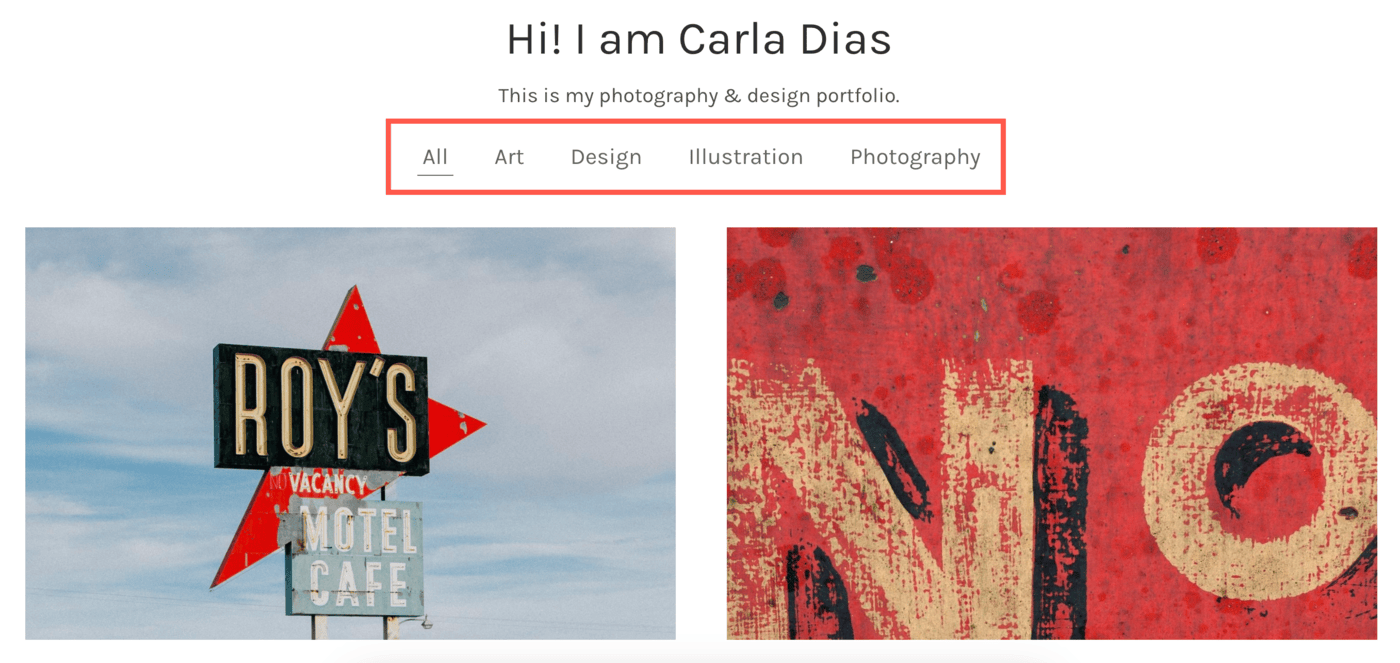
I tag in Pixpa sono parole chiave o etichette che assegni a diversi elementi del tuo sito web per categorizzare e organizzare i tuoi contenuti. Ecco perché i tag sono essenziali:
- Navigazione migliorata: I tag aiutano i visitatori a trovare facilmente contenuti correlati.
- Ricerca avanzata: Quando il tuo sito web ha una barra di ricerca, i tag aiutano gli utenti a individuare più facilmente pagine o elementi specifici.
- Organizzazione dei contenuti: Utilizza i tag per raggruppare contenuti simili, come blog, gallerie o prodotti, sotto un'unica etichetta.
I tag sono versatili e possono essere applicati a pagine, prodotti, gallerie, blog e altro ancora.
Come aggiungere tag
Aggiungere tag in Pixpa è semplice. Segui questi passaggi:
- Passare alla sezione: Vai alla sezione specifica in cui vuoi aggiungere i tag (ad esempio Pagine, Negozio, Album e gallerie dei clienti, Blog, ecc.).
- Apri l'elemento: Fai clic sulla pagina, sul prodotto, sulla galleria o sul blog in cui desideri aggiungere il tag.
- Trova il campo Tag: Sotto il Impostazioni profilo menu, cercare il campo “Tag”.
- Inserisci i tag: Digita i tuoi tag, separati da virgole. Ad esempio: Fotografia, Portfolio, Natura.
- Salva modifiche: Fai clic su "Salva" per applicare i tag al tuo articolo.
Ripetere questi passaggi per qualsiasi altro elemento che si desidera categorizzare.
Rivedi i tag in sezione
Puoi gestire e utilizzare i tag in diverse sezioni di Pixpa. Di seguito sono riportate le sezioni in cui puoi rivedere tutti i tag:
Sezione del sito web
Per visualizzare l'elenco di tutti i tag aggiunti nella sezione Sito web, seguire i passaggi indicati di seguito:
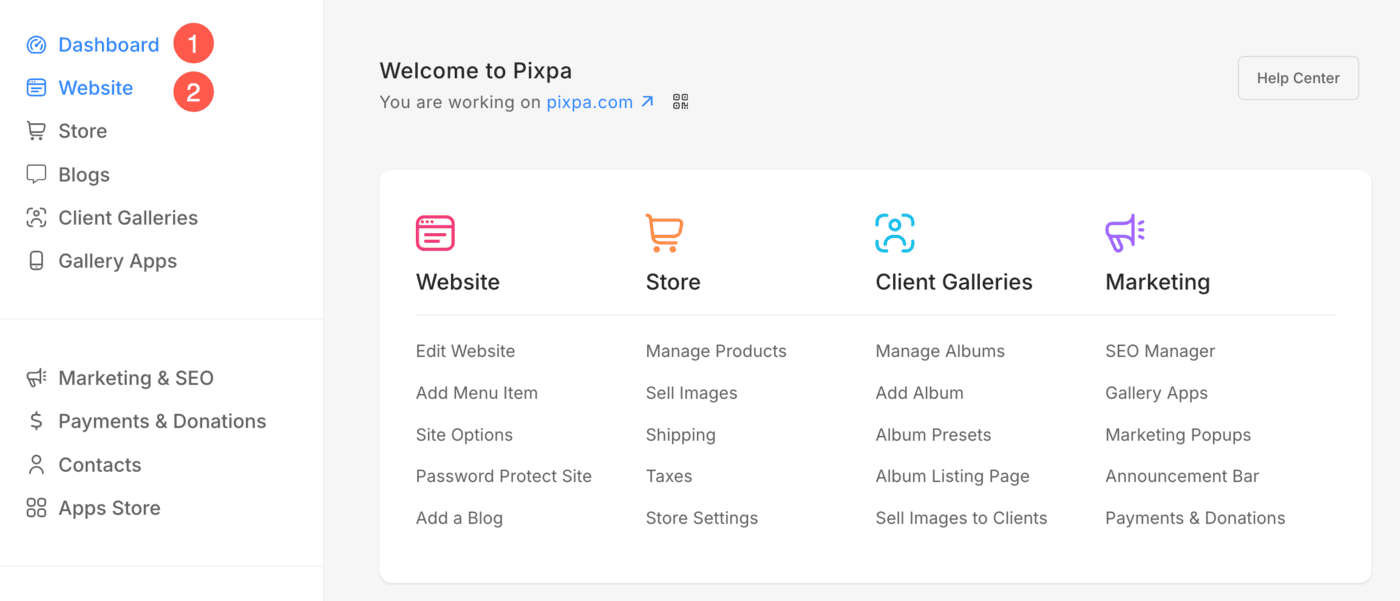
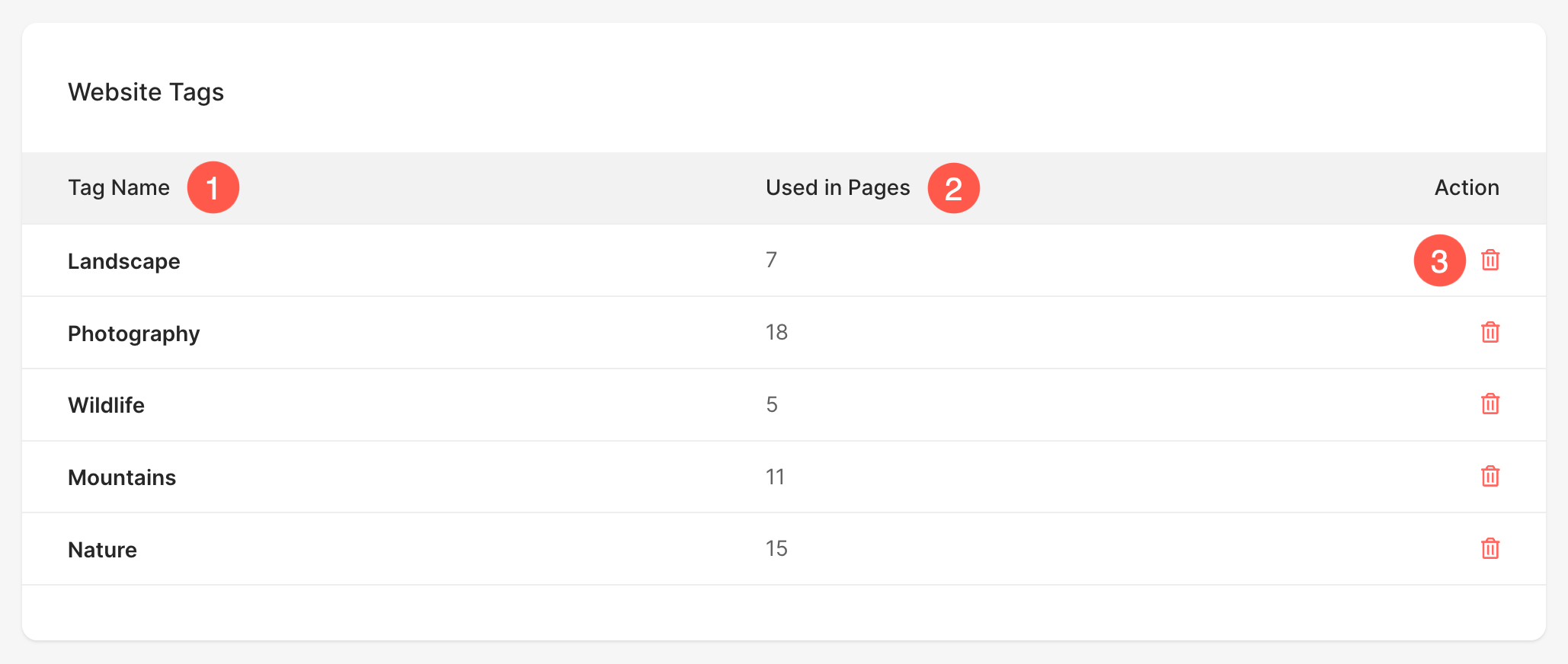
- Fare clic su Opzioni (3) scheda dove troverai Tag delle pagine Web (4) opzione.
- Fare clic su di esso per aprire il Tag delle pagine Web (5) pagina.
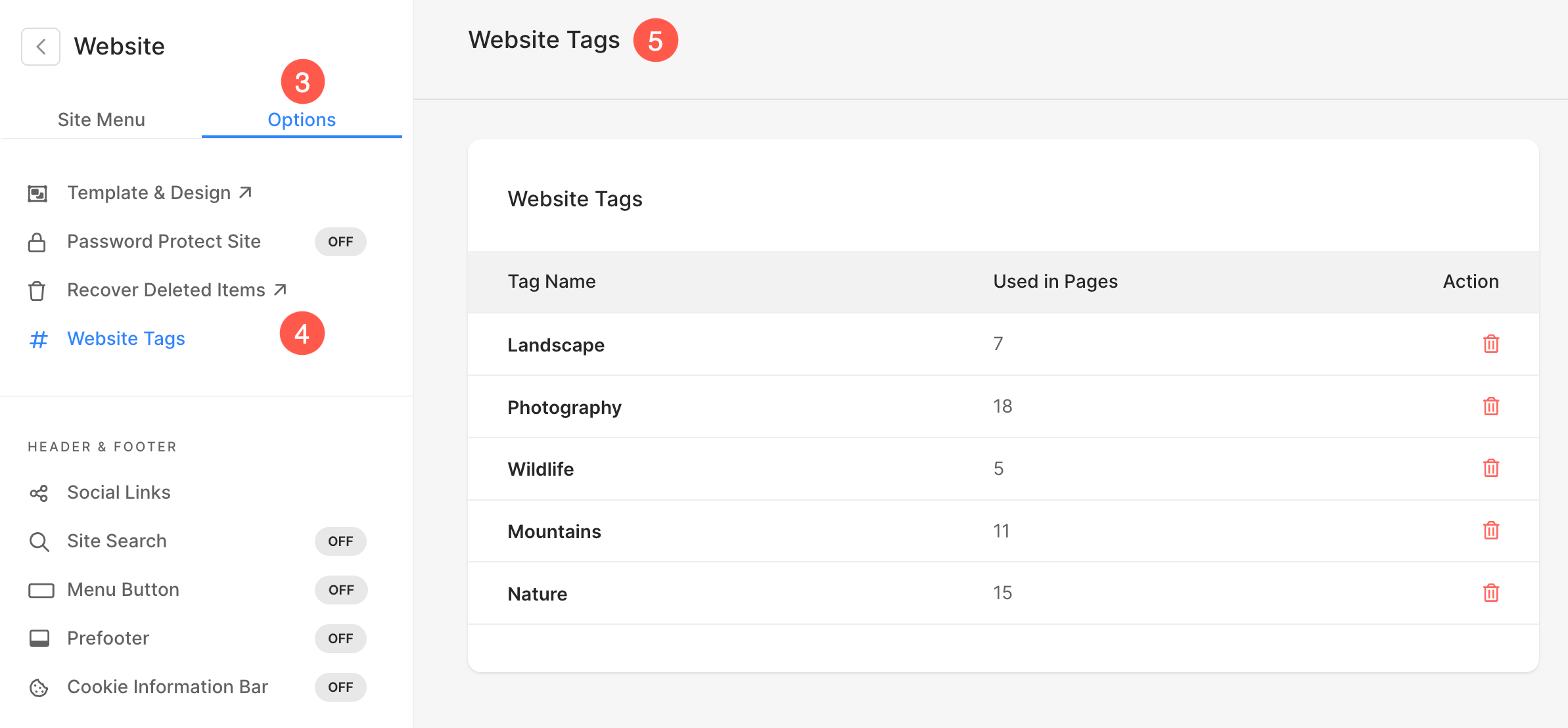
Da qui puoi:
- Controlla il Nome di Tag.
- Visualizza il numero di volte in cui ogni tag è utilizzato nelle pagine.
- Elimina i tag cliccando sull'icona con i tre puntini.
Sezione Negozio
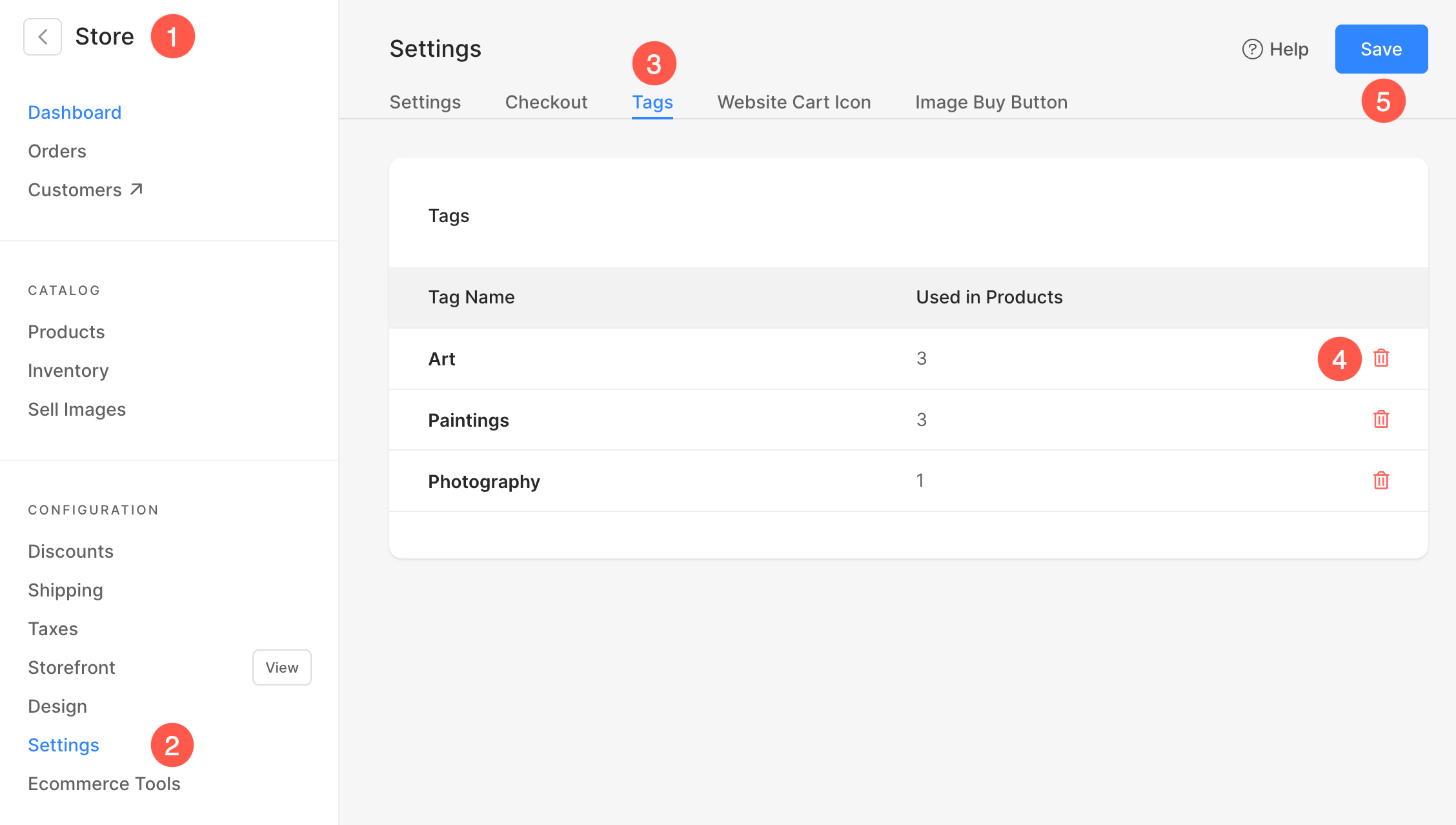
- Sotto il Negozio (1), fare clic su Impostazioni profilo (2) opzione.
- Vai Tags (3) scheda dove vedrai tutti i tag aggiunti ai prodotti.
- Da qui puoi Elimina (4) i tag.
- Premere il tasto Salva (5) pulsante per applicare e memorizzare le modifiche.
Gallerie clienti
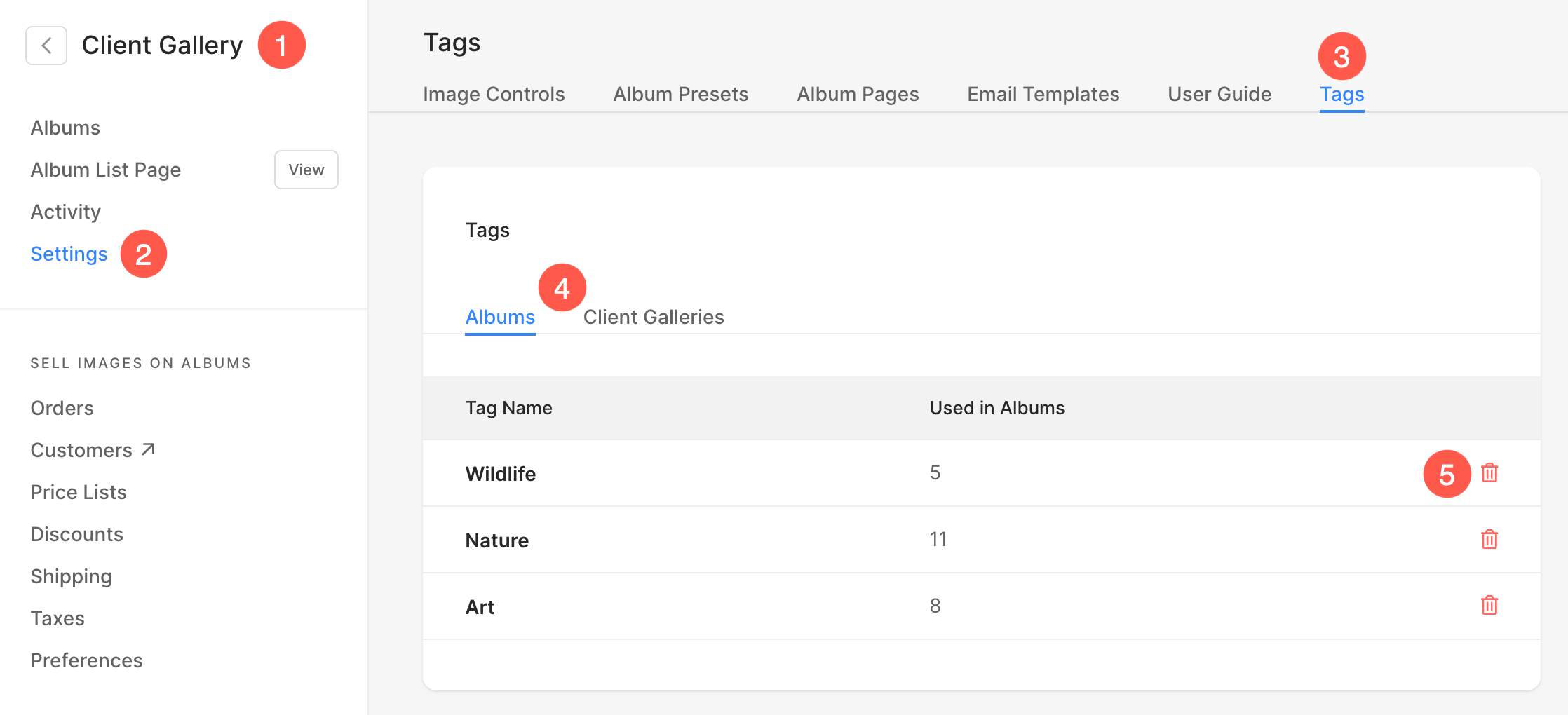
- Sotto il Gallerie clienti (1) sezione, clicca sul Impostazioni profilo (2) opzione.
- Vai Tags (3) scheda dove vedrai tutti i tag aggiunti a diversi Album e Gallerie (4).
- Da qui puoi Elimina (5) i tag.
Blog
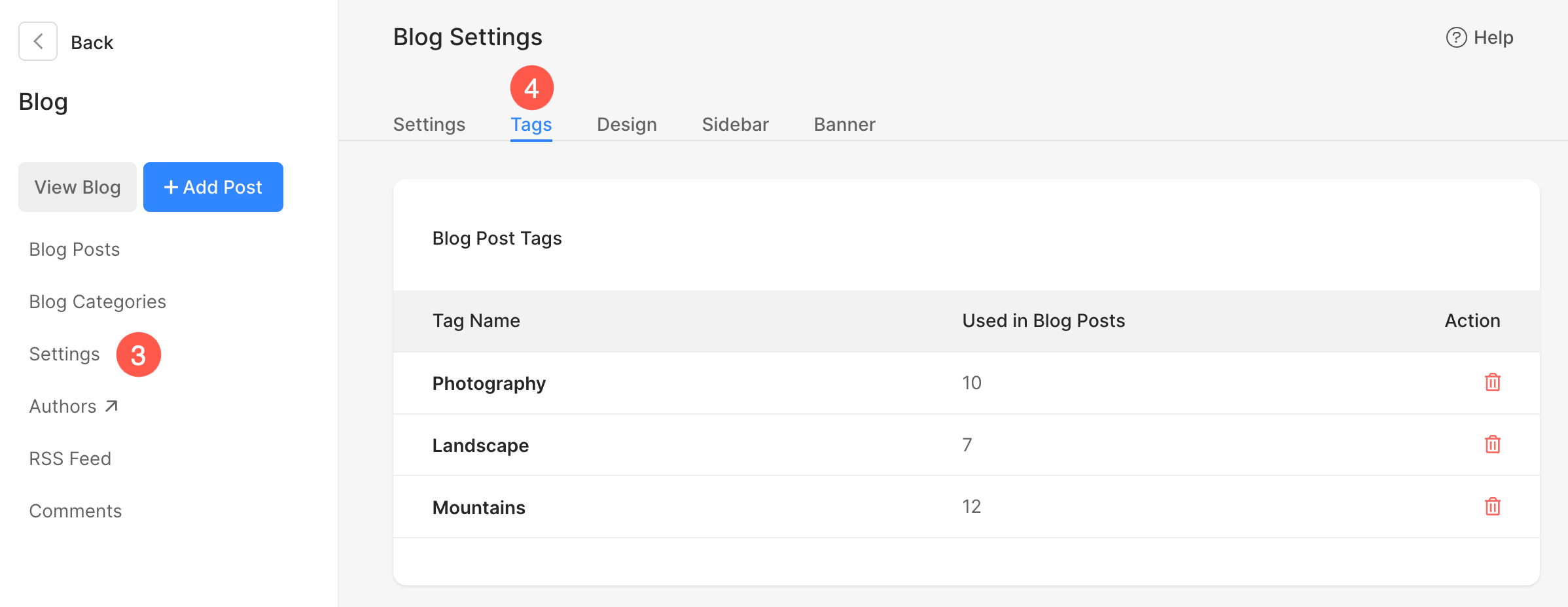
- Sotto il Blog (1), fare clic su Gestisci blog (2) opzione.

- Migliori Post di Blog si aprirà la pagina. Clicca su Impostazioni profilo (3) opzione e poi Tags (4) scheda.
- Da qui puoi rivedere ed eliminare i tag.