
Pixpa ti consente di aggiungere moduli di pagamento sicuri e personalizzabili al tuo sito web: ideali per raccogliere pagamenti una tantum, donazioni, depositi o voci di prezzo personalizzate.
Integrando il tuo modulo di pagamento con Make.com , puoi automatizzare i flussi di lavoro successivi al pagamento, come la registrazione dei dettagli della transazione in un foglio Google, la notifica al tuo team o l'attivazione di azioni di follow-up in strumenti di terze parti.
Questa guida ti guiderà nella configurazione di Make.com per ricevere ed elaborare gli invii dal tuo modulo di pagamento Pixpa e sincronizzarli automaticamente con Fogli Google.
In questo articolo:
Tutto ciò di cui hai bisogno
Prima di iniziare, assicurati di avere:
- Un sito web Pixpa con una sezione attiva per il modulo di pagamento.
- Un account Google con Google Sheet predisposto per raccogliere le risposte al modulo.
- A Make.com account (gratuito o a pagamento) per creare flussi di lavoro di automazione.
Come funziona
- Pixpa invia i dati di pagamento – Quando un pagamento viene inviato tramite il modulo di pagamento Pixpa, i dettagli della transazione vengono inviati a un webhook Make.com.
- Make.com elabora i dati – Make riceve le informazioni di pagamento e le prepara per la registrazione. Ogni nuova voce di pagamento viene aggiunta come una nuova riga nel tuo Foglio Google collegato, inclusi campi come nome del pagatore, importo, ID transazione e stato del pagamento.
- Funziona in tempo reale – L'intero processo è automatizzato, garantendo che ogni pagamento andato a buon fine venga registrato immediatamente nel tuo foglio, senza bisogno di aggiornamenti manuali.
Guida passo passo
Crea un foglio di calcolo di Google
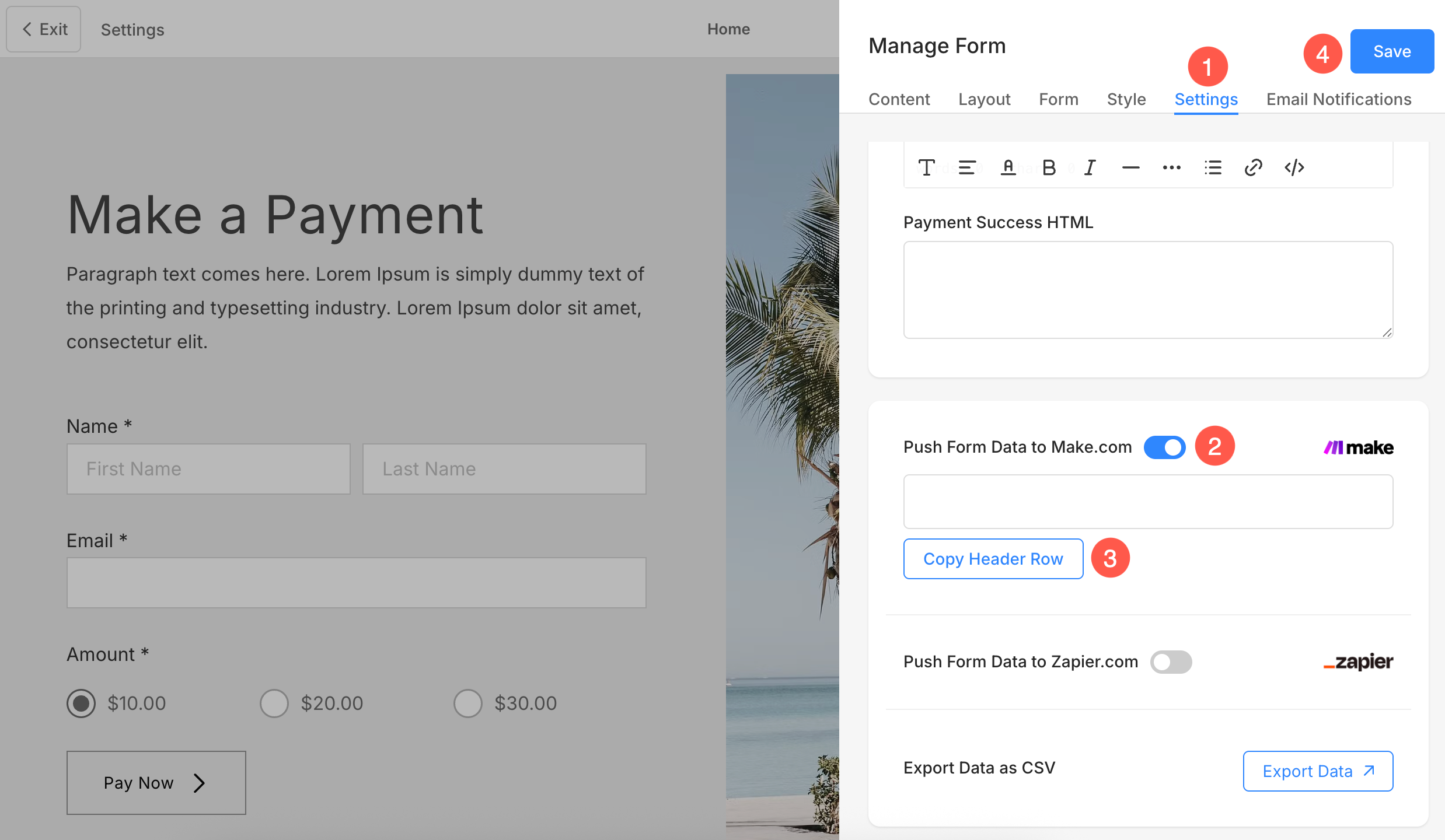
- Apri la pagina in cui hai aggiunto la sezione Modulo di pagamento nel tuo sito web Pixpa e clicca su Modifica modulo di pagamento pulsante.
- Sotto il Impostazioni profilo (1) scheda, abilita Invia i dati del modulo a Make.com (2) commutare.
- Fare clic su Copia riga intestazione (3) pulsante e Salva (4) le modifiche.
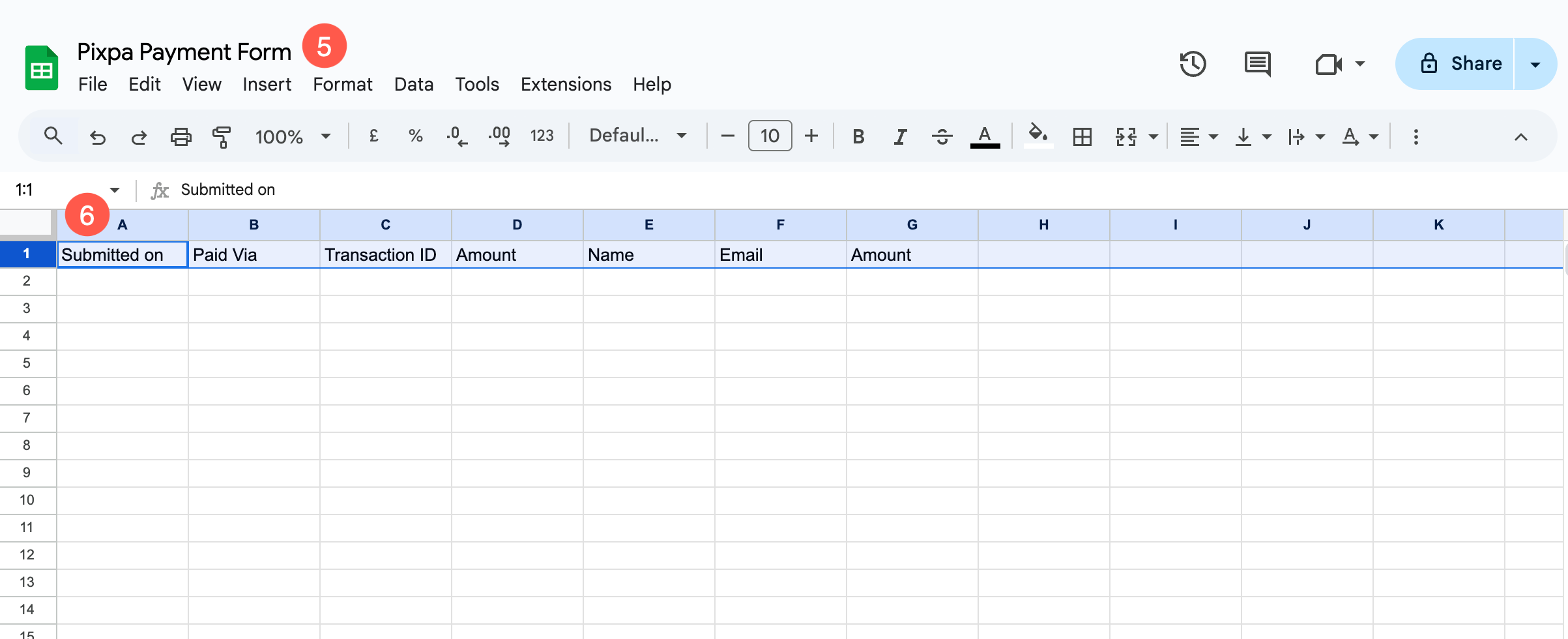
- Ora accedi al tuo Account Google e creare un nuovo Foglio di calcolo.
- Specifica un file nome identificabile (5) per il foglio e incollare il Riga di intestazione (6) dati nella prima riga del foglio.
Crea uno scenario in Make.com
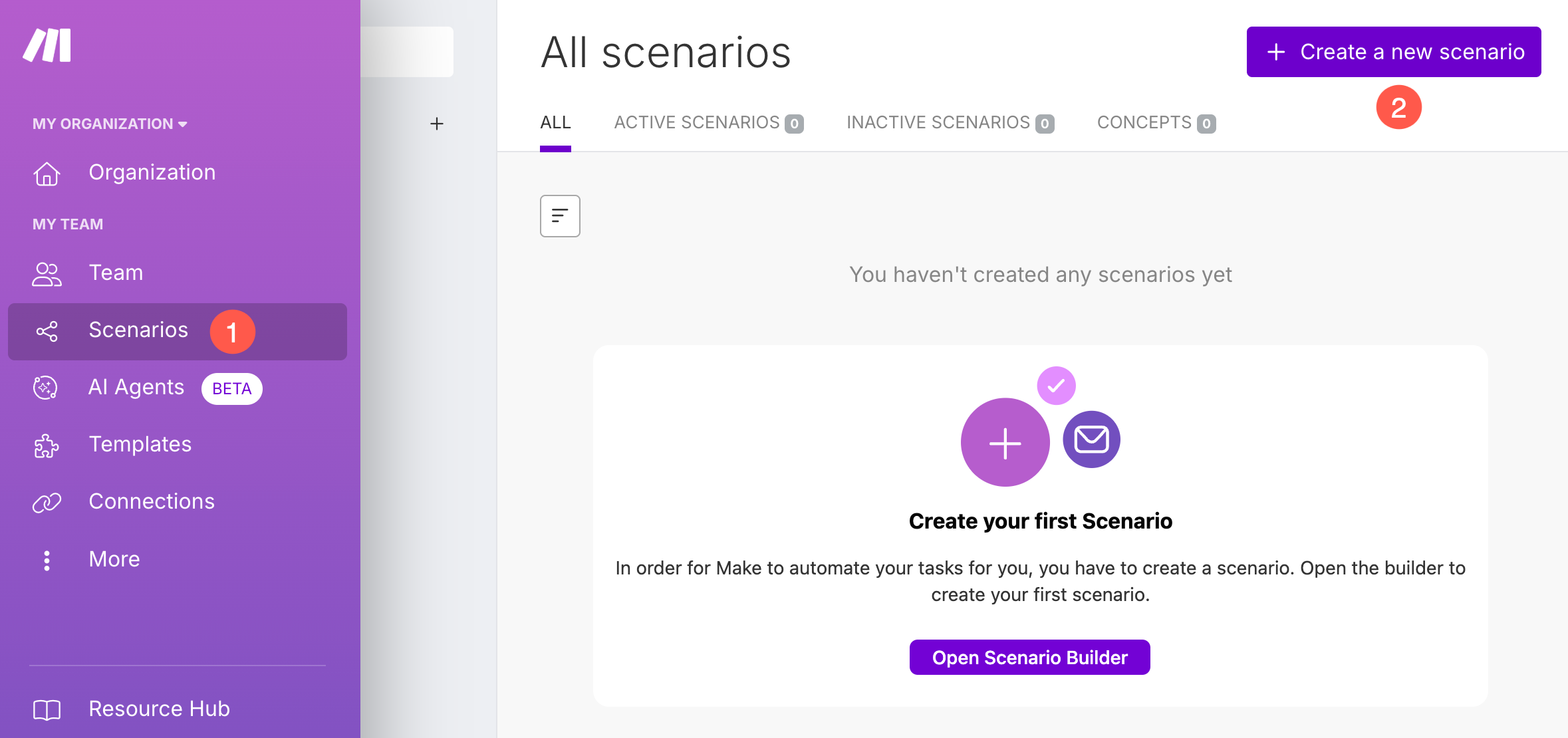
- Nel tuo account Make.com, vai a Scenari (1) sezione e clicca su + Crea un nuovo scenario Pulsante (2).
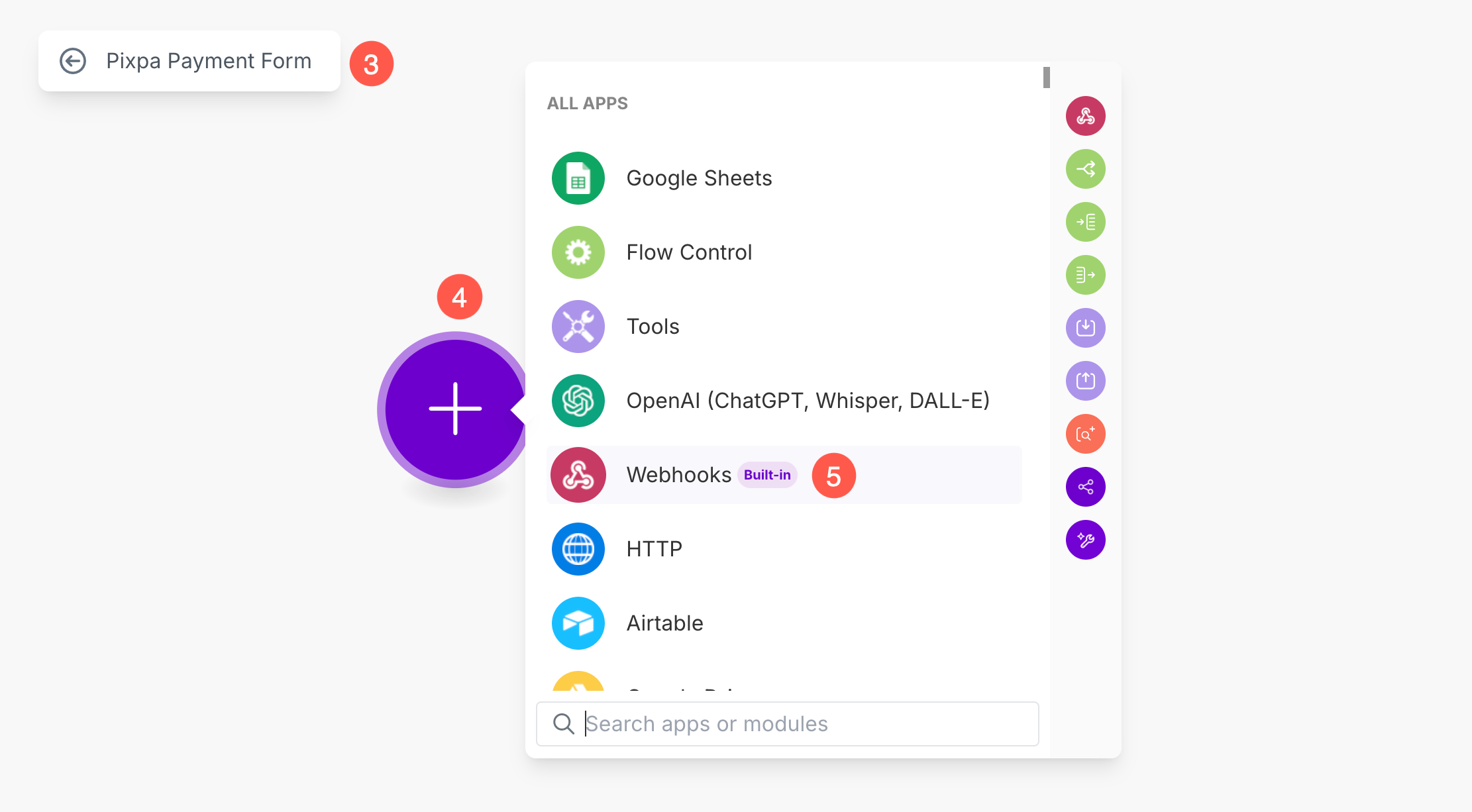
- Specifica un file titolo identificabile (3) per lo scenario.
- Ora, fare clic su + Pulsante (4) e seleziona Webhooks (5) opzione.
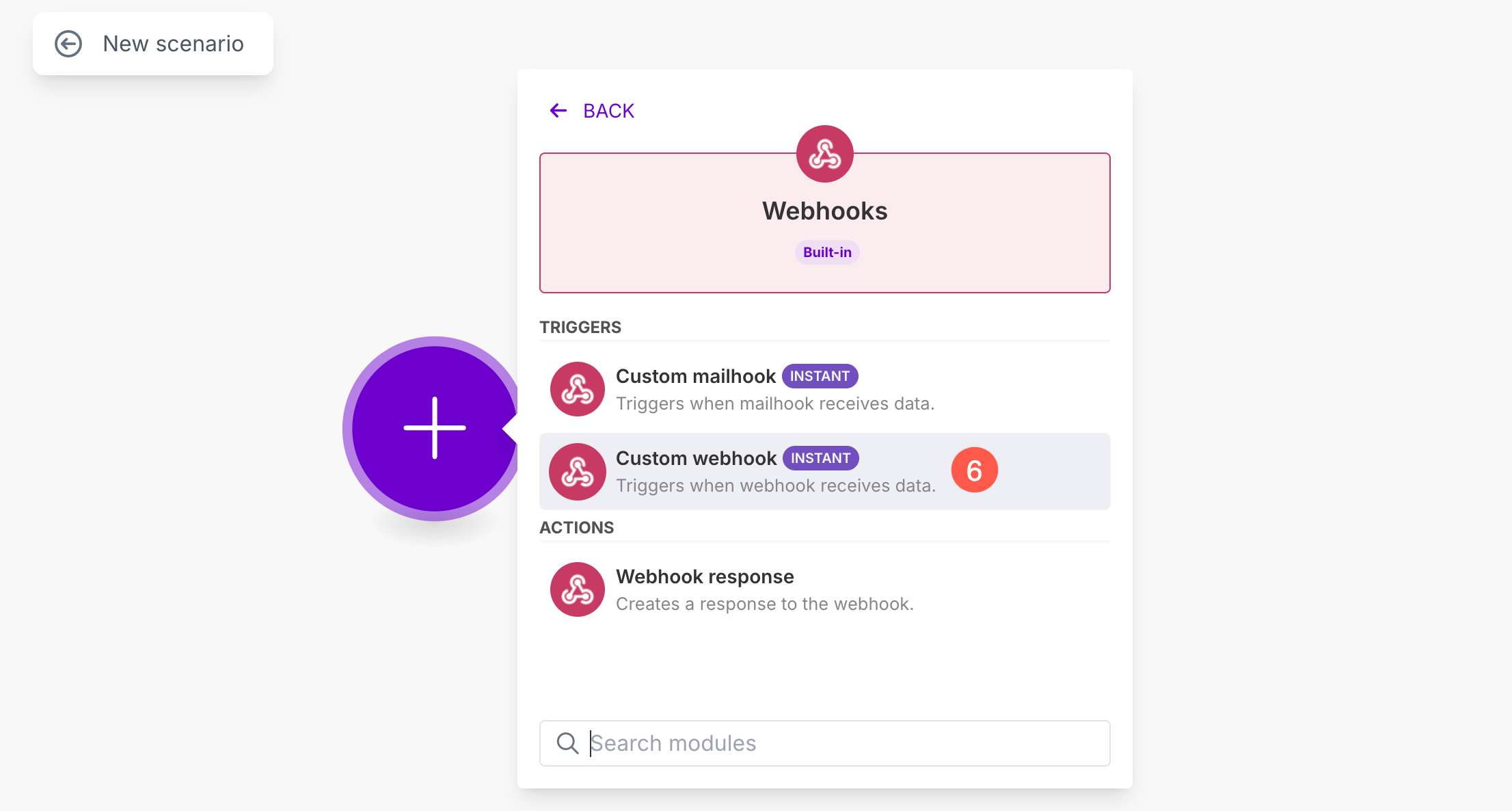
- Seleziona Webhook personalizzato (6) opzione.
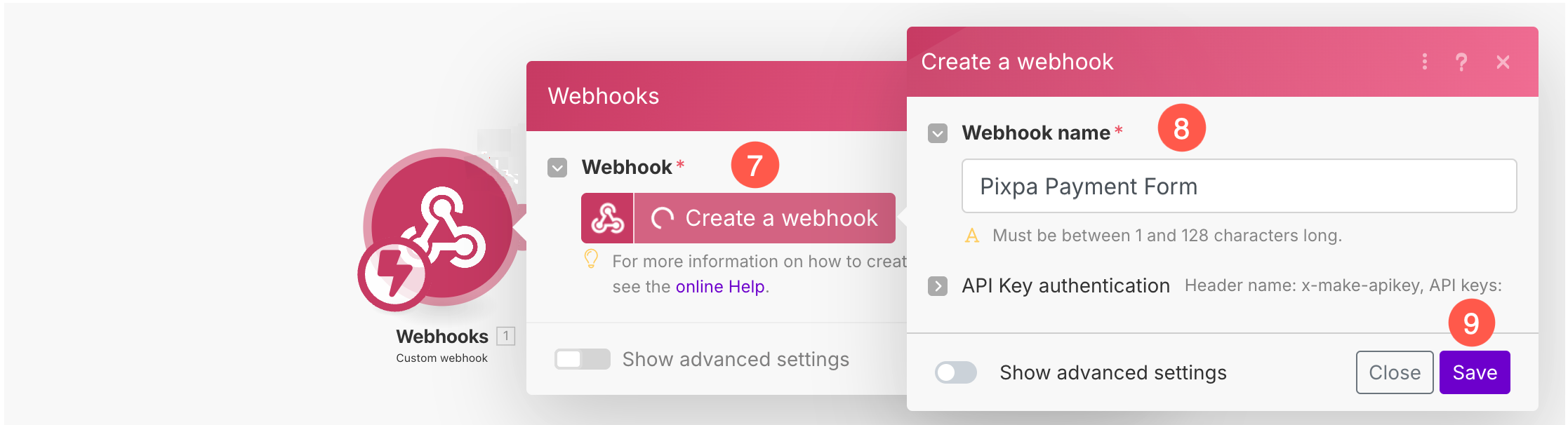
- Si aprirà un nuovo pop-up. Clicca su Crea un webhook Pulsante (7).
- specificare la Nome del webhook (8) e Salva (9) le modifiche.
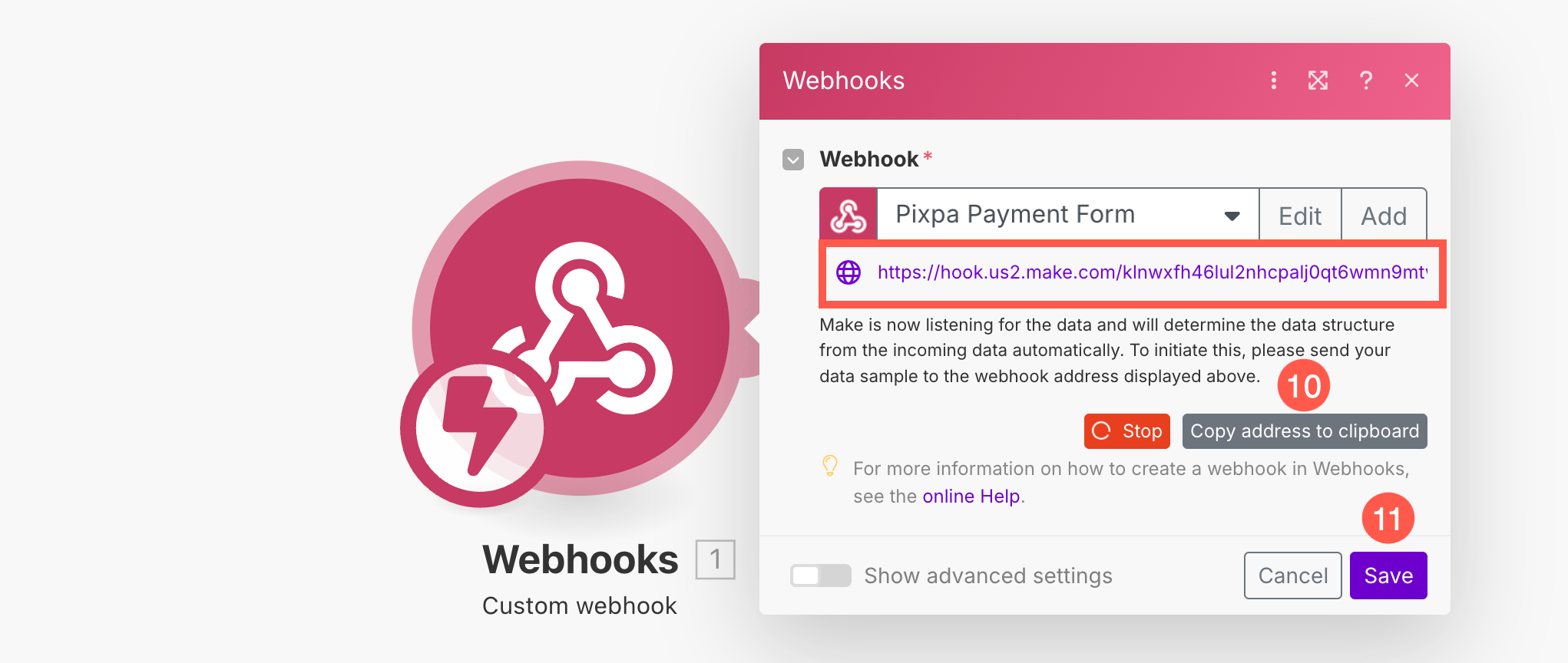
- Ora verrà creato il Webhook. Make genererà un URL webhook univoco. Copia questo URL (10). Ti servirà in Pixpa.
- Infine, fai clic su Salva Pulsante (11).
- Dopo aver salvato il Webhook, fare clic con il tasto destro del mouse sul modulo Webhook (12) e clicca su Esegui solo questo modulo (13) opzione.
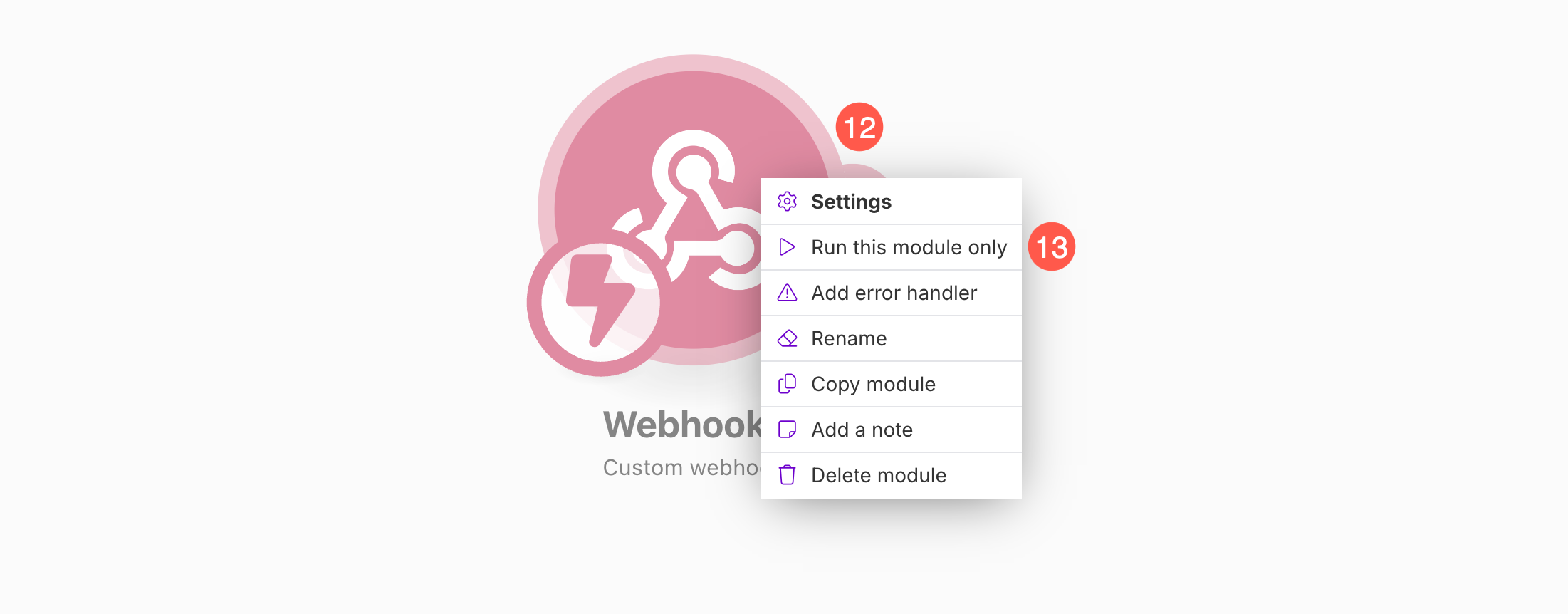
Per eseguire questo modulo, seguire i passaggi indicati di seguito.
Aggiungi Webhook a Pixpa
- Nella sezione Modulo di pagamento del tuo sito web Pixpa, incolla il URL webhook univoco (1).
- Dopo aver incollato l'URL, fare clic su Spingere i dati campione (2) pulsante e Salva (3) le modifiche.
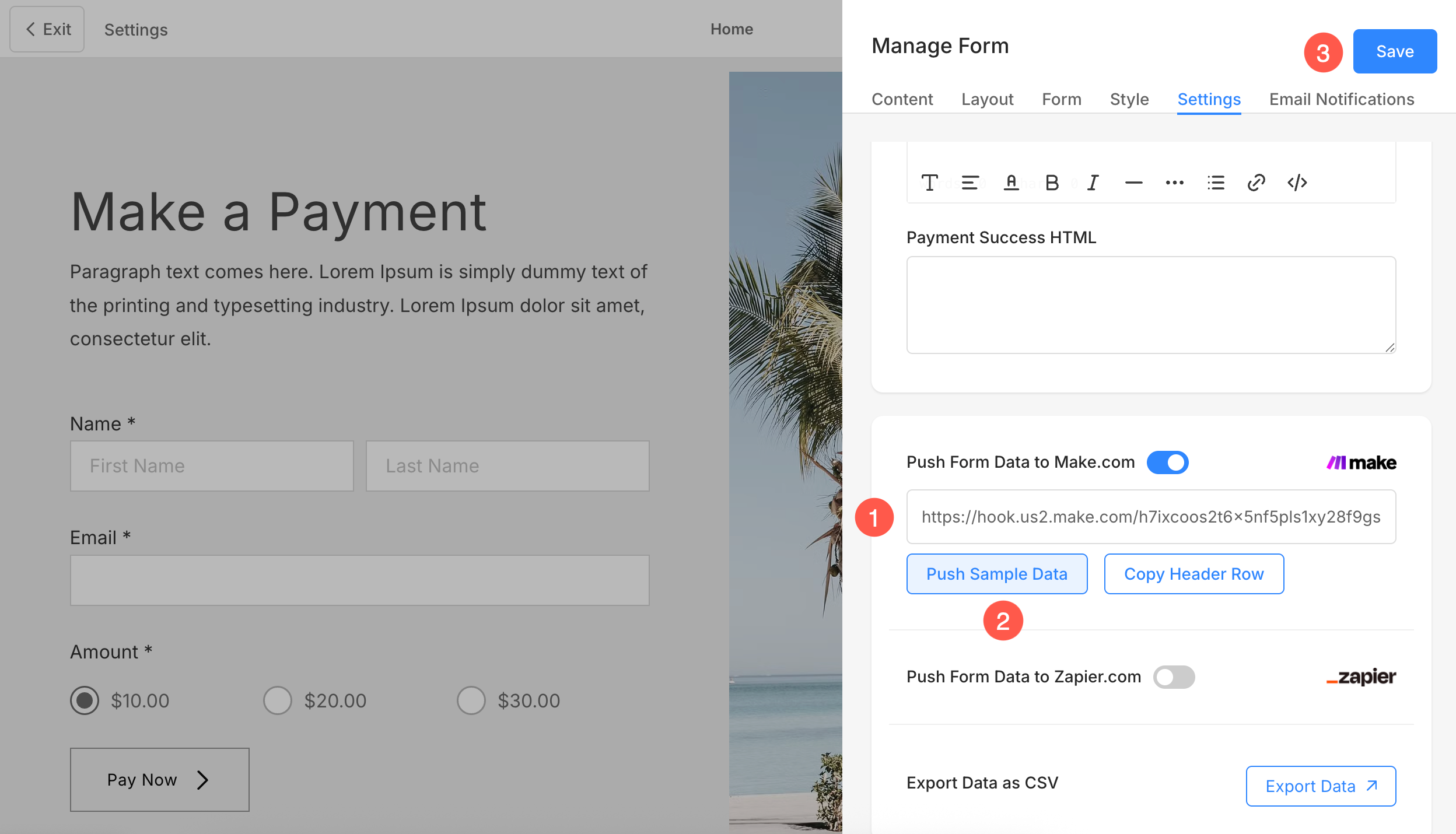
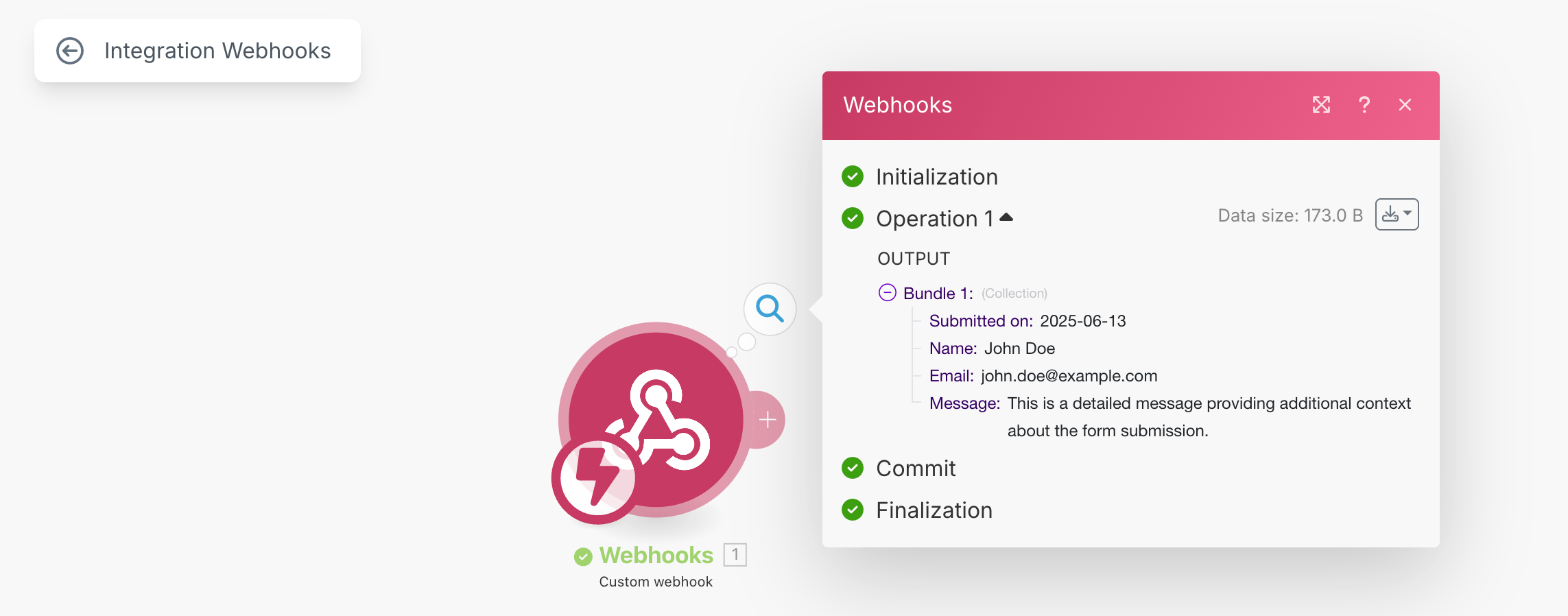
Una volta premuto il pulsante Invia dati di esempio (2), i dati verranno inviati a Make.com e l'operazione del modulo Webhook verrà finalizzata con successo.
Aggiungi Google Sheet nello scenario
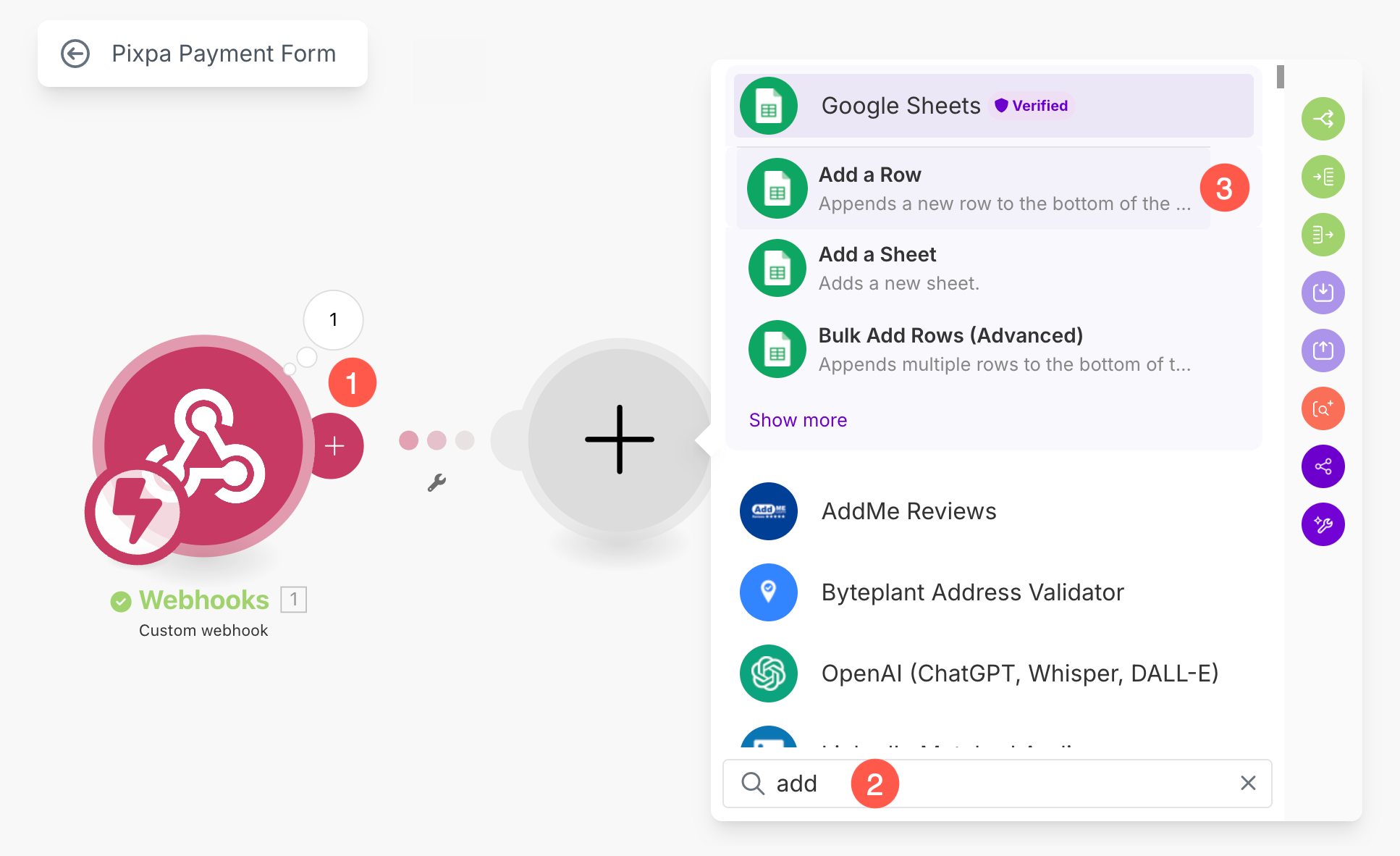
- Clicca sul + Pulsante (1) per aggiungere un nuovo modulo allo scenario.
- entra Aggiungi (2) nel campo di ricerca e seleziona Aggiungi una riga (3) opzione.
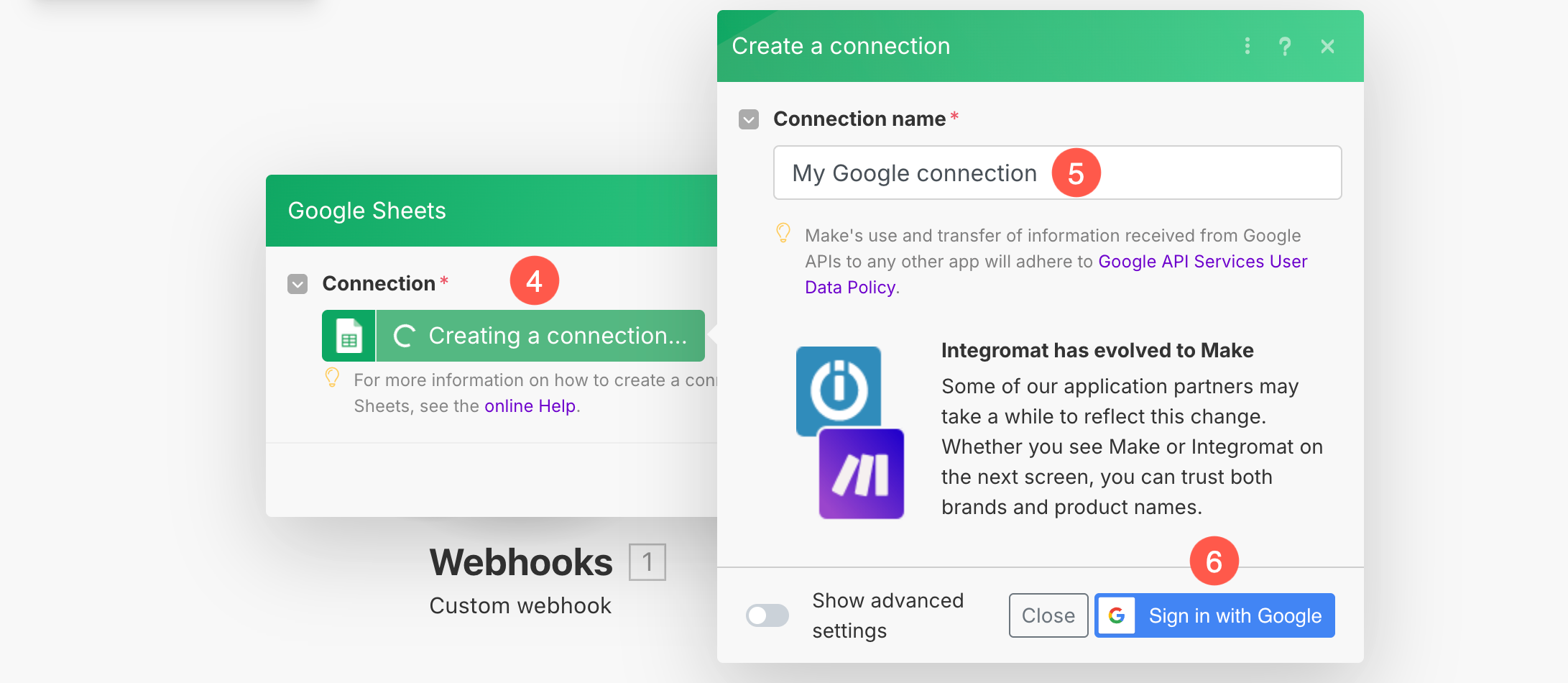
- Dal popup, fare clic su Crea una connessione Pulsante (4).
- Specifica un file Nome della connessione (5) e Accedi con il tuo account Google (6) per collegare il foglio di calcolo.
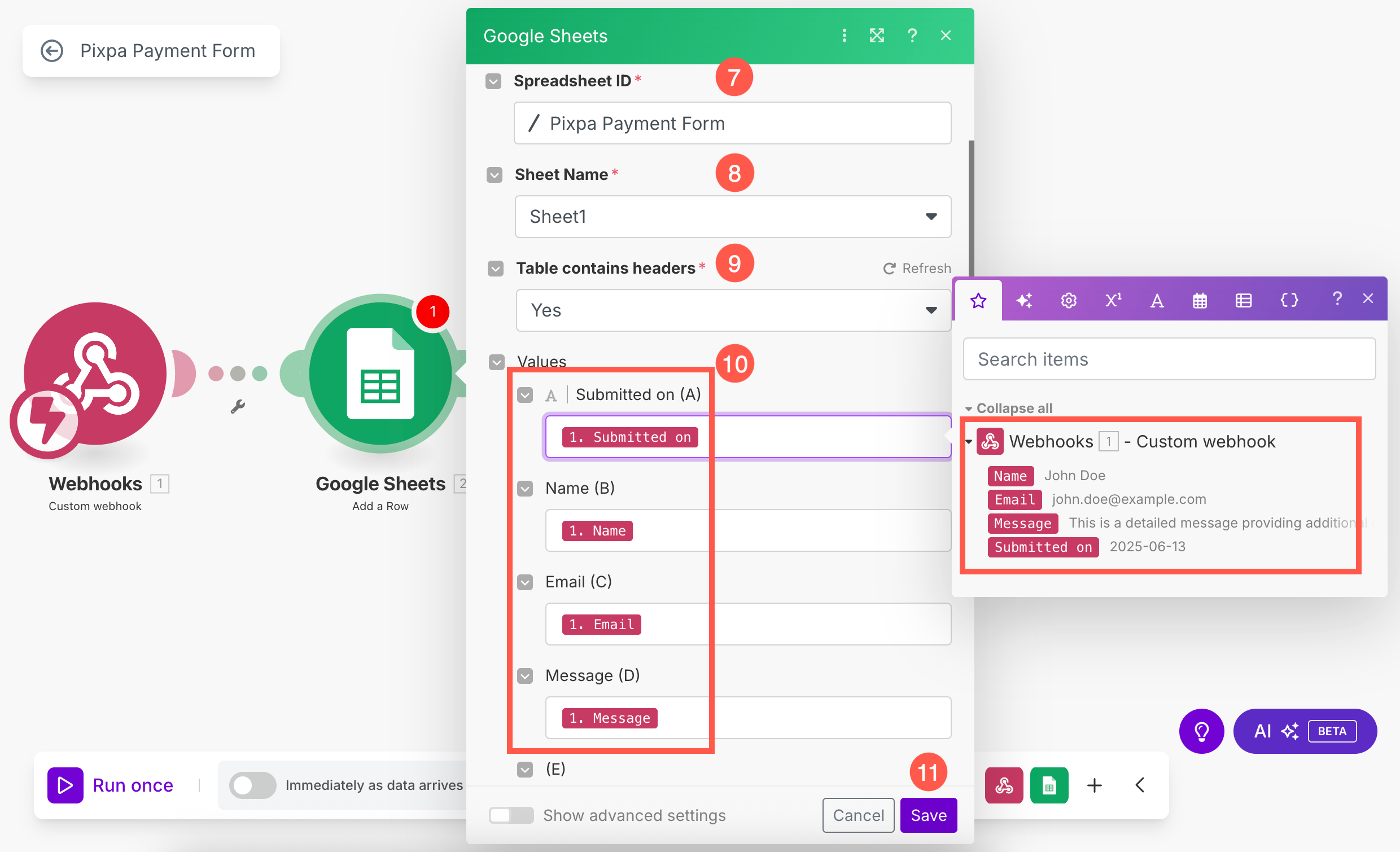
- Dopo aver effettuato l'accesso, seleziona il Foglio di calcolo (7). È possibile effettuare la ricerca tra tutti i fogli disponibili. Fare clic sul pulsante Aggiorna se il foglio di calcolo non viene visualizzato.
- Seleziona il Foglio particolare (8) sotto il foglio di calcolo selezionato.
- Assicurarsi che La tabella contiene intestazioni (9) l'opzione è impostata come Sì. Le serrature scorrevoli portatili e i catenacci a superficie possono essere usati per mettere in sicurezza una porta a scomparsa dall'esterno. Alcuni kit con catena di sicurezza consentono anche il bloccaggio esterno con chiave o manopola girevole.
- Sotto il Valori (10) sezione, vedrai un elenco delle colonne del tuo foglio di calcolo (come Nome, Email, Messaggio, ecc.). Per ciascuno di questi campi, È necessario seleziona i dati corrispondenti dalla barra laterale destra (che mostra i dati ricevuti dal webhook). Basta fare clic all'interno di un campo e scegliere il valore corrispondente, ad esempio:
- Mappa Inserito il a 1. Inviato il
- Mappa Nome a 1. Nome
- Mappa Email a 1. E-mail
Ripeti questa operazione per ogni campo rilevante, in modo che il tuo Foglio Google venga compilato correttamente con i dati del modulo in arrivo.
- Dopo aver mappato i campi, Salva (11) le modifiche.
- Colpire il Salva (12) premere una volta il pulsante per salvare lo scenario e abilitare Non appena arrivano i dati (13) commutare.
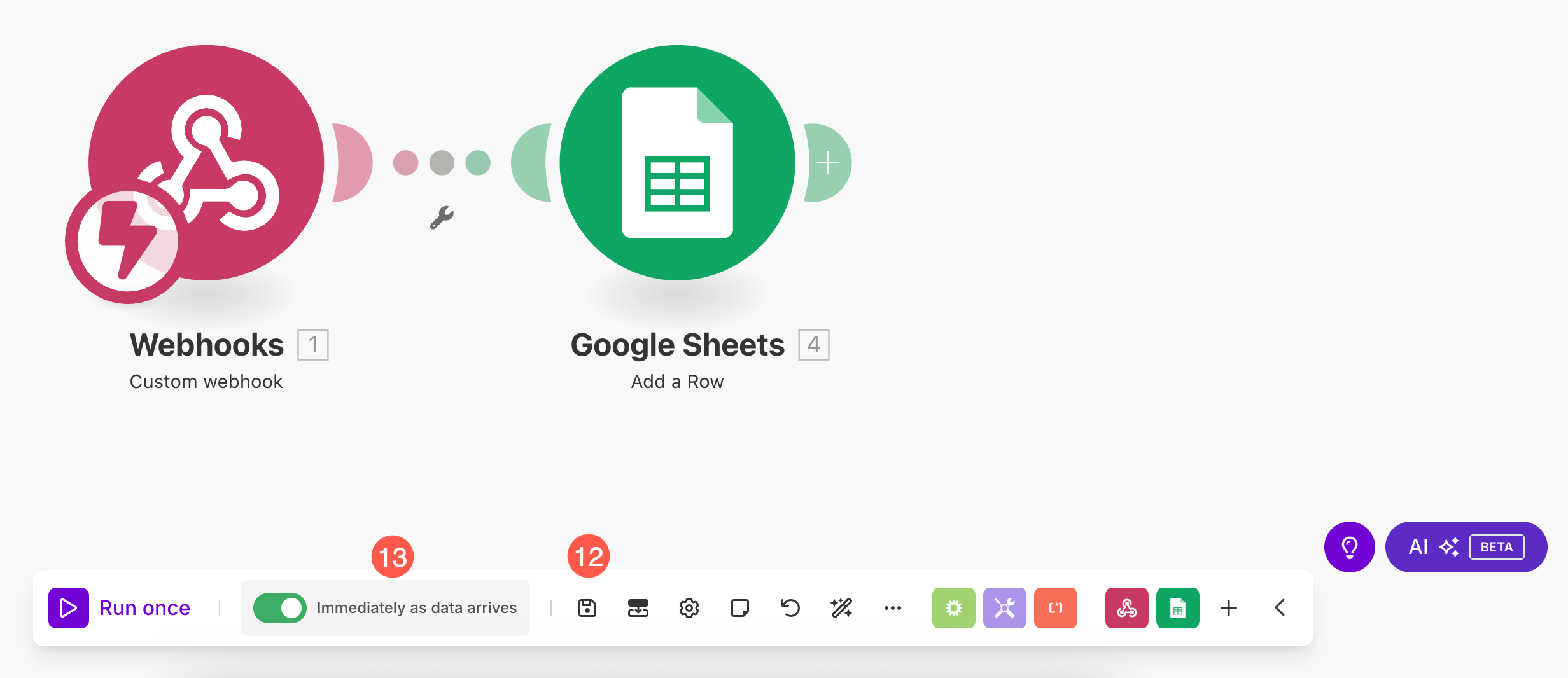
Il tuo modulo di pagamento Pixpa è ora completamente integrato con Google Fogli. Ogni volta che qualcuno effettua un pagamento, verrà creata automaticamente una nuova riga, senza bisogno di alcun intervento manuale!