Le categorie possono essere utilizzate per organizzare il tuo blog. I visitatori del tuo sito web possono facilmente navigare verso i post del blog a cui sono interessati.
Potrebbero esserci diversi argomenti di cui scriveresti nel tuo blog. Ad esempio, Jack è un fotografo naturalista e scrive anche un blog sulle sue esperienze in natura.
Dal momento che ha fotografato diverse tigri, leoni e giraffe (con una macchina fotografica, ovviamente), classificherà i suoi post in tre categorie, vale a dire "Tigri", "Leoni" e "Giraffe".
È possibile assegnare le categorie ai post del blog singolarmente o in blocco.
In questo articolo:
Aggiungi una categoria del blog
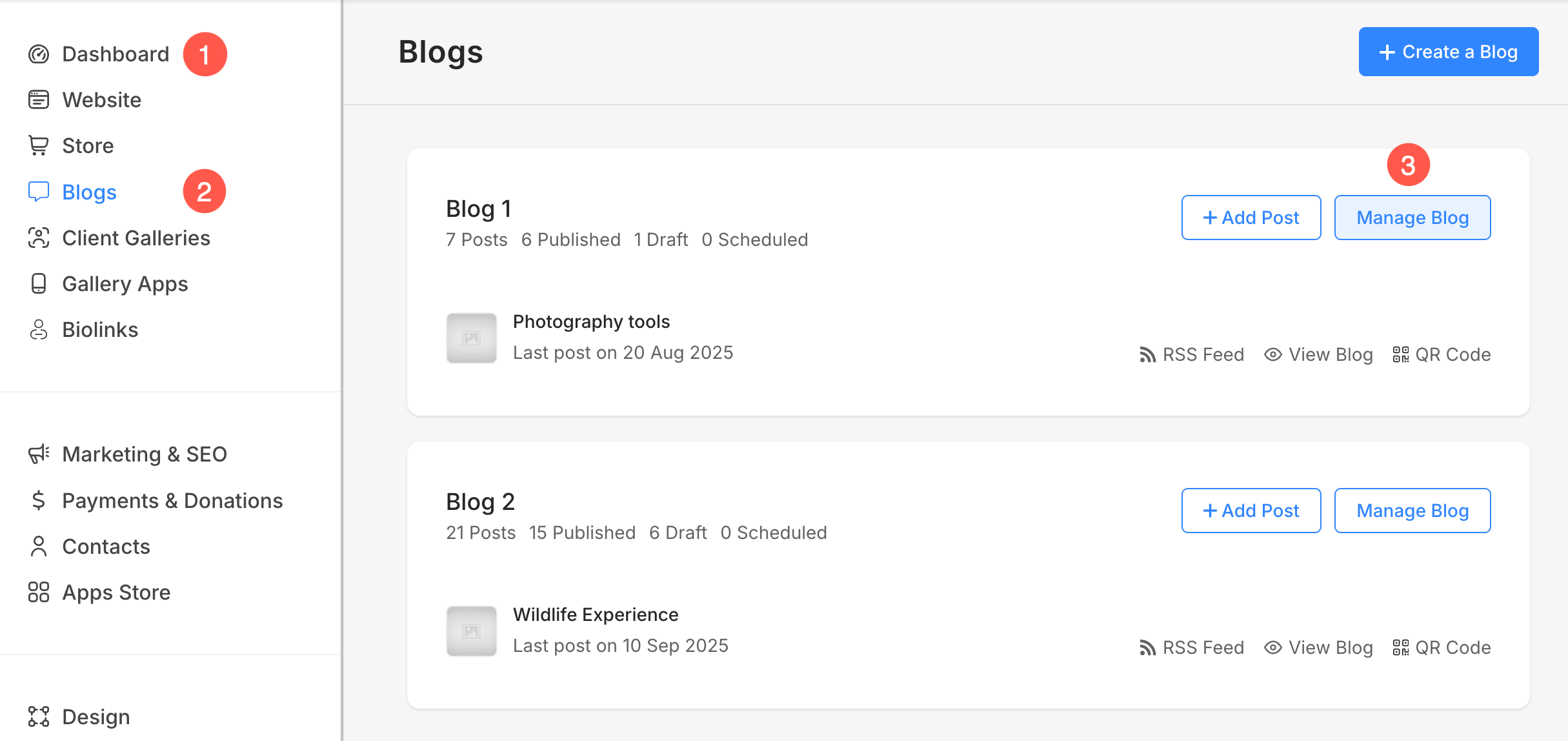
- Dal Cruscotto (1) dello studio, clicca sul Blog (2) sezione.
- Fare clic su Gestisci blog (3) pulsante accanto al blog in cui vuoi aggiungere la categoria.
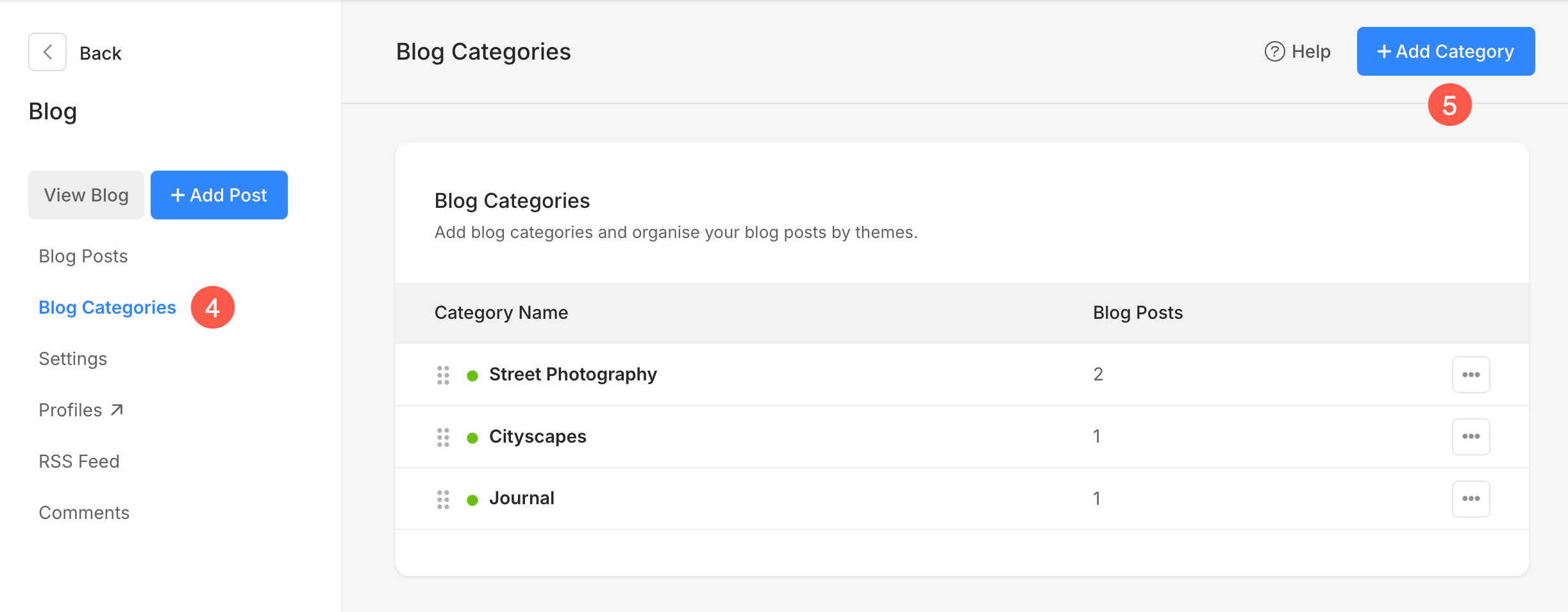
- Fare clic su Categorie del blog (4) opzione.
- Ora vedrai un + Aggiungi categoria (5) pulsante da cui puoi aggiungere nuove categorie per questo particolare blog.
Panoramica delle categorie del blog
Le categorie del blog ti aiutano a organizzare i tuoi post per temi o argomenti. Puoi facilmente aggiungere, gestire e assegnare categorie ai tuoi post per una migliore organizzazione e visibilità.
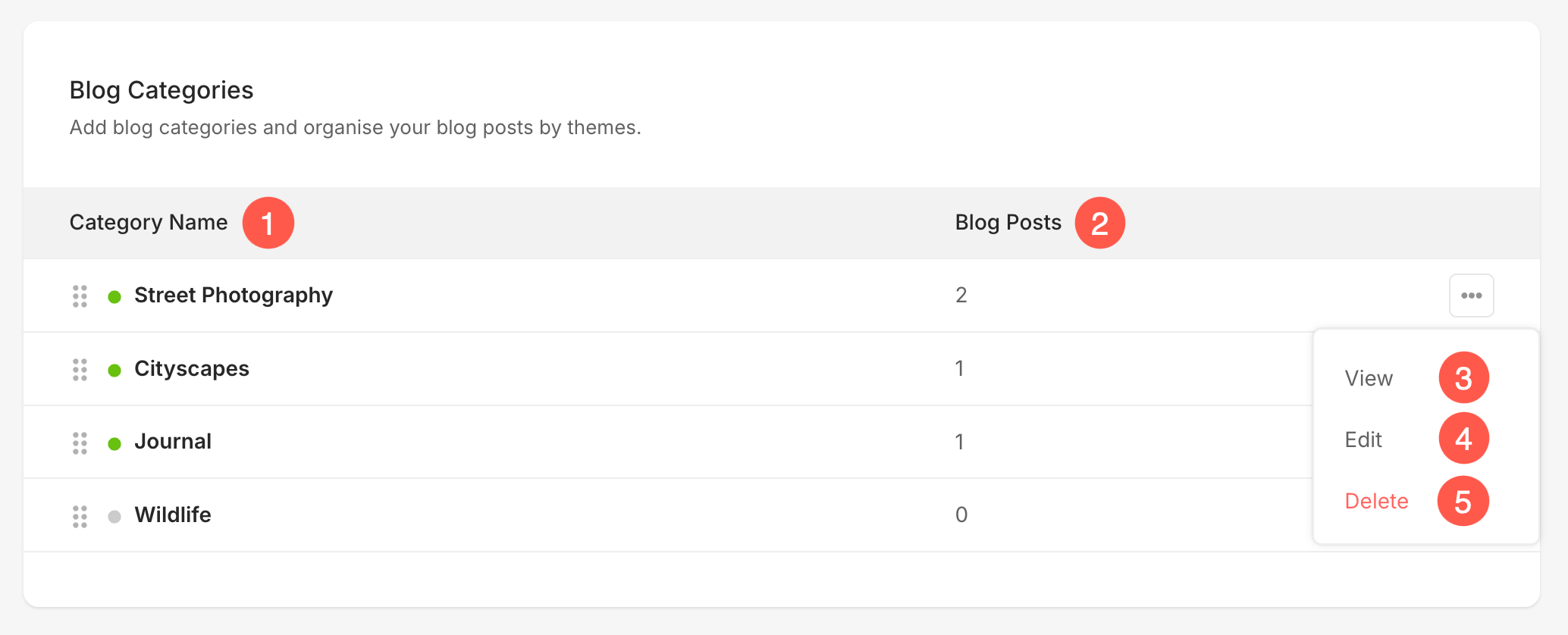
- Nome della categoria – Questa colonna elenca tutte le categorie del blog che hai creato. Ogni categoria viene visualizzata insieme a un stato indicator — una Verde punto significa che la categoria è attivo e visibile sul tuo blog, mentre un grigio il punto significa che è nascosto. Puoi anche drag and drop categorie utilizzando il maniglia icona per riordinarli, consentendoti di controllare l'ordine in cui appaiono nel tuo blog o negli elenchi delle categorie.
- Post del blog – Questa colonna mostra il numero di post del blog assegnati a ciascuna categoria. Aiuta a identificare rapidamente la frequenza con cui una determinata categoria viene utilizzata.
- Visualizza - Facendo clic su questa opzione è possibile visualizzare tutti i post del blog assegnati a quella particolare categoria.
- Modificare - Ciò consente di modificare la categoria del blog selezionata. Scopri di più.
- Eliminare - Puoi utilizzare questa opzione per rimuovere definitivamente una categoria del blog. Tieni presente che l'eliminazione di una categoria non eliminerà i post del blog ad essa associati. Verranno semplicemente rimossi dalla categoria.
Modifica una categoria del blog
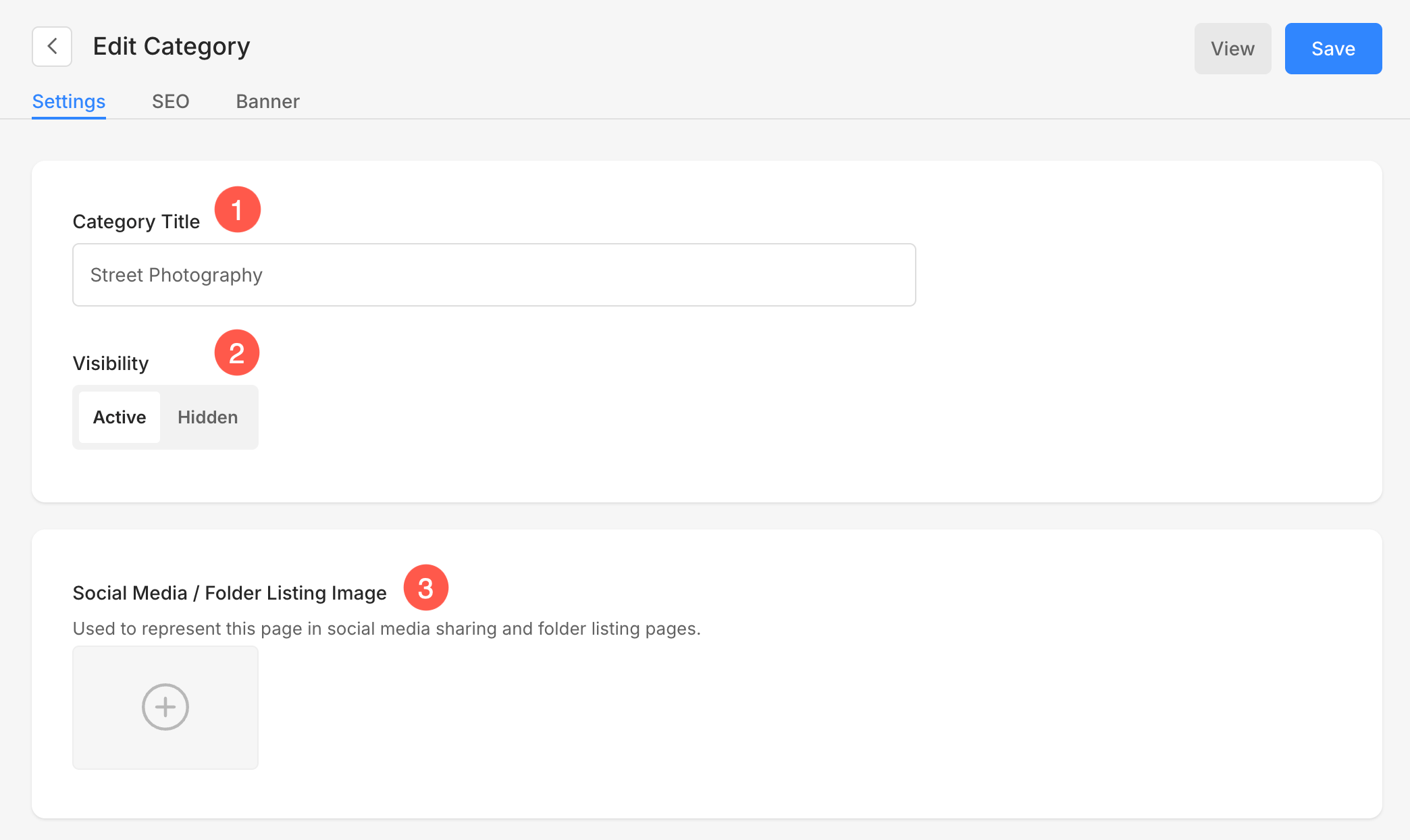
Dopo aver cliccato sul pulsante + Aggiungi categoria / Modifica , visualizzerai le seguenti opzioni:
- Titolo della categoria – Qui puoi inserire o aggiornare il nome della categoria del tuo blog. Ti aiuta a organizzare i post del blog in base a temi o argomenti pertinenti, per una migliore navigazione e chiarezza.
- Visibilità – Scegli se la categoria è Active (visibile al pubblico) o nascosto (non mostrato sul sito web). Le categorie nascoste non appariranno nell'elenco delle categorie per i visitatori, ma potrai comunque assegnare loro post internamente.
- Immagine elenco cartelle/social media – Puoi caricare qui un'immagine che rappresenti la categoria del blog quando viene condivisa sui social media o visualizzata nelle pagine di elenco delle cartelle. Questo aiuta a migliorare il branding visivo e il coinvolgimento degli utenti su tutte le piattaforme.
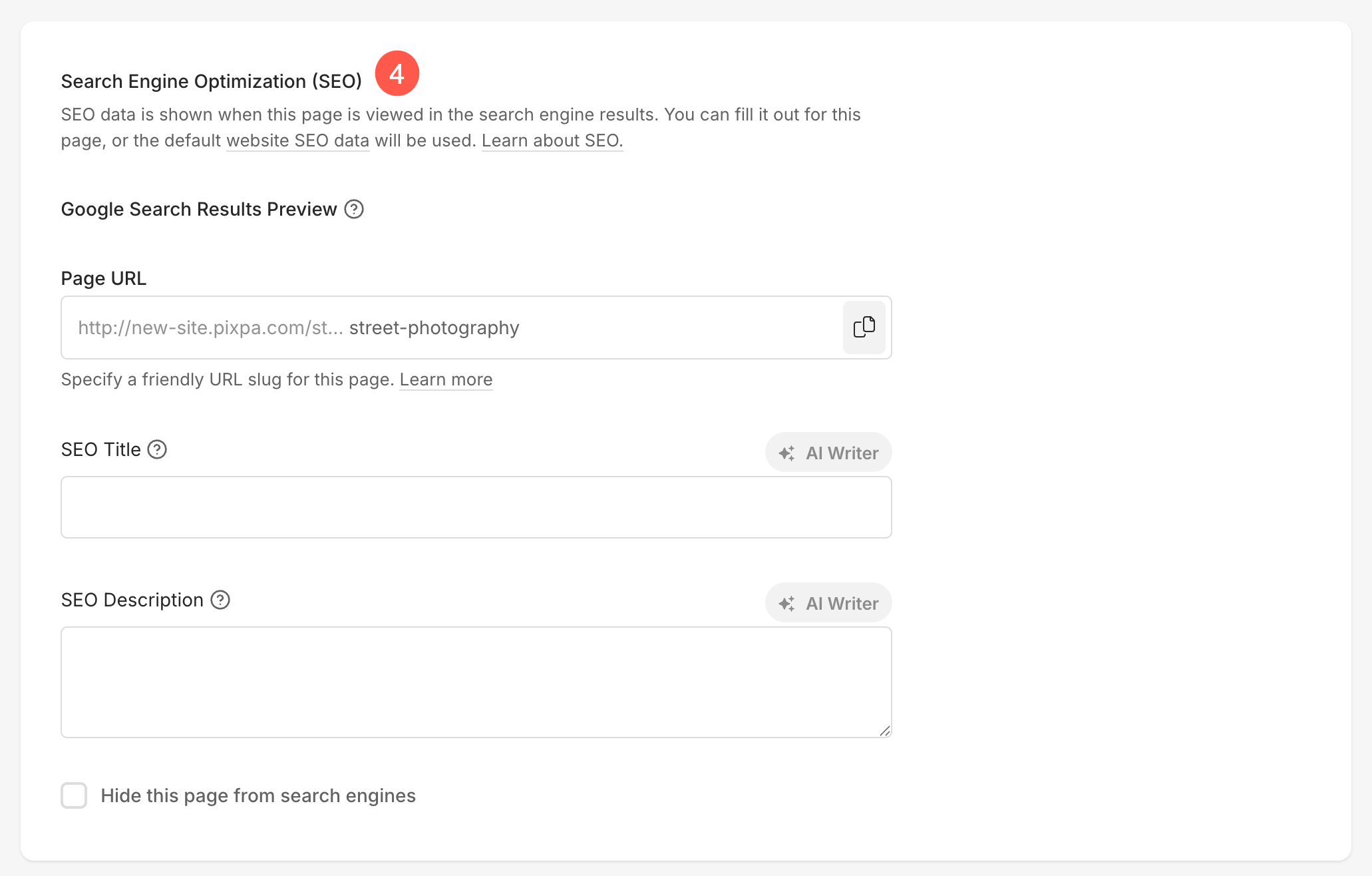
- Ottimizzazione dei motori di ricerca – Specifica i metadati SEO per questa categoria. Sovrascriveranno i dati SEO principali del sito web.
Vedi anche: Aggiungere metadati SEO per il tuo sito web, galleria e pagina
- Anteprima dei risultati di ricerca di Google ti mostra i dati SEO visibili nei risultati di ricerca.
- URL della pagina – Gestisci l'URL per questa categoria. Viene creato automaticamente in base al titolo della categoria, ma puoi anche personalizzarlo.
- Titolo SEO – Appare nei risultati di ricerca e nelle schede del browser (55-70 caratteri)
- Descrizione SEO – Descrivi la tua attività e lo scopo di questa pagina (50-300 caratteri)
- Nascondi questa pagina dai motori di ricerca – Abilita questo pulsante per nascondere questa categoria dal motore di ricerca.
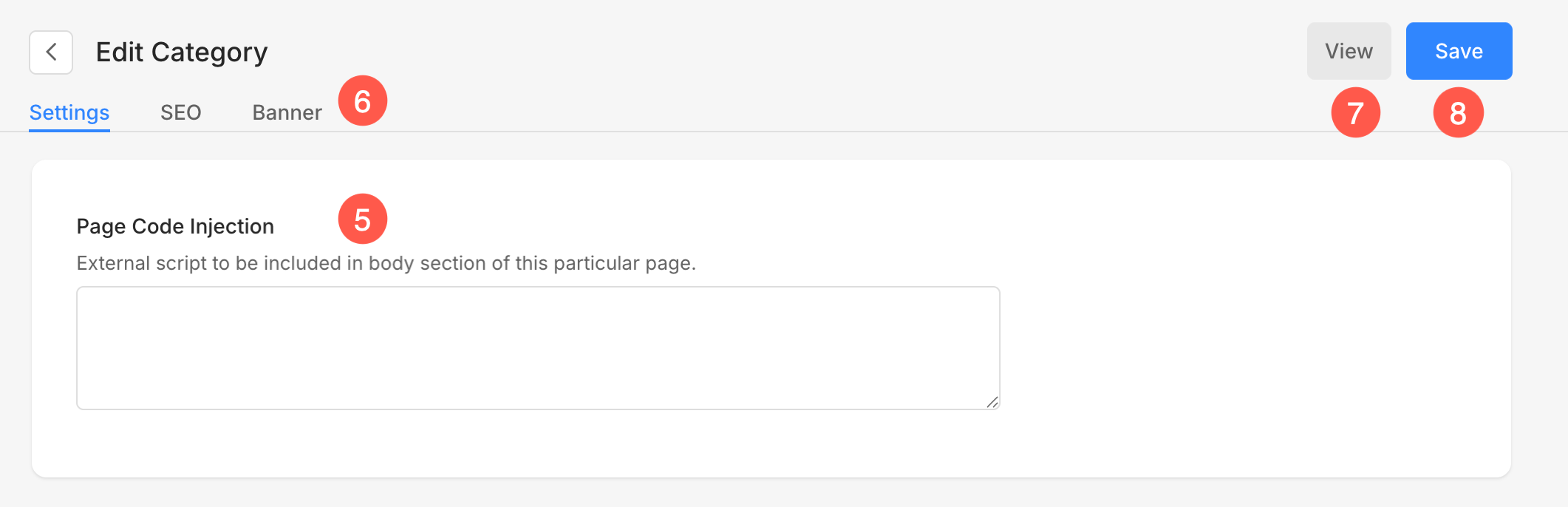
- Iniezione di codice di pagina – Inserire qualsiasi codice esterno che verrà incluso nella sezione del corpo di una pagina di categoria.
- Bandiera – Utilizzato per mostrare un banner a larghezza intera nella parte superiore o inferiore di una categoria.
- Visualizza - Clicca qui per controllare questa categoria sul tuo sito web attivo.
- Salva - Clicca sul Salva pulsante per salvare tutte le modifiche.