
Migliora l'impatto visivo del tuo sito web Pixpa incorporando testo scorrevole utilizzando la sezione Marquee. Il testo scorrevole aggiunge movimento dinamico al tuo sito, attirando l'attenzione dei visitatori e creando un'esperienza utente più coinvolgente.
Può essere utilizzato per evidenziare messaggi chiave, promozioni o annunci importanti, assicurando che vengano notati dal tuo pubblico.
In questo articolo
- Aggiungi sezione alla pagina
- Aggiungi/modifica elementi dell'elenco
- Collegamento alla sezione sovrapposta
- Opzioni di stile
Aggiungi sezione alla pagina
- È possibile aggiungere una sezione a una pagina. Puoi aggiungere una sezione a una pagina già esistente oppure crea una nuova pagina all'interno del tuo sito web.
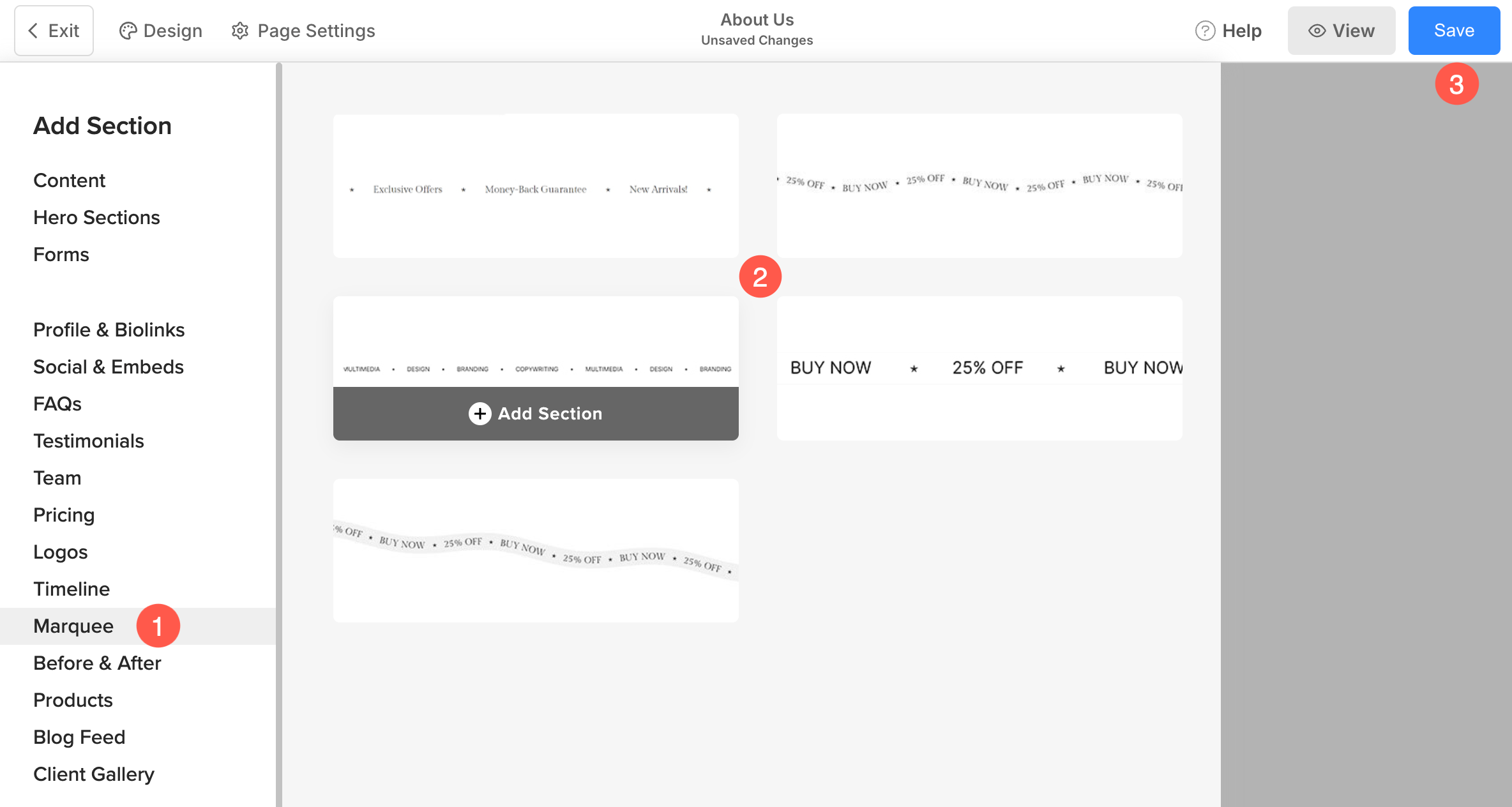
- Sulla tua pagina, Fare clic sul blu + icona per aggiungere a Nuova sezione alla tua pagina.

- Ora vedrai il categorie di sezione sul lato sinistro.
- Clicca sul Tendone scheda (1) da cui è possibile scegliere diversi layout della sezione Marquee (2).
- La sezione verrà ora aggiunta alla pagina. Clicca su Salva (3) pulsante per mantenere le modifiche.
Aggiungi/modifica elementi dell'elenco
Aggiungi voce di elenco
Dopo aver aggiunto la sezione:
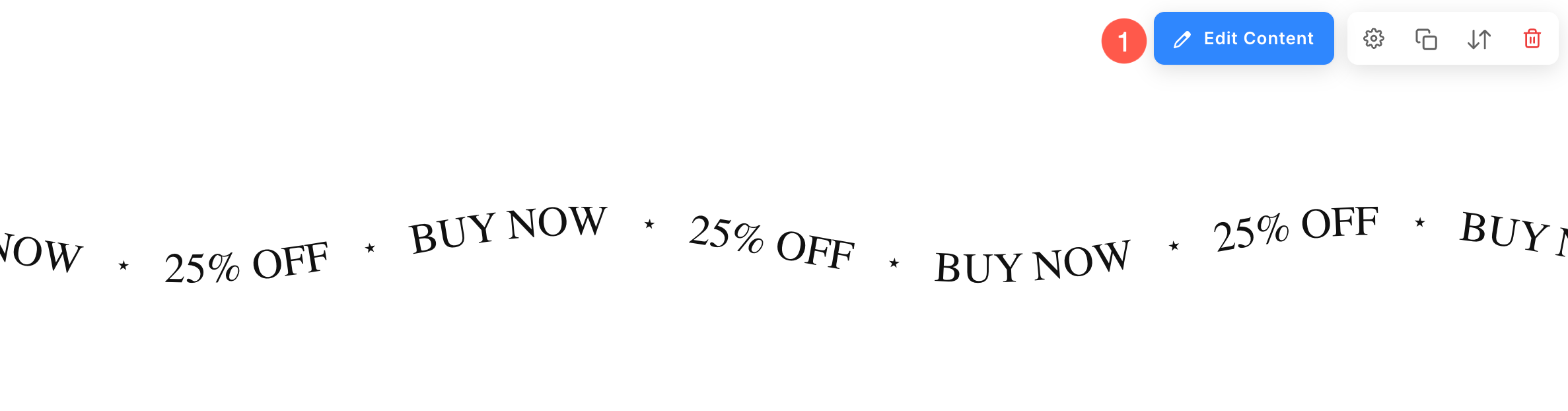
- Clicca sul Modifica tendone (1) pulsante per aprire il pannello delle voci di elenco.
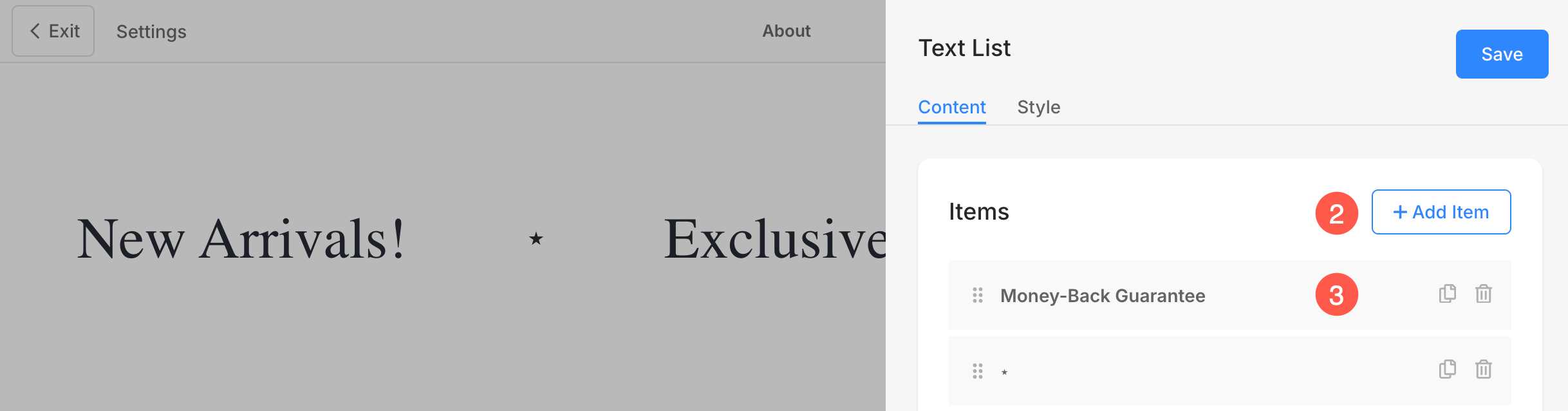
- Clicca sul Aggiungi articolo (2) pulsante per aggiungere una nuova voce di elenco.
- È possibile scegliere di Duplica o Elimina (3) le voci dell'elenco.
Modifica elementi dell'elenco
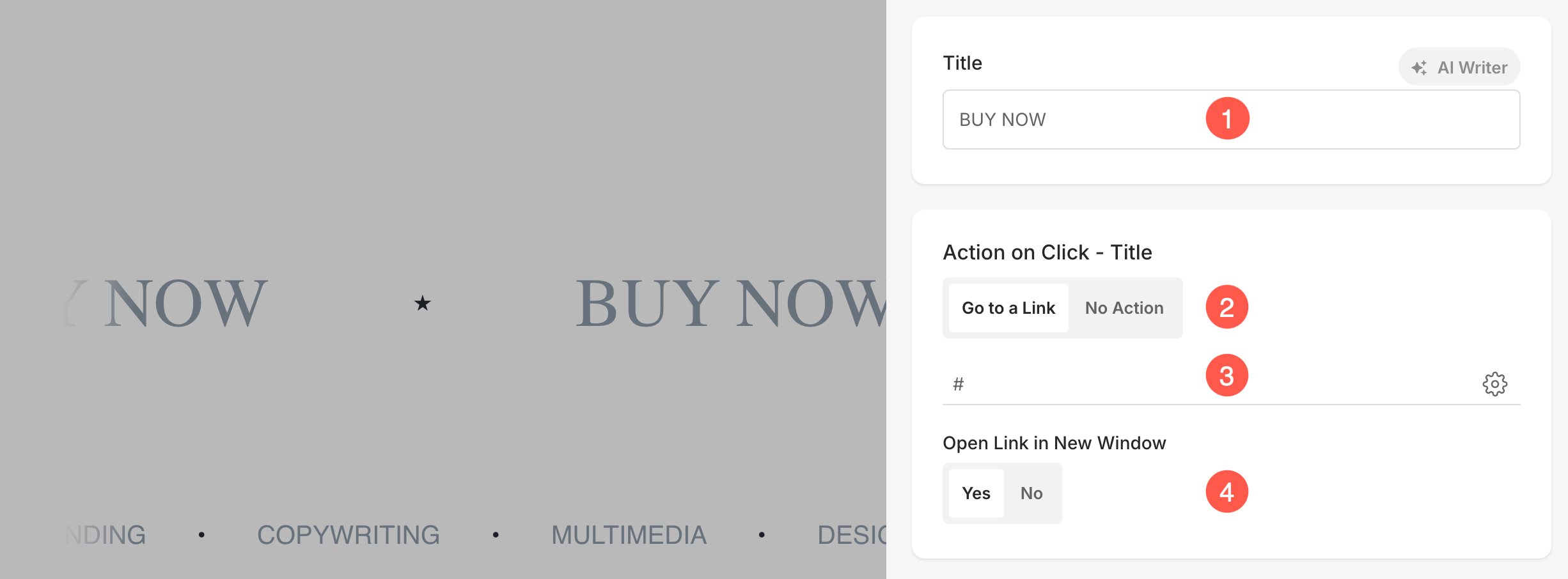
Fai clic su un elemento per modificarlo.
- Titolo: Specificare la Titolo dell'oggetto.
- Azione al clic – Titolo: È possibile personalizzare il comportamento del clic sui singoli elementi nella sezione Marquee. Fare clic su Vai a un collegamento opzione a specificare un collegamento a questo particolare elemento. Seleziona Nessuna azione per realizzare l'oggetto non cliccabile.
- Specifica l'URL del collegamento: Specificare la Link del titolo. CLICCA QUI per imparare a utilizzare il generatore di collegamenti di Pixpa.
- Apri il collegamento in una nuova finestra: Attiva questa opzione se vuoi che il collegamento si apra in una nuova scheda del browser quando viene cliccato.
Collegamento alla sezione sovrapposta
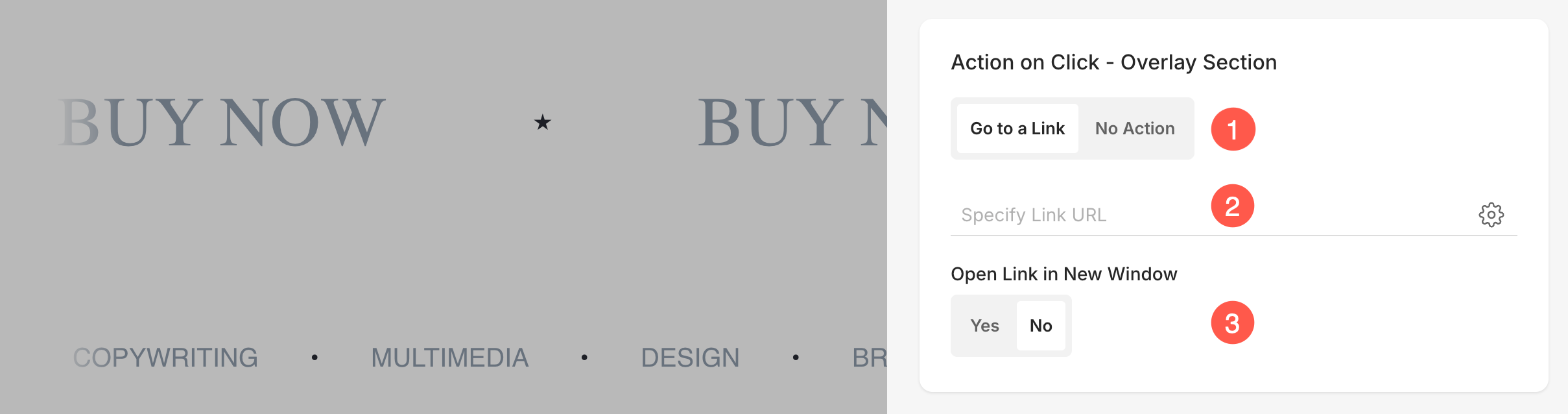
Ora è possibile assegnare un singolo link all'intera sezione del marquee utilizzando l' opzione di collegamento in sovrapposizione . Questo è particolarmente utile quando si desidera che l'intera sezione si comporti come un banner cliccabile, anziché impostare link individuali per ogni elemento.
- Azione al clic – Sezione sovrapposta: Scegli Vai a un collegamento per realizzare la sezione cliccabile e indirizzare gli utenti a un URL specificato. Seleziona Nessuna azione se non vuoi che la sezione risponda ai clic.
- Specifica l'URL del collegamento: Specificare qui l'URL per il collegamento in sovrimpressione. CLICCA QUI per imparare a utilizzare il generatore di collegamenti di Pixpa.
- Apri il collegamento in una nuova finestra: Attiva questa opzione se vuoi che il collegamento si apra in una nuova scheda del browser quando viene cliccato.
Opzioni di stile
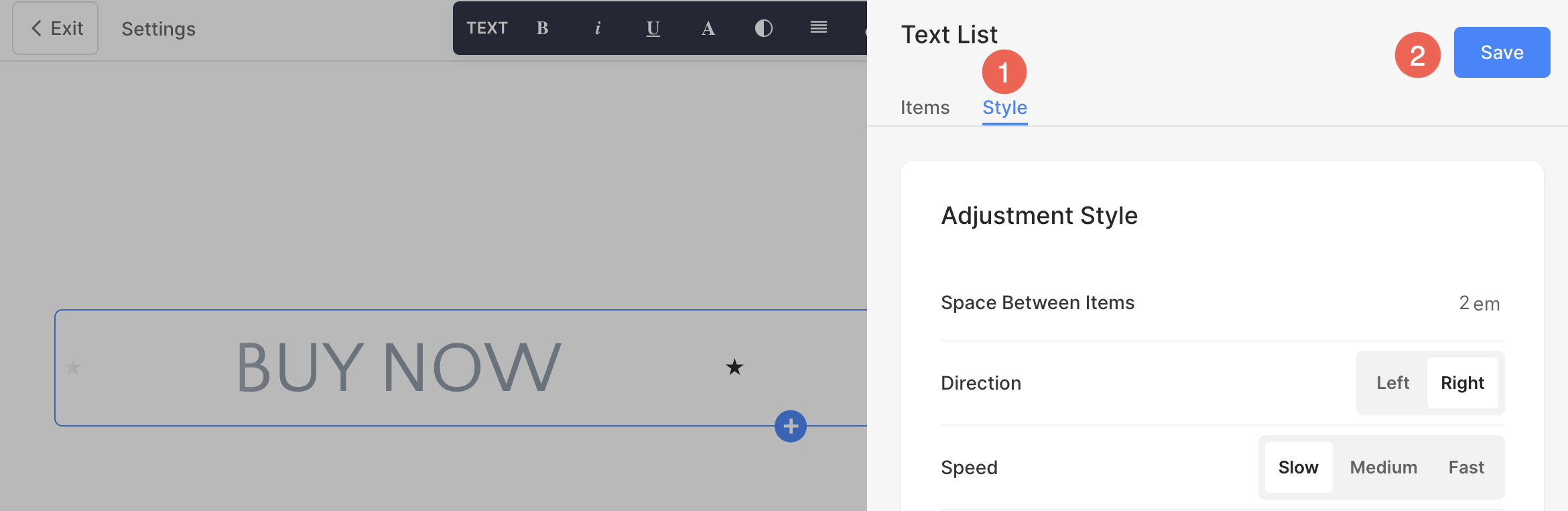
- Fare clic su Modifica tendone pulsante.
- Scegliere il Stile (1) scheda.
- Cambia lo stile per gli elementi della sezione e Salva (2) le tue modifiche.
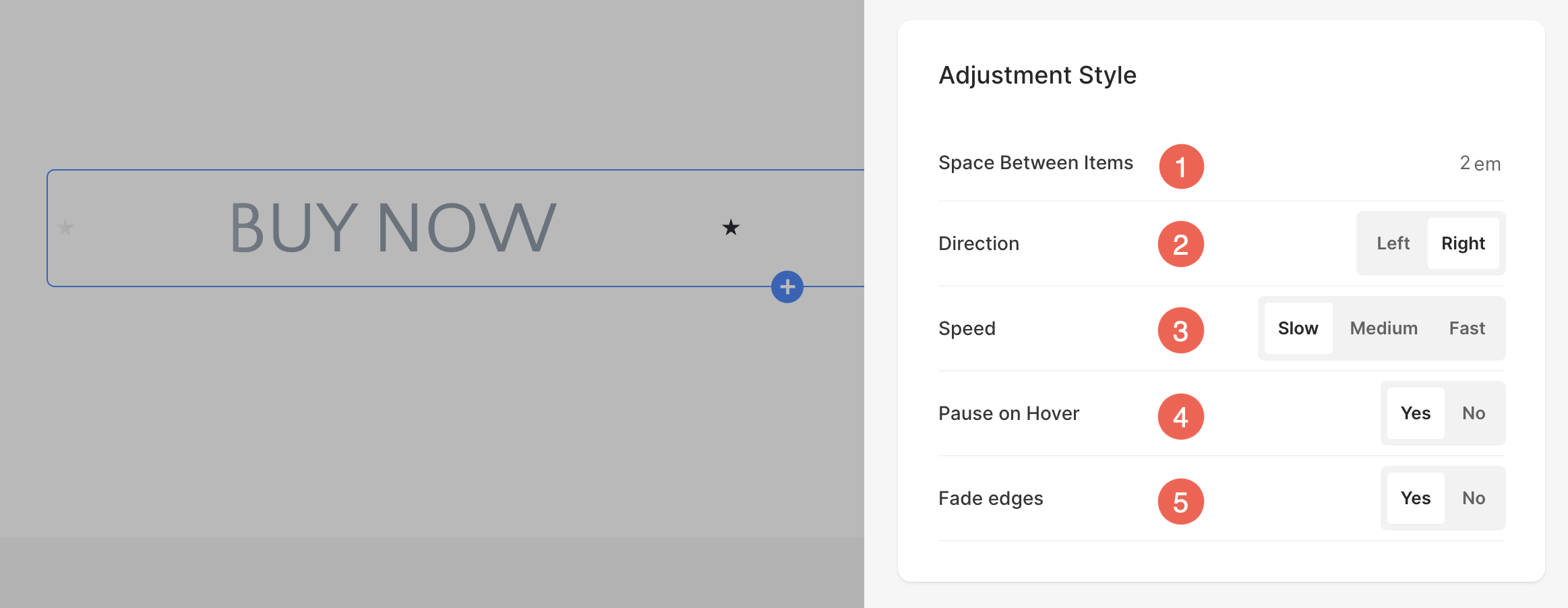
Avrai le seguenti opzioni di stile per la sezione:
Stile di regolazione
- specificare la Spazio tra elementi diversi (1) della Sezione Fornitura.
- Seleziona il Direzione dell'animazione (2) per il testo scorrevole.
- Impostare il Velocità (3) dell'animazione di scorrimento.
- Abilitalo per mettere in pausa l'animazione (4) quando il cursore viene posizionato sul testo.
- Sfuma i bordi (5) della sezione Marquee.
Stile testo di selezione
- Clicca sul Cambia stile di testo (1) pulsante per visitare il Design sezione e gestire le dimensioni e gli stili dei caratteri.
- Impostare il Titolo (2) stile del carattere per gli elementi dell'elenco della sezione.
