
OpenWidget è un versatile strumento per la creazione di widget che ti permette di aggiungere al tuo sito web chat in tempo reale, link alle FAQ, schede prodotto e molto altro. Integrando OpenWidget con Pixpa, puoi migliorare le capacità di comunicazione del tuo sito, offrire supporto immediato e aumentare il coinvolgimento senza bisogno di alcuna conoscenza di programmazione.
Questa guida ti guiderà attraverso i passaggi necessari per integrare OpenWidget nel tuo sito web Pixpa.

In questo articolo:
Tutto ciò di cui hai bisogno
Prima di iniziare, assicurati di avere:
- Un sito web Pixpa
- Un account con Apri Widget
Passaggi per integrare OpenWidget
1. Accedi al tuo account OpenWidget
- Creare un nuovo account in OpenWidget.com o accesso sul tuo account se ne hai già uno.

2. Imposta il tuo widget
Dopo aver effettuato l'accesso, verrai guidato attraverso una serie di passaggi di configurazione.
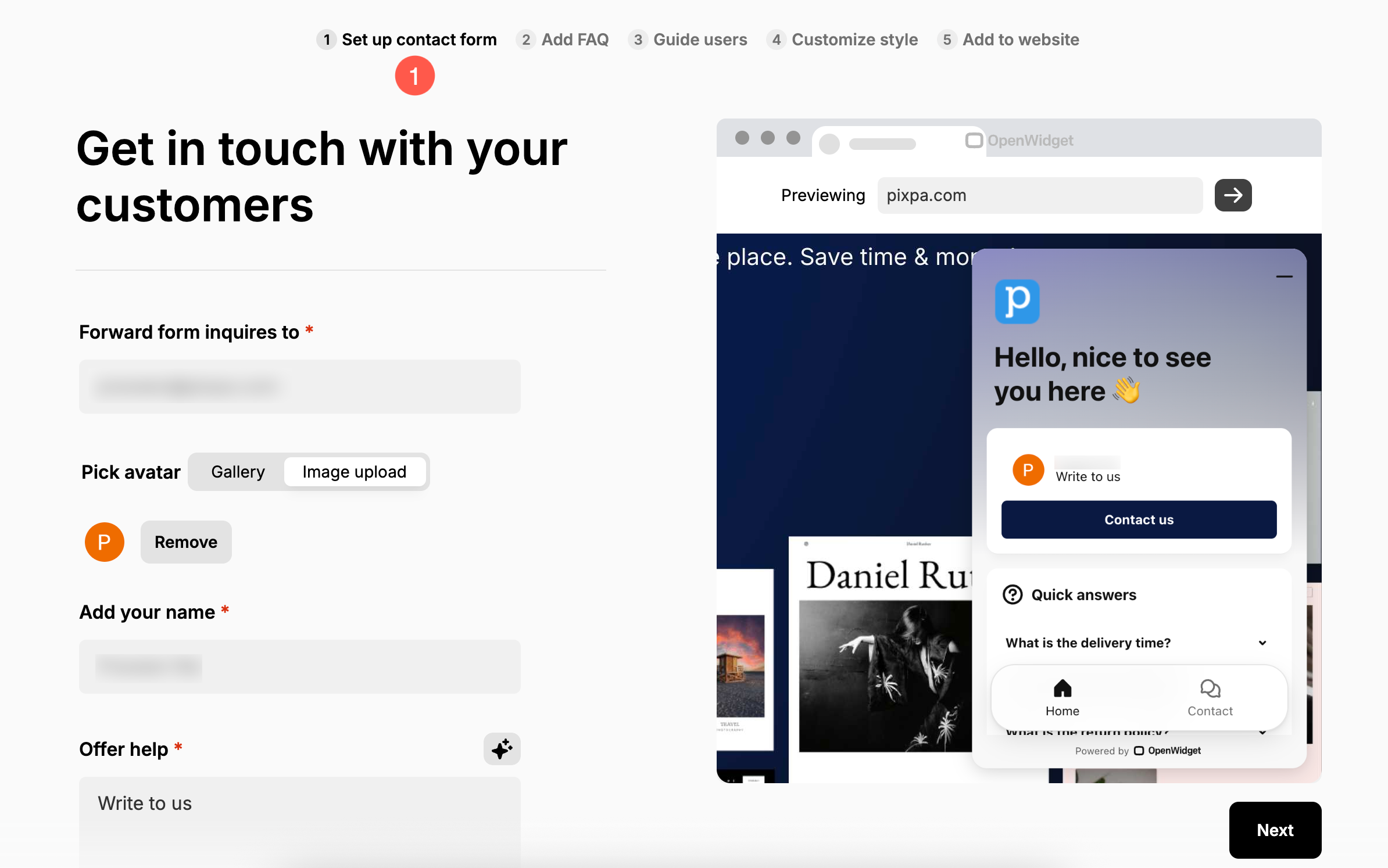
- Imposta il modulo di contatto – Inserisci l'indirizzo email a cui desideri ricevere i messaggi dai visitatori. Puoi anche caricare o selezionare un'immagine avatar, fornire il tuo nome e aggiungere un breve messaggio amichevole (ad esempio "Scrivici") da visualizzare nel widget.
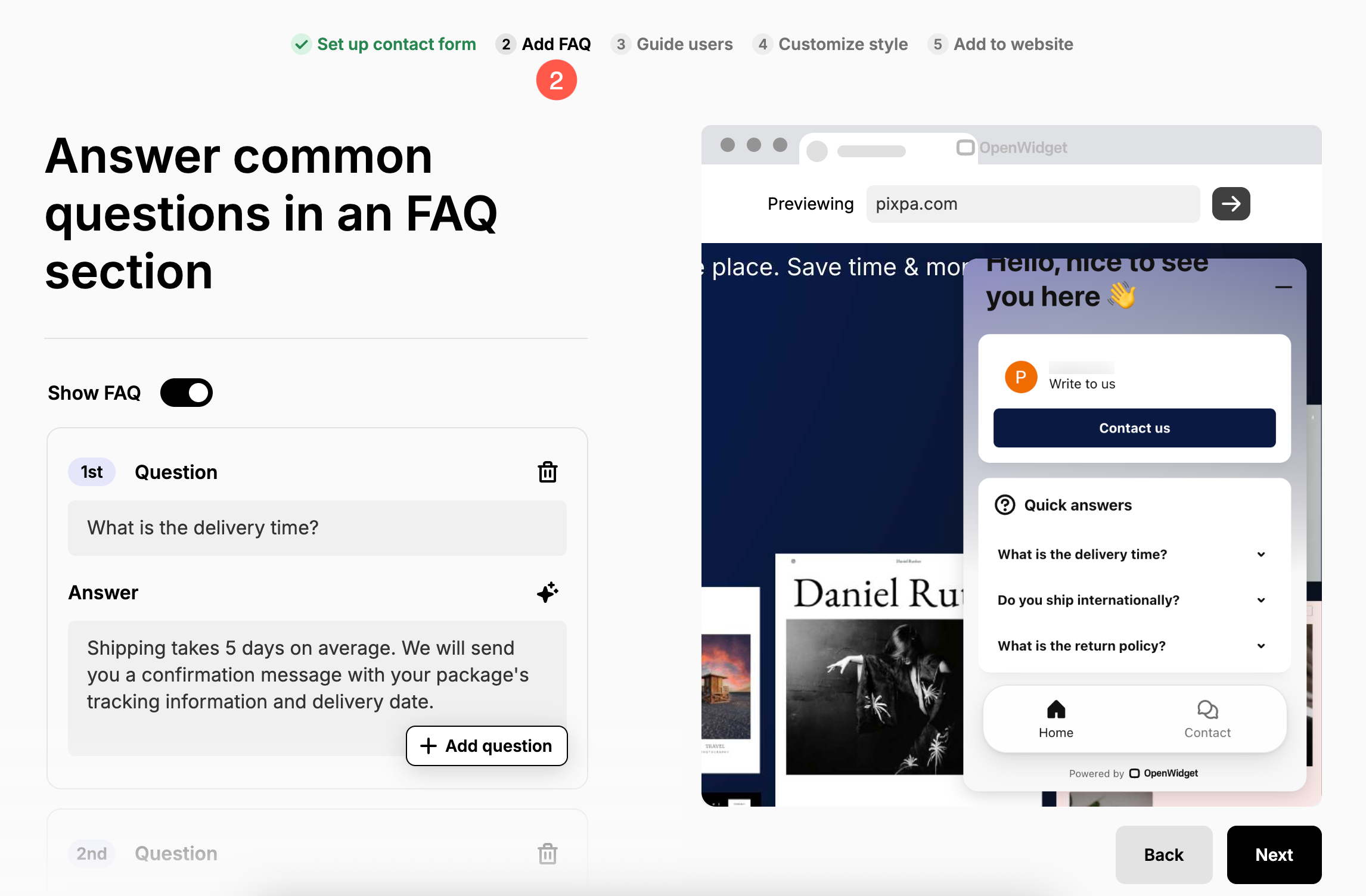
- Aggiungi FAQ – Utilizza questa sezione per fornire risposte rapide alle domande più comuni dei visitatori.
- Guida Utenti – Aggiungi risorse utili, link o pulsanti di invito all'azione per guidare gli utenti verso le parti pertinenti del tuo sito web.

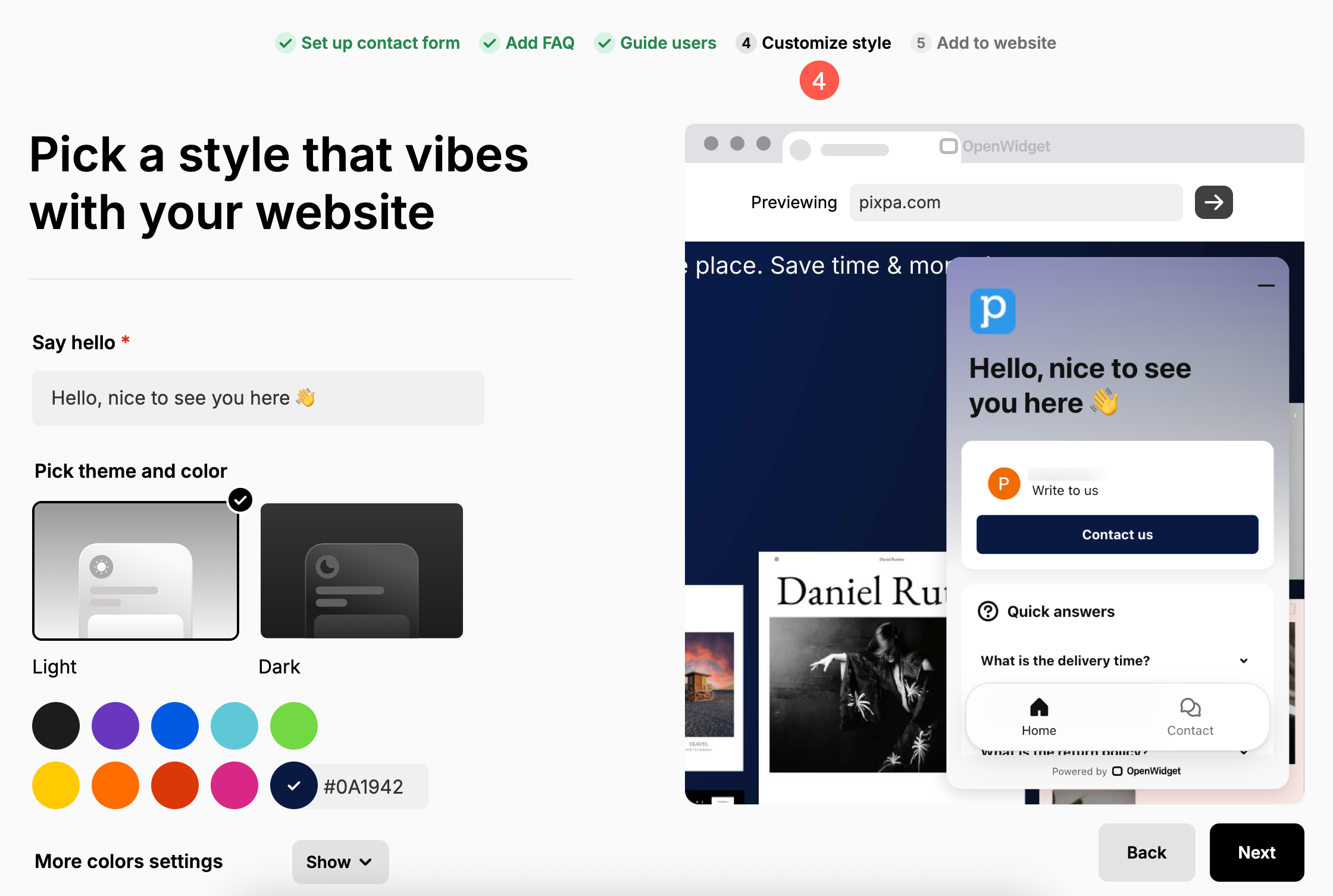
- Personalizza stile – Personalizza l'aspetto del widget scegliendo colori, posizionamento e branding in base al design del tuo sito.
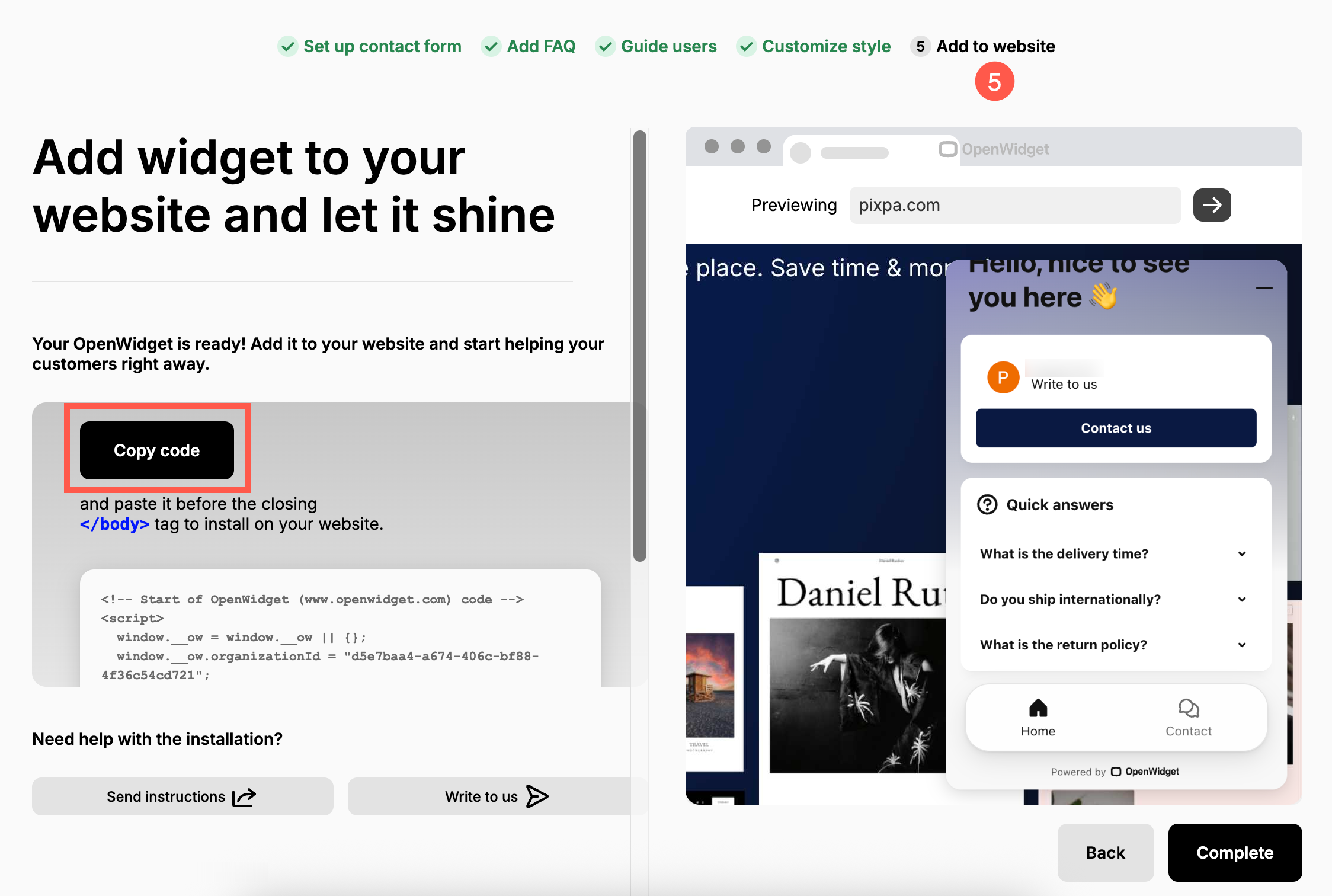
- Aggiungi al sito web – Una volta configurato tutto, ti verrà fornito uno script da copiare. Fai clic su Pulsante Copia codice per copiare lo script OpenWidget negli appunti. Questo script verrà aggiunto al tuo sito web Pixpa nel passaggio successivo.
3. Incorpora lo script in Pixpa
Ora devi incollare il codice in Pixpa Studio.
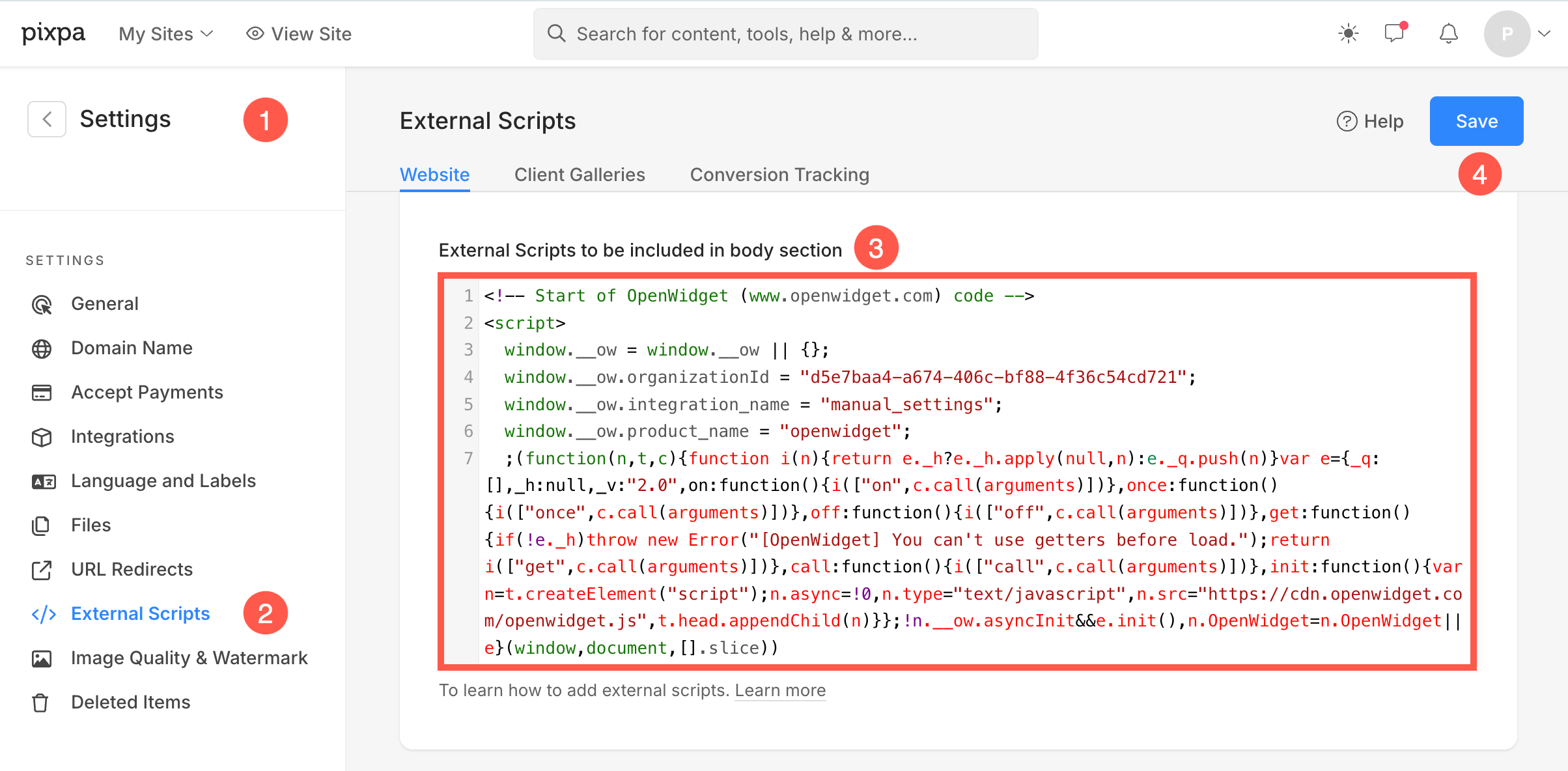
- Accedi al tuo Account Pixpa e vai al Impostazioni profilo (1) pagina.
- Fare clic su Script esterni (2) opzione nella barra laterale sinistra.
- Sotto Script esterni da includere nella sezione del corpo (3), incolla il codice copiato sopra e Salva (4) le modifiche.
Ora OpenWidget apparirà sul tuo sito web in base alla tua configurazione.