
La sezione Contatti contiene le informazioni di tutti i contatti che hai inviato tramite il sito web. Cliccando su un contatto, si apre la pagina con le informazioni di contatto, dove puoi trovare tutti i dettagli relativi a quel cliente, come ordini effettuati, moduli inviati e indirizzi. Puoi anche aggiungere tag e note, che potrai visualizzare e utilizzare.
Le informazioni ricevute dal cliente verranno visualizzate così come sono, ma è possibile aggiungere altri indirizzi o tag (utilizzati per il filtraggio) o note (per salvare informazioni specifiche del cliente).
Questa funzione è utile per visualizzare l'intera cronologia (interazioni effettuate con il tuo sito web) dei tuoi clienti e per aggiornare qualsiasi informazione utente (come gli indirizzi).
Visualizza/aggiorna le informazioni di qualsiasi contatto
- entra il nome del contatto (1) nella barra di ricerca.
- Dai risultati correlati, fare clic su nome del contatto specifico (2) che stai cercando.

- Ora raggiungerai il recapiti .
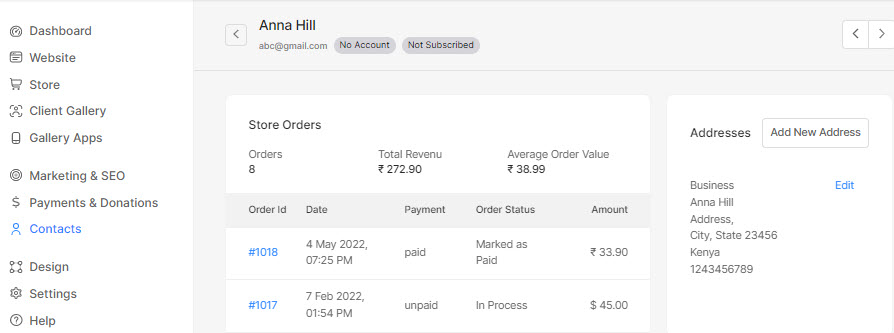
- Da questa pagina puoi:
- Visualizza tutte le attività svolte dal cliente sul tuo sito web.
- Visualizza/modifica/aggiungi gli indirizzi del cliente. Vedi qui per saperne di più .
- Vai alla pagina cliente precedente/successiva.
- Visualizza/Aggiungi i tag al cliente (i tag verranno utilizzati per filtrare nella pagina dei contatti). Vedi qui per saperne di più .
- Visualizza/Aggiungi note specifiche per il cliente. Puoi inserire le note e cliccare sul pulsante Salva per salvarle.

Tutti gli indirizzi
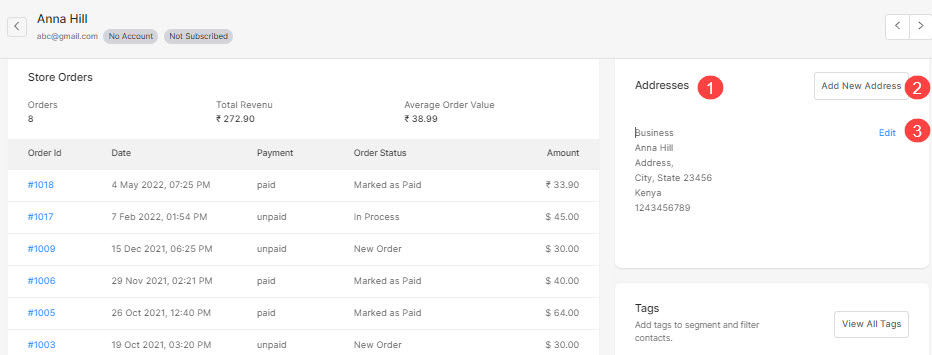
- Dal Tutti gli indirizzi sezione (1), è possibile visualizzare tutti gli indirizzi del cliente.
- Clicca sul Aggiungi un nuovo indirizzo collegamento di testo (2) per aggiungere un nuovo indirizzo. Vedi qui per saperne di più .
- Clicca sul Modifica collegamento di testo (3) per modificare un indirizzo particolare. Vedi qui per saperne di più .
Aggiunta di un nuovo indirizzo
- Dopo aver cliccato su Aggiungi un nuovo indirizzo collegamento di testo, verrà visualizzato un popup.
- Inserisci i dettagli come nome, indirizzo, ecc. (1).
- Finalmente, colpisci Salva pulsante (2).

Modifica dell'indirizzo esistente
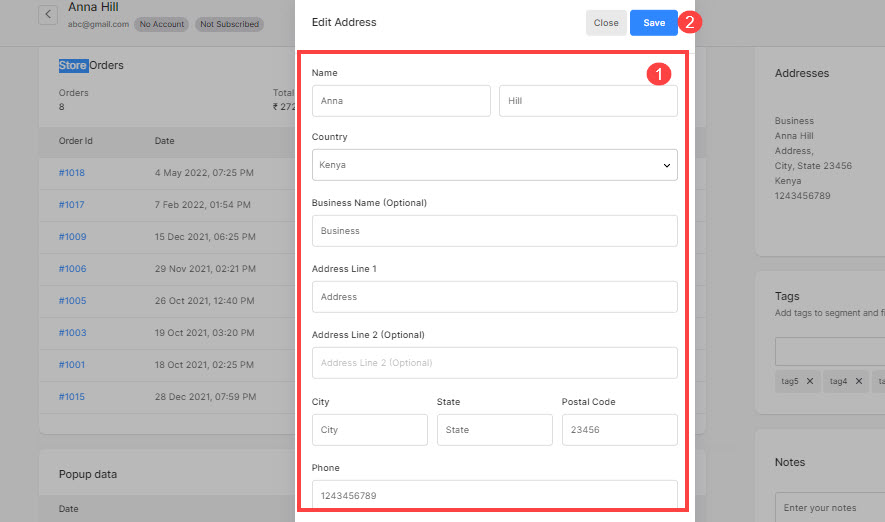
- Dopo aver cliccato su Modifica collegamento di testo, verrà visualizzato un popup.
- Aggiornare le informazioni esistenti (1).
- Finalmente, colpisci Salva pulsante (2).
Tags
- Dal Tags sezione, puoi visualizzare/aggiungere i tag al cliente.
- Inserire il nome del tag nella casella di testo (1) fornita e premere il tasto entra pulsante per aggiungere il tag.
- Visualizza i tag (2) applicati a un cliente.
- Clicca sul Visualizza tutti i tag collegamento di testo (3) per visualizzare tutti i tag che hai creato per tutti i tuoi contatti. Vedi qui per saperne di più .

Visualizza tutti i tag
- Dopo aver cliccato su Visualizza tutti i tag collegamento di testo, viene visualizzato un nuovo popup in cui è possibile visualizzare i tag applicati a un cliente e tutti i tag creati per tutti i contatti.
- Fare clic su uno qualsiasi dei tag da Tutte le etichette per aggiungere il tag specifico al cliente.
