Pixpa offre una versatile funzionalità per i bordi delle immagini che ti consente di migliorare l'aspetto visivo del tuo sito web aggiungendo bordi attorno alle immagini.
Grazie a una gamma di stili di bordo, colori e opzioni di spessore, puoi personalizzare le tue immagini e creare un aspetto coerente per il tuo sito web, migliorando l'estetica generale e l'esperienza utente.
In questo articolo:
Vai alle Opzioni bordo
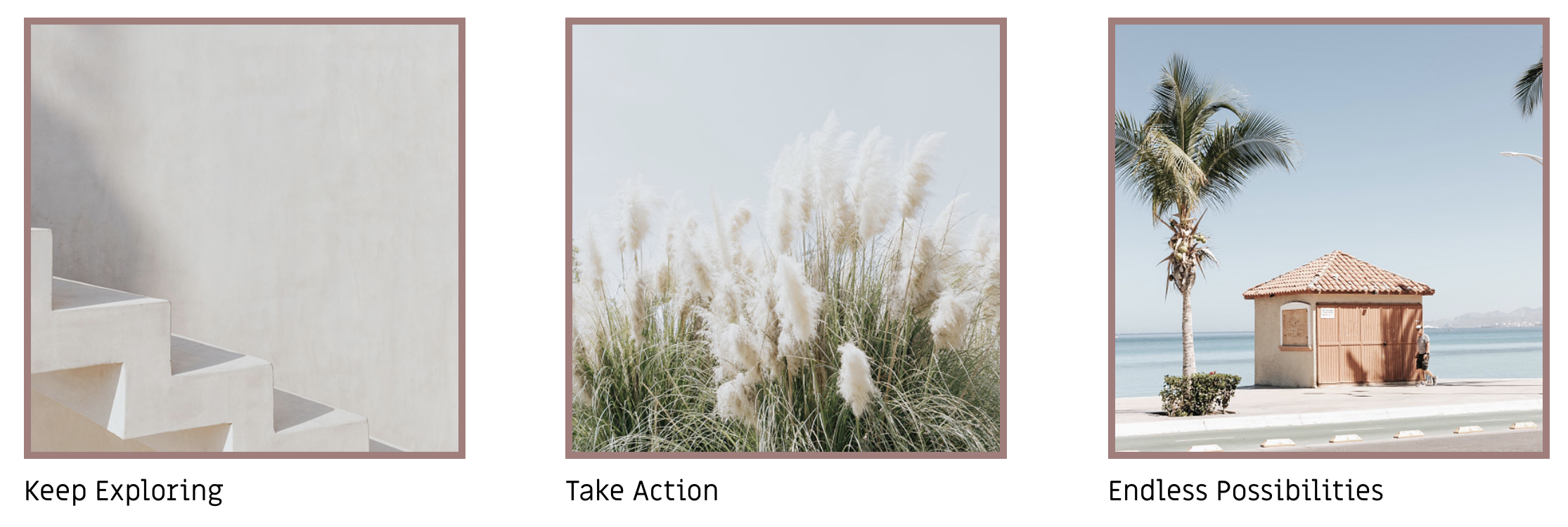
- Per personalizzare il bordo delle immagini all'interno di una sezione, fare clic su Modifica sezione Pulsante (1).
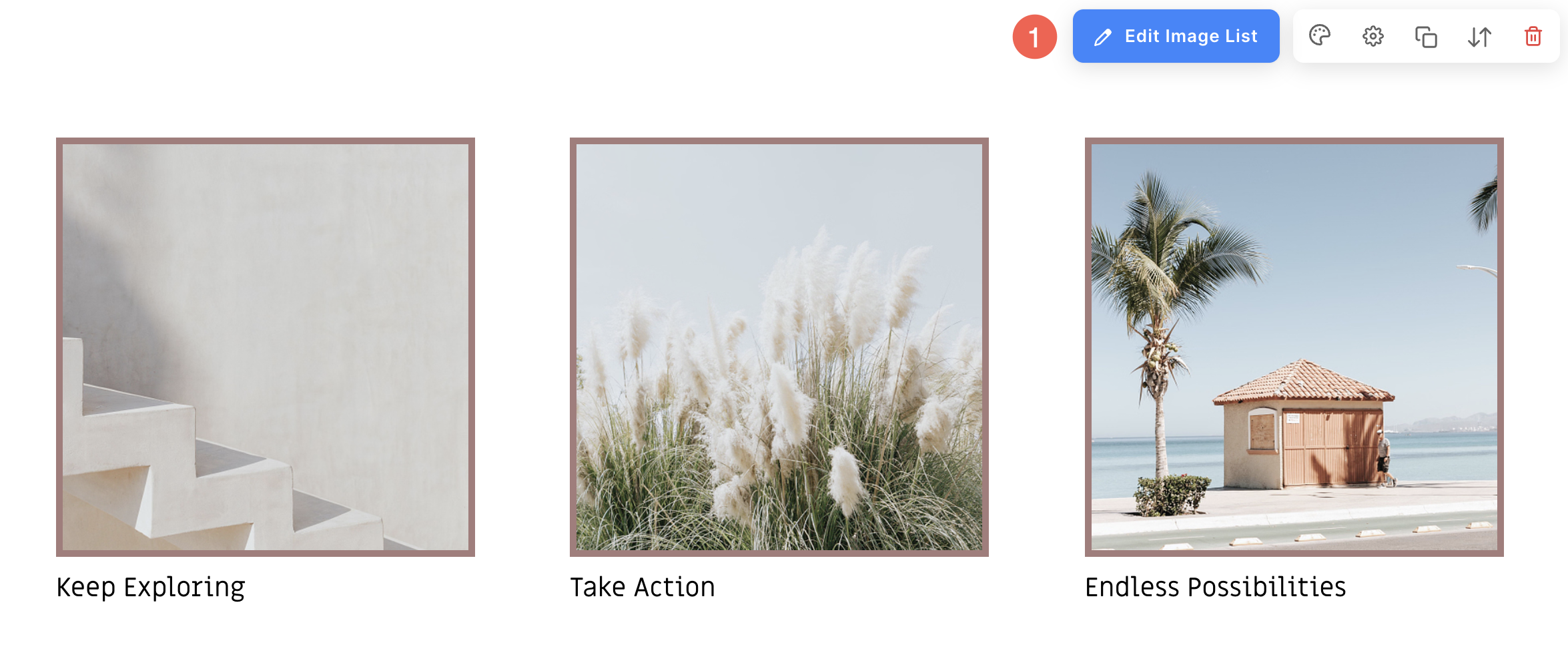
- Dal menu di modifica, fare clic su Style (2) scheda.
- Rendere il Bordo dell'immagine (3) personalizzazioni e Salva (4) le modifiche.
Personalizza il bordo dell'immagine
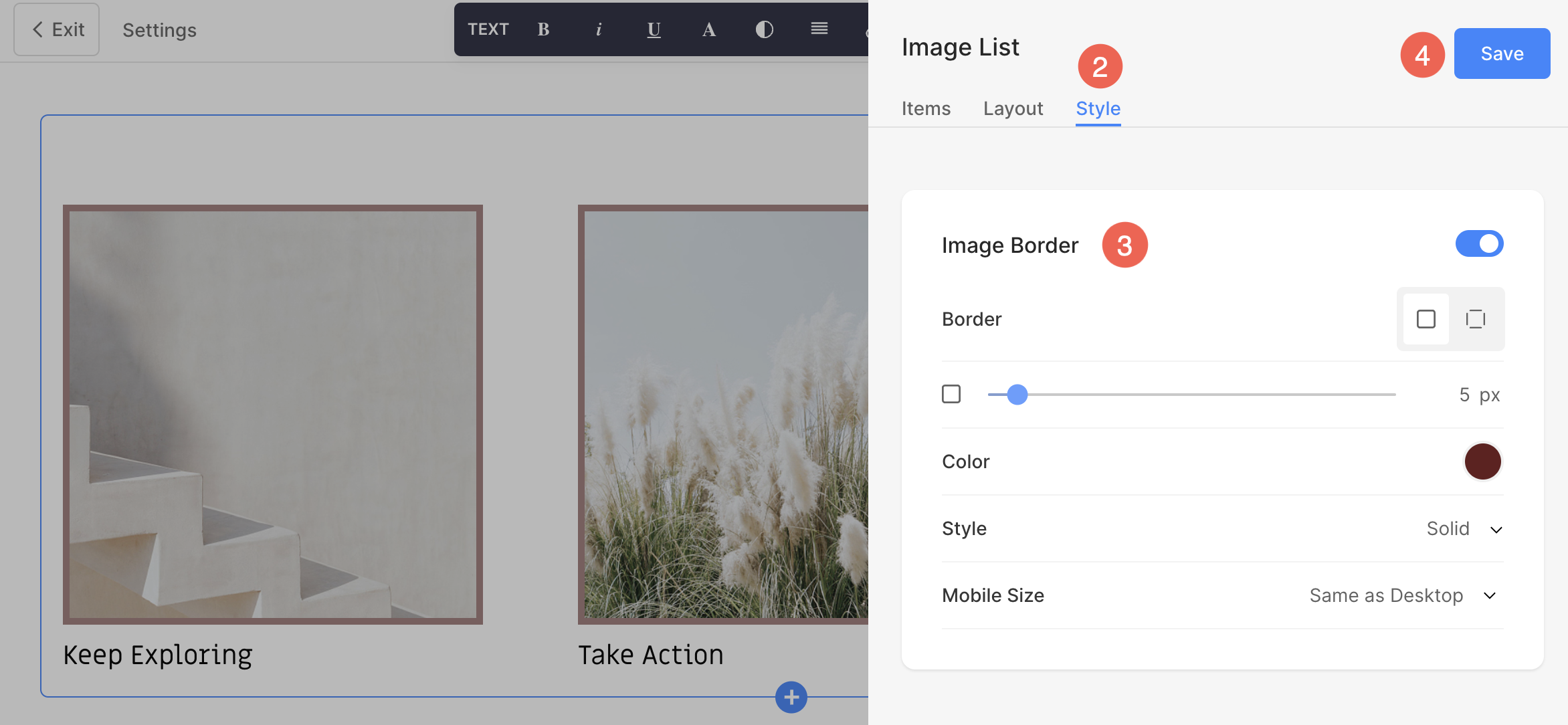
Abilita bordo per le immagini
- Abilita / Disabilita il bordo intorno alle immagini spostando l'interruttore.
- Scegli di avere a confine comune su tutti i lati delle immagini oppure è possibile specificare il confini separatamente per ogni lato.

Stile bordo immagine
- specificare la larghezza del bordo. Se impostato su 0, il bordo non verrà visualizzato. Se nel passaggio precedente sono stati selezionati bordi individuali, sarà possibile specificare la larghezza del bordo per ciascun lato.
- Seleziona il Colore bordo dal selettore colore. Puoi anche regolare l'opacità del colore del bordo.
- Seleziona un preferito Border Style dal menu a discesa.
- Determina il larghezza del bordo per dispositivi mobili dispositivi, allineandolo alla larghezza scelta per il desktop.
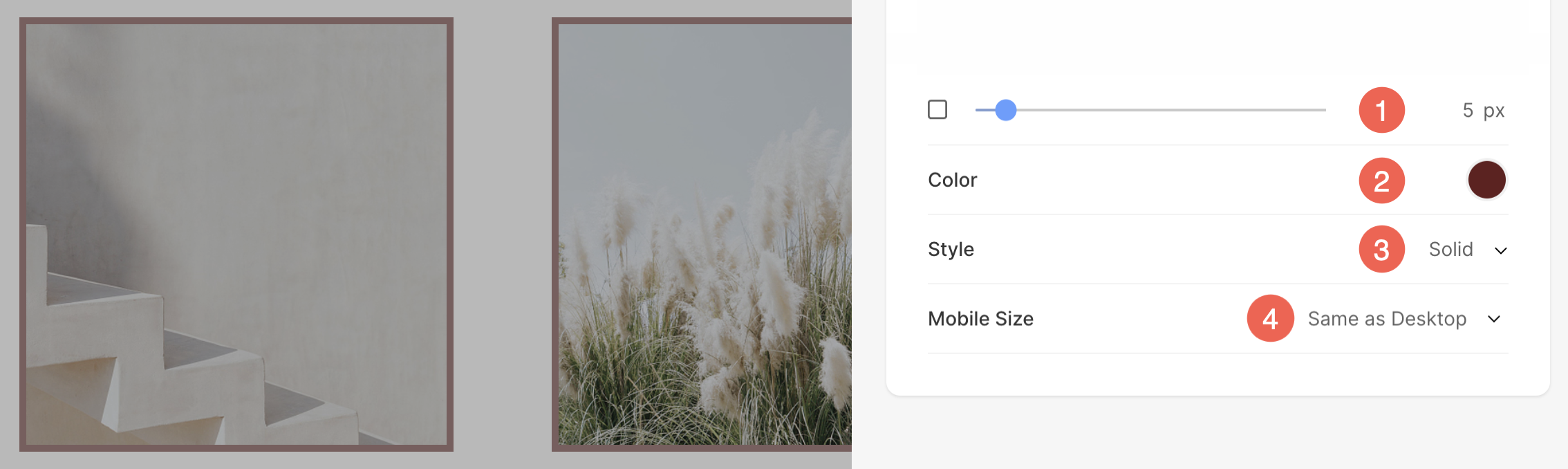
Trova l'opzione Bordo immagine qui
Costruttore di pagine
All'interno del generatore di pagine, troverai l'opzione Bordo immagine nella scheda Stile in tutte le sezioni Dinamiche.
Clicca qui per saperne di più sui diversi tipi di sezioni.
cartella
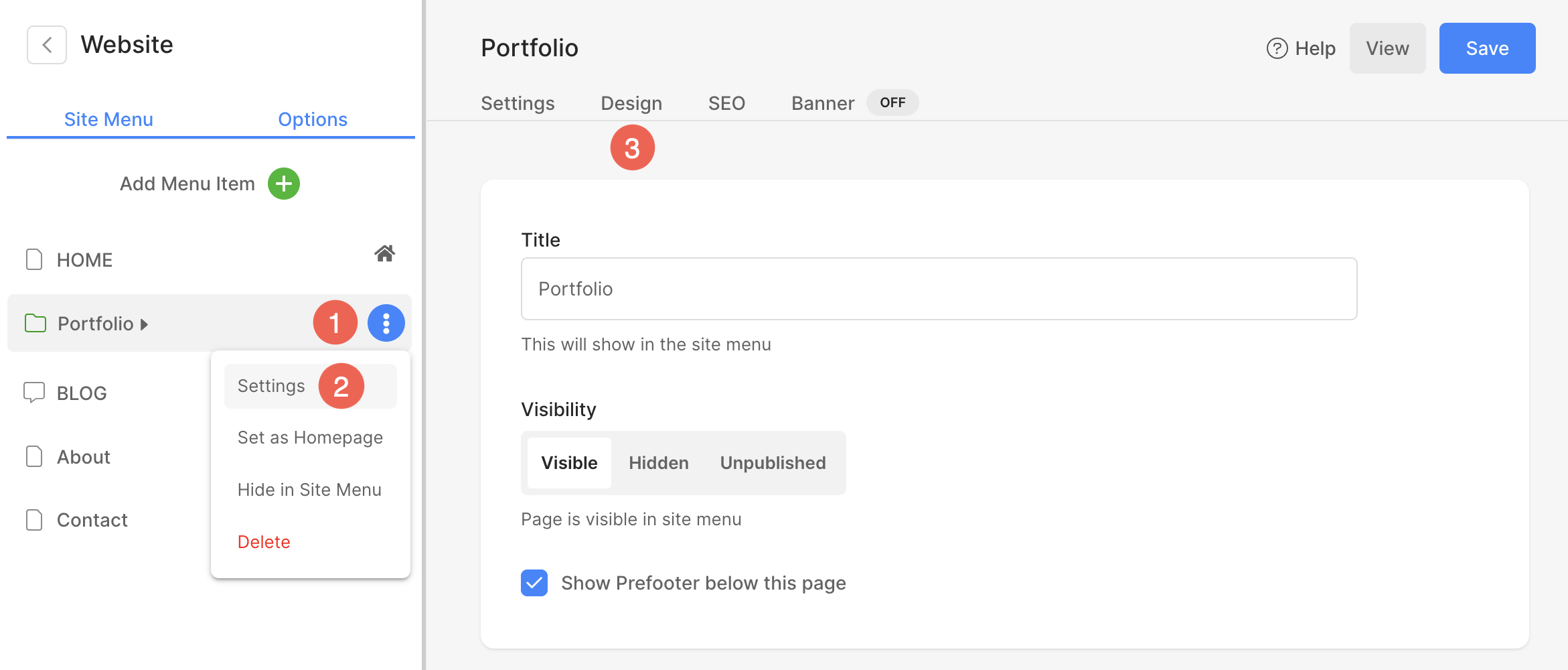
Puoi trovare le opzioni per i bordi in Pixpa, nella cartella "Impostazioni di progettazione". Per accedere alle opzioni di progettazione e personalizzare i bordi delle immagini, segui i passaggi descritti di seguito:
- Clicca sul Tre punti (1) adiacente al nome della cartella.
- Aprire il Impostazioni profilo (2) e clicca su Design (3) scheda.
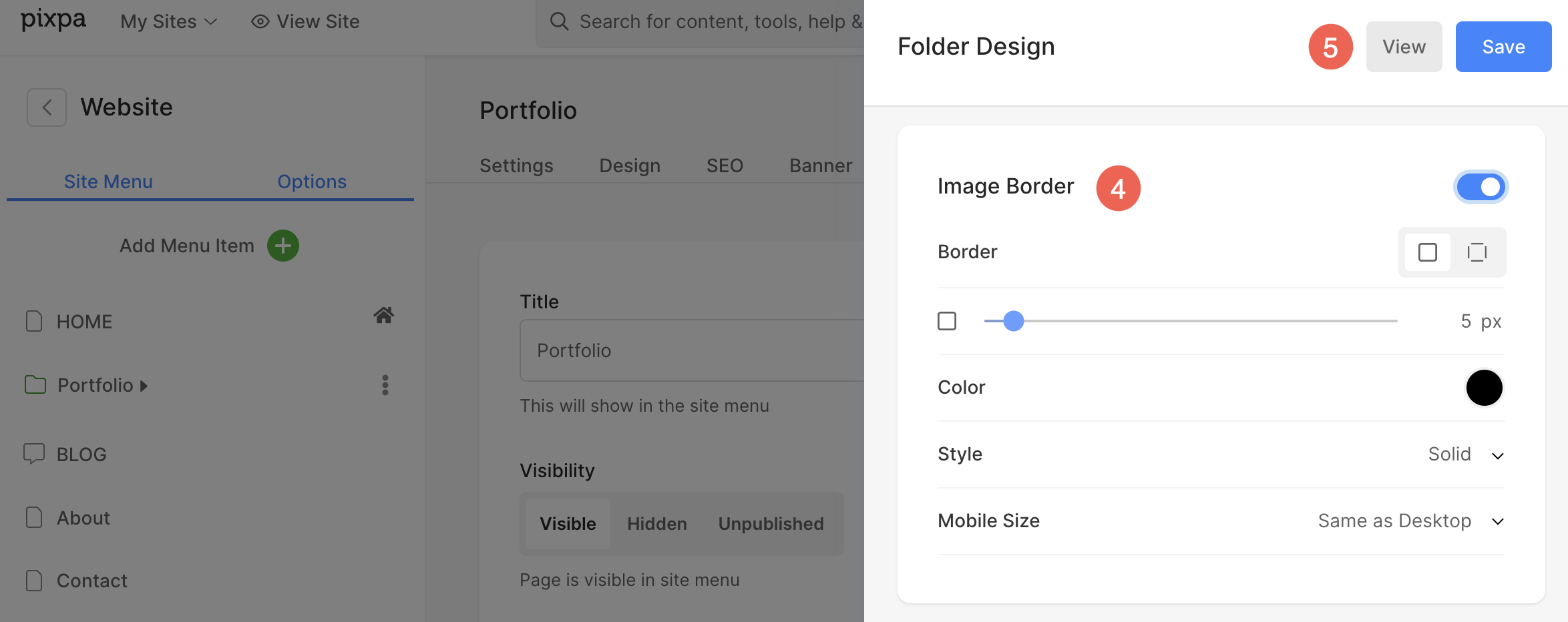
- Apparirà una barra laterale da cui potrai gestire il Bordo dell'immagine (4) opzioni.
- Dopo aver effettuato la personalizzazione, Salva (5) le modifiche.
Galleria
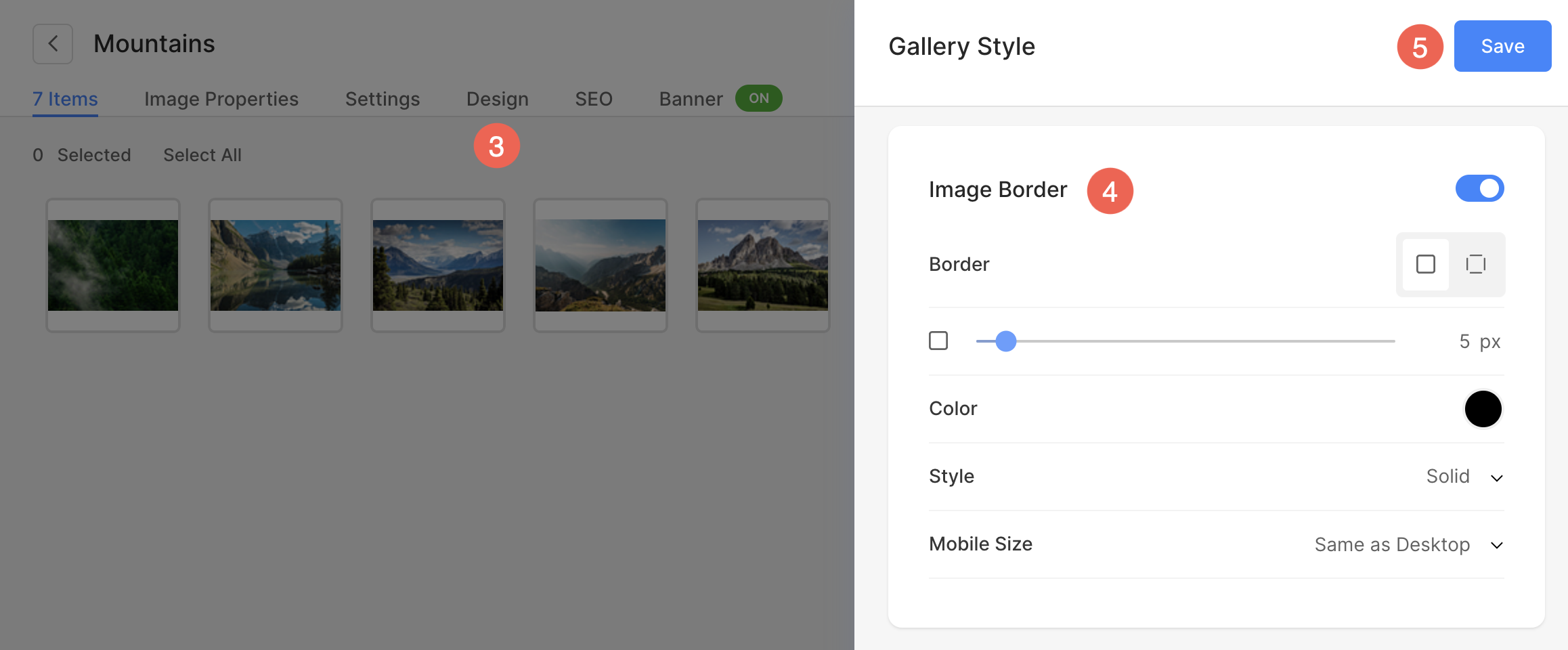
È possibile applicare bordi alle immagini all'interno delle gallerie del sito web. Seguire i passaggi indicati di seguito per trovare le opzioni per i bordi all'interno della galleria:
- Passa il cursore sulla voce di menu della galleria e vedrai Tre punti (1). Cliccaci sopra.
- Dalle opzioni, clicca su Gestisci immagini (2).

- Dalla galleria, clicca sulla scheda Design (3).
- Apparirà una barra laterale dove potrai scorrere fino a Bordo dell'immagine (4) opzioni.
- Dopo aver effettuato la personalizzazione, Salva (5) le modifiche.
Negozio
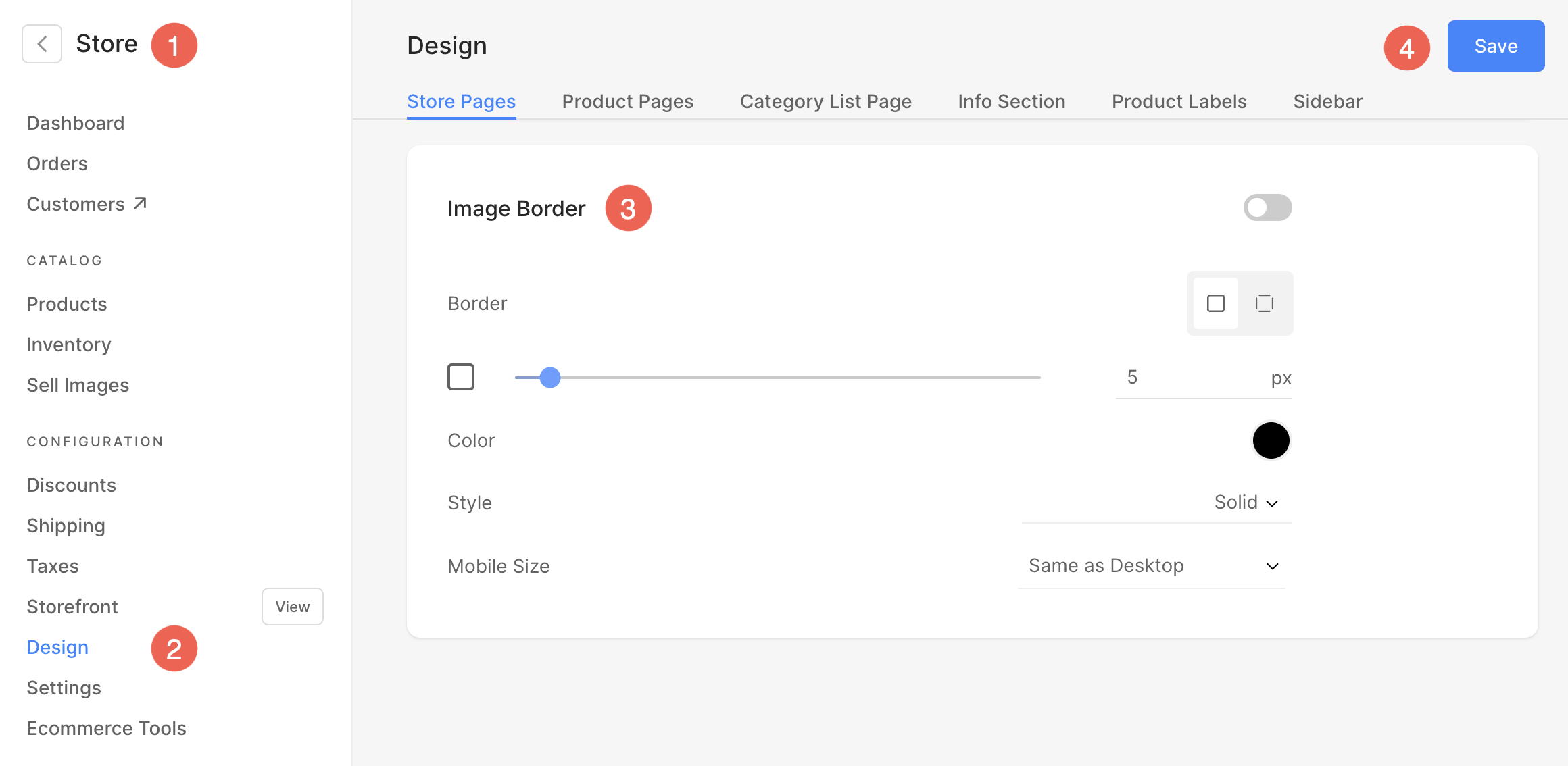
- Dal Negozio (1), fare clic su Design (2) opzione.
- Sotto Memorizza pagine scheda, scorrere fino a Bordo dell'immagine (3) opzioni.
- Dopo aver effettuato la personalizzazione, Salva (4) le modifiche.
Blog
- Dal Blog (1), fare clic su Gestisci blog (2).

- Fare clic su Impostazioni profilo (3) e poi il Design (4) scheda.
- Apparirà una barra laterale. Da Pagina di elenco del blog (5) scheda, scorrere fino a Bordo dell'immagine (6) opzioni.
- Dopo aver effettuato le personalizzazioni, Salva (7) le modifiche.

Gallerie clienti
In Gallerie clienti troverai le opzioni Bordo immagine per la pagina Elenco album.
- Dal Gallerie clienti (1), fare clic su Pagina Elenco album (2) opzione.
- Clicca sul Design (3) scheda.
- Dalla barra laterale, gestisci il Bordo dell'immagine (4) opzioni e Salva (5) le modifiche.