Pixpa Aiuto
Login / Iscriviti
EN
  • English
  • Español
  • Français
  • Deutsch
  • Português
  • Nederlands
  • Italiano
  • 日本語
  • Norsk
  • Polski
  • Русский
  • Svenska
  • Türkçe
  • Dansk
  • ไทย
  • Corsu
  • Suomi
  • 한국어
  • Українська
  • Indonesia
  • Melayu
  1. Casa
  2. base di conoscenza
  3. Per iniziare
  4. Come funziona la prova gratuita di 15 giorni?
Ricerca in corso ...
  • Per iniziare - Mostra, vendi e condividi il tuo lavoro online. Nessuna conoscenza di codifica necessaria.
    • Cos'è Pixpa?
    • Iniziare con Pixpa
    • Come funziona la prova gratuita di 15 giorni?
    • Assumi un esperto Pixpa – Servizio di configurazione del sito web
    • Preparati a costruire il tuo sito web
    • Tutto sui modelli
    • Costruisci il tuo sito web
    • Lista di controllo per il lancio del sito web
    • Vendita di immagini da Pixpa
  • Domande Frequenti - Risposte alle domande più frequenti.
    • Dove è ospitato il mio sito?
    • Pixpa fornisce il certificato SSL
    • Limite di immagini sul piano Basic
    • Spazio di archiviazione per i file originali
    • Registrazione del dominio gratuita per un anno
    • Crea più siti per ogni lingua
    • Pixpa Prime
    • Utilizzo di immagini per archiviare e vendere
    • Posso ospitare il mio sito Web?
    • Posso scaricare il mio sito web Pixpa?
    • Pixpa fornisce uno o più account e-mail?
    • Browser supportati
    • 30-giorni garanzia soddisfatti o rimborsati
    • Cosa si intende per utilizzo/larghezza di banda illimitati?
    • Parole chiave riservate al sistema
    • Sito che mostra Non protetto sulla barra del browser
    • Come fare in modo che Facebook/Google recuperino rapidamente le modifiche al tuo sito web/pagina
    • Il mio testo è confuso quando lo copio e incollo nell'editor di testo Pixpa
    • Le immagini non vengono visualizzate?
    • Cancella la cache del browser
  • Come guide
    • Preparati a costruire il tuo sito web
    • Costruisci il tuo sito web
    • Lista di controllo per il lancio del sito web
    • Dai stile al tuo sito web
    • Utilizzare l'editor di testo AI
    • Vendi immagini usando Pixpa
    • Costruisci il tuo Negozio
    • Gestisci le gallerie dei clienti
    • Gestire il SEO del sito web
    • Automatizza i flussi di lavoro di Pixpa con Make.com e Zapier.com
    • Revisione degli avvisi di Search Console
    • Aggiungi la pagina Termini di utilizzo e Informativa sulla privacy
    • Incorpora qualsiasi script esterno (di terze parti).
    • Crea un sito multilingue in Pixpa
    • Gestisci i codici QR
    • Gestisci i tag in Pixpa
  • Design - Personalizza il tema del tuo sito web con il nostro Style Editor.
    • Design e modelli - Panoramica della sezione Design per personalizzare l'aspetto del tuo sito.
      • Panoramica della sezione di progettazione
      • Domande frequenti sul design
      • Cambia il modello del tuo sito web
      • Cosa succede quando cambio il modello?
      • Torna al tema e allo stile precedenti
      • Reimposta modello di sito Web: solo siti Web di prova
    • Dai stile al tuo sito web
      • Titolo e logo
      • Colori del sito web: utilizzo delle tavolozze dei colori
      • Caratteri del sito web
      • Spaziatura del sito web
      • Intestazione del sito web
      • Menù del sito web
      • Galleria del sito web
      • Pulsanti e collegamenti
      • Piè di pagina del sito web
      • Animazione del sito web
      • Font personalizzati
    • CSS personalizzato - Scopri come eseguire l'override dello stile di progettazione globale
      • Disabilita la condivisione dai post del blog
      • Riduci la larghezza della barra laterale nei temi a 2 colonne
      • Disabilita il visualizzatore di immagini di grandi dimensioni
      • Aggiungi il colore di sovrapposizione nel layout della galleria del dispositivo di scorrimento orizzontale
      • Correggi gli elementi sovrapposti in modalità griglia
  • Sito web - Gestisci i link di navigazione del tuo sito web
    • Menù del sito web - Scopri quanti diversi tipi di voci di menu puoi creare.
      • FAQ del sito web
      • Tipi di voci di menu
      • Aggiungi pagina al menu del sito
      • Visualizza sito web
      • Visualizza la pagina specifica sul sito web
      • Sequenza voci di menu del sito
      • Imposta una pagina come homepage
      • Cambia i titoli di qualsiasi pagina
      • Modifica l'URL (Slug) di qualsiasi voce di menu
      • Aggiungi un elemento di collegamento al menu del tuo sito web
      • Utilizza il separatore nel menu del sito
      • Aggiungi il pulsante del menu al menu del sito
      • Modifica il contenuto del tuo sito web
      • Crea una landing page per il tuo sito web
      • Stile dell'intestazione di qualsiasi pagina
      • Aggiungi un pre-piè di pagina al tuo sito web
      • Costruisci un sito web a pagina singola
      • Crea una pagina di curriculum sul tuo sito web
    • Cartelle - Organizza la navigazione del tuo sito web.
      • Aggiungi una cartella alla navigazione del tuo sito web
      • Mostra la cartella come menu a discesa o pagina di elenco
      • Aggiungi qualsiasi voce di menu a una cartella
      • Impostazioni cartella
      • Progettazione della pagina dell'elenco delle cartelle
      • Aggiungi un banner alla pagina della cartella
      • Elimina cartella
      • Crea una cartella nidificata
      • Navigazione breadcrumb
      • Filtrare gli elementi della cartella utilizzando i tag
    • Galleria - Tutto quello che c'è da sapere sulle gallerie di diapositive di immagini, video e testo/HTML
      • Panoramica
      • Aggiungi una galleria al tuo sito web
      • Elimina/Nascondi una galleria/pagina
      • Impostazioni profilo
      • Preparazione delle immagini – Dimensione dell'immagine
      • Preparazione delle immagini – Profili colore delle immagini
      • La qualità delle immagini
      • Aggiungi contenuto a una galleria
      • Carica immagini
      • Aggiungi video
      • Aggiungi diapositiva HTML
      • Gestisci gli articoli
      • Ordina elementi
      • Best practice per la denominazione e la sequenza dei file immagine
      • Importa elementi della galleria
      • Scarica le tue immagini
      • Crea un foglio di contatto
      • Elimina elementi della galleria
      • Opzioni di design
      • Modifica il layout della galleria
      • Spaziatura della griglia dell'immagine
      • Panoramica del design: design globale rispetto al design della galleria individuale
      • Impostazioni della presentazione
      • Proprietà dell'immagine: didascalie e colori accentati
      • Aggiungi testo/descrizione panoramica
      • Importa dati IPTC
      • Imposta il punto focale delle immagini
    • Pagine - Crea pagine utilizzando il PageBuilder drag-and-drop di Pixpa
      • Panoramica - Iniziare con le pagine
        • Aggiungi una pagina
        • Importa la pagina da qualsiasi modello
        • Gestisci le impostazioni della pagina
        • Elimina pagina
        • Modifica l'HTML della pagina
        • Duplica una pagina
        • La pagina dei contatti
      • Utilizzo delle sezioni per creare pagine - Comprendere le sezioni e le opzioni di modifica delle sezioni
        • Comprendere le sezioni e gli snippet della pagina
        • Aggiungi una sezione a una pagina
        • Aggiungi un distanziatore/divisore tra le sezioni
        • Aggiungi snippet a una sezione
        • Visibilità della sezione
        • Sezione Impostazioni
        • Sezione – Stile colore
        • Sezione – Opzioni colore personalizzate
        • Sequenza delle sezioni
        • Duplica una sezione
        • Elimina una sezione
        • L'editor di testo della pagina
        • Formatta il testo di input HTML
        • Testo/pulsante di collegamento
        • Bordo dell'immagine
        • Carte in sezioni dinamiche
        • Utilizzo del separatore nelle sezioni della pagina
        • Utilizzo del bordo nelle sezioni della pagina
      • Tipi di sezioni - Utilizzo di diversi tipi di sezioni per costruire le tue pagine
        • Tipi di sezioni
        • Sezione copertina
        • Sezione immagini
        • Sezione di testo
        • Sezione video
        • Sezione del titolo
        • Sezione banner
        • Sezione galleria
        • Sezione profilo
        • Sezione Biolinks
        • Sezione contatti
        • Sezione pagamenti e donazioni
        • Sezione incorpora media e app
        • Sezione newsletter
        • Sezione posizione
        • Sezione FAQ
        • Sezione Testimonianze
        • Sezione Recensioni
        • Sezione squadra
        • Sezione dei prezzi
        • Sezione loghi
        • Sezione Cronologia
        • Sezione tendone
        • Sezione feed di Instagram
        • Sezione prodotti
        • Sezione feed del blog
        • Sezione gallery clienti
        • Sezione immagini prima e dopo
        • Pulsanti e icone
        • Esporta gli invii dei moduli di contatto
    • Opzioni del sito web - Utilizza la sezione del sito web per aggiungere e aggiornare i contenuti del tuo sito web.
      • Gestione SEO del sito web
      • Pagamenti e donazioni
      • Funzionalità del banner
      • I layout dei banner
      • Aggiungi immagine in miniatura
      • legami sociali
      • Generatore di link
      • Proteggi con password il tuo sito web
      • Modifica etichette/lingua del sistema
      • Sito multilingue – Weglot
      • Sito web multilingue – Gtranslate
      • Attiva la barra informativa sui cookie
      • Caricamento di file sul tuo sito web
  • Negozio - Vendi immagini come stampe o download nel tuo sito web.
    • Panoramica
      • Come costruire il tuo negozio su Pixpa
      • Costruisci il tuo negozio su Pixpa
      • Pixpa applica commissioni sugli ordini?
      • Utilizzando archivia e vendi immagini
      • Abilita o disabilita il negozio
      • Aggiungi negozio al menu del tuo sito
      • Aggiungi gallerie di e-commerce al menu del tuo sito web
      • Domande frequenti sul negozio
      • Strumenti di e-commerce
    • Impostazioni negozio
      • Impostazioni profilo
      • La pagina della vetrina
      • Vetrina (tutti i prodotti) – impostazioni
      • Vetrina (tutte le categorie) – impostazioni
      • Gestire le tasse – e-Commerce
      • Imposta la valuta di base e le valute supportate
      • Gateway di pagamento supportati
      • Usa Stripe
      • Usa Paypal
      • Usa Razorpay – negozio
      • Usa PayUmoney
      • Abilita/disabilita i pagamenti offline
      • Gestione SEO
      • Buoni sconto
      • Conti cliente – negozio
      • Utilizzo degli account dei clienti
    • Spedizione - Gestisci la spedizione del tuo e-commerce
      • Capire la spedizione
      • Seleziona l'opzione di spedizione più adatta
      • Spedizione forfettaria
      • Spedizione gratuita
      • In base al peso dell'ordine
      • In base al totale dell'ordine
      • In base al numero di articoli
      • Area di ritiro
      • Vendita di prodotti pesanti
      • Migrare dalla vecchia spedizione alla nuova spedizione
    • Prodotti
      • Aggiungi prodotti al negozio
      • Sezioni informative
      • Bandiera del prodotto
      • Prodotti fisici
      • Prodotti di servizio
      • Prodotti digitali
      • Stato
      • Categorie
      • Bandiera di categoria
      • Immagini del prodotto
      • Opzioni di prodotto
      • Descrizione del prodotto
      • Con quale frequenza posso aggiornare i prodotti del mio negozio?
      • Prodotto in vendita
      • Usando i tag
      • Applicazione della tassa
      • Peso del prodotto
      • Inventario
      • Gestire l'inventario dei singoli prodotti
      • Prodotti esauriti
      • Notifiche di inventario basso
      • Modifica la sequenza dei prodotti nel tuo negozio
      • Importa prodotti nel tuo negozio
      • Esporta i prodotti nel tuo negozio
    • Vendi immagini
      • Aggiungi gallerie di e-commerce al menu del tuo sito web
      • Abilita/disabilita la vendita di immagini
      • Vendi immagini come stampe e download
      • Listino prezzi
      • Aggiungi categoria
      • Applicare il listino prezzi
      • Design
      • Impostazioni profilo
    • Realizzazione della galleria e-commerce - Realizzazione della galleria di e-commerce utilizzando Self Fulfillment, WHCC o Custom Labs
      • Panoramica: evasione degli ordini
      • Autorealizzazione
      • Configura il fornitore di stampe
      • Stampa il listino prezzi dei fornitori
      • Aggiungi elementi di auto-adempimento/download di immagini al listino prezzi del fornitore di stampa
      • Comprendere l'adempimento del laboratorio WHCC
      • Installa il laboratorio WHCC
      • Listino prezzi WHCC
      • Aggiungi elementi di auto-adempimento/download di immagini al listino prezzi WHCC
      • Evasione dell'ordine – ordine WHCC
      • Evasione dell'ordine: stampa dell'ordine del fornitore
      • Vendi immagini come pacchetti
      • Ordina e-mail
    • Concludi ordine
      • Flusso di cassa
      • Abilita l'opzione newsletter
      • Imposta l'importo minimo dell'ordine
      • Nascondi la casella del coupon di sconto
      • Accetta i preordini
      • Prendi ordini per prodotti gratuiti
      • Personalizza i messaggi di conferma dell'ordine
      • Specificare i termini di utilizzo
      • Limita il checkout in base all'indirizzo
      • Invia notifiche di nuovi ordini allo staff
      • Pagina sullo stato dell'ordine
      • Pixel di conversione e tracciamento
      • Monitoraggio delle conversioni degli annunci Google
      • Aggiunta di un pixel di Facebook
    • Ordini
      • Gestisci gli ordini
      • L'evasione degli ordini
      • Scarica la fattura dell'ordine
      • Aggiorna il pagamento e lo stato di evasione dell'ordine
      • Cronologia dello stato
      • Invia nuovamente l'e-mail di conferma dell'ordine
      • Avvisa i clienti quando aggiorni lo stato dell'ordine
      • Esporta i nomi dei file degli ordini come CSV
      • Rigenerare i collegamenti per il download digitale di un ordine
      • Rivedere e approvare gli ordini
      • Elabora un ordine offline
      • Regola l'area di ritaglio di stampa
      • Sostituisci i file originali
      • Ordini di esportazione
      • Esporta l'elenco dei clienti
      • Carrelli abbandonati
      • Annulla e rimborsa un ordine pagato
    • Design
      • Pagina elenco prodotti
      • Pagina elenco categorie
      • Pagina dei dettagli del prodotto
      • Etichette dei prodotti
      • Usando la barra laterale
      • Pulsante Acquista immagine
      • Stile dell'icona del carrello
      • Aggiungi un banner
  • Gallerie clienti - Condividi, prova, vendi e consegna il tuo lavoro ai clienti.
    • Panoramica - Scopri come utilizzare le Gallerie dei clienti per semplificare il tuo flusso di lavoro e guadagnare di più.
      • Iniziare con le gallerie dei clienti
      • Domande frequenti sulle gallerie dei clienti
      • Gestisci le gallerie dei clienti su Pixpa
      • Pagina con l'elenco degli album
      • Strumenti per immagini, guide per l'utente e modelli di posta elettronica
      • Pagine dell'album
      • Pagina di accesso principale
    • Album - Crea album pubblici o privati ​​per condividere il tuo lavoro con i clienti.
      • Panoramica dell'album
      • Aggiungi l'album
      • Aggiungi galleria all'album
      • Condividi l'album
      • Guarda l'ALBUM
      • Elimina album
      • Progettazione e impaginazione dell'album
      • Immagine di copertina dell'album
      • Striscione dell'album
      • Abilita il filtraggio per tag
      • Sposta le gallerie tra gli album
      • Aggiungi un album alla navigazione del tuo sito web
      • Attività gallerie clienti
      • Utilizzo dei commenti negli album
      • Scarica le immagini originali
    • Impostazioni dell'album - Gestisci le impostazioni degli album come preferiti, download ed e-commerce negli album
      • Gestisci le impostazioni dell'album
      • Preimpostazioni dell'album
      • Gestisci il design dell'album
      • Gestisci le opzioni sulla privacy
      • Gestisci i preferiti e i commenti
      • Valutazioni delle immagini negli album dei clienti
      • Confronta le immagini
      • impostazioni di download
      • Impostazioni dell'e-commerce
      • Barra degli annunci
    • Attività dell'album - Tieni traccia dell'accesso, dei preferiti, dei download e dell'attività di e-commerce del tuo album
      • Panoramica delle attività dell'album
      • Attività Preferiti e commenti
      • Attività di download
      • Attività di e-commerce
      • Attività di accesso
    • Vendi immagini - Vendi immagini come stampe e download
      • Vendi immagini utilizzando le gallerie dei clienti
      • Impostazioni profilo
      • Personalizza il messaggio di conferma dell'ordine
      • Specificare i termini di utilizzo
      • Gateway di pagamento supportati
      • Connetti Striscia
      • Collega Paypal
      • Usa RazorPay
      • Connetti PayUmoney
      • Abilita o disabilita i pagamenti offline
      • Gestisci gli ordini
      • Aggiorna il pagamento e lo stato di evasione dell'ordine
      • Rigenera il collegamento dell'ordine di download digitale
      • Esporta elenco clienti
      • Crea buoni sconto
      • Gestisci le tasse
      • Annulla e rimborsa un ordine pagato
      • Carrelli abbandonati
    • Realizzazione gallerie clienti - evasione degli ordini della galleria clienti: autoadempimento, laboratorio personalizzato, WHCC, download digitale
      • Panoramica: evasione degli ordini
      • Listino prezzi
      • Categorie di prodotti
      • Applica il listino prezzi all'album
      • Autorealizzazione
      • Comprendere l'adempimento del laboratorio WHCC
      • Installa il laboratorio WHCC
      • Crea listino prezzi WHCC
      • Evasione degli ordini WHCC
      • Imposta il fornitore di servizi di stampa per l'evasione automatica
      • Listino prezzi per il fornitore di stampe
      • Stampa l'evasione degli ordini fornitore
      • Regola l'area di ritaglio di stampa per le immagini in un ordine
      • Sostituisci i file originali delle immagini in un ordine
      • Esaminare e approvare gli ordini per l'evasione
      • Pagina di successo dell'ordine
      • Invia nuovamente l'e-mail di conferma dell'ordine
      • Ordini di esportazione
    • Spedizione
      • Capire la spedizione
      • Seleziona le migliori opzioni di spedizione adatte
      • Imposta la spedizione per il ritiro in negozio
      • Spedizione forfettaria
      • Spedizione gratuita
      • Spedizione in base al peso dell'ordine
      • Spedizione in base al totale dell'ordine
      • Spedizione in base al numero di articoli
      • Imposta la spedizione per il ritiro in negozio
      • Migrare dalla vecchia spedizione alla nuova spedizione
  • Blog - Aggiungi e gestisci i blog nel tuo sito web. Inizia a scrivere sul blog.
    • Panoramica del blog
    • Crea un blog
    • Panoramica dei post del blog
    • Come utilizzare l'editor di testo Pixpa?
    • Crea il tuo blog
    • Pianifica un post sul blog
    • Profili
    • Progettazione della pagina di elenco del blog
    • Progettazione della pagina dei post del blog
    • Imposta una barra laterale su un blog
    • Mostra un banner sul tuo blog
    • Aggiungi un banner a un post del blog
    • Aggiungi contenuti multimediali al tuo post sul blog
    • Spostare i post del blog tra i blog
    • Categorie Blog
    • Pagina Tutti i post – blog
    • Commenti sul blog
    • Abilita i commenti di Disqus
    • Feed RSS del blog
    • Posso aggiungere più blog nel mio sito web?
  • Strumenti di marketing - Strumenti per commercializzare la tua attività e aumentare il traffico del tuo sito web
    • Popup di marketing – panoramica
    • Crea/modifica popup di marketing
    • Barra delle azioni rapide
    • La barra degli annunci
    • Aggiungi il widget di WhatsApp al sito web
    • Pagina Biolinks
  • App della Galleria - Crea app per gallerie mobili personalizzate per i tuoi clienti
    • Cosa sono le app della Galleria?
    • Aggiungi un'app Galleria
    • Aggiungi descrizione all'app Galleria
    • Impostazioni dell'app Galleria
    • Aggiungi il modulo di contatto all'app Galleria
    • Aggiungi le tue informazioni a un'app della galleria
    • Aggiungi un pulsante di invito all'azione all'app Galleria mobile
    • Condividi l'app Galleria con i tuoi clienti
    • Installa un'app per la galleria
  • Contatti - Gestisci tutti i contatti del sito Web in un unico posto
    • Panoramica dei contatti
    • Aggiungi nuovi contatti
    • Visualizza/aggiorna le informazioni di qualsiasi contatto
    • Cerca o filtra i tuoi contatti
    • Esporta i contatti
    • Azioni in blocco
  • Impostazioni profilo - Gestisci le impostazioni del tuo sito web
    • Pagina di panoramica delle impostazioni
    • Panoramica delle impostazioni del sito web
    • Abilita la ricerca nel sito web
    • Protezione tramite clic destro
    • Trasferisci la proprietà del sito
    • Trasferisci la proprietà del sito: il destinatario
    • Contributori
    • Utenti e autorizzazioni: l'utente finale
    • Impostazioni generali
    • Attività del sito
    • Le notifiche e-mail
    • Utilizzando Google Analytics
    • La qualità delle immagini
    • Importa dati IPTC
    • Abilita i commenti di Disqus
    • Vendi immagini usando Fotomoto
    • Posta in arrivo: invio di moduli
    • Liste di email
    • Nome del dominio del sito
    • Crea reindirizzamenti URL
    • Script esterni
    • Immagini in filigrana
    • Recupera gli elementi eliminati
  • Conto e fatturazione - Il tuo account Pixpa, il profilo e le informazioni sull'abbonamento
    • Gestisci il tuo account Pixpa
    • Cambia il nome di dominio Pixpa
    • Modifica l'indirizzo e-mail dell'account
    • Recupero dell'indirizzo email dell'account
    • Cambiare la password
    • Modificare le informazioni sul proprietario
    • Modificare le informazioni sull'attività
    • Localizzazione: valuta, unità di peso, fuso orario
    • Imposta la lingua del tuo sito
    • Gestione di più siti web
    • Accedi al tuo account Pixpa
    • Hai dimenticato la password
    • Aggiornamento a un abbonamento a pagamento
    • Rinnovi automatici dell'abbonamento
    • Cambia piano di abbonamento
    • Controllo dei dettagli dell'abbonamento
    • Controllo dell'utilizzo corrente delle risorse
    • Annullamento dell'abbonamento al sito web
    • Aggiorna i dati della tua carta di credito
    • Cosa succede se il rinnovo dell'abbonamento è scaduto?
    • Politica di rimborso
    • Metti in attesa il tuo abbonamento
    • Riattiva il tuo sito web
    • Rivedi e scarica la fattura dell'abbonamento
    • Sconto su più siti web
    • Sconto studenti/educatori
    • Segnala un amico e vieni ricompensato
    • Sconti partner Pixpa
    • Cosa succede al tuo abbonamento attivo se la tua carta di credito scade?
    • Quali tipi di pagamento accettate?
  • Collega il nome di dominio - Connetti facilmente il tuo nome di dominio personalizzato con il tuo sito web Pixpa.
    • Collega il nome di dominio personalizzato al tuo sito web Pixpa
    • Collega il dominio da GoDaddy
    • Connetti il ​​dominio dai domini Google
    • Collega il dominio da Namecheap
    • Collega il dominio da Name.com
    • Collega il dominio da Bluehost
    • Connetti il ​​dominio da IONOS
    • Connetti il ​​dominio utilizzando Cloudflare
    • Collega il dominio dai domini Squarespace
    • Problemi con l'inoltro del nome di dominio
    • Utilizzo di e-mail basate sul nome di dominio
    • Utilizzo di Google Business Email con il tuo nome di dominio
  • Search Engine Optimization - Best practice SEO e guide per migliorare il posizionamento nei risultati di ricerca.
    • Linee guida SEO per il tuo sito web
    • SEO: ottimizza il tuo sito web per i motori di ricerca
    • Aggiungi metadati SEO per il tuo sito Web, galleria e pagina
    • Nascondi il sito web o le pagine dai risultati dei motori di ricerca
    • La mia mappa del sito
    • Verifica la proprietà del dominio Pixpa con Google Webmaster
    • Verifica la proprietà del dominio personalizzato con Google Webmaster
    • Verifica la proprietà del dominio con Google Webmaster
    • Utilizzando Google Analytics
    • Quanto tempo ci vorrà per essere ricercabile su Google?
    • Migliorare l'accessibilità web del tuo sito web su Pixpa
  • Integrazioni - Ottieni di più con il tuo sito Web Pixpa utilizzando questi popolari servizi Web.
    • Aggiungi moduli JotForm al tuo sito web
    • Aggiungi il widget di prenotazione Simplybook al tuo sito web
    • Verifica la proprietà del tuo sito web su Pinterest
    • Aggiunta di un pixel di Facebook al tuo negozio Pixpa
    • Monitoraggio delle conversioni degli annunci Google
    • Aggiungi Affiliatly al tuo sito web
    • Aggiungi il widget ShareThis al tuo sito web
    • Aggiungi OpenWidget al tuo sito web
    • Incorpora il file PDF di Issuu nel tuo sito web
    • Aggiungi appuntamenti Square al tuo sito web
    • Invia i dati del modulo di contatto utilizzando Make.com
    • Invia i dati del modulo di contatto tramite Zapier.com
    • Invia i dati del modulo di pagamento tramite Make.com
    • Invia i dati del modulo di pagamento tramite Zapier.com
    • Invia i dati degli ordini del negozio utilizzando Make.com
    • Invia i dati degli ordini del negozio utilizzando Zapier.com
    • Invia i dati degli ordini della galleria clienti utilizzando Make.com
    • Invia i dati degli ordini della galleria clienti tramite Zapier.com
    • Aggiungi prenotazioni di ristoranti OpenTable
    • Aggiungi il widget del calendario di disponibilità al tuo sito web
    • Aggiungi il widget Ticketleap al tuo sito web
    • Aggiungi il widget Eventbrite al tuo sito web
    • Ottieni il codice di incorporamento per i video
    • Aggiungi StatCounter al tuo sito web
    • Incorpora la pagina Facebook e pubblica
    • Aggiungi il tuo feed social nella pagina personalizzata
    • Aggiungi il pulsante Donazione/Acquista ora PayPal nel tuo sito web
    • Usa Feedburner per i feed del tuo blog Pixpa
    • Usa Feedly per i feed del tuo blog Pixpa
    • Usa Feedreader per i feed del tuo blog Pixpa
    • Aggiungi un pulsante Acquista Shopify
    • Aggiungi album musicali Spotify
    • Incorpora il file PDF di Yumpu nel tuo sito web
    • Aggiungi il widget del calendario jrni.com al tuo sito web
    • Aggiungi Setmore - pulsante appuntamento al tuo sito web
    • Aggiungi il widget GetSiteControl al tuo sito web
    • Aggiungi le app Sumo al tuo sito web
    • Aggiungi Hello Bar al tuo sito web
    • Aggiungi il pop-up dell'abbonato MailChimp al tuo sito web
    • Aggiungi il pop-up della newsletter Mailerlite al tuo sito web
    • Aggiungi il file Soundcloud al tuo sito web
    • Aggiungi video Vimeo al tuo sito web
    • Aggiungi il widget dei commenti di Muut al tuo sito web
    • Aggiungi SentryLogin al tuo sito web
    • Aggiungi il widget Tawk.to al tuo sito web
    • Aggiungi il widget Olark al tuo sito web
    • Aggiungi il widget Chatra al tuo sito web
    • Aggiungi il widget Instagram di Snapwidget al tuo sito web
    • Aggiungi il calendario di Google al tuo sito web
    • Aggiungi una barra per il consenso ai cookie al tuo sito web

Come funziona la prova gratuita di 15 giorni?

Dopo esserti registrato per la prova gratuita di Pixpa di 15 giorni, ottieni l'accesso immediato a numerosi Caratteristiche Pixpa per 15 giorni, così puoi testare tutto. Non è richiesta una carta di credito durante il periodo di prova, quindi puoi provare Pixpa senza impegno.

Per continuare ad accedere al tuo account, devi aggiornare il tuo account Pixpa prima della fine del periodo di prova di 15 giorni.

In questo articolo:

  1. Come funziona il sito web di prova?
  2. Condividi il sito Web di prova
  3. Cosa succede quando scade la tua prova gratuita?
  4. Estendere il periodo di prova
  5. Limitazioni del sito Web di prova

Come funziona il sito web di prova?

Con un sito web di prova Pixpa, puoi usufruire di diverse funzionalità e caratteristiche utili per creare un sito web o un portfolio professionale. Ecco alcune di quelle che puoi fare con un sito web di prova Pixpa:

  • Costruisci un sito web: Utilizza l'intuitivo costruttore di siti Web di Pixpa per creare un sito Web straordinario per la tua attività, portfolio o blog.
  • Personalizza il tuo sito web: esplora le varie opzioni di personalizzazione disponibili, come scegliere tra una gamma di modelli progettati professionalmente, selezionare caratteri e colori e organizzare i layout di varie sezioni, gallerie, pagine e blog.
  • Crea gallerie di portfolio: Mostra il tuo lavoro creando gallerie visivamente accattivanti con molteplici opzioni di stile e vari layout.
  • Progetta un negozio online: Che tu sia un artista, un fotografo o che tu abbia un'attività, Pixpa ti consente di creare un negozio online in pochi e semplici passaggi e iniziare a vendere i tuoi prodotti.
  • Piattaforma di blog integrata: Puoi iniziare a scrivere blog in cui puoi esprimere i tuoi pensieri e le tue esperienze direttamente sul tuo sito web Pixpa. Inoltre puoi personalizzarli per sembrare più attraenti e coinvolgenti per i lettori.
  • Design ottimizzato per i dispositivi mobili: assicurati che il tuo sito web abbia un bell'aspetto e funzioni perfettamente su vari dispositivi con i modelli di design reattivo di Pixpa.
  • Condividi il tuo sito web di prova: puoi condividere l'URL del tuo sito web di prova con la tua famiglia, i tuoi amici o i tuoi clienti per dare loro un'idea del tuo prossimo sito web. Per saperne di più.
  • Supporto tramite chat dal vivo: anche durante il periodo di prova, puoi usufruire del supporto tramite chat dal vivo rapido e reattivo di Pixpa per ricevere assistenza immediata per qualsiasi domanda o problema che potresti riscontrare durante l'utilizzo della piattaforma.

Oltre a queste, ci sono varie altre caratteristiche e funzionalità come l'ottimizzazione SEO, la creazione di moduli, l'ottimizzazione e la protezione delle immagini, ecc. che puoi utilizzare durante il periodo di prova del tuo sito web. Sfruttando queste capacità, puoi sfruttare al meglio il tuo account di prova Pixpa e stabilire una presenza online avvincente.


Condividi il sito Web di prova

Quando crei il tuo sito web durante il periodo di prova su Pixpa, questo è visibile solo a te per impostazione predefinita. Tuttavia, Pixpa semplifica la condivisione del tuo sito web di prova con altri utenti, come clienti, collaboratori o amici, prima della sua pubblicazione.

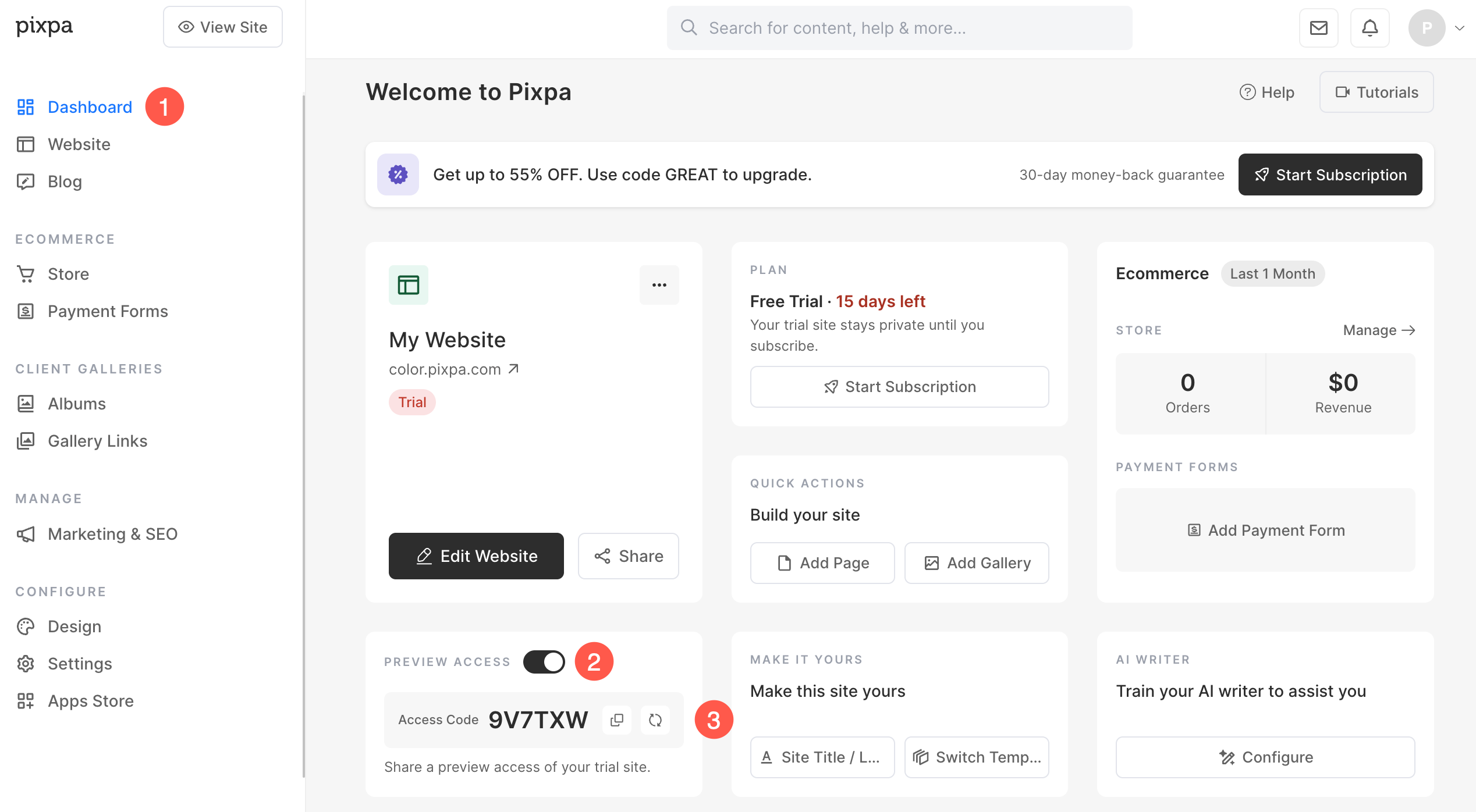
  1. Vai Cruscotto (1) dello Studio Pixpa.
  2. Scorri verso il basso fino a Condividi il sito Web di prova sezione e attiva l'interruttore su abilitare la condivisione (2). Una volta abilitata, questa opzione consente ad altri di visualizzare il tuo sito Web di prova.
  3. copiare il Codice d'accesso (3) e condividilo insieme al link del tuo sito web. Questo codice garantisce che solo le persone con cui lo condividi possano visualizzare il tuo sito web di prova. Puoi anche rigenerare un nuovo codice in qualsiasi momento, se necessario.

Cosa succede quando scade la tua prova gratuita

Riceverai un'e-mail da parte nostra con la richiesta di farlo attiva il tuo abbonamento Pixpa. Puoi scegli il piano che fa per te e registrati per un account a pagamento. Offriamo piani di abbonamento mensili e annuali.

I tuoi contenuti e le personalizzazioni effettuate durante il periodo di prova sono disponibili dopo iniziare il tuo abbonamento.

Se decidi di non iniziare l'abbonamento al termine del periodo di prova di 15 giorni, il tuo account scadrà e diventerà inattivo. Potresti essere in grado di riattivare il tuo account se ci contatti entro un mese dalla scadenza della prova gratuita. Scrivici a support@pixpa.com se desideri riattivare il tuo account di prova.

Note:

I dati del sito web degli utenti di prova inattivi per oltre 120 giorni verranno eliminati.


Estendere il periodo di prova

Potrebbero esserci momenti in cui potresti aver bisogno di più tempo per provare Atelier Pixpa.

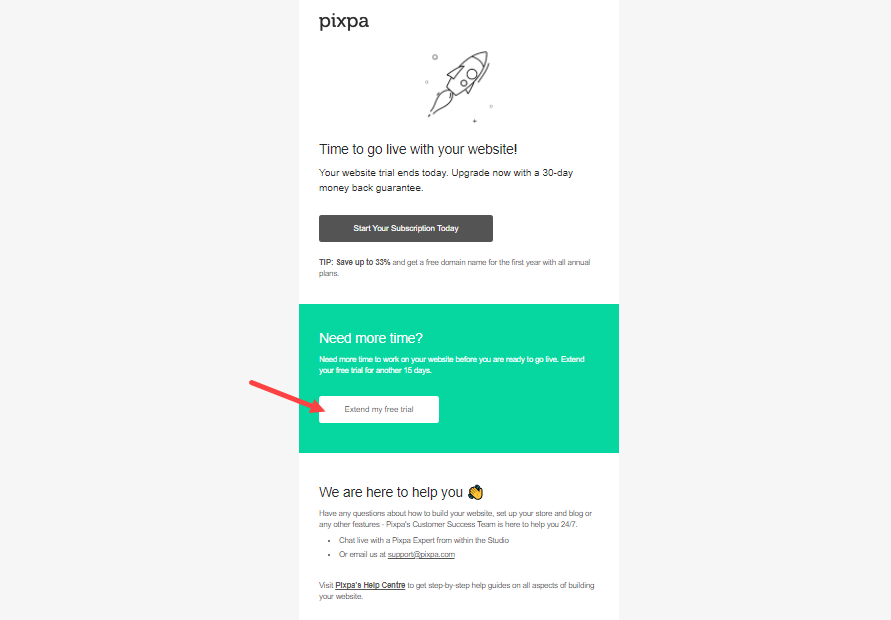
Prima della scadenza del periodo di prova, riceverai le e-mail di Pixpa dalle quali potrai estendere il periodo di prova. Se hai bisogno di un'estensione, puoi fare clic su Estendi il periodo di prova pulsante presente nell'e-mail.

Oppure inviaci semplicemente una richiesta di estensione a support@pixpa.com e estenderemo il periodo di prova per altri 15 giorni.


Limitazioni del sito Web di prova

Sebbene il sito web di prova di Pixpa offra una preziosa opportunità per esplorare le capacità della piattaforma, presenta alcune limitazioni.

  • Il tuo sito web non sarà attivo durante il periodo di prova. Sarà ospitato online, tuttavia per altri che vogliono visitare il sito web, sarà necessario un codice di accesso.
  • Non puoi connettere il tuo dominio personalizzato al sito web durante il periodo di prova. Il tuo sito web funzionerà sul sottodominio Pixpa come nomeutente.pixpa.com
  • Durante il periodo di prova non potrai collegare il tuo negozio ai gateway di pagamento (PayPal, Stripe).
  • Utenti e permessi La funzionalità di Pixpa non può essere utilizzata durante la prova, durante la quale puoi aggiungere utenti e dare loro l'autorizzazione ad apportare modifiche al tuo sito web.
  • Non puoi condividere gli album della Galleria cliente con i tuoi clienti.
  • Non sarai in grado di caricare file come PDF o file Zip nel file Sezione File del tuo sito web.
  • Puoi optare per il Servizio di configurazione del sito web solo dopo aver acquistato un abbonamento.

Pixpa offre un'esperienza di account di prova eccezionale per privati ​​e aziende per mostrare il loro lavoro creativo online. Avvia il tuo sito Web di prova Pixpa oggi e scopri il modo semplice e senza problemi della piattaforma di sbloccare il potenziale per mostrare il tuo lavoro a un pubblico globale in modo visivamente accattivante e professionale.


Articoli Correlati:

  • Come attivare il tuo abbonamento
  • Crea il tuo sito web su Pixpa – La guida completa
Tagged: giorni di prova 15prolungare il processoCome funziona la prova gratuita di 15 giorni?provaaccount di provail processo scade

Non trovi quello che cerchi?

Mettiti in contatto con un esperto Pixpa.

Contattaci
© Copyright Pixpa
Contatti Termini d’uso Informativa privacy
Seguici su