
Lo strumento avanzato di personalizzazione del colore di Pixpa ti consente di migliorare l'aspetto visivo del tuo sito web applicando colori pieni, sfumature lineari e sfumature radiali alle sezioni e al testo.
Ciò ti garantisce un elevato livello di controllo creativo durante la progettazione dello sfondo, dei titoli e del testo dei paragrafi del tuo sito.

In questo articolo:
- Accesso al pannello colori
- Opzioni tipo colore
- Gradiente si ferma
- Cursore di rotazione
- Opzioni di forma del gradiente radiale
- Selettore colore e immissione codice esadecimale
- Cursore dell'opacità
- Dove puoi usare le Opzioni Colore
Accesso al pannello colori
- Passa il cursore sulla sezione che vuoi modificare e clicca su Modifica sezione (1) opzione.

- Sotto il Colore Nella scheda, vedrai l'opzione per cambiare il colore di sfondo, il colore del testo dell'intestazione e il colore del testo del paragrafo.
- Clicca sul Colore personalizzato (2) opzione accanto all'elemento che si desidera modificare.
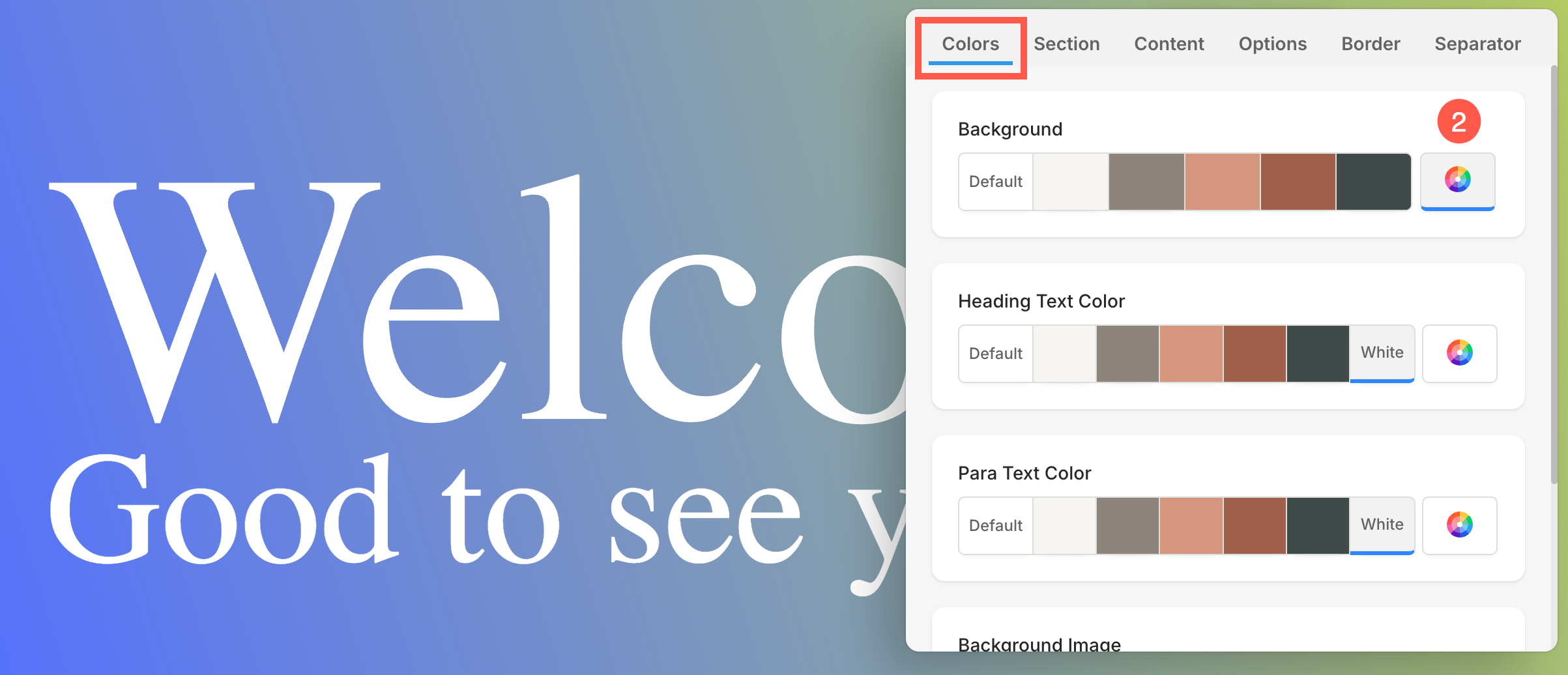
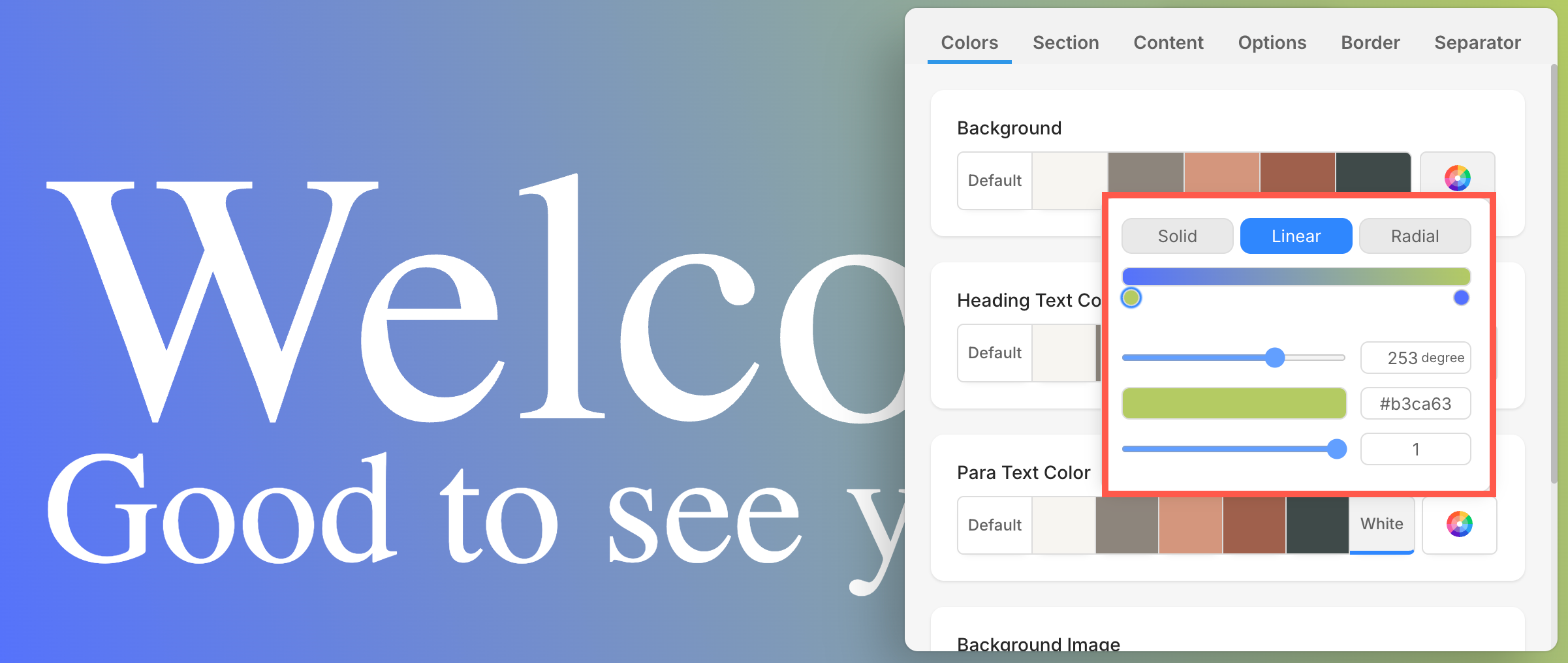
- Una nuova si aprirà un popup da cui è possibile personalizzare il colore dell'elemento selezionato.
Opzioni tipo colore
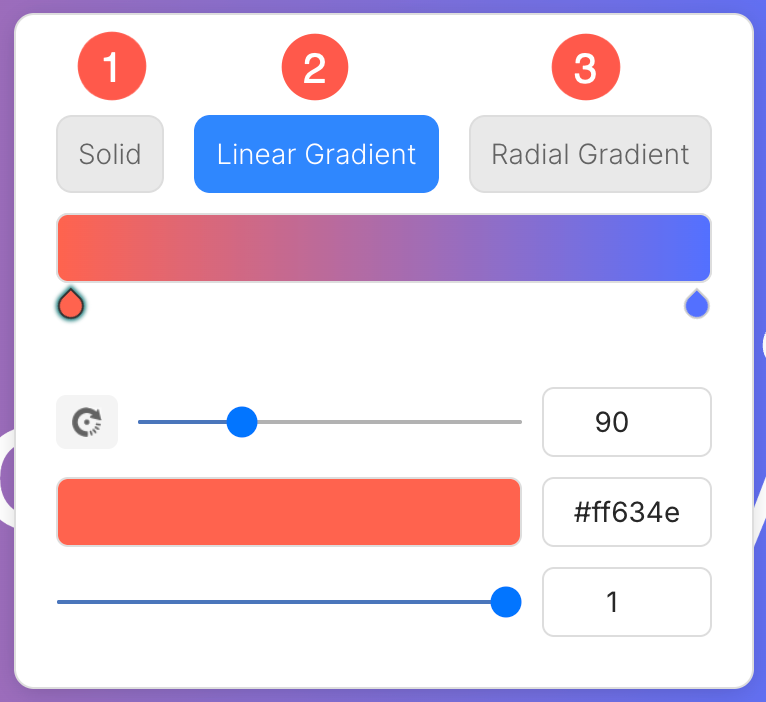
Nella parte superiore del pannello dei colori vedrai tre opzioni:
- Solido: Applica un singolo colore uniforme all'area selezionata. Questa è un'opzione semplice e pulita per gli utenti che desiderano un blocco di colore uniforme.
- Gradiente lineare: Crea una sfumatura graduale tra due o più colori lungo una linea retta. Puoi controllare la direzione di questa sfumatura utilizzando il cursore di rotazione.
- Gradiente radiale: Produce una transizione di colore circolare che si irradia da un punto centrale. Ideale per effetti stile riflettore o per attirare l'attenzione su un'area specifica.
Gradiente si ferma
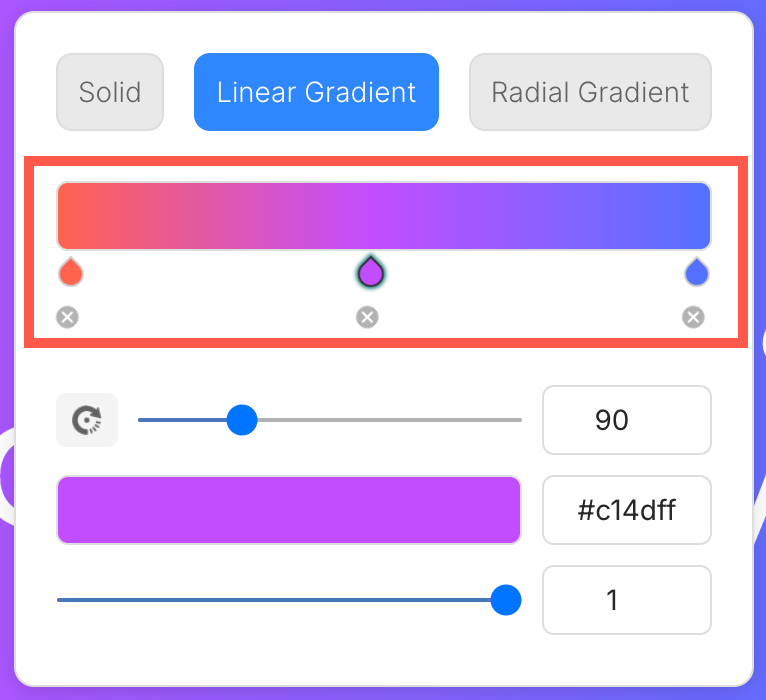
Quando selezioni Gradiente Lineare o Gradiente Radiale , vedrai una barra orizzontale colorata in cui puoi gestire i punti di interruzione del gradiente:
- Ogni arresto del gradiente (rappresentato da un'icona a forma di goccia) indica un punto di colore nel gradiente.
- Fare clic su una fermata per modificarne il colore utilizzando il selettore colore o inserendo un codice esadecimale.
- Puoi osservare le aggiungi più fermate per creare transizioni fluide tra più colori.
- Clicca su piccola icona "x" sotto uno stop per rimuoverlo.
Cursore di rotazione (solo sfumatura lineare)
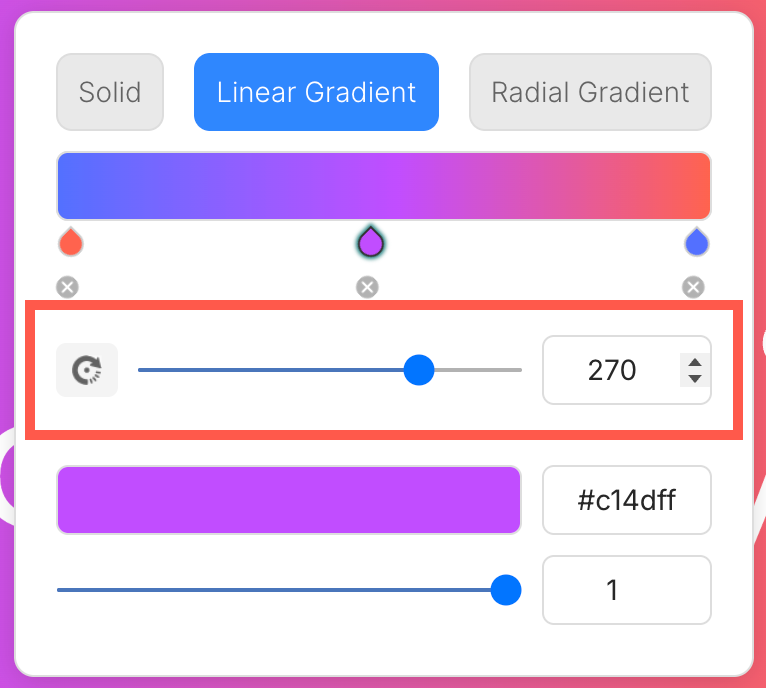
Per le sfumature lineari, usa il cursore di rotazione per modificare l'angolazione della sfumatura. Questo ti consente di ruotare la direzione del colore da orizzontale (0°) a verticale (90°) o di impostare qualsiasi angolazione personalizzata fino a 360°.
- Un'anteprima del gradiente verrà modificata in tempo reale mentre si sposta il cursore.
- L'angolo attuale viene visualizzato in un campo numerico accanto al cursore (ad esempio, 270°).
Opzioni di forma del gradiente radiale
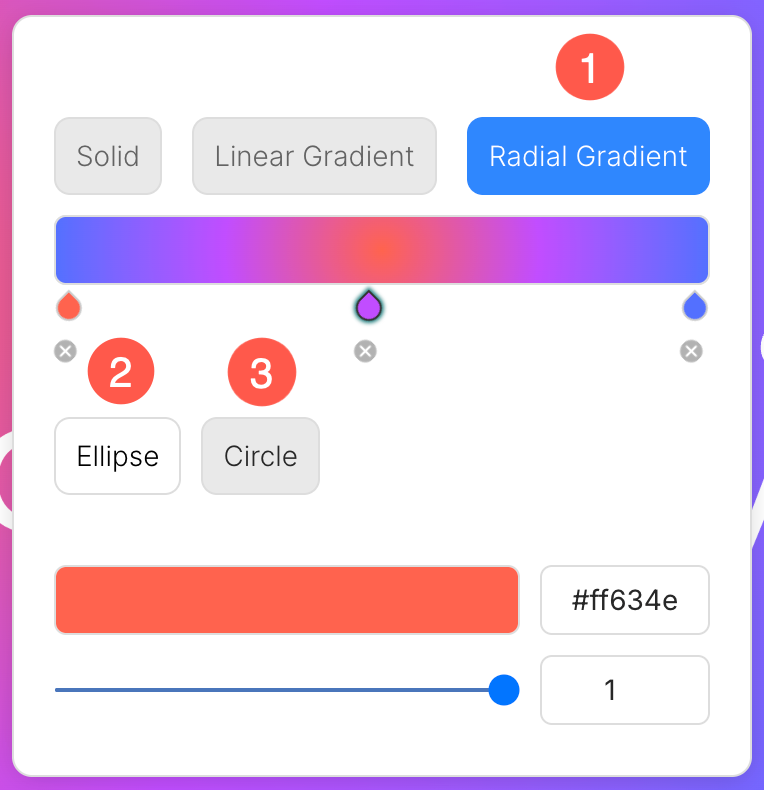
Quando si seleziona Sfumatura radiale (1), sotto l'anteprima della sfumatura appariranno due opzioni di forma:
- Ellisse: Produce un gradiente radiale allungato con estensione orizzontale o verticale. È utile per una copertura più ampia del gradiente o per design asimmetrici.
- Cerchio: Questo crea un gradiente perfettamente circolare che si irradia dal centro (o dal punto focale selezionato). Ideale per sfondi in stile riflettore o per attirare l'attenzione su un elemento centrale.
Selettore colore e input codice esadecimale
Che tu stia lavorando con un colore pieno o con singole interruzioni di sfumatura:
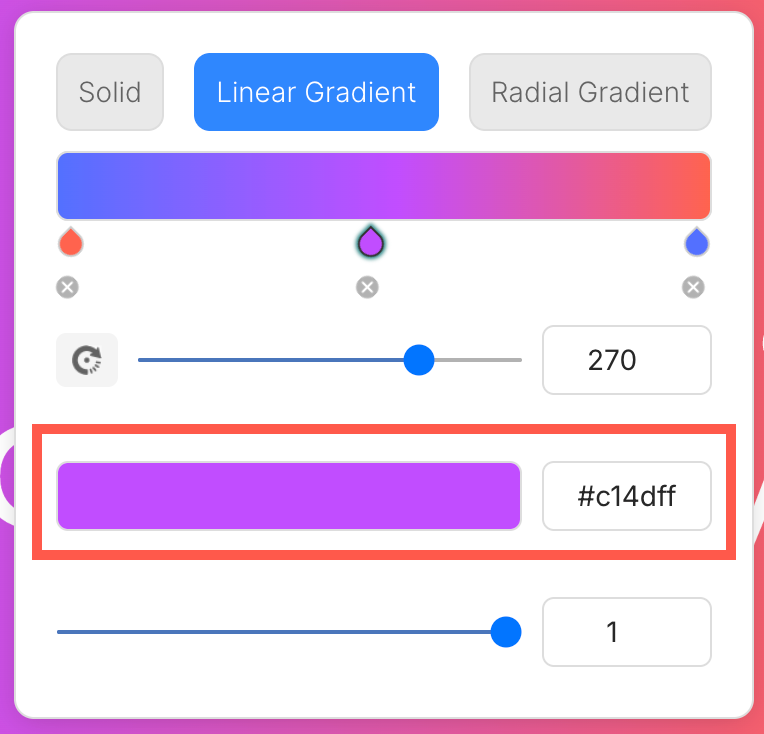
- Usa il color Picker per scegliere un colore visivamente.
- In alternativa, inserisci un codice colore esadecimale manualmente (ad esempio, #c14dff) per un controllo preciso del colore.
Se si utilizza una sfumatura, selezionando un'interruzione è possibile definirne il colore specifico utilizzando questo strumento.
Cursore dell'opacità
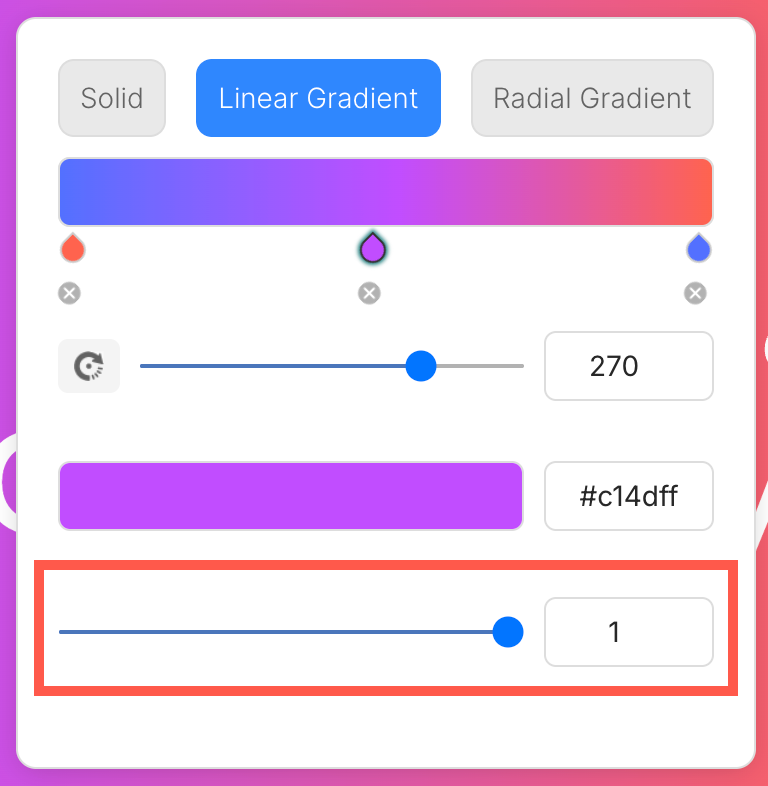
Nella parte inferiore del pannello troverai un cursore per controllare l'opacità:
- Imposta il livello di trasparenza del colore o della sfumatura selezionati.
- Il valore 1 indica che è completamente opaco, mentre 0 indica che è completamente trasparente.
Questa funzione è utile per creare effetti visivi a strati o sovrapposizioni di sfondi morbidi.
Dove puoi usare queste opzioni di colore
Questi strumenti avanzati per il colore sono disponibili nelle seguenti aree:
- Sezione Background
- Intestazione del testo
- Il paragrafo di testo
Ogni area ha la propria scheda colore, così puoi definire lo stile dei diversi componenti in modo indipendente per una maggiore flessibilità visiva.