
Con Make.com puoi automatizzare facilmente il processo di sincronizzazione degli ordini della tua galleria clienti Pixpa con strumenti esterni come Fogli Google, CRM o piattaforme di posta elettronica.
Questa integrazione ti consente di centralizzare i dati degli ordini, semplificare i flussi di lavoro di inventario ed evasione degli ordini, condividere gli aggiornamenti degli ordini con il tuo team o attivare notifiche ai clienti, il tutto in tempo reale.
In questo articolo:
Tutto ciò di cui hai bisogno
Prima di iniziare, assicurati di avere:
- Un sito web Pixpa con galleria clienti.
- Un account Google con Google Sheet predisposto per raccogliere le risposte al modulo.
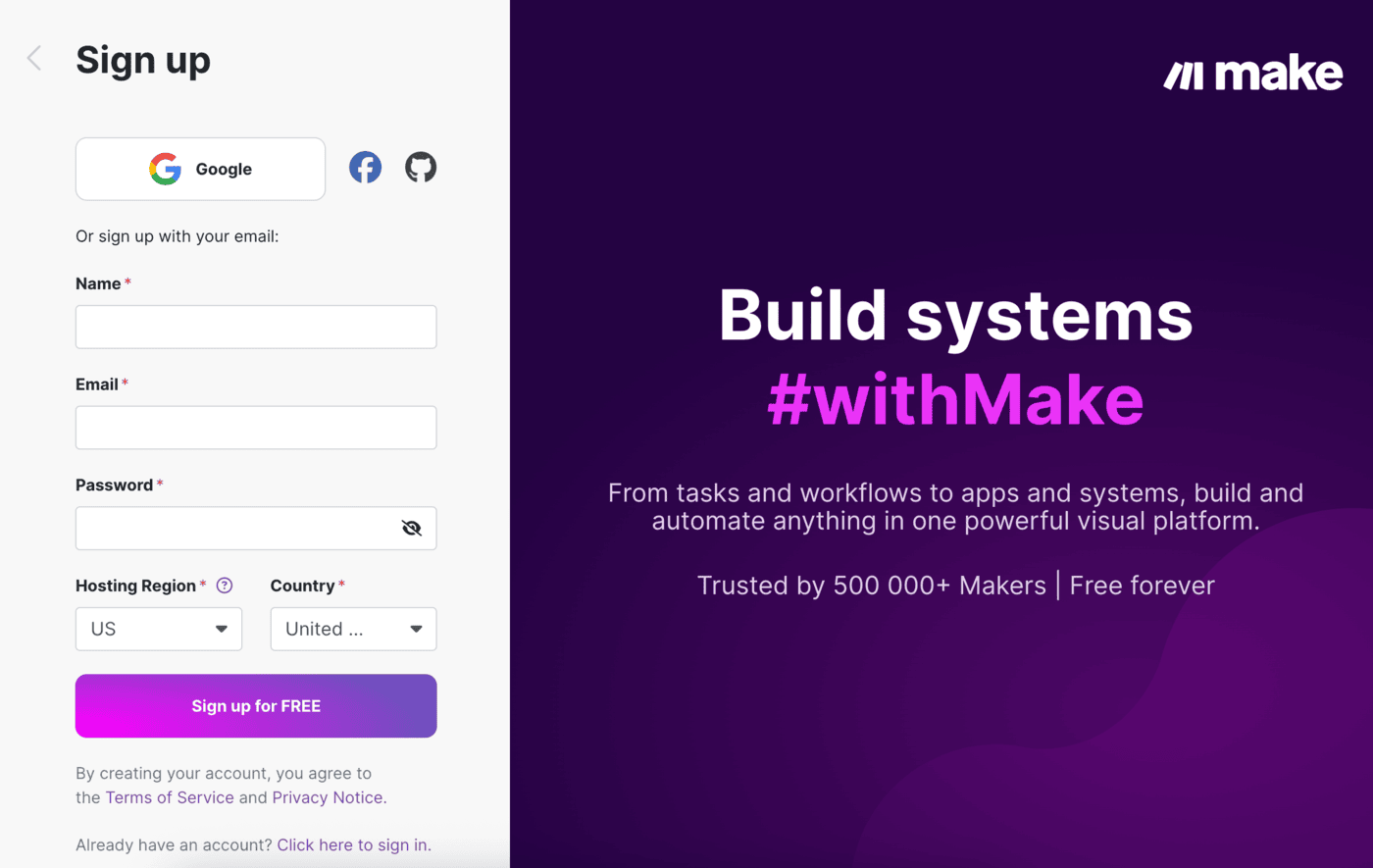
- A Make.com account (gratuito o a pagamento) per creare flussi di lavoro di automazione.
Come funziona
- Pixpa invia i dati dell'ordine – Quando viene effettuato un nuovo ordine o ne viene aggiornato uno esistente, Pixpa invia i dettagli a un webhook Make.com.
- Make.com elabora i dati – Controlla se l'ordine esiste già nel tuo foglio Google connesso.
- Sono stati aggiunti nuovi ordini – Se si tratta di un nuovo ordine, nel foglio viene creata una nuova riga con tutti i dettagli dell'ordine.
- Gli ordini esistenti vengono aggiornati – Se l'ordine esiste già, la riga del foglio viene aggiornata automaticamente con le informazioni più recenti.
- Funziona in tempo reale – L'intero processo è automatizzato e mantiene il tuo foglio sincronizzato con il tuo negozio, senza bisogno di alcun lavoro manuale.
Guida passo passo
- Crea un foglio di calcolo di Google
- Crea uno scenario in Make.com
- Aggiungi Webhook a Pixpa
- Aggiungi Google Sheet nello scenario
- Aggiungi router nello scenario
- Imposta condizioni filtro
Crea un foglio di calcolo di Google
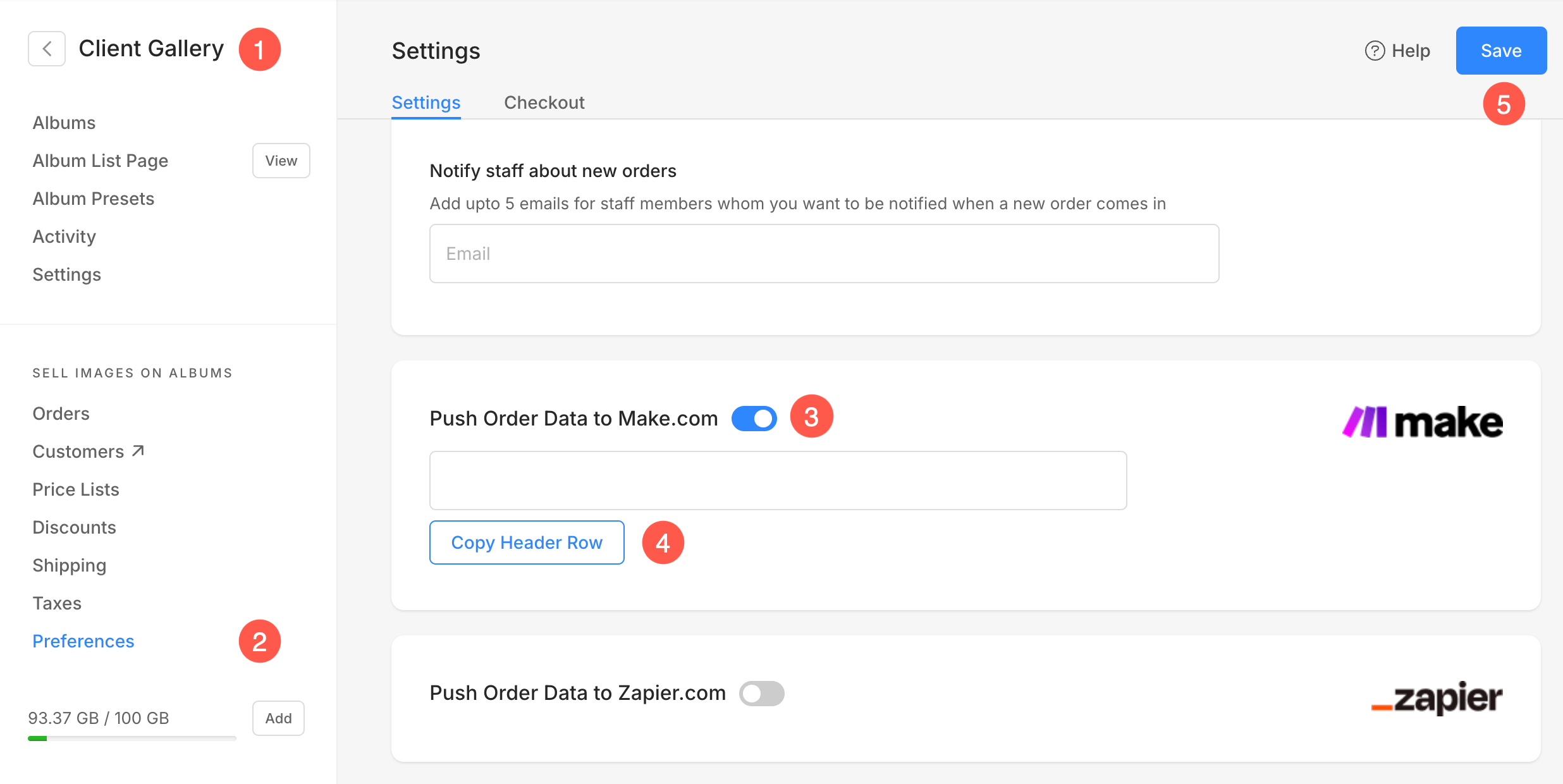
- Accedi al tuo Account Pixpa e vai al Galleria dei clienti (1) sezione.
- Fare clic su Preferenze (2) scheda e abilita Invia i dati del modulo a Make.com (3) commutare.
- Fare clic su Copia riga intestazione (4) pulsante e Salva (5) le modifiche.
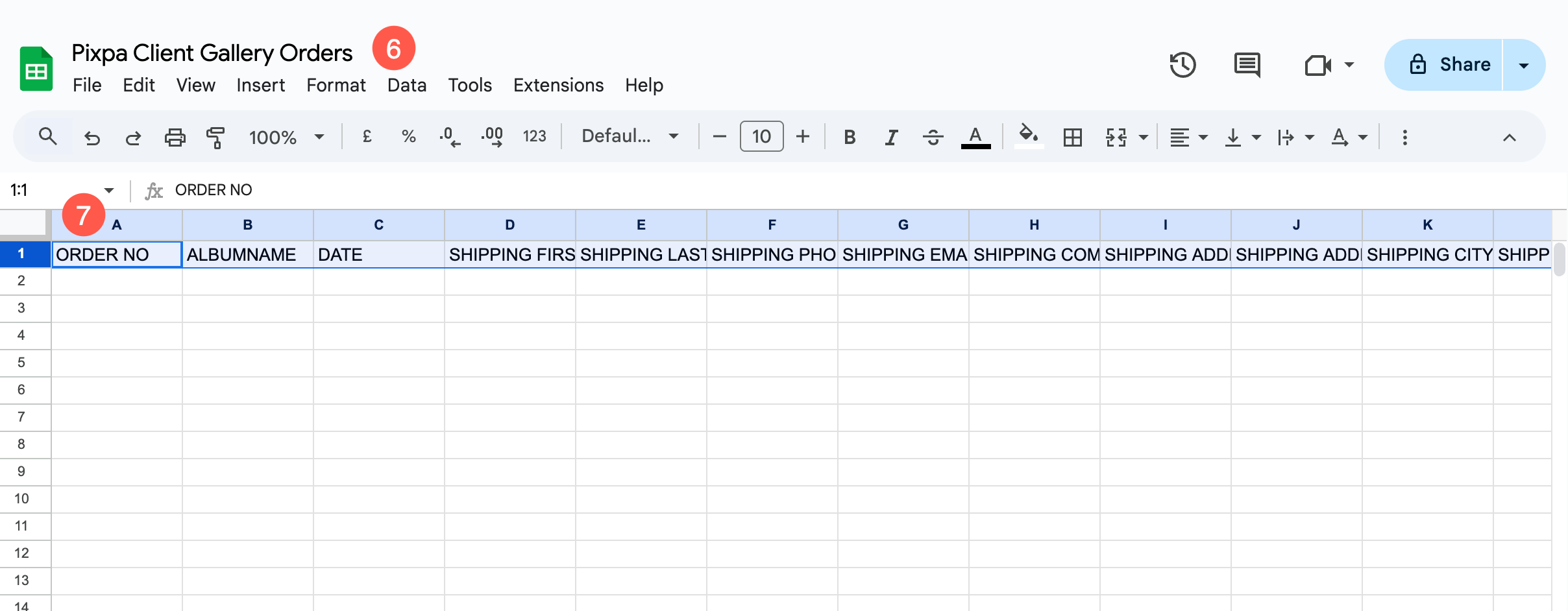
- Ora accedi al tuo Account Google e creare un nuovo Foglio di calcolo.
- Specifica un file nome identificabile (6) per il foglio e incollare il Riga di intestazione (7) dati nella prima riga del foglio.
Crea uno scenario in Make.com
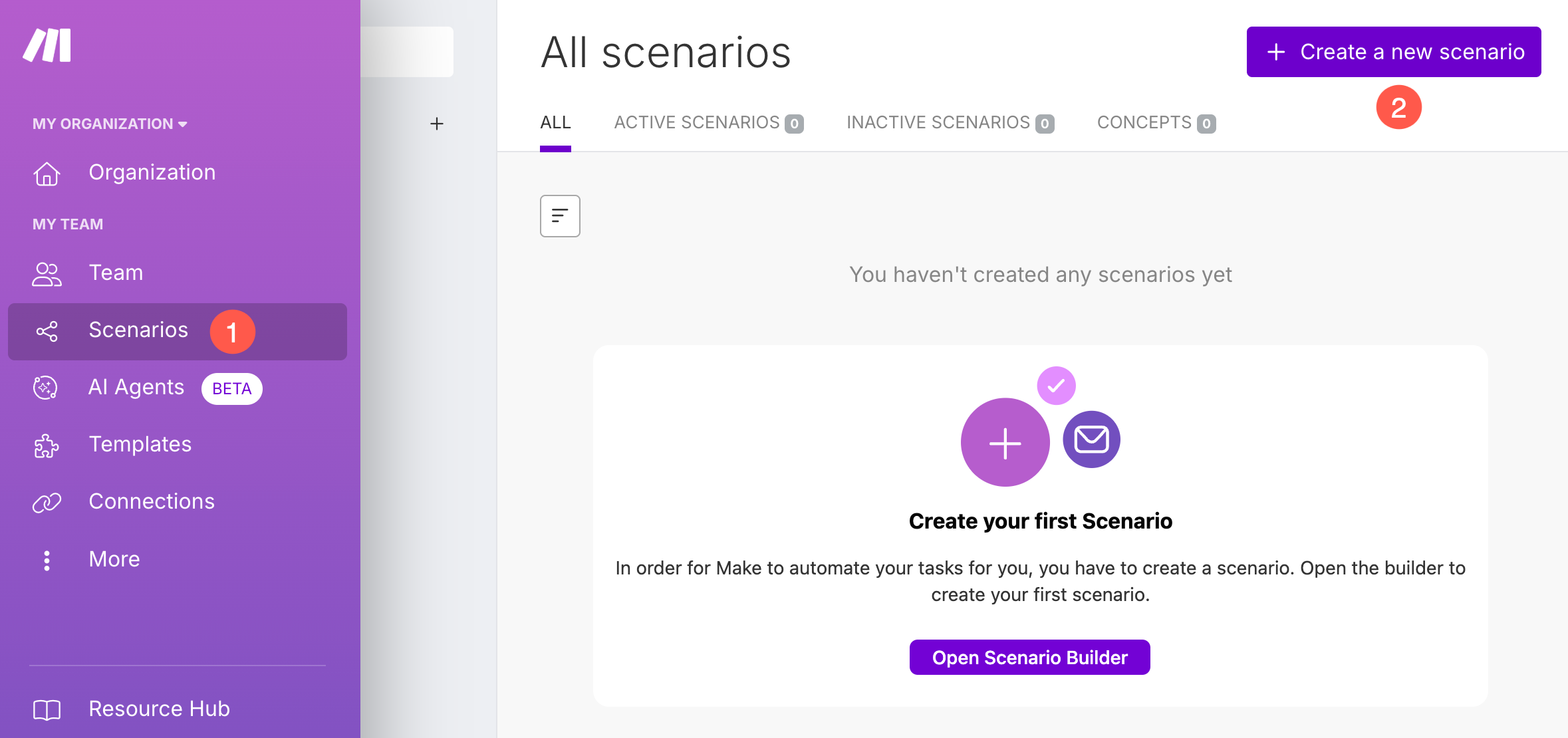
- Nel tuo account Make.com, vai a Scenari (1) sezione e clicca su + Crea un nuovo scenario Pulsante (2).
- Specifica un file titolo identificabile (3) per lo scenario.
- Ora, fare clic su + Pulsante (4) e seleziona Webhooks (5) opzione.
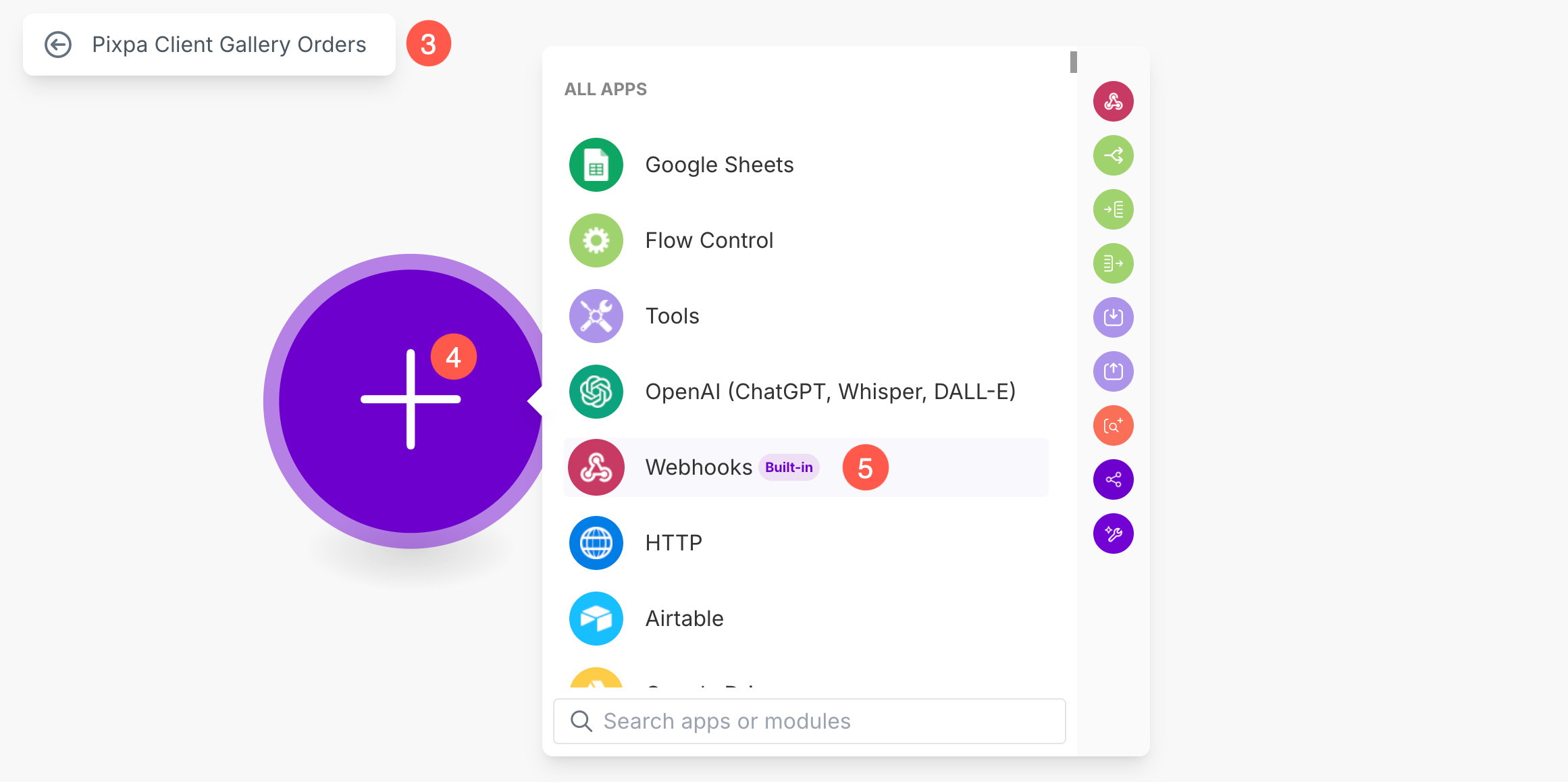
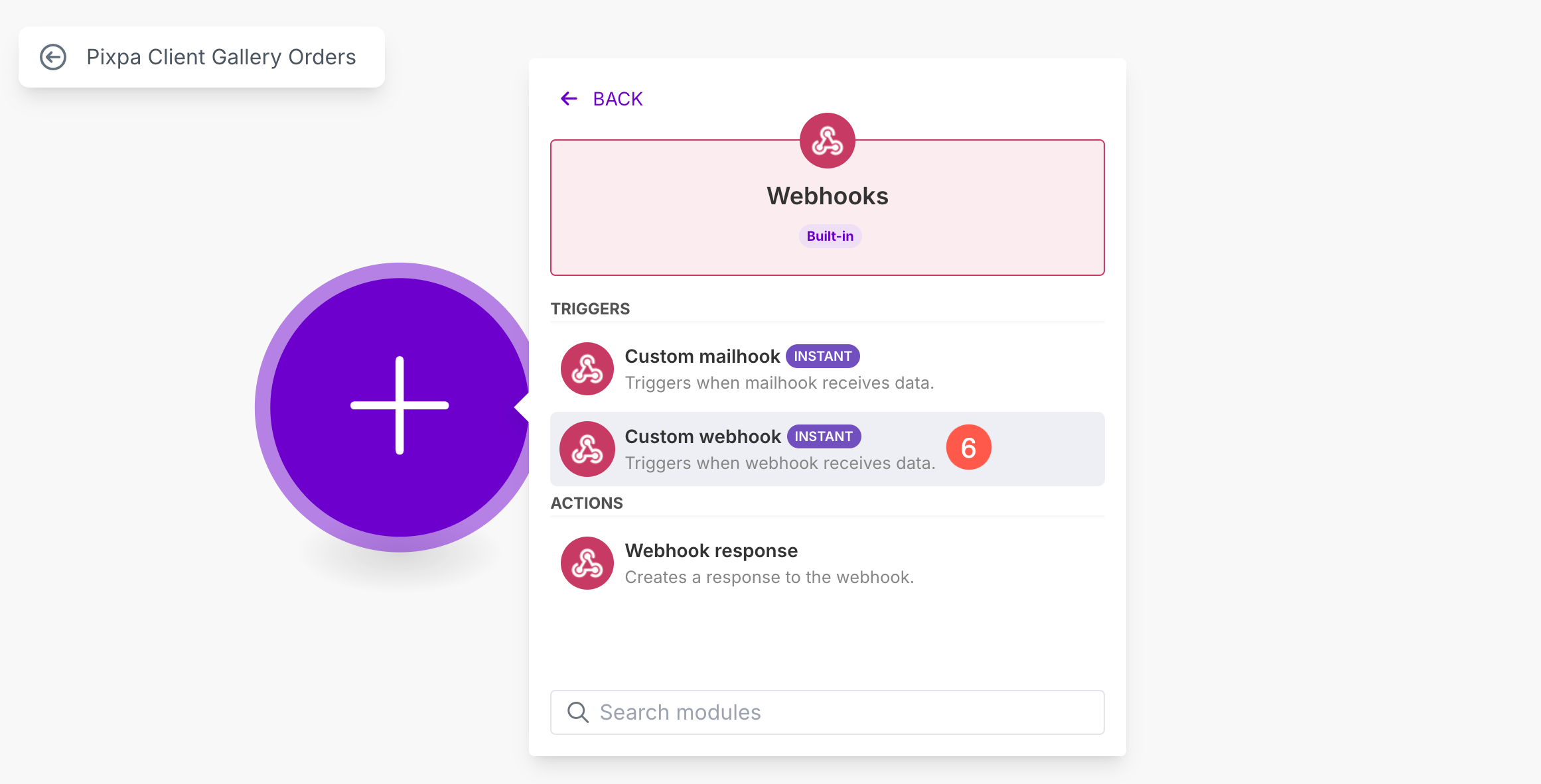
- Seleziona Webhook personalizzato (6) opzione.
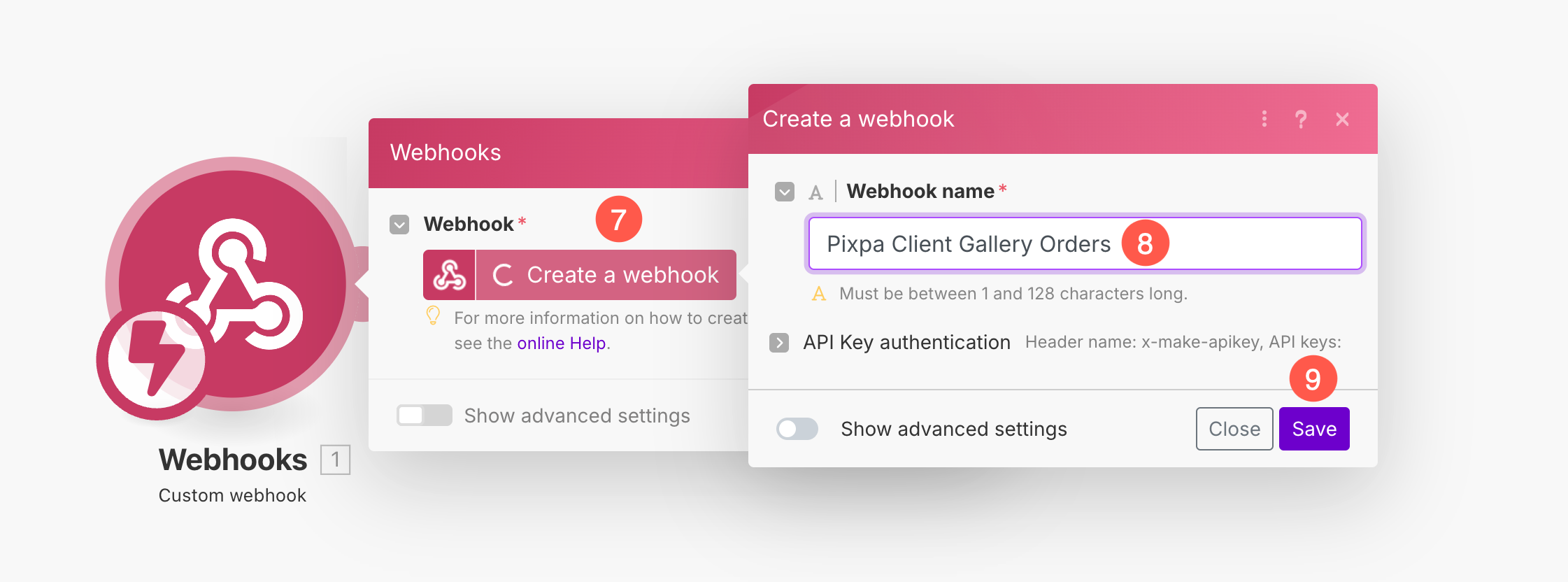
- Si aprirà un nuovo pop-up. Clicca su Crea un webhook Pulsante (7).
- specificare la Nome del webhook (8) e Salva (9) le modifiche.
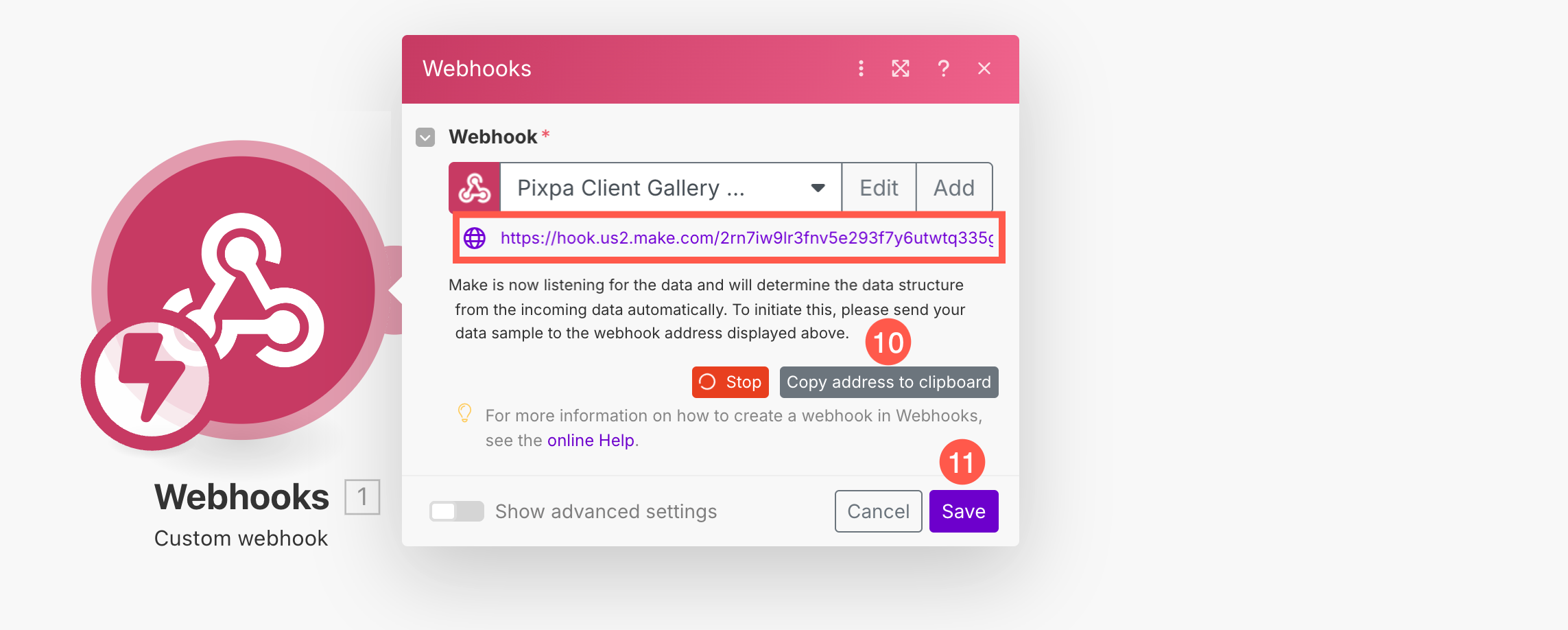
- Ora verrà creato il Webhook. Make genererà un URL webhook univoco. Copia questo URL (10). Ti servirà in Pixpa.
- Infine, fai clic su Salva Pulsante (11).
- Dopo aver salvato il Webhook, fare clic con il tasto destro del mouse sul modulo Webhook (12) e clicca su Esegui solo questo modulo (13) opzione.
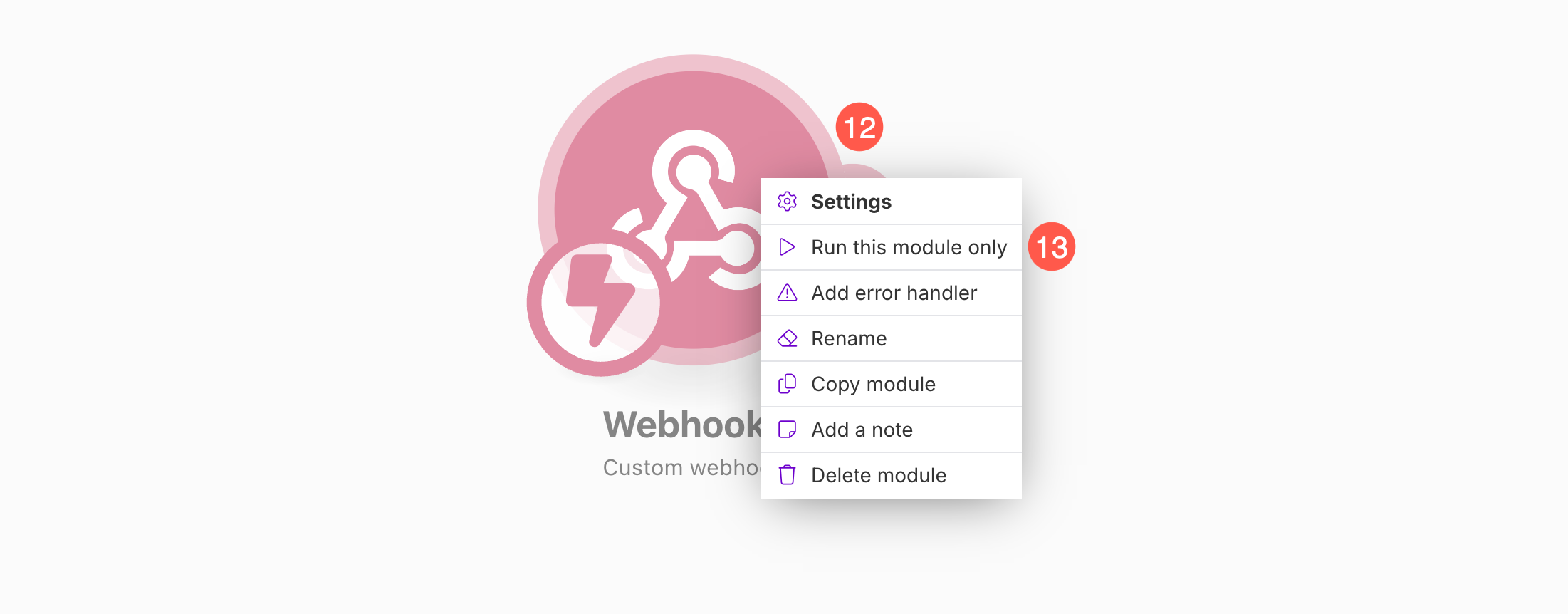
Per eseguire questo modulo, seguire i passaggi indicati di seguito.
Aggiungi Webhook a Pixpa
- Sotto il Galleria dei clienti (1), fare clic su Preferenze (2) tabulazione e incolla il URL webhook univoco (3).
- Dopo aver incollato l'URL, fare clic su Spingere i dati campione (5) pulsante e Salva (5) le modifiche.
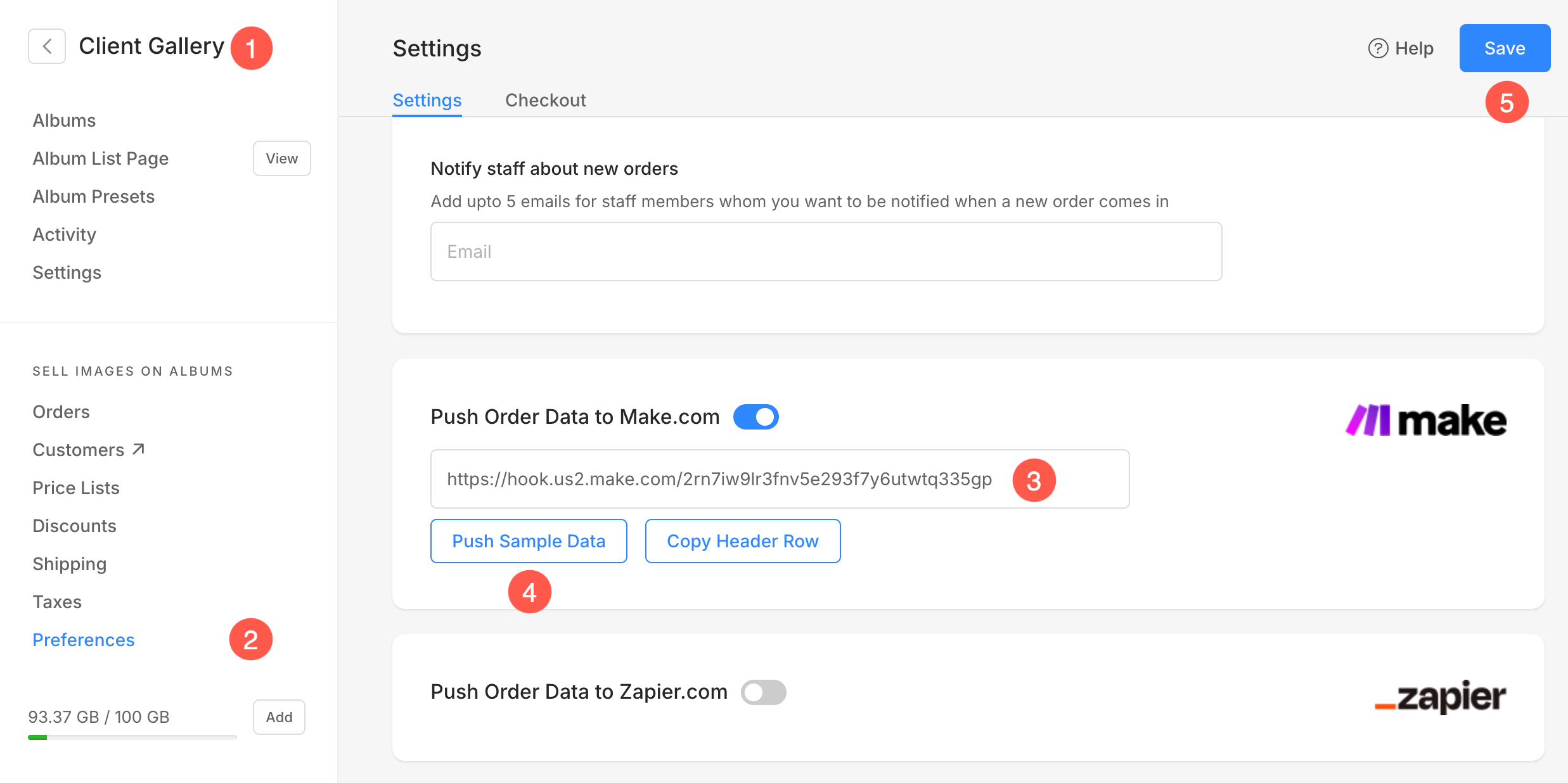
Una volta premuto il pulsante Invia dati di esempio (4), i dati verranno inviati a Make.com e l'operazione del modulo Webhook verrà finalizzata con successo.
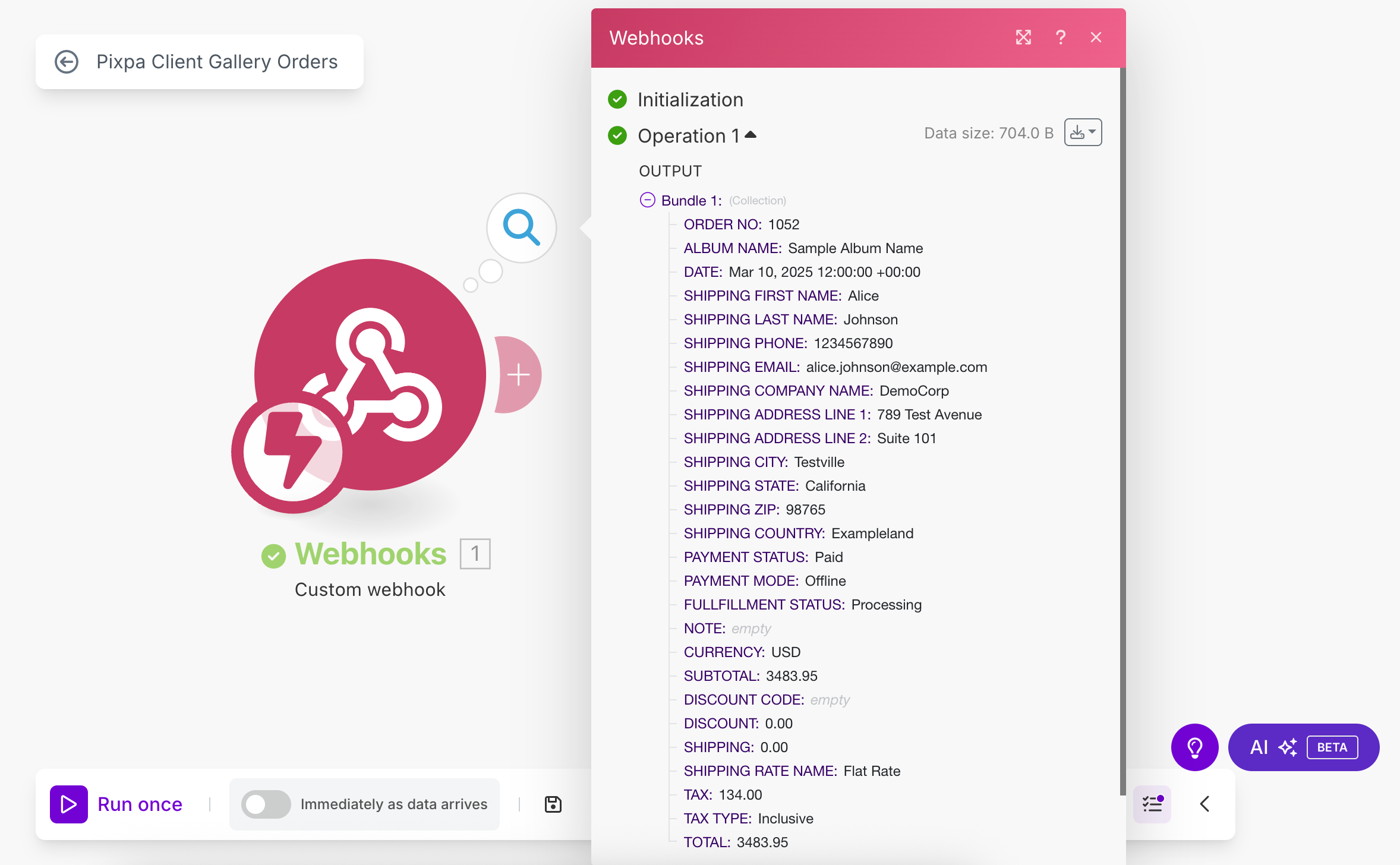
Aggiungi Google Sheet nello scenario
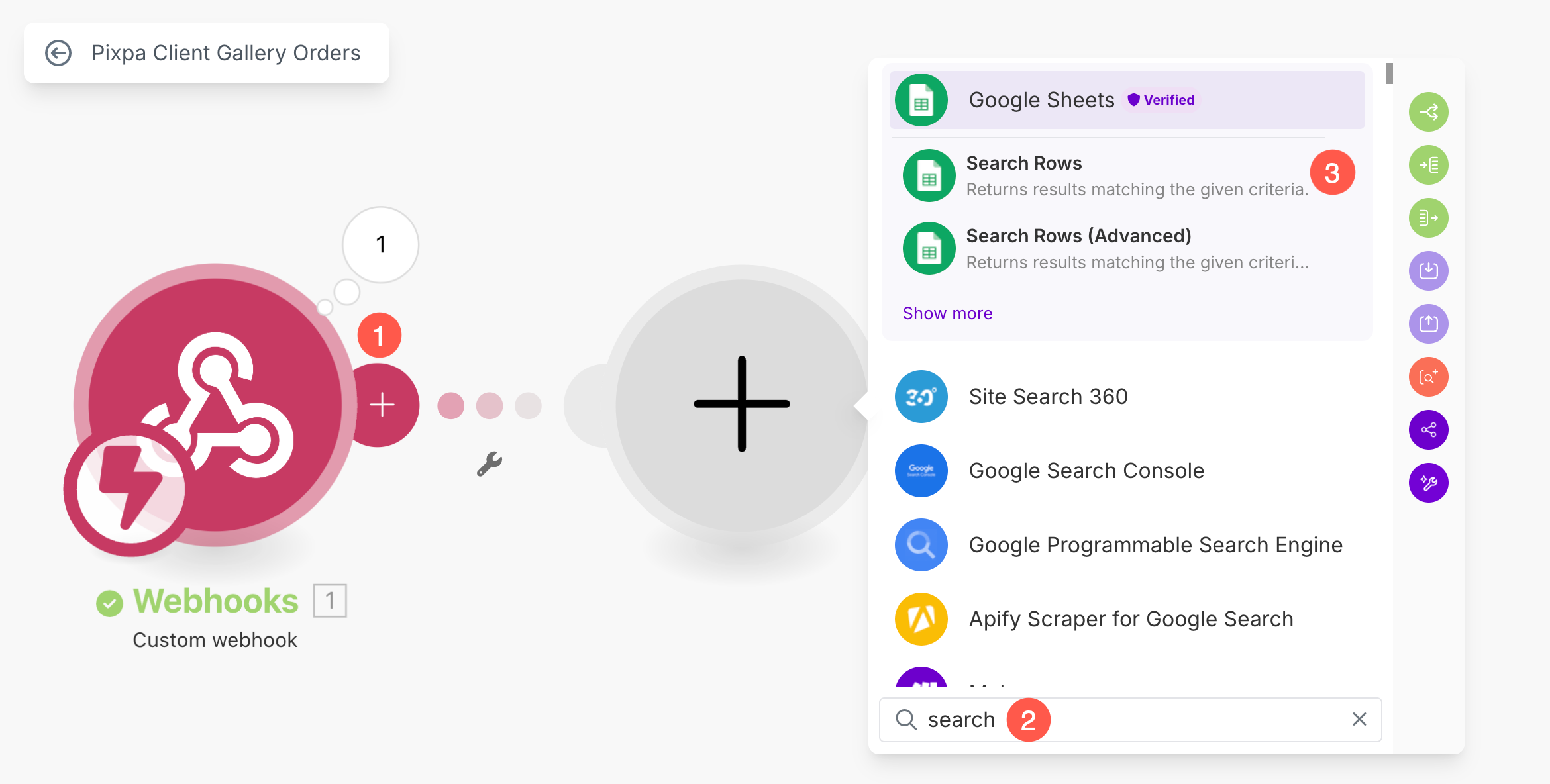
- Clicca sul + Pulsante (1) per aggiungere un nuovo modulo allo scenario.
- entra Cerca (2) e seleziona Cerca righe (3) opzione.
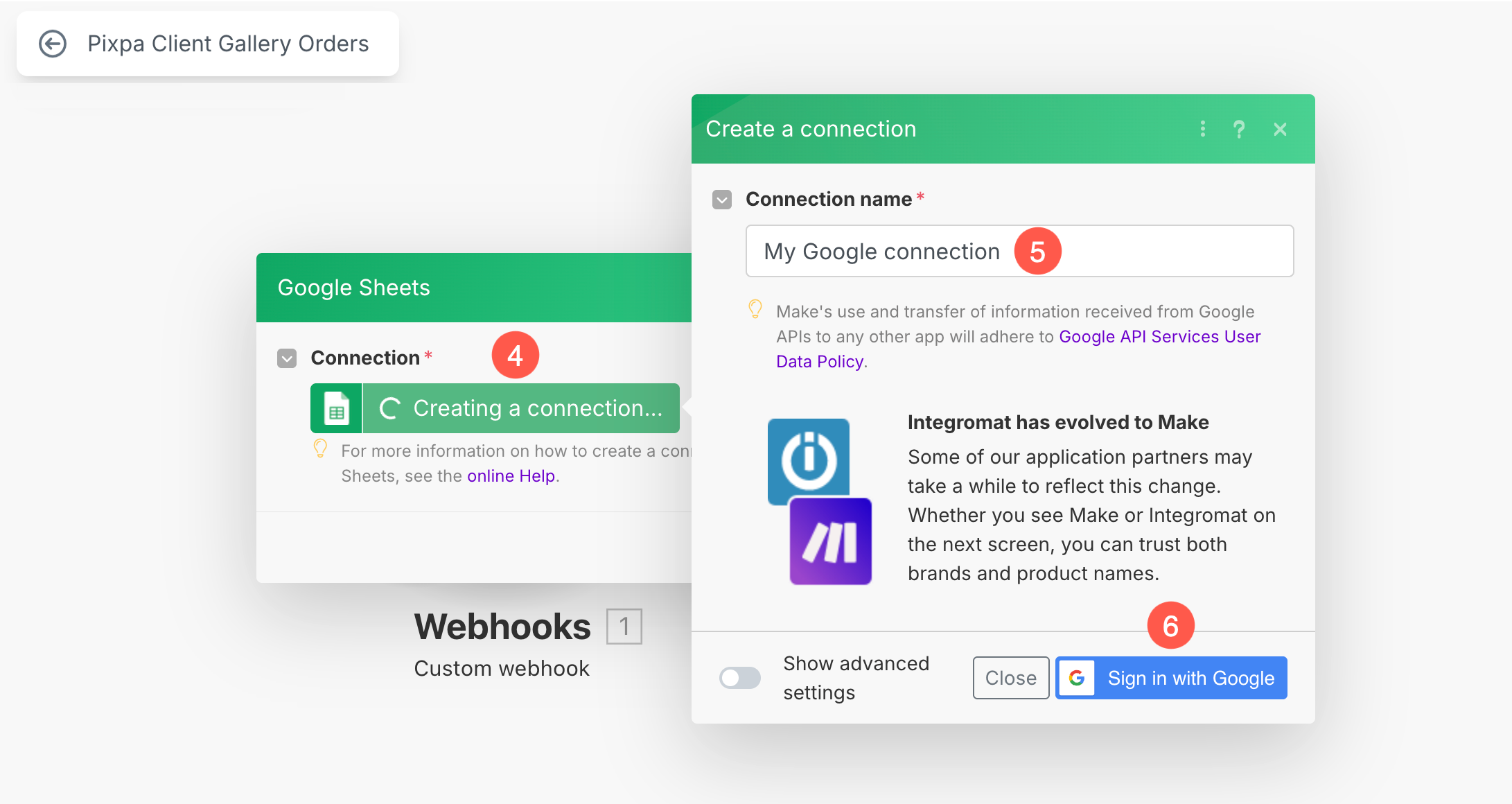
- Dal popup, fare clic su Crea una connessione Pulsante (4).
- Specifica un file Nome della connessione (5) e Accedi con il tuo account Google (6) per collegare il foglio di calcolo.
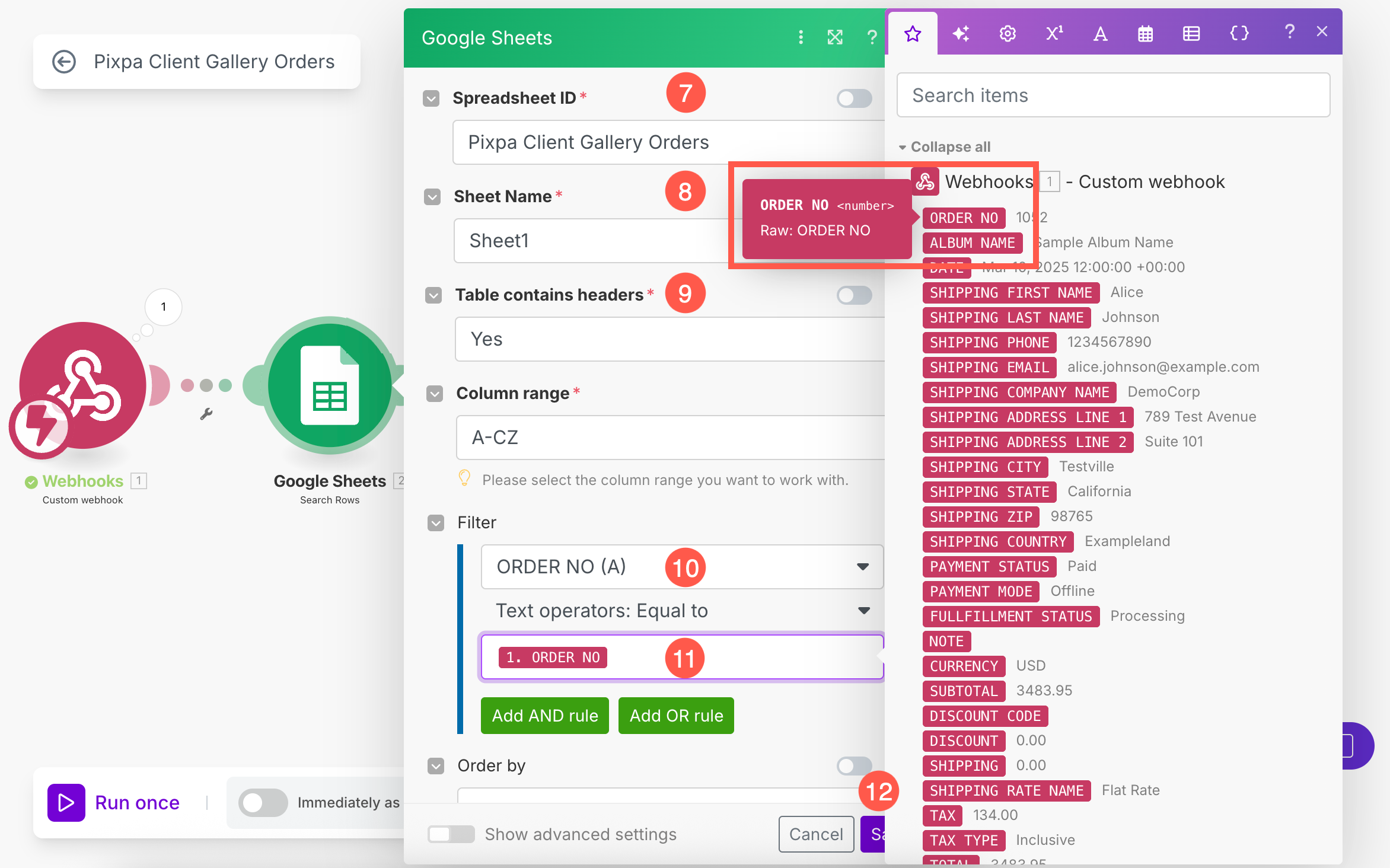
- Dopo aver effettuato l'accesso, seleziona il Foglio di calcolo (7). Puoi cercare tra tutti i fogli disponibili. Clicca su ricaricare pulsante se il foglio di calcolo non viene visualizzato.
- Seleziona il Foglio particolare (8) sotto il foglio di calcolo selezionato.
- Assicurarsi che La tabella contiene intestazioni (9) l'opzione è impostata come Sì. Le serrature scorrevoli portatili e i catenacci a superficie possono essere usati per mettere in sicurezza una porta a scomparsa dall'esterno. Alcuni kit con catena di sicurezza consentono anche il bloccaggio esterno con chiave o manopola girevole.
- Sotto il Campo filtro, select ORDINE N. (A) (10) dal menu a discesa.
- Per Operatori di testo: Uguale a campo, selezionare 1. NUMERO D'ORDINE (11) opzione dalla barra laterale.
- Clicchi Salva (12) pulsante. Il foglio verrà aggiunto allo scenario.
- Colpire il Salva (15) pulsante per salvare lo scenario e abilitare Non appena arrivano i dati (16) opzione.

Aggiungi router nello scenario
Poiché il tuo scenario prevede l'elaborazione sia di nuovi ordini che di aggiornamenti a ordini esistenti , è importante aggiungere un router in Make.com.
Un router consente di suddividere il flusso di lavoro in rami diversi, in modo da poter definire azioni separate, come l'aggiunta di una nuova riga per un nuovo ordine o l'aggiornamento di una riga esistente per una modifica all'ordine, il tutto all'interno dello stesso scenario.
- Clicca sul + Tasto (1) per aggiungere un altro modulo allo scenario.
- Nel campo di ricerca, inserisci router (2) e selezionare il router (3) opzione dai risultati della ricerca.
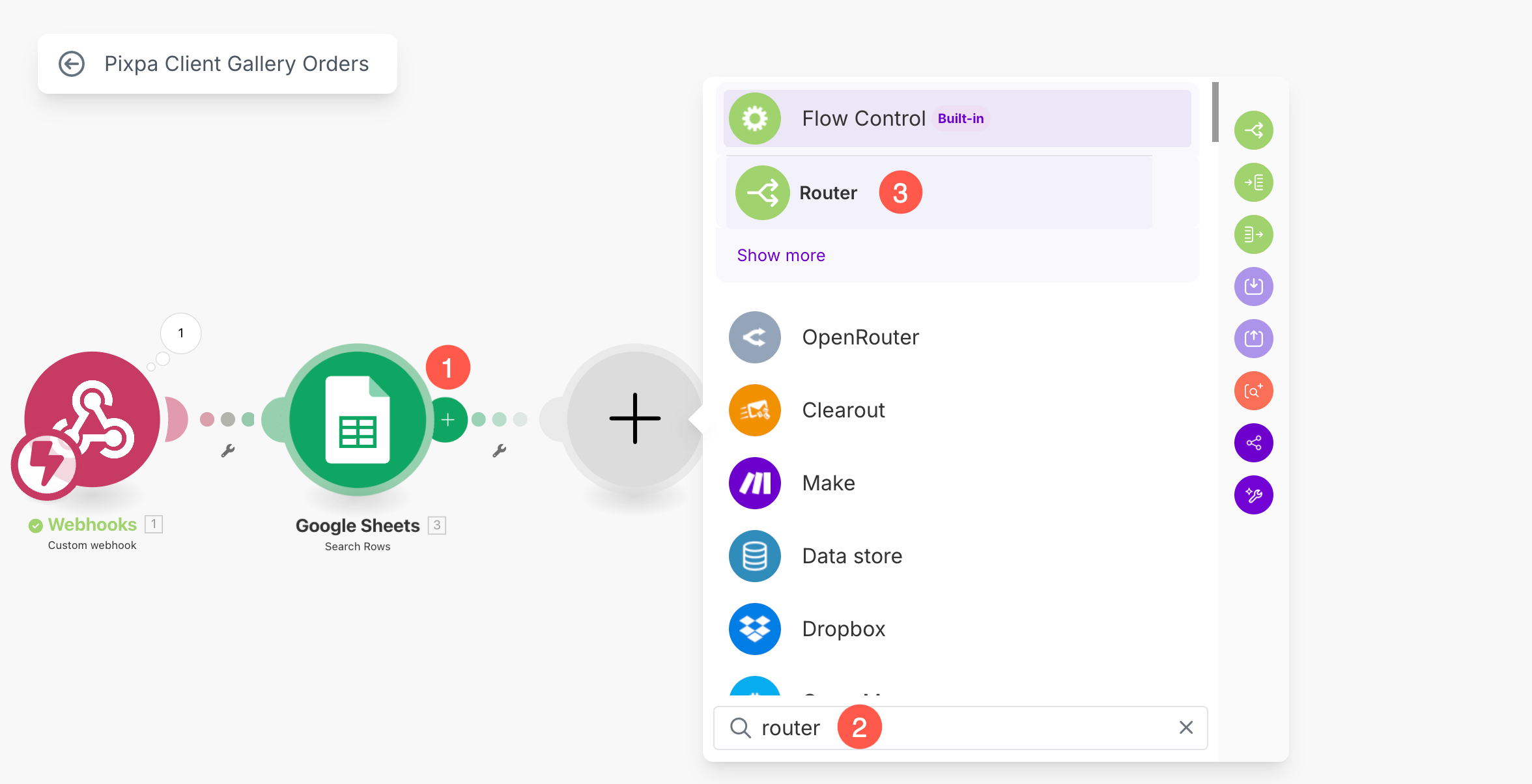
- Ora vedrai due rami creati. Fai clic su + Tasto (4) sotto il primo ramo.
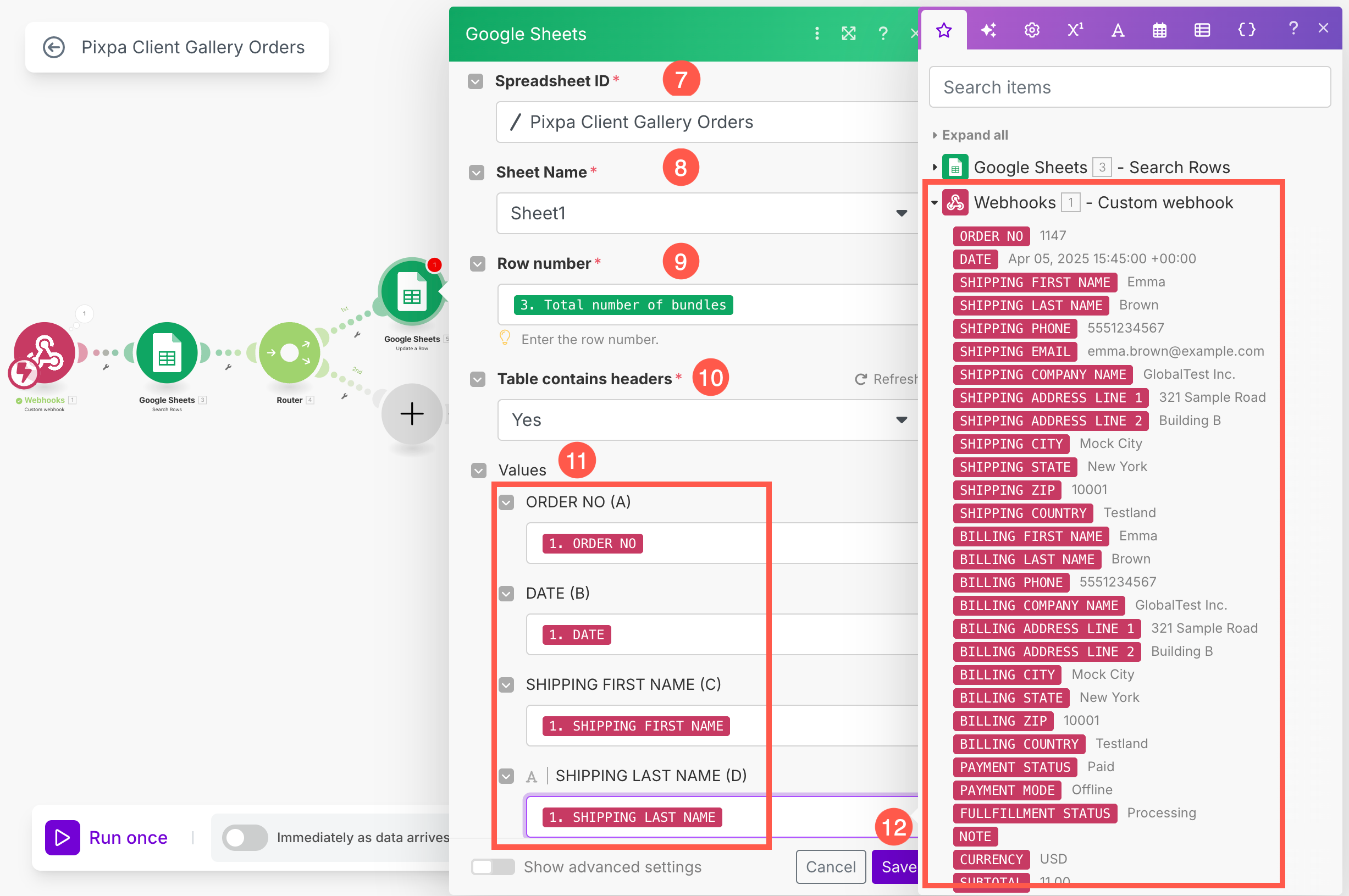
- Il primo ramo verrà utilizzato per aggiornare i dati dell'ordine già presenti nel foglioQuindi, entra Aggiornanento (5) nel campo di ricerca seleziona il Aggiorna una riga (6) opzione.
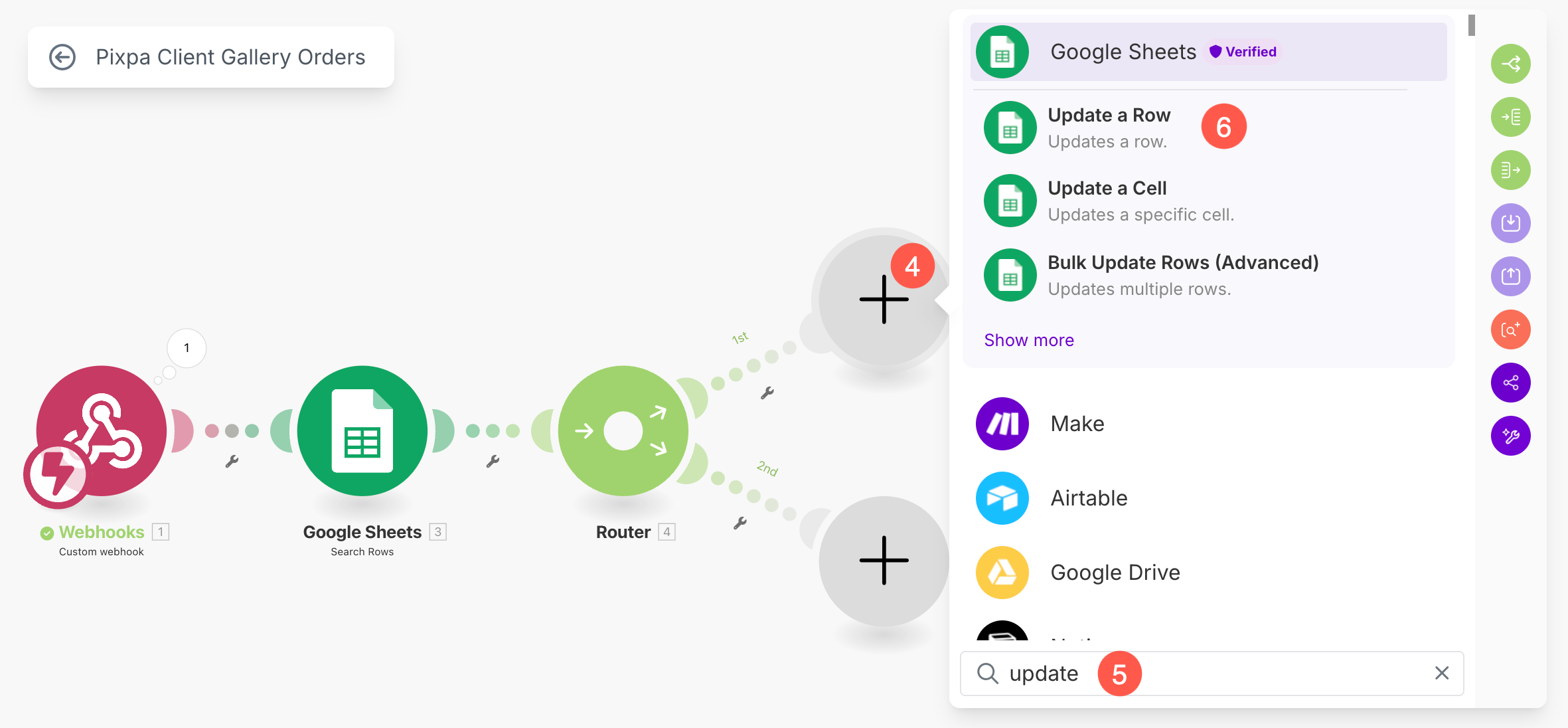
- Seleziona il Foglio di calcolo (7). È possibile effettuare la ricerca tra tutti i fogli disponibili. Fare clic sul pulsante Aggiorna se il foglio di calcolo non viene visualizzato.
- Seleziona il Foglio particolare (8) sotto il foglio di calcolo selezionato.
- Sotto il Numero di riga (9) campo, seleziona Numero totale di pacchetti opzione dalla barra laterale. Questa deve essere scelta da Fogli Google scheda e dovrebbe essere Verde a colori.
- Assicurarsi che La tabella contiene intestazioni (10) l'opzione è impostata come Sì. Le serrature scorrevoli portatili e i catenacci a superficie possono essere usati per mettere in sicurezza una porta a scomparsa dall'esterno. Alcuni kit con catena di sicurezza consentono anche il bloccaggio esterno con chiave o manopola girevole.
- In questo passaggio, sotto il Valori sezione nel modulo Fogli Google, vedrai un elenco delle colonne del tuo foglio di calcolo (come Numero ordine, Data, Nome spedizione, ecc.).
Per ciascuno di questi campi , è necessario selezionare i dati corrispondenti dalla barra laterale destra (che visualizza i dati ricevuti dal webhook). Basta cliccare all'interno di un campo e scegliere il valore corrispondente, ad esempio:
- Mappa ORDINE N. a 1. ORDINE N.
- Mappa DATA a 1. DATA
- Mappa SPEDIZIONE NOME a 1. SPEDIZIONE NOME
Ripeti questa operazione per ogni campo rilevante, in modo che il tuo Foglio Google venga compilato correttamente con i dati degli ordini in arrivo.
- Dopo aver mappato tutti i campi, Salva i cambiamenti.
- Clicca sul + Tasto (13) sotto il secondo ramo.
- Il secondo ramo sarà utilizzato per aggiungi un nuovo ordine nel foglioQuindi, entra Aggiungi (14) nel campo di ricerca seleziona il Aggiungi una riga (15) opzione.
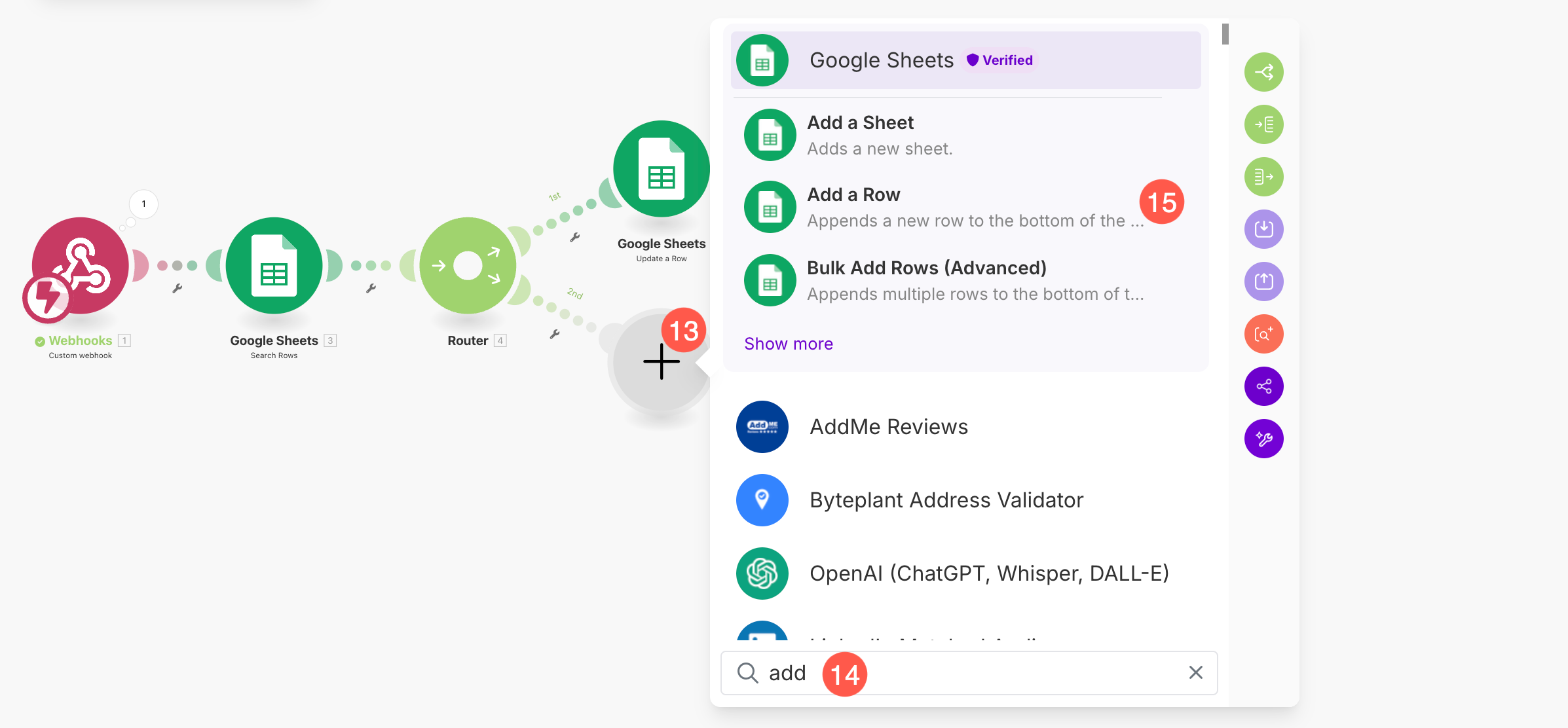
Analogamente, per il modulo "Aggiungi una riga" , seleziona lo stesso foglio di calcolo e lo stesso nome del foglio , quindi mappa i valori esattamente come hai fatto per il modulo "Aggiorna una riga" e salva le modifiche.
Imposta condizioni filtro
Per garantire che il router in Make.com indirizzi i dati correttamente (ad esempio, aggiornando gli ordini esistenti anziché aggiungerne di nuovi), è necessario impostare le condizioni di filtro.
- Clicca sul piccola icona della chiave inglese (1) sul primo percorso dal modulo router e selezionare Imposta un filtro opzione.
- Sotto etichetta (2), immettere un nome significativo come Aggiorna riga.
- Nel Condizioni dell'oggetto sezione, scegliere Numero totale di pacchetti (3) opzione. Questa deve essere selezionata dalle opzioni di Google Fogli.
- Dal menu a discesa, seleziona un Operatori numerici: Maggiore o uguale a (4), e impostare il valore pari a 1 (5).
- Clicchi Salva (6) per applicare il filtro.

Per garantire che un nuovo ordine venga aggiunto solo quando non esiste già nel foglio, seguire questi passaggi per impostare il filtro:
- Clicca su piccola icona della chiave inglese (1) sul secondo percorso dal modulo Router e selezionare Imposta un filtro opzione.
- Sotto etichetta (2), assegna al filtro un nome simile a Aggiungi una riga.
- Nel Condizioni dell'oggetto sezione, scegliere Numero totale di pacchetti (3) opzione. Questa deve essere selezionata dalle opzioni di Google Fogli.
- Dal menu a discesa, seleziona Operatori di testo: Uguale a (4) opzione e impostare il valore pari a 0 (5).
- Clicchi Salva (6) per applicare il filtro.

- Infine, colpisci il Salva (7) premere una volta il pulsante per salvare lo scenario e abilitare Non appena arrivano i dati (8) commutare.

La tua galleria clienti Pixpa è ora completamente integrata con Google Fogli. Ogni volta che viene effettuato un nuovo ordine o ne viene aggiornato uno esistente, i dati corrispondenti verranno aggiunti o aggiornati automaticamente nel tuo foglio, senza alcun intervento manuale!