
Il footer è l'elemento del sito che risiede nella parte inferiore del tuo sito. Questa è l'area più ricercata per informazioni essenziali come icone social, informazioni sul copyright e dettagli di contatto.
In questo articolo:
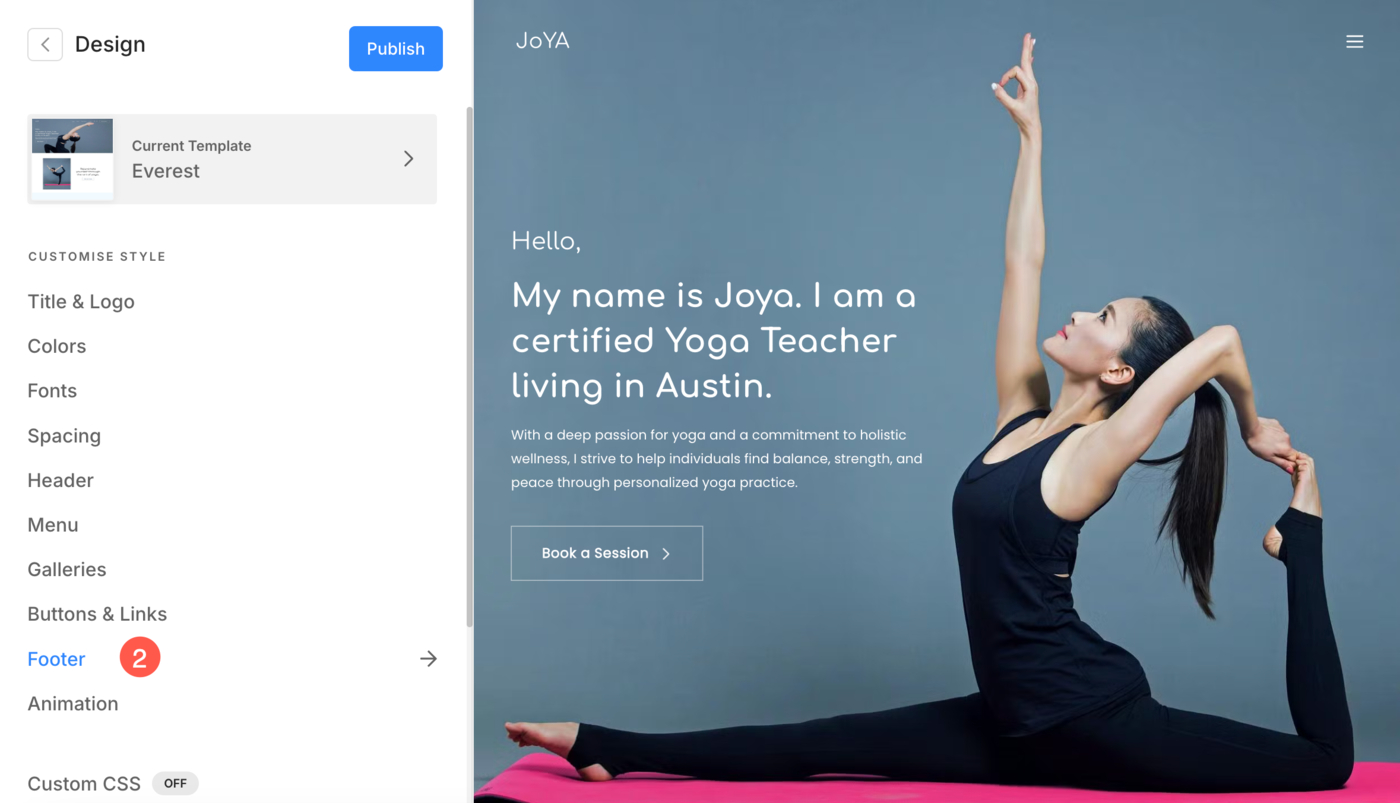
È possibile gestire lo stile del piè di pagina dalla sezione Design (1).

Una volta entrati nella sezione Design, fare clic sulla scheda Footer (2).
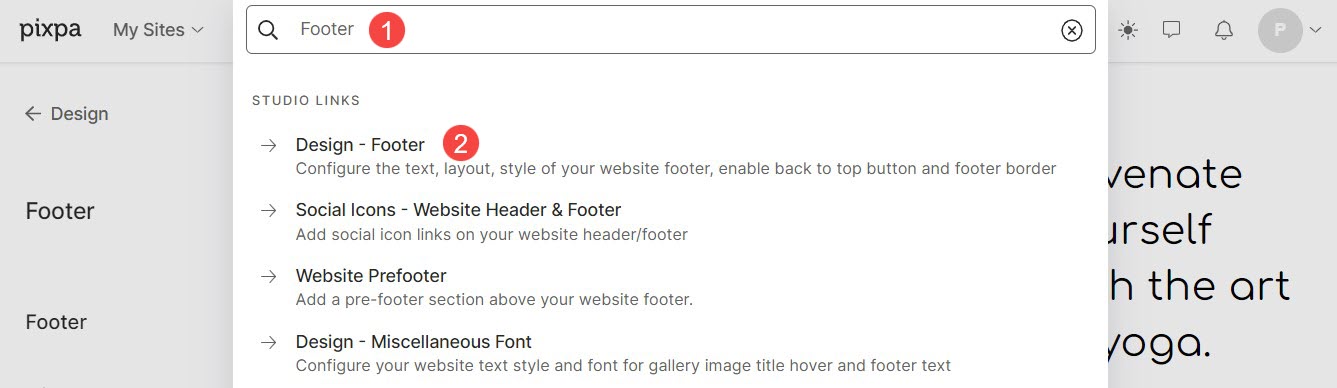
In alternativa puoi anche utilizzare l'opzione di ricerca dello studio.
- entra footer (1) nella barra di ricerca.
- Dai risultati correlati, fare clic su Design – Piè di pagina (2) opzione.
footer
Il piè di pagina è la sezione più in basso delle tue pagine web che in genere contiene informazioni importanti come informazioni sul copyright, dettagli di contatto, ecc.
Da qui puoi:
- Mostra piè di pagina: Attiva o disattiva l'interruttore per abilitare o disabilitare il piè di pagina.
- Disposizione: Scegliere il stile piè di pagina per il tuo sito.
- Larghezza: Imposta la larghezza del piè di pagina del tuo sito web.
Intera larghezza: Il piè di pagina coprirà l'intera larghezza disponibile senza lasciare spazio lateralmente.
Larghezza del sito: Può essere specificato nel Design sezione. È possibile specificare una larghezza fissa qui. Visualizzerà il piè di pagina aderendo alla larghezza fissa specificata. - Imbottitura – Verticale: Gestisci la spaziatura verticalmente (in alto e in basso) rispetto al footer del tuo sito web (specificato in vh).

Layout piè di pagina
Pixpa ti offre la possibilità di scegliere tra diversi layout del piè di pagina, in base allo stile e alle esigenze del tuo sito web.
Questi layout includono opzioni per aggiungere vari elementi, come link ai social media, informazioni di contatto, testo di copyright, logo e titolo del sito e link di navigazione aggiuntivi.
Gli stili del piè di pagina hanno questo aspetto:

Logo di piè di pagina
Il logo a piè di pagina è una versione ridotta del logo principale posizionato nella parte inferiore del tuo sito web. Lo Stile 2 del layout del piè di pagina ti dà la possibilità di caricare un logo nel piè di pagina.
- Logo: Carica il logo a piè di pagina da qui. Una volta caricato il logo, puoi anche gestire il ritaglio del logo posizionando il cursore sopra il logo.
- Desktop: Specificare la dimensione del logo a piè di pagina per i dispositivi desktop.
- Cell: Specifica la dimensione del logo a piè di pagina per i dispositivi mobili.

Testo piè di pagina
- Testo del piè di pagina: da qui puoi specificare il testo del piè di pagina separatamente per il piè di pagina del tuo sito web. Ciò generalmente include informazioni di contatto, collegamenti a pagine importanti, informazioni sul marchio, ecc.

Testo del copyright
L'area footer del tuo sito web può contenere informazioni importanti che potrebbero non trovare il posto giusto in nessun'altra parte del sito web. Ciò spesso include testo sul copyright, collegamenti sulla privacy, termini di utilizzo, siti affiliati/partner, ecc.
- Testo: Specifica il testo del copyright/piè di pagina per il tuo sito web da qui. Puoi anche gestire l'allineamento del testo, lo stile e il testo del piè di pagina del collegamento.

Guarda come collegare il testo del piè di pagina:
Bordo del piè di pagina
- Confine: Abilita o disabilita il bordo del piè di pagina attivando l'interruttore.
- Spessore: Specificare lo spessore del bordo (specificato in pixel)
- Posizione: Imposta la posizione del bordo del piè di pagina. È possibile scegliere il bordo per Tutti i lati, Superiore e Inferiore, solo Superiore e solo Inferiore.
- Tipologia: Seleziona uno stile di bordo preferito dal piè di pagina.

Social Icons
- Dimensioni: Specifica la dimensione delle icone social visualizzate nel footer (in px).
- Spaziatura: Imposta lo spazio tra le diverse icone social (in vw).
- Colore: Seleziona il colore per le icone dei social media. Puoi scegliere tra Colore menu e Colore marchio.
Il colore del menu utilizzerà il colore impostato per i collegamenti del menu nel file menu principale categoria e il colore del marchio utilizzerà il colore del marchio originale delle icone dei social media.

Pulsante Torna all'inizio
Se hai una pagina molto lunga, lo scorrimento verso l'alto potrebbe richiedere del tempo. Puoi aggiungere un pulsante Torna all'inizio nel tuo sito Web per scorrere rapidamente fino alla navigazione superiore del tuo sito Web.
Da qui puoi:
- Status: Abilita o disabilita il pulsante Torna all'inizio sul tuo sito web da qui.
- Tipologia: Imposta lo stile dell'elemento back-to-top da qui. Puoi scegliere tra scuro e chiaro.
- Button: Un esempio di pulsante Torna all'inizio.

Prepiè di pagina
- Pre-piè di pagina: Controlla lo stato attuale di Pre-footer, se è attivo o meno, da qui.
- Gestisci prefooter: Da qui puoi gestire il Prefooter del tuo sito web.
Vedi anche: Aggiungi un pre-piè di pagina al tuo sito web.

Menu piè di pagina
Il menu footer in Pixpa, come il menu header, ti consente di organizzare e visualizzare link importanti in fondo al tuo sito web. Fornisce una facile navigazione verso pagine chiave, home, informazioni di contatto, pagina about, ecc.
Per creare voci di menu per il piè di pagina, seguire i passaggi indicati di seguito:
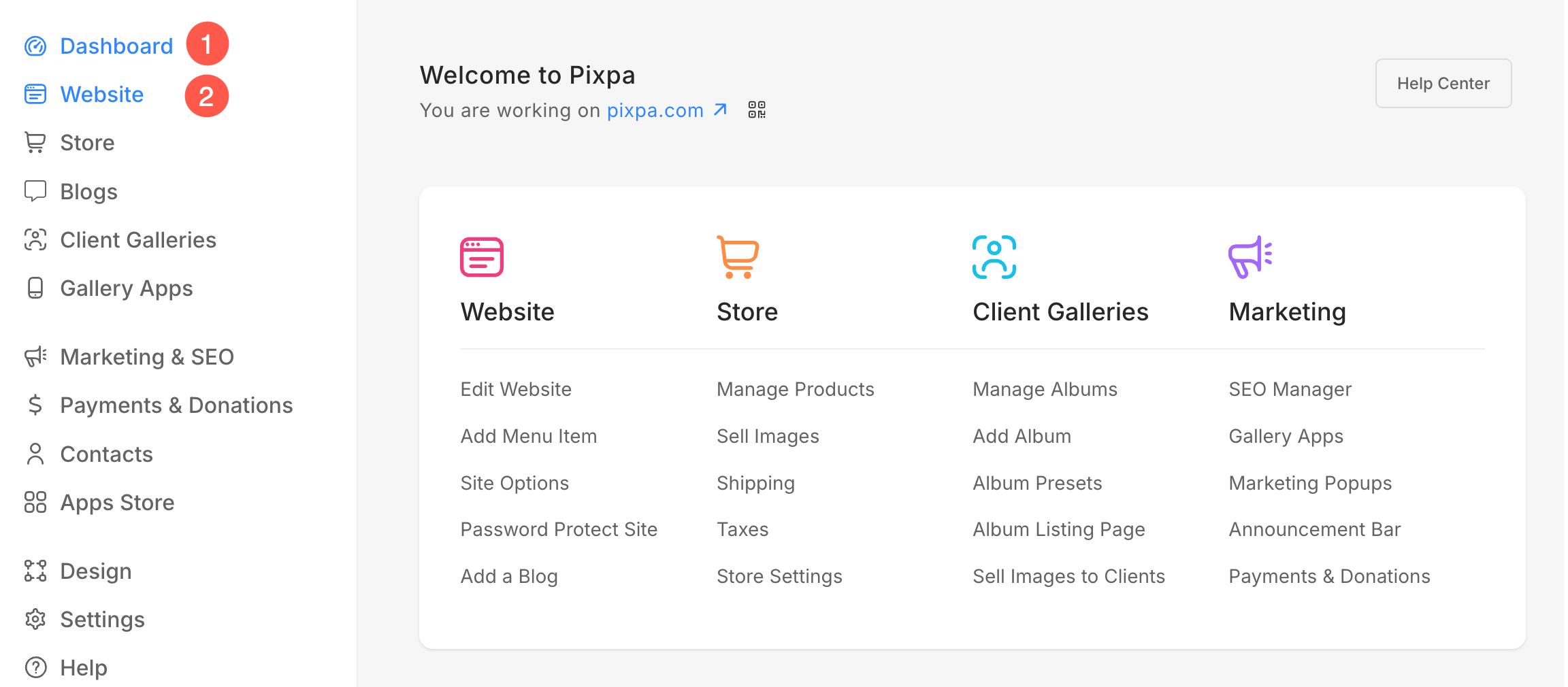
- Dal Cruscotto (1) dello studio, fare clic su Sito web (2) sezione.
- Sotto il Menu del sito (3) scheda, vedrai Menu piè di pagina (4) intestazione.
- Clicca sul + Plus (5) icona da dove vedrai diverse voci di menu (6) che puoi aggiungere al piè di pagina del tuo sito web.

Colori e caratteri del piè di pagina
- Dal Cruscotto (1) dello studio, fare clic su Design (2) sezione.

Colori del piè di pagina:
- Dalla sezione Design, clicca su Colore (3) opzione.

- Scorri fino in fondo dove vedrai Modifica avanzata (4) opzione. Cliccaci sopra.

- Da qui puoi gestire il colore di Sfondo del piè di pagina (5), Bordo del piè di pagina (6), Testo piè di pagina (7), e Passa il mouse sul menu piè di pagina (8) colore.
- Finalmente, colpisci Pubblica (9) pulsante per salvare le modifiche.

Caratteri del piè di pagina:
- Dalla sezione Design, clicca su Caratteri (3) opzione.

- Scorri fino in fondo dove vedrai Modifica avanzata (4) opzione. Cliccaci sopra.

- Fare clic sull'opzione Piè di pagina (5).
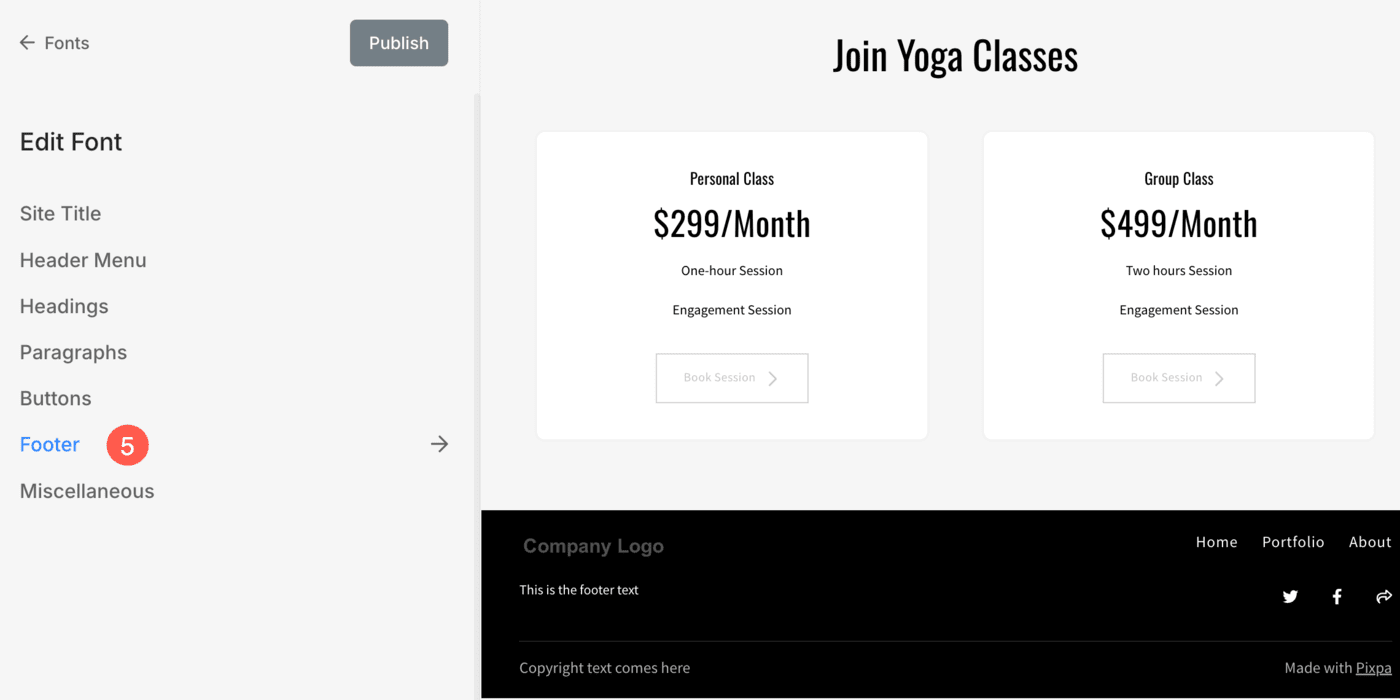
Da qui puoi:
- Selezionare un fonte (1) per gli elementi sotto il piè di pagina.
- specificare la Font Peso (2). Hai 3 opzioni: Normale, Chiaro e Grassetto.
- specificare la Dimensione del testo (3) del testo a piè di pagina.
- Imposta la dimensione di Elemento del menus (4) (se aggiunto) all'interno del piè di pagina.
- Specificare la dimensione di Titolo del sito per desktop (5) all'interno del piè di pagina.
- Specificare la dimensione di Titolo del sito per dispositivi mobili (6) all'interno del piè di pagina.
- specificare la spazio tra le lettere (7) del testo a piè di pagina.
