
Pixpa es una plataforma integral que permite a los profesionales creativos crear y gestionar fácilmente sus sitios web de portafolio , sitios de comercio electrónico , galerías de clientes y blogs sin necesidad de conocimientos de programación.
Con Pixpa, crear un sitio web se ha vuelto más fácil que nunca.
Aquí tienes una guía completa para crear tu sitio web:
Herramientas necesarias
Pixpa es la única herramienta que necesitas para crear tu sitio web.
Si quieres:
- Muestre su cartera,
- Inicie su Sitio Web Empresarial,
- Configura tu Tienda en Línea, o
- publicar un blog
La plataforma versátil de Pixpa tiene todo lo que necesita y permite a los creadores administrar toda su presencia en la web desde una ubicación, ahorrando tiempo y dinero.
El panel de control de Pixpa tiene este aspecto:
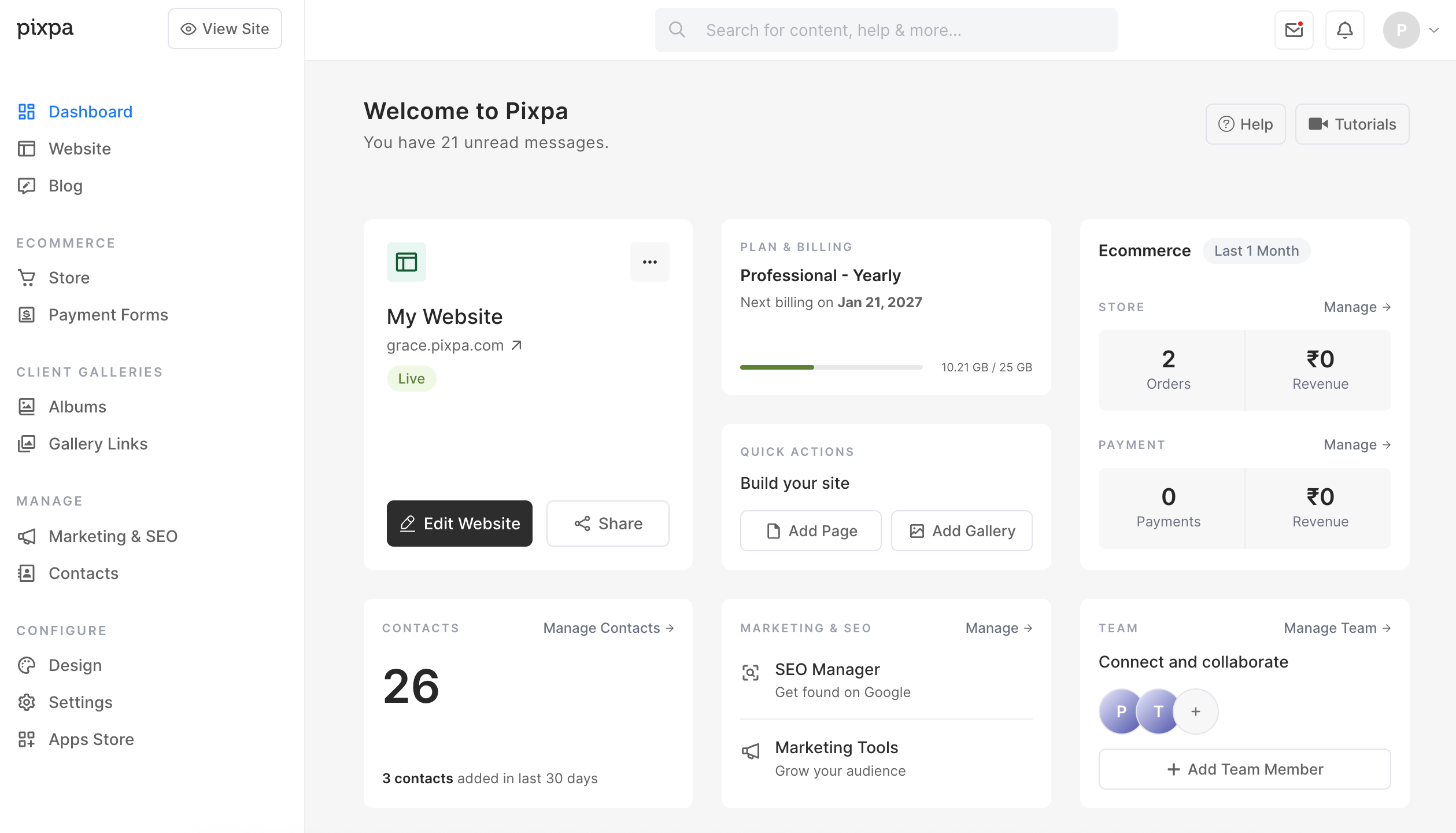
Puede registrarse para la prueba gratuita de Pixpa de 15 días y obtener acceso instantáneo a todas las funciones de Pixpa durante 15 días (puede probar todo). No requerimos una tarjeta de crédito durante la prueba, por lo que puede probar Pixpa sin compromiso.
Ofrecemos planes de suscripción mensuales y anuales. Los precios comienzan desde $9 al mes. Suscríbete aquí.
En este artículo hablaremos de:
- Elige la plantilla de tu sitio web
- Edita los elementos de tu menú
- Personaliza el encabezado de tu sitio web
- Adapte las fuentes y los colores de su sitio
- Edite las páginas de su sitio web
- Construir un blog
- Personaliza el pie de página de tu sitio web
- Go Live
- Consejos profesionales para su sitio web
- Preguntas Frecuentes
Elige la plantilla de tu sitio web
Comienza tu aventura en la creación de sitios web registrándote en Pixpa y empieza tu prueba gratuita.
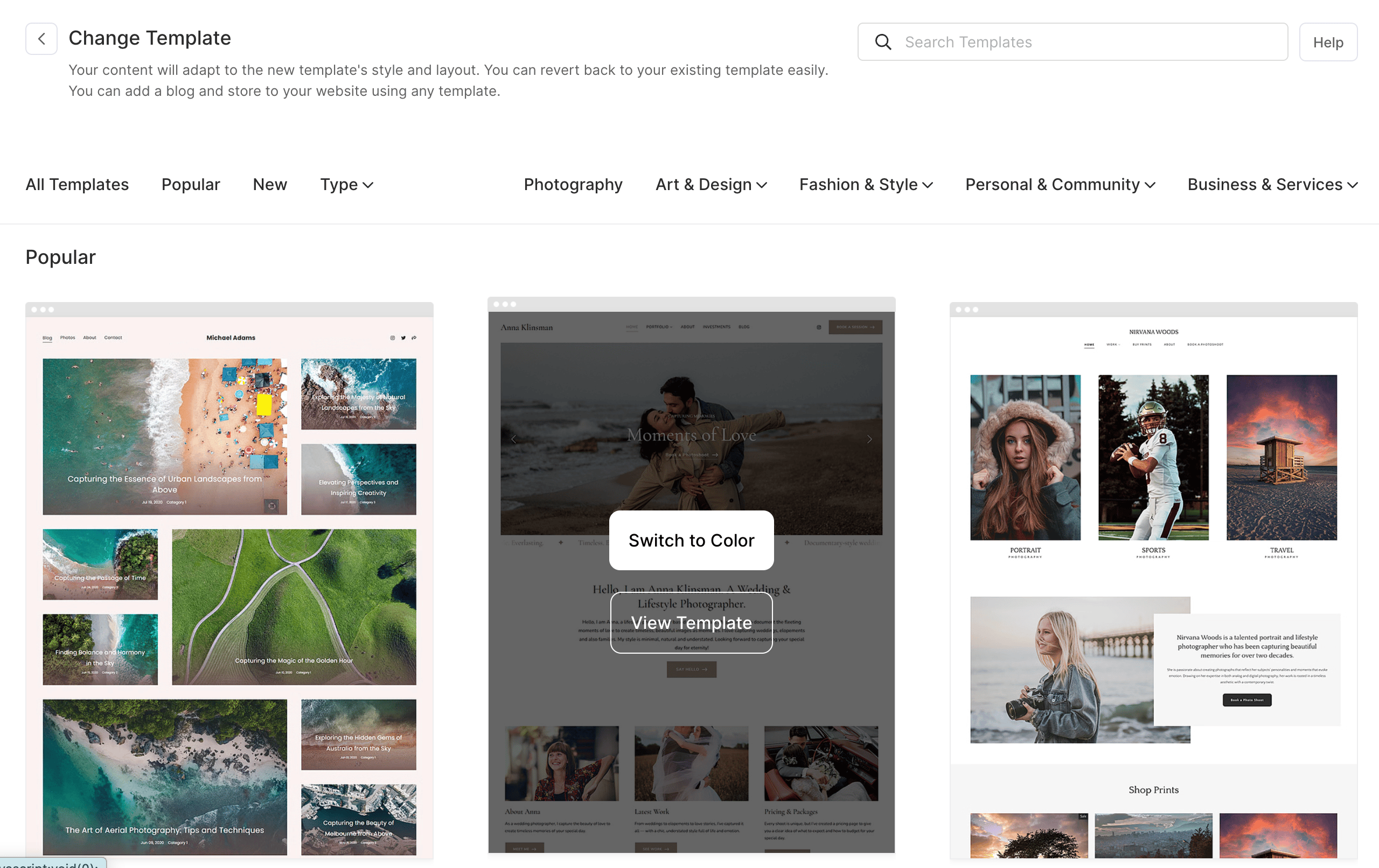
Empiece a crear su sitio web seleccionando el tema que prefiera. Pixpa ofrece casi 200 temas impresionantes, profesionales y responsivos.
Cada tema es un conjunto de ajustes preestablecidos creados por los expertos de Pixpa para ayudarlo a obtener el aspecto que desea para su sitio web. Consulta los temas ofrecidos.
Puede cambiar temas Más tarde, con un solo clic, tu contenido se adaptará automáticamente.
Una vez que haya elegido un tema, puede personalizar aún más cualquier elemento de su sitio web.
Una vez completado el proceso de registro, se le dirigirá al Panel de control de Pixpa.
Para obtener más detalles sobre las plantillas, puede consultar esta guía en video:
Edita los elementos de tu menú
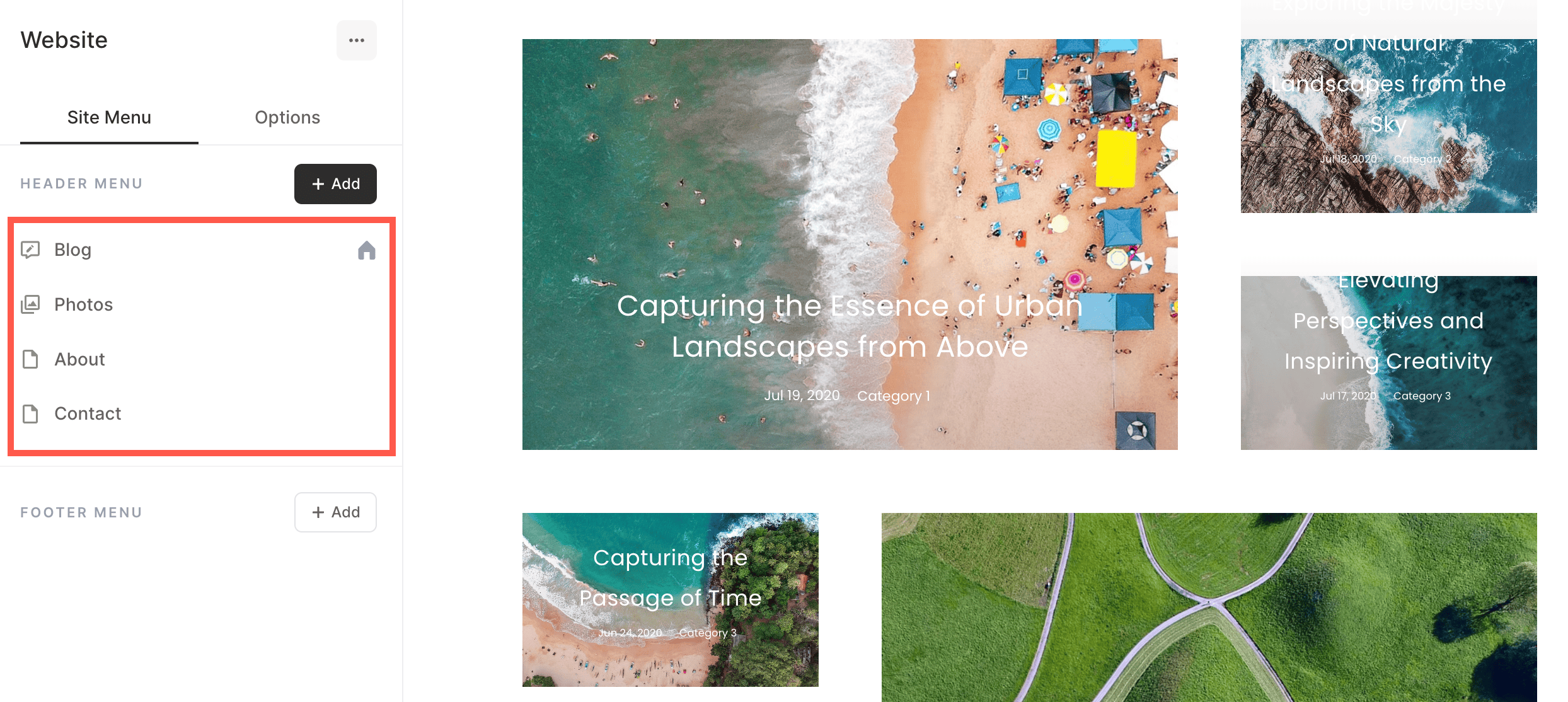
Dirígete a la sección Sitio web para ver los elementos del menú de tu sitio web.
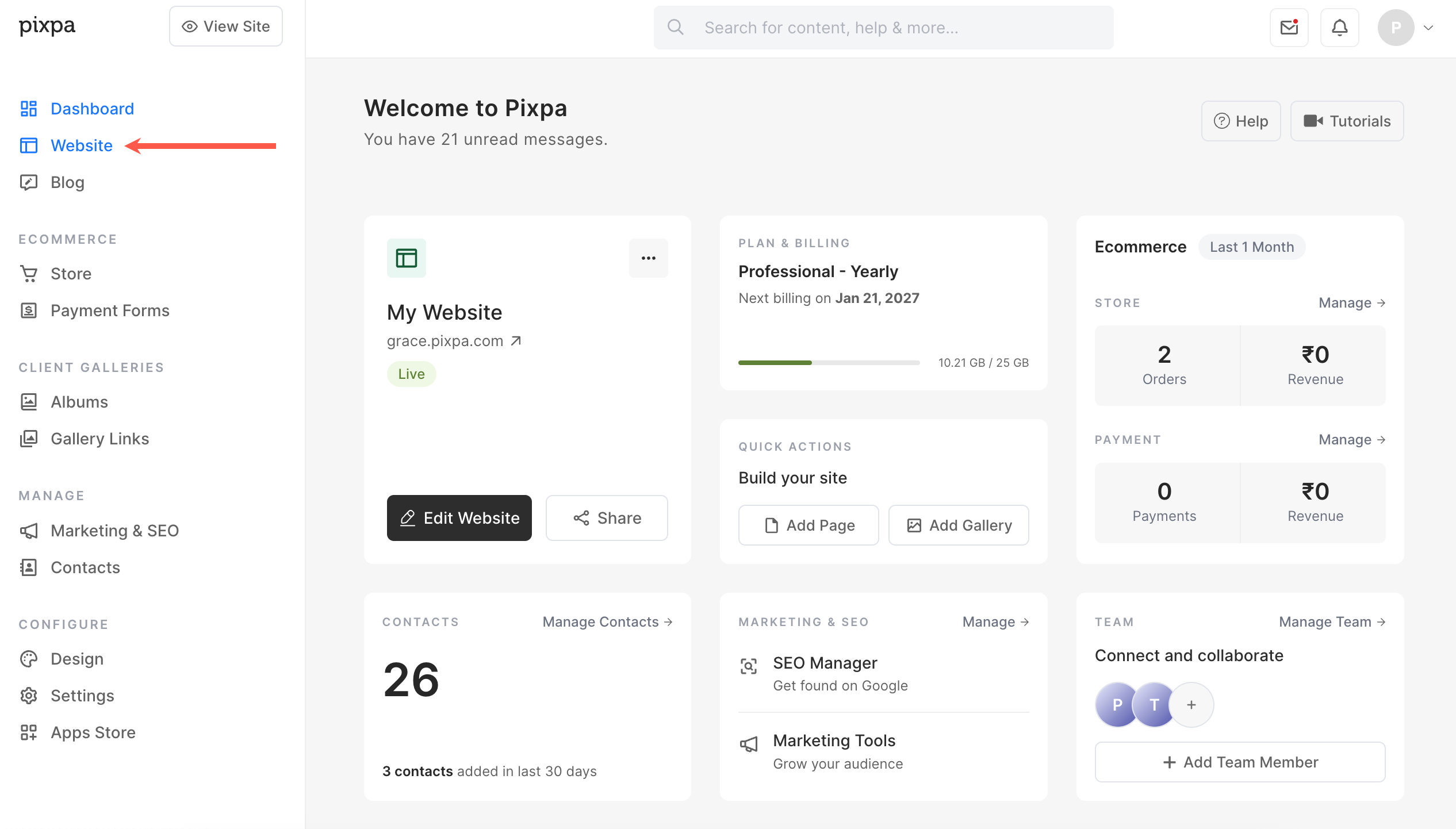
Las páginas de demostración
Una vez en la sección del sitio web, podrá ver algunas páginas de demostración del tema que ha elegido. Puede eliminarlas , editarlas o utilizarlas directamente.
También verifique:
Agregar nuevos elementos de menú
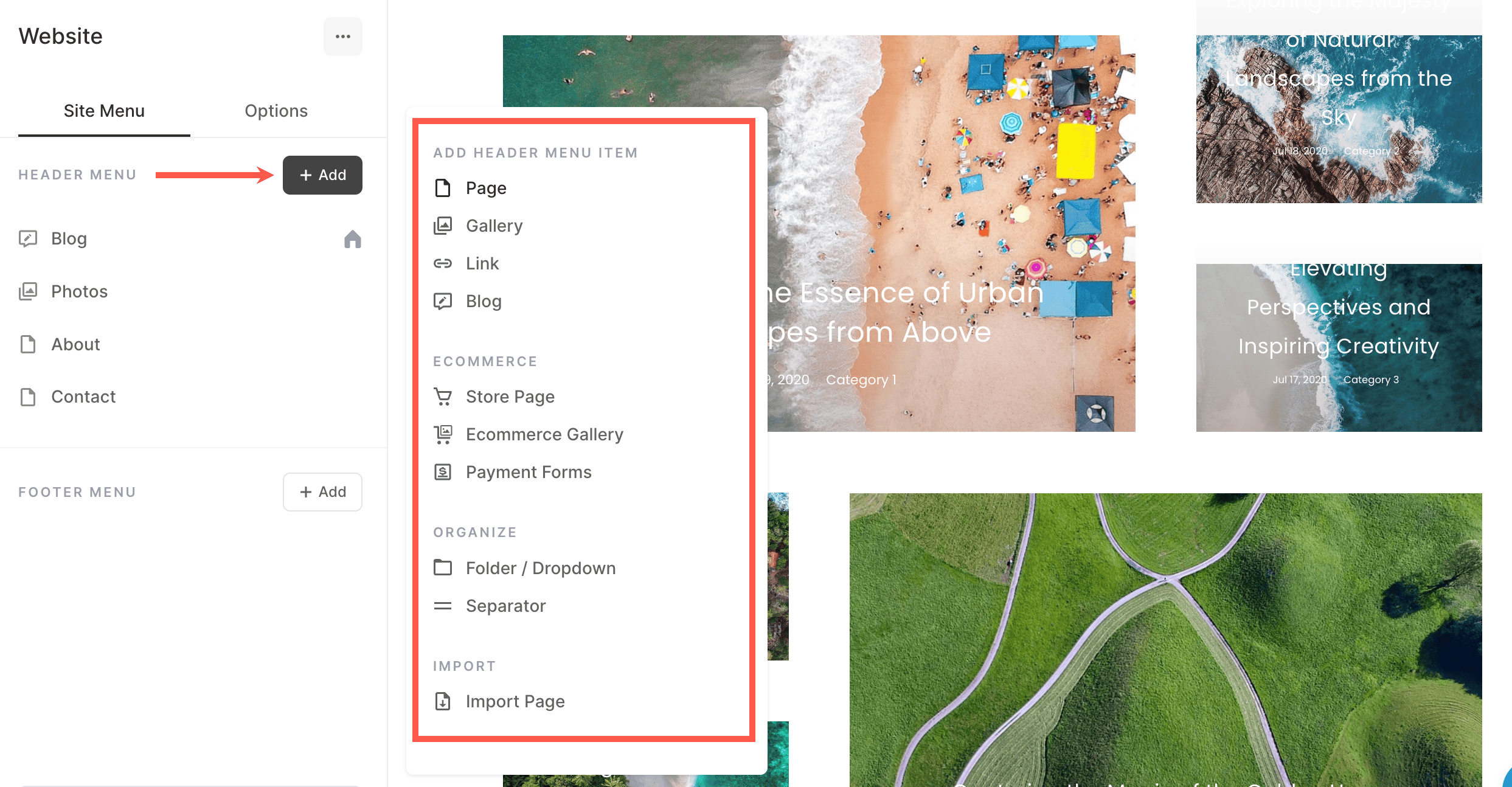
Desde la sección Sitio web , simplemente haga clic en Agregar elemento de menú para agregar una página , galería , enlace , blog , galerías de comercio electrónico , página destacada , carpeta o separador . Puede agregar elementos de menú en el encabezado o el pie de página de su sitio web. Más información.
Personaliza el encabezado de tu sitio
El encabezado del sitio es la sección superior de su sitio que consiste en el título/logotipo del sitio y el menú.
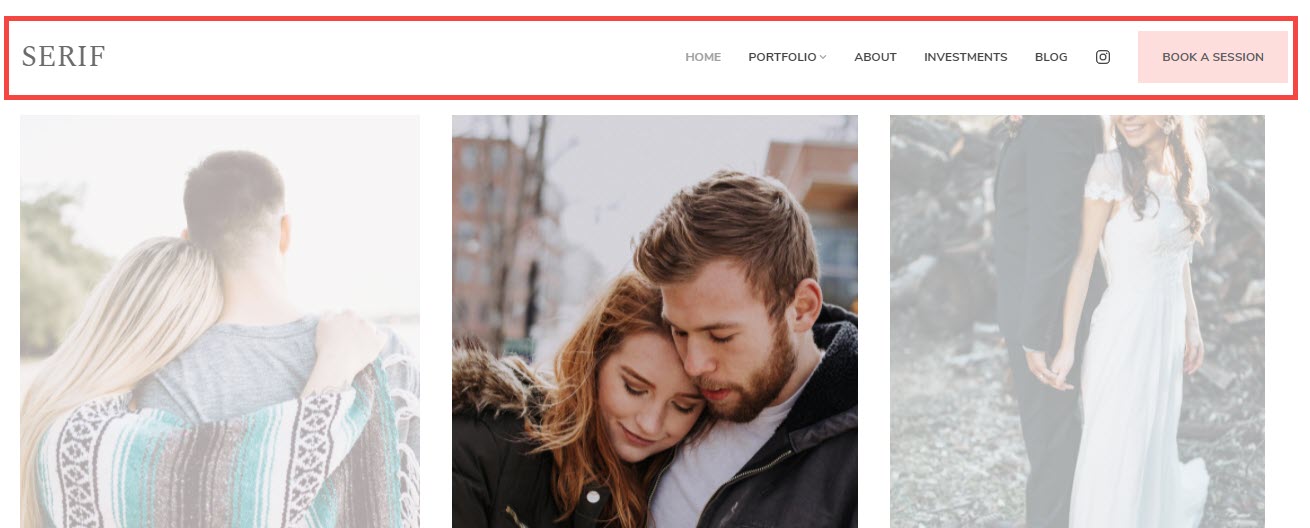
Visita la sección de Diseño para personalizar tu encabezado.

- Puede ingrese el título de su sitio o cargue un logotipo del sitio para su sitio web.
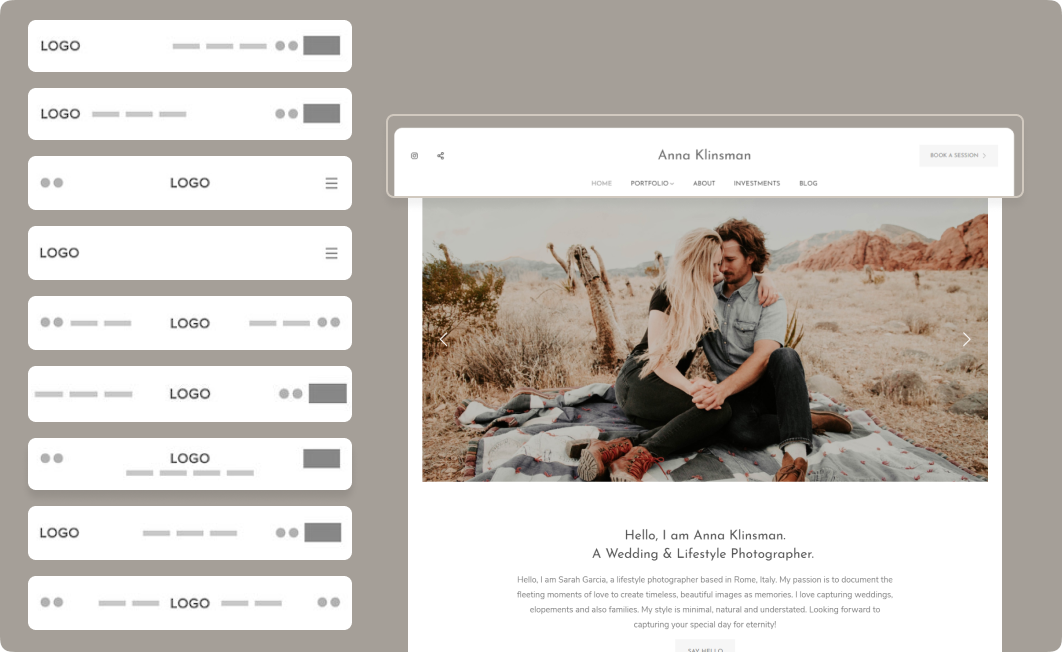
- Elija entre una variedad de opciones de diseño de encabezadoy aplicar a cualquier persona a su sitio web. Ofrecemos dos tipos de diseños de encabezado: diseños de encabezado superior y diseños de encabezado de dos columnas.
Diseños de encabezado superior
Diseños de encabezado de dos columnas
Los diseños de encabezado de dos columnas existen en temas como Burst e Isle. Más información.
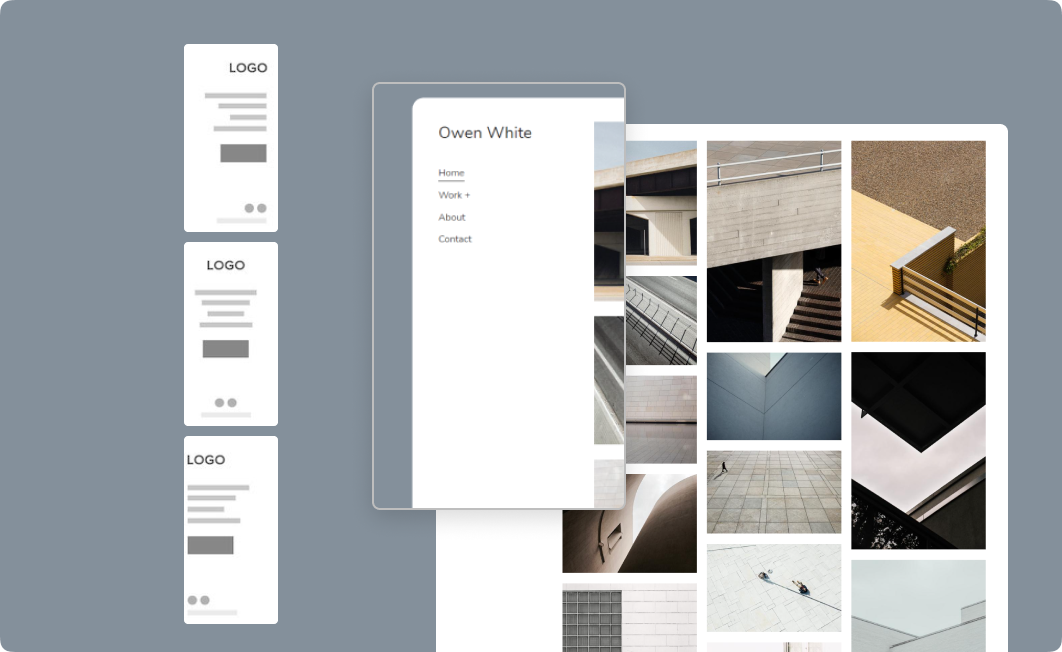
Los complementos que se pueden agregar al encabezado de su sitio son:
Conozca todo sobre las opciones de estilo del encabezado del sitio web.
Adapte las fuentes y los colores de su sitio
El siguiente paso sería administrar los estilos y colores de fuente de su sitio web. Las fuentes y los colores son vitales para la apariencia general de su sitio web.
Administrar las fuentes del sitio
Pixpa admite más de 500 fuentes seleccionadas del repositorio de Google Fonts . La amplia variedad de fuentes, junto con la posibilidad de elegir el grosor (cuando esté disponible), te brinda un control total sobre la tipografía de tu sitio web.
Puede elegir su fuente favorita de nuestra amplia colección, elegir el peso, el tamaño y el color de la fuente y diseñar su sitio web de la manera que desee.
Puedes gestionar las fuentes de tu sitio web desde la sección Diseño , pestaña Fuentes.
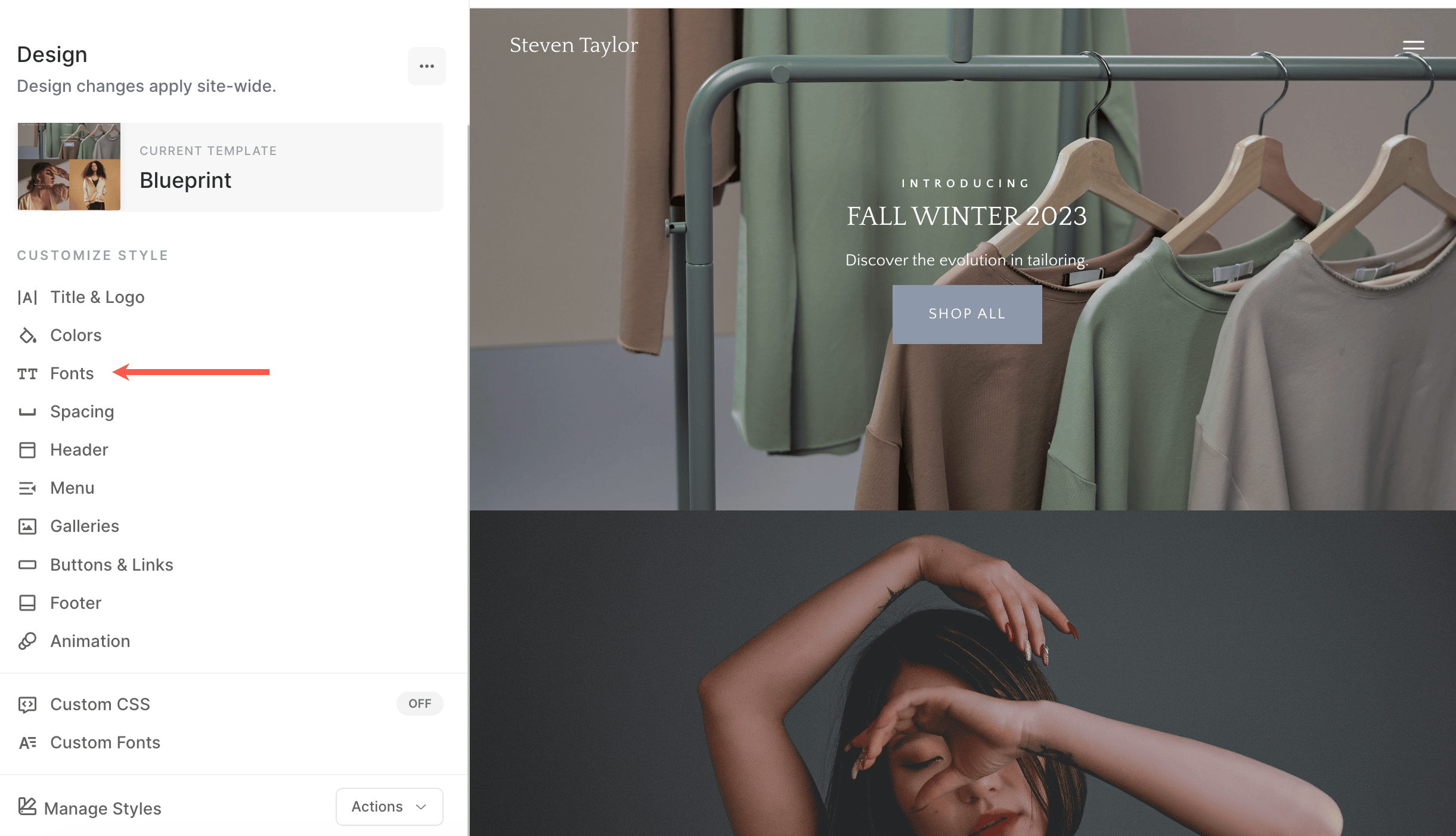
Obtén más información sobre los estilos de texto para sitios web.
Administrar los colores del sitio
Los colores de los elementos utilizados en su sitio web deben coincidir con los colores de su marca. Los colores también son una excelente manera de enfocarse en los elementos importantes de una página web.
Una vez que haya cambiado los colores aquí y publicado los cambios, se aplicarán a su sitio web completo.
Para gestionar las paletas de colores de tu sitio web, ve a la sección Diseño , pestaña Colores.
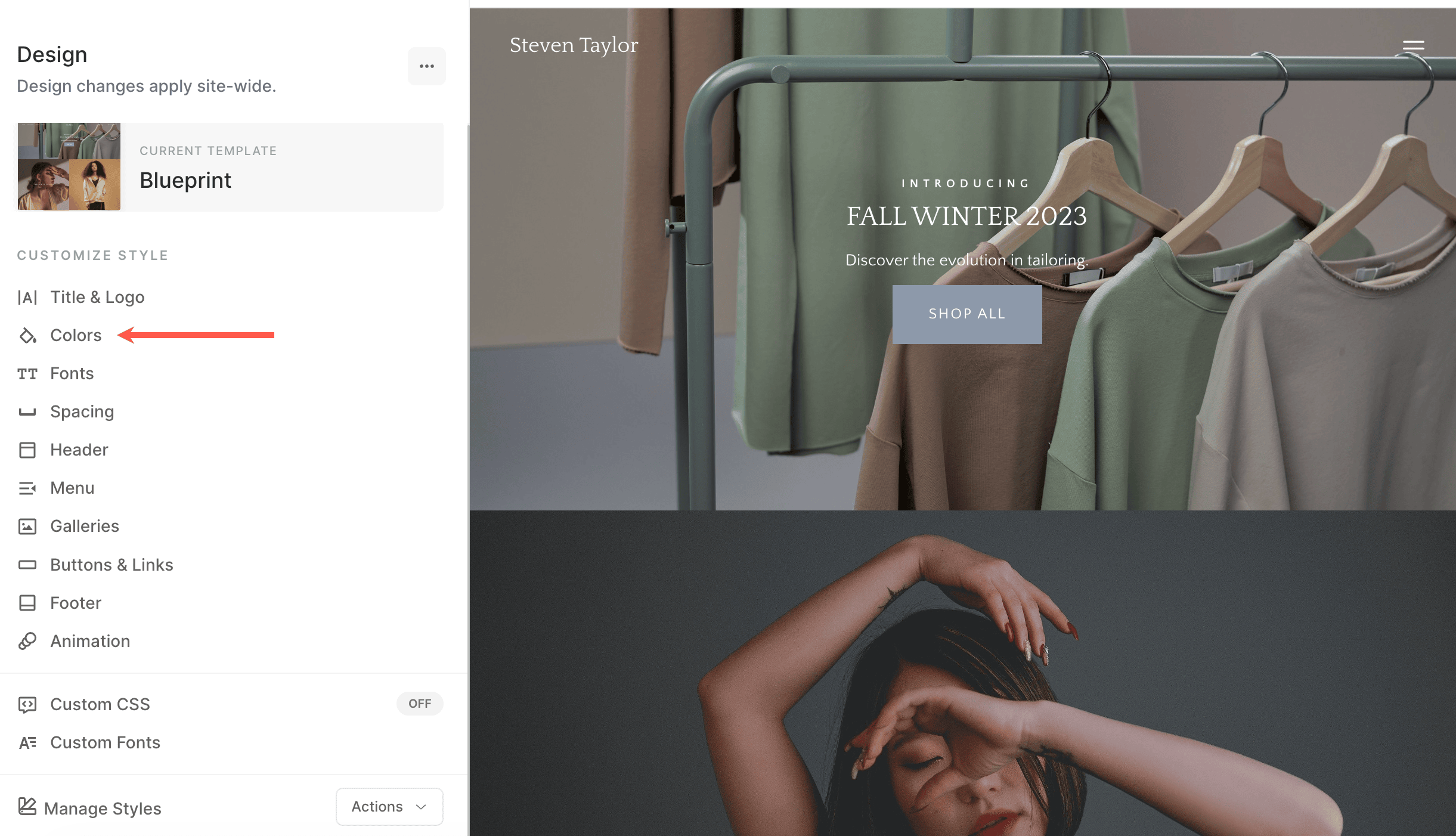
Obtén más información sobre los colores de los sitios web.
Edite las páginas de su sitio
Gestiona el contenido de tu sitio web desde la sección Sitio web . Haz clic en cualquier elemento (página, galería, carpeta, etc.) del panel izquierdo para gestionar su contenido y configuración.
Supongamos que está editando una página.
La imagen de fondo
Cambie la imagen/color de fondo de cualquier sección de una página (una página consta de varias secciones) desde la opción Editar sección .
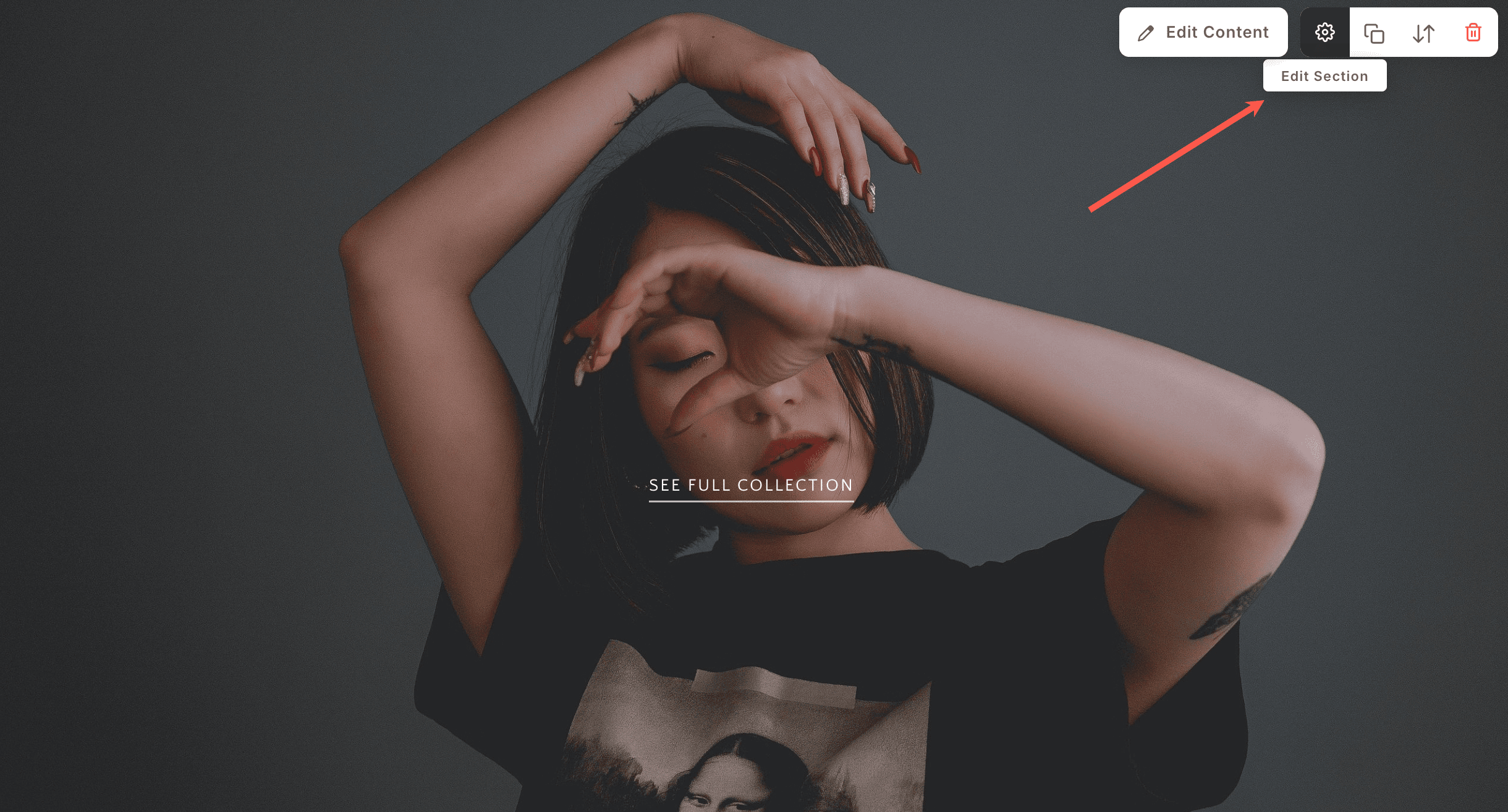
Agregar nuevas secciones
Una sección es un bloque de contenido que se puede agregar a su página. Tiene la opción de elegir entre diferentes diseños de sección para personalizar sus páginas.
Para agregar una sección a una página, siga estos pasos:
- Para una página en blanco, verá el Agrega una sección a tu página caja y para páginas listas el Agregar una sección cuadro estará presente entre dos secciones cualesquiera.
- Haga clic en él para agregar un nueva sección a tu página.

Sepa cómo agregar una sección en detalle.
Administrar el ancho y la altura de la sección
Una vez que haya agregado una sección a una página, puede personalizarla fácilmente.
Coloca el cursor sobre la sección cuya visibilidad deseas gestionar. Esto activará la barra de herramientas de edición (1) en la esquina superior derecha de la sección. Haz clic en el icono Editar sección ( 2) para abrir el cuadro de configuración de la sección.
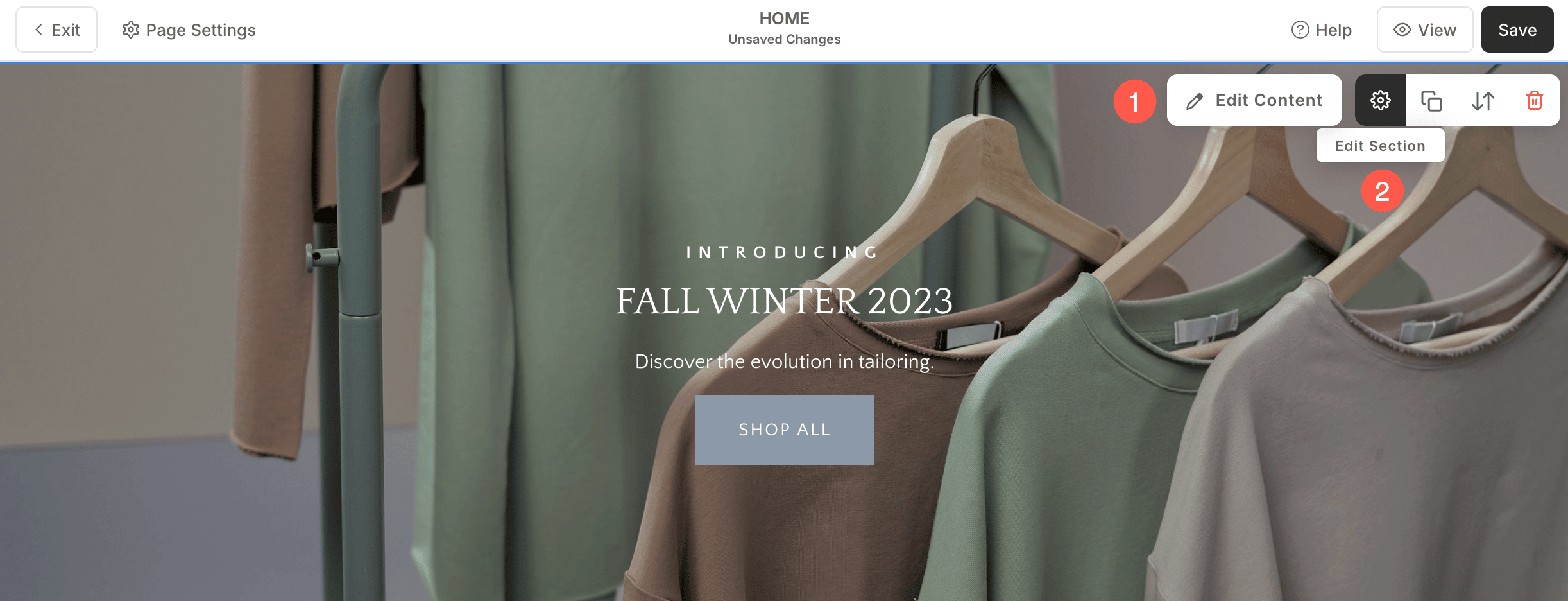
- En el cuadro Sección, tendrá la opción de administrar el ancho, la altura y más opciones.
Conozca todo sobre el ancho y la altura de las secciones.
Para crear una página de contacto para tu sitio web, añade la sección de contacto a una página y personalízala.
crear un blog
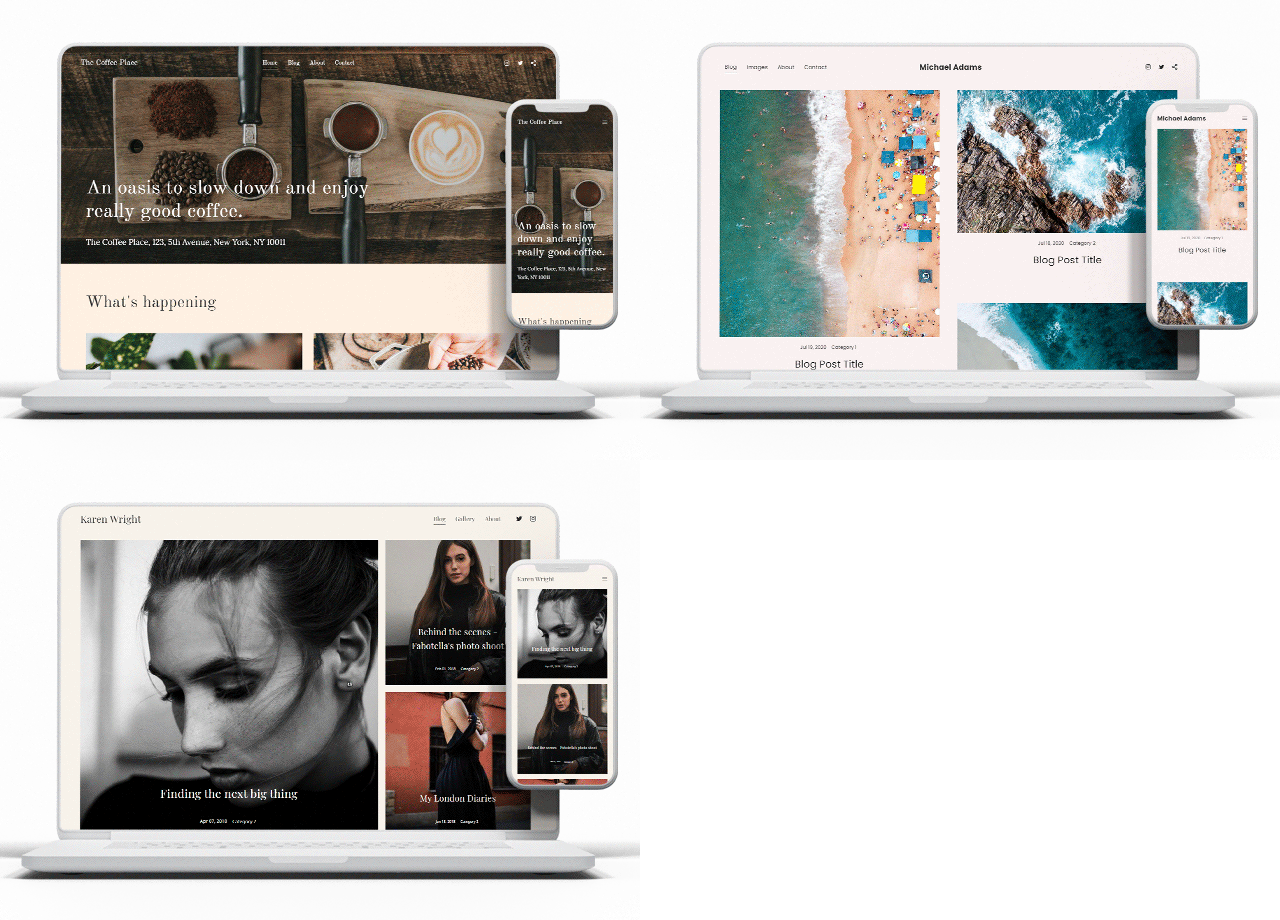
Crea un blog dentro de tu sitio web de Pixpa y publica historias, entradas, anuncios y comparte tu experiencia con los usuarios de tu sitio. La función de blog está disponible en todos los planes.
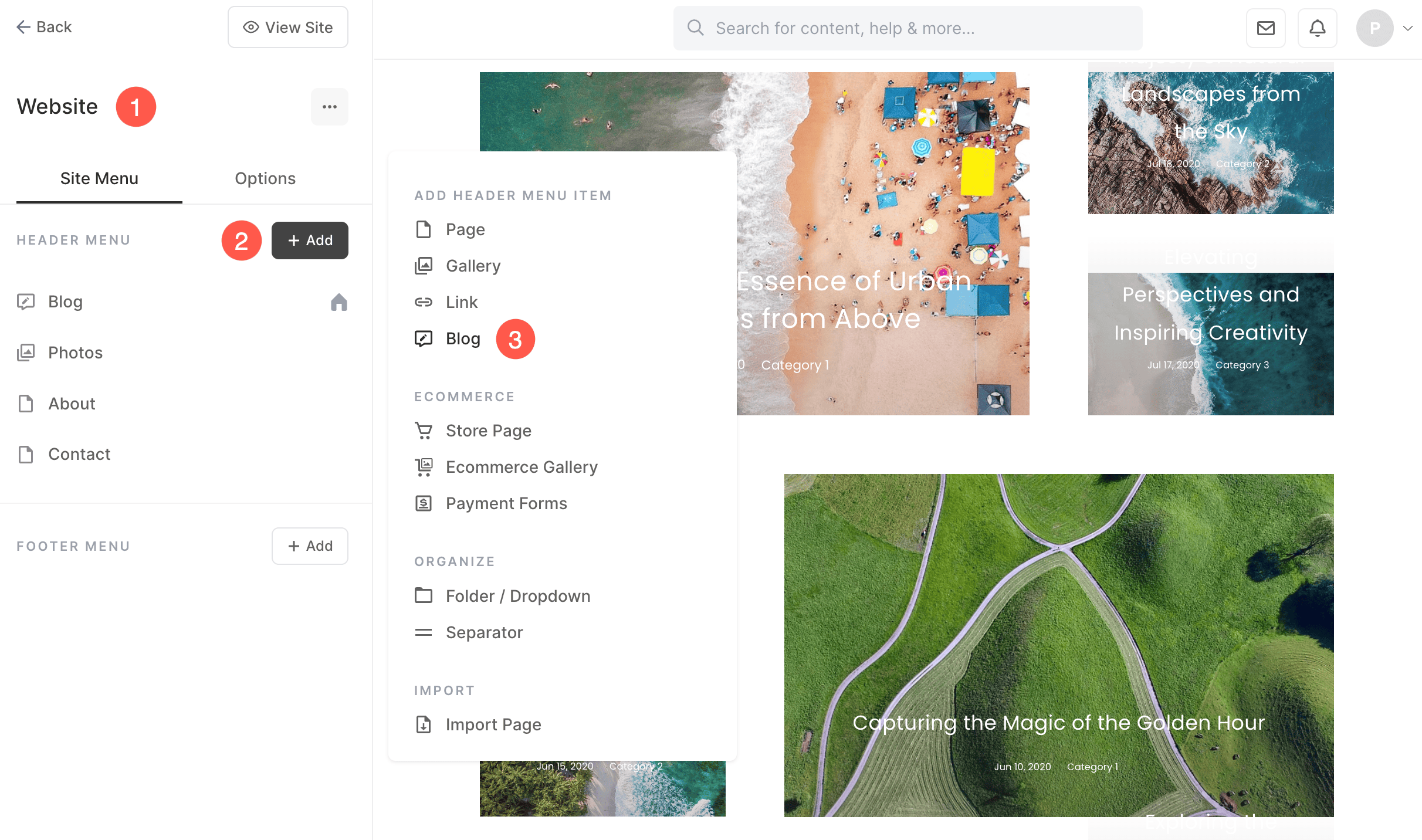
Dirígete a la sección Sitio web (1). Esto te llevará a la pantalla donde puedes agregar una página de blog a tu sitio web.
Haz clic en el botón Más + (2). Ahora verás la ventana emergente Agregar elemento de menú , selecciona Blog (3).
Aprende a crear un blog en detalle.
Aprende a crear una entrada de blog en detalle.
El diseño del blog
Pixpa utiliza páginas de listado de blogs y páginas de entradas de blog para organizar los blogs. Puedes configurar la apariencia de la página de listado de blogs y la página de entradas de tu blog en la configuración del blog.
Haz clic en el blog en el menú de tu sitio para ver la página de Configuración del blog.

Aprende todo sobre el diseño de páginas de blog.
Pixpa te ofrece la opción de añadir el feed de tu blog a tus páginas.
Personaliza el pie de página de tu sitio
Usando el pie de página, puede agregar enlaces importantes y personalizar su apariencia para mantener la marca consistente de su sitio.
Para editar el pie de página, vaya a la sección Diseño , pestaña Pie de página.

Conozca todo sobre el pie de página.
El pre-pie de página
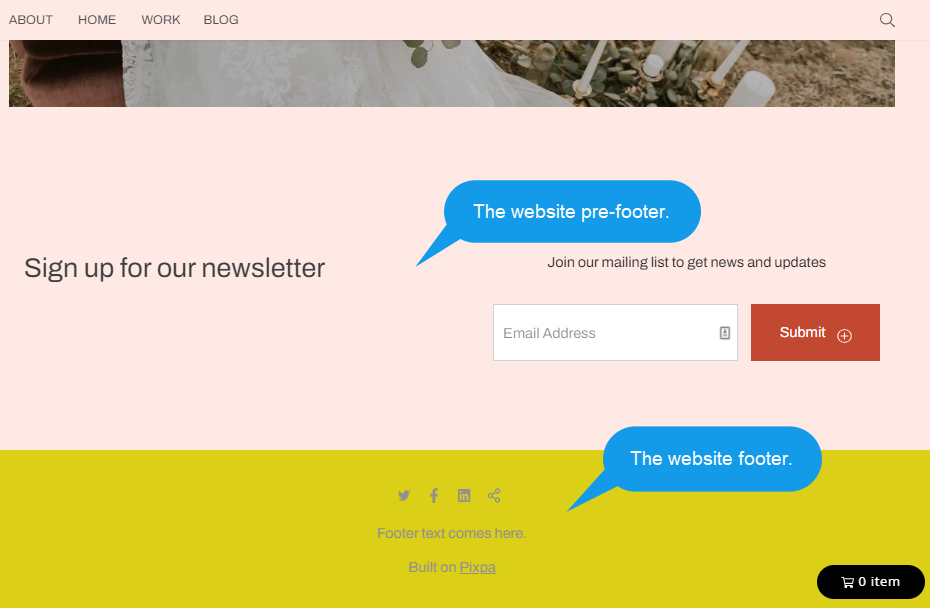
Puede agregar fácilmente contenido como feed de Instagram, información de contacto de la empresa, cuadro de boletín informativo, horas de trabajo, etc. a su sitio web utilizando el pie de página previo. Esto se muestra arriba del pie de página en todo su sitio web.
Vea el pie de página y el pre-pie de página en acción.
Conozca todo sobre el Pre-footer.
Aprende a mostrar iconos de redes sociales en el pie de página.
Aprende a cambiar el color del pie de página.
Go Live
Una vez que haya configurado su sitio web por completo, puede hacerlo funcionar.
Comienza tu suscripción
Puede comenzar su suscripción cuando esté listo en los 15 días de la prueba gratuita o incluso después de que caduque su prueba. Su sitio web se activará y estará disponible para todos una vez que inicie la suscripción.
Puedes actualizar a una suscripción de pago desde la página de Planes y Facturación.

Al hacer clic en el botón «Iniciar suscripción» , podrá seleccionar el plan que mejor se adapte a sus necesidades. Pixpa ofrece planes tanto anuales como mensuales.
Pixpa también proporciona registro de dominio gratis por un año desde ionos.com with all paid Pixpa plans. Once you start your subscription, you can claim the free domain from the Nombre de dominio en Configuración in the Pixpa studio. For help, ping us from the studio’s live chat or mail us at soporte@pixpa.com.
Contrata a un experto de Pixpa para configurar tu sitio web por una tarifa única de 199 USD y obtén una base sólida sobre la cual podrás seguir desarrollando tu sitio web fácilmente. El servicio de configuración de sitios web de Pixpa está disponible para todos los suscriptores de Pixpa.
Conozca en detalle cómo iniciar su suscripción .
Conectando el dominio
¡Ahora puedes conectar tu propio dominio personalizado (como tudominio.com) para que tu sitio web sea realmente tuyo!
Aprende a conectar tu dominio a tu sitio web de Pixpa. Una vez que hayas conectado el dominio correctamente, tu sitio estará disponible en tu dominio personalizado.
Consejos profesionales para su sitio web
Aquí hay algunos consejos para construir un sitio web extraordinario.
1. Establezca un objetivo para su sitio web
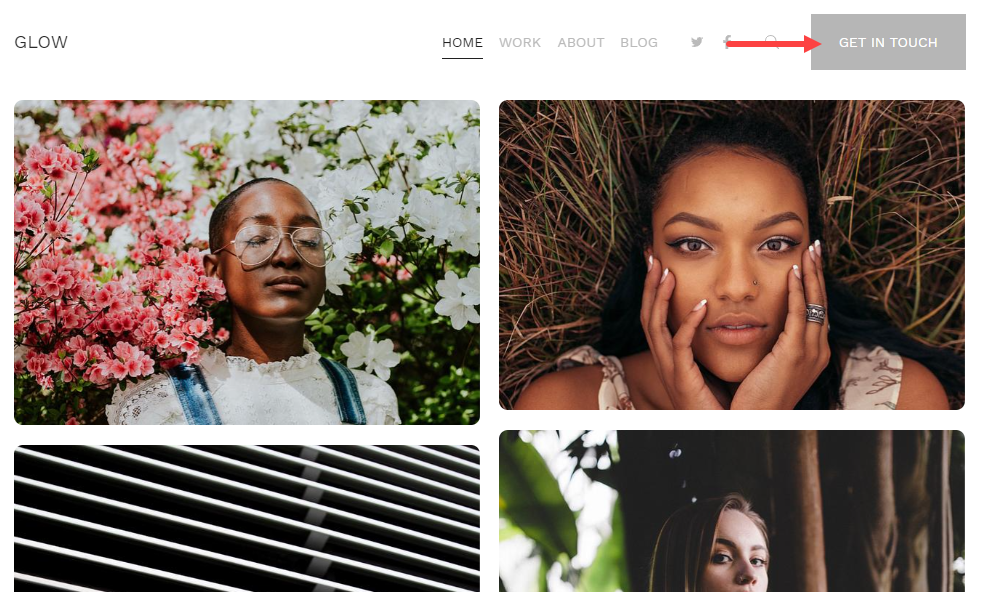
Configure su sitio web para lograr un objetivo específico.
Por ejemplo, puede conectar la página de contacto al botón de menú en el encabezado si desea que los clientes potenciales se comuniquen.
2. El menú del sitio web
El menú de su sitio web debe ser fácil de localizar y comprensible.
3. Mostrar testimonios
Muestra testimonios en tu sitio web y demuestra la autenticidad de tu marca. Incluye una sección de testimonios donde puedas mostrar comentarios y opiniones de otros usuarios.
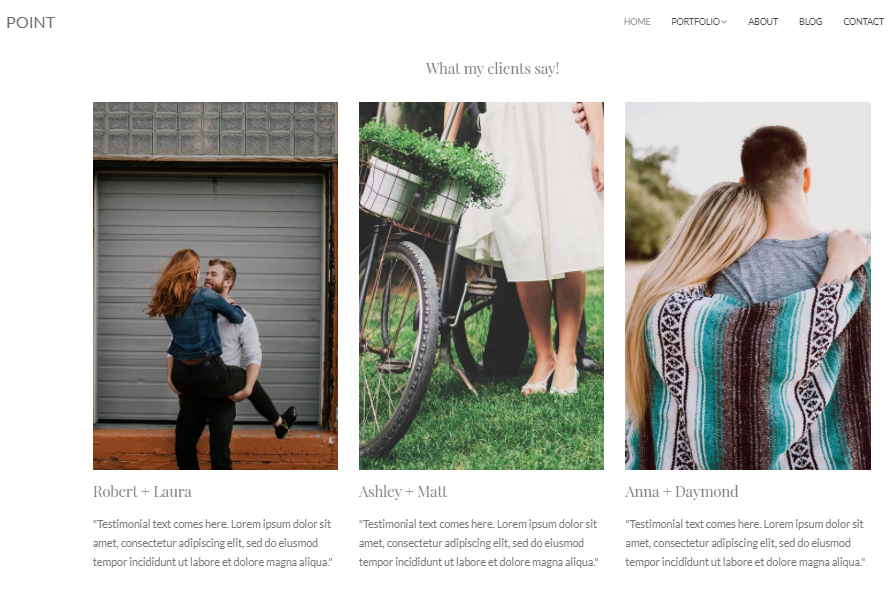
Vea una sección de testimonios en acción.
4. Los datos de contacto
Comparte tus datos de contacto reales y veraces en tu sitio web. Crea una página de contacto ahora.
FAQ’s
¿Cuánto cuesta crear un sitio web en Pixpa?
A diferencia de muchos otros creadores de sitios web, nuestros planes comienzan desde tan solo $9 al mes. Consulta los planes de precios de Pixpa.